آموزش PowerToys

آموزش File Locksmith در ویندوز ۱۱؛ پیدا کردن برنامه قفل‌کننده فایل و رفع خطای File in Use

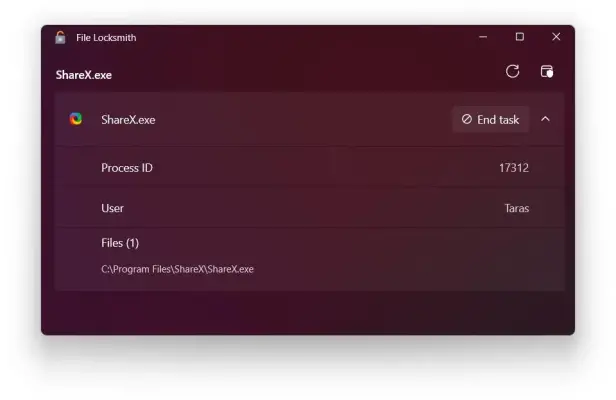
وقتی ویندوز اجازه حذف، جابه‌جایی یا تغییر نام یک فایل را نمی‌دهد و اعلام می‌کند فایل توسط برنامه دیگری در حال استفاده است، معمولاً پیدا کردن برنامه‌ای که فایل را قفل کرده ساده نیست. در چنین شرایطی لازم نیست سراغ بستن تصادفی پردازش‌ها یا راه‌اندازی مجدد کامپیوتر بروید. ابزار File Locksmith در مجموعه PowerToys می‌تواند پردازشی را که فایل یا پوشه را در اختیار دارد پیدا کند و اطلاعات مربوط به آن را نمایش دهد.

جابه‌جایی بین پنجره‌های یک برنامه در ویندوز ۱۱ با PowerToys Window Hopper

اگر چند پنجره از یک برنامه مثل گوگل کروم یا File Explorer باز کرده باشید، استفاده از Alt  + Tab  همیشه راحت نیست. این میانبر تمام برنامه‌های باز را وارد فهرست جابه‌جایی می‌کند و پیدا کردن پنجره موردنظر ممکن است زمان‌بر شود.

قابلیت Window Hopper در PowerToys 0.101 این مشکل را هدف گرفته است. این ابزار به شما اجازه می‌دهد فقط بین پنجره‌های برنامه‌ای که در حال استفاده از آن هستید جابه‌جا شوید و سایر برنامه‌های باز را نادیده بگیرید.

تبدیل ویندوز ۱۱ به محیط کیبورد محور با PowerToys و FancyWM و AutoHotkey

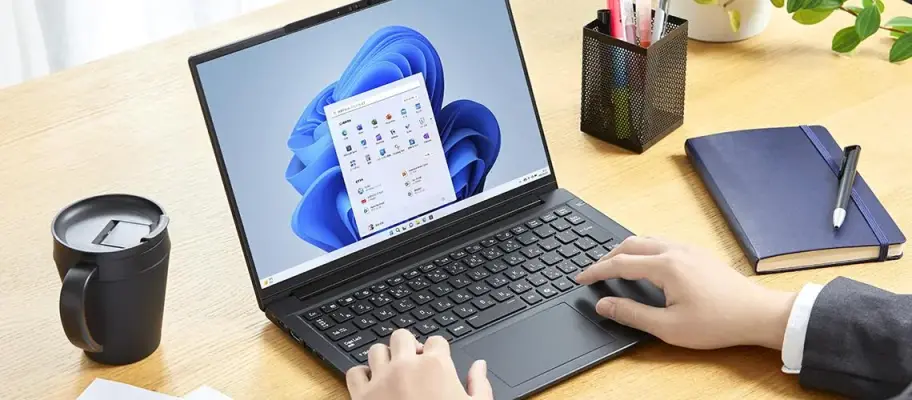
اگر بیشتر زمان کار با کامپیوتر را صرف تایپ، برنامه نویسی، مدیریت فایل و جابه‌جایی بین چند پنجره می‌کنید، وابستگی زیاد به موس می‌تواند روند کار را کندتر کند. ویندوز ۱۱ مجموعه بزرگی از میانبرهای صفحه کلید دارد که برای اجرای برنامه‌ها، جابه‌جایی بین پنجره‌ها، مدیریت دسکتاپ‌ها و انجام کارهای روزمره قابل استفاده هستند.

اما می‌توان این رویکرد را یک قدم جلوتر برد. ابزارهایی مانند PowerToys Command Palette برای اجرای برنامه‌ها و دستورات، FancyWM برای مدیریت خودکار پنجره‌ها و AutoHotkey برای ساخت میانبرهای اختصاصی، امکاناتی فراهم می‌کنند که استفاده از کیبورد را به بخش اصلی گردش کار در ویندوز ۱۱ تبدیل می‌کند.

در این روش قرار نیست موس را کنار بگذارید. هدف این است که کارهایی که مرتب انجام می‌دهید و میانبر مناسبی برایشان وجود دارد، بدون برداشتن دست از روی کیبورد انجام شوند. در نتیجه موس بیشتر برای کارهایی استفاده می‌شود که انجام آنها با صفحه کلید دشوار یا غیرعملی است.
آخرین دیدگاه‌ها
۲۰۰ دیدگاه و پاسخ آخر