فایل اکسپلورر

آموزش بستن برنامه‌های هنگ‌کرده در ویندوز ۱۱ با ۴ روش سریع

گاهی هنگام کار با ویندوز، یک برنامه ناگهان هنگ می‌کند و حتی با کلیک روی دکمه بستن پنجره هم واکنشی نشان نمی‌دهد. در چنین شرایطی معمولاً سراغ و ابزار Resource Monitor اشاره کرد.

هرکدام از این روش‌ها کاربرد متفاوتی دارند و بسته به نوع برنامه و شدت هنگ کردن آن می‌توان از گزینه مناسب استفاده کرد. البته باید توجه داشت که بستن اجباری برنامه ممکن است باعث از دست رفتن اطلاعات ذخیره‌نشده شود.

معرفی File Pilot؛ فایل منیجر سریع ویندوز ۱۱ برای مدیریت آسان فایل‌ها و فولدرها

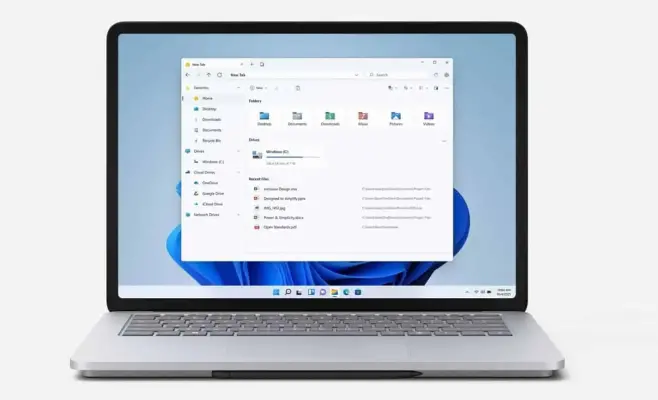
مدیریت فایل‌ها و فولدرها در ویندوز یکی از کارهایی است که تقریباً هر روز انجام می‌دهیم. جابه‌جایی فایل‌ها، باز کردن مسیرهای مختلف و کپی کردن اطلاعات معمولاً با فایل اکسپلورر انجام می‌شود، اما وقتی تعداد فولدرها زیاد باشد، باز کردن چند پنجره و رفت‌وآمد میان آن‌ها می‌تواند وقت‌گیر شود.

برنامه File Pilot یکی از ابزارهای در ویندوز ۱۱ را ساده‌تر می‌کند. این نرم‌افزار به‌خصوص برای کاربرانی کاربرد دارد که مرتباً فایل‌ها را میان درایوها و فولدرهای مختلف جابه‌جا می‌کنند.

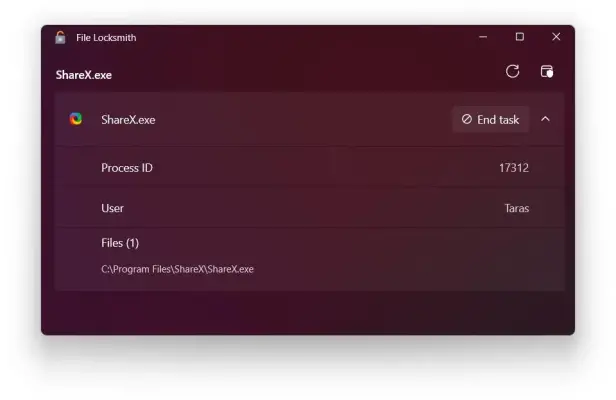
آموزش File Locksmith در ویندوز ۱۱؛ پیدا کردن برنامه قفل‌کننده فایل و رفع خطای File in Use

وقتی ویندوز اجازه حذف، جابه‌جایی یا تغییر نام یک فایل را نمی‌دهد و اعلام می‌کند فایل توسط برنامه دیگری در حال استفاده است، معمولاً پیدا کردن برنامه‌ای که فایل را قفل کرده ساده نیست. در چنین شرایطی لازم نیست سراغ بستن تصادفی پردازش‌ها یا راه‌اندازی مجدد کامپیوتر بروید. ابزار File Locksmith در مجموعه PowerToys می‌تواند پردازشی را که فایل یا پوشه را در اختیار دارد پیدا کند و اطلاعات مربوط به آن را نمایش دهد.

بهترین جایگزین File Explorer ویندوز ۱۱؛ آموزش نصب و استفاده از Files

اگر از ظاهر شلوغ File Explorer ویندوز ۱۱ یا منوی راست‌کلیک آن راضی نیستید، برنامه Files می‌تواند تجربه متفاوتی ارائه کند. این فایل منیجر رایگان و متن‌باز برای ویندوز طراحی شده و امکاناتی مانند تب‌ها، پنجره دوگانه، برچسب‌گذاری فایل‌ها، پیش‌نمایش، اتصال به سرویس‌های ابری و شخصی‌سازی منوی راست‌کلیک را در اختیار کاربر قرار می‌دهد.

آخرین دیدگاه‌ها
۲۰۰ دیدگاه و پاسخ آخر