
گاهی هنگام کار با ویندوز، یک برنامه ناگهان هنگ میکند و حتی با کلیک روی دکمه بستن پنجره هم واکنشی نشان نمیدهد. در چنین شرایطی معمولاً سراغ تاسک منیجر میرویم، اما برای بستن برنامههای هنگکرده در ویندوز ۱۱ روشهای سریعتری هم وجود دارد. از جمله این روشها میتوان به قابلیت مخفی End Task در تسک بار، دستورهای CMD و ابزار Resource Monitor اشاره کرد.
هرکدام از این روشها کاربرد متفاوتی دارند و بسته به نوع برنامه و شدت هنگ کردن آن میتوان از گزینه مناسب استفاده کرد. البته باید توجه داشت که بستن اجباری برنامه ممکن است باعث از دست رفتن اطلاعات ذخیرهنشده شود.
بستن برنامههای هنگکرده با قابلیت مخفی تسک بار ویندوز ۱۱
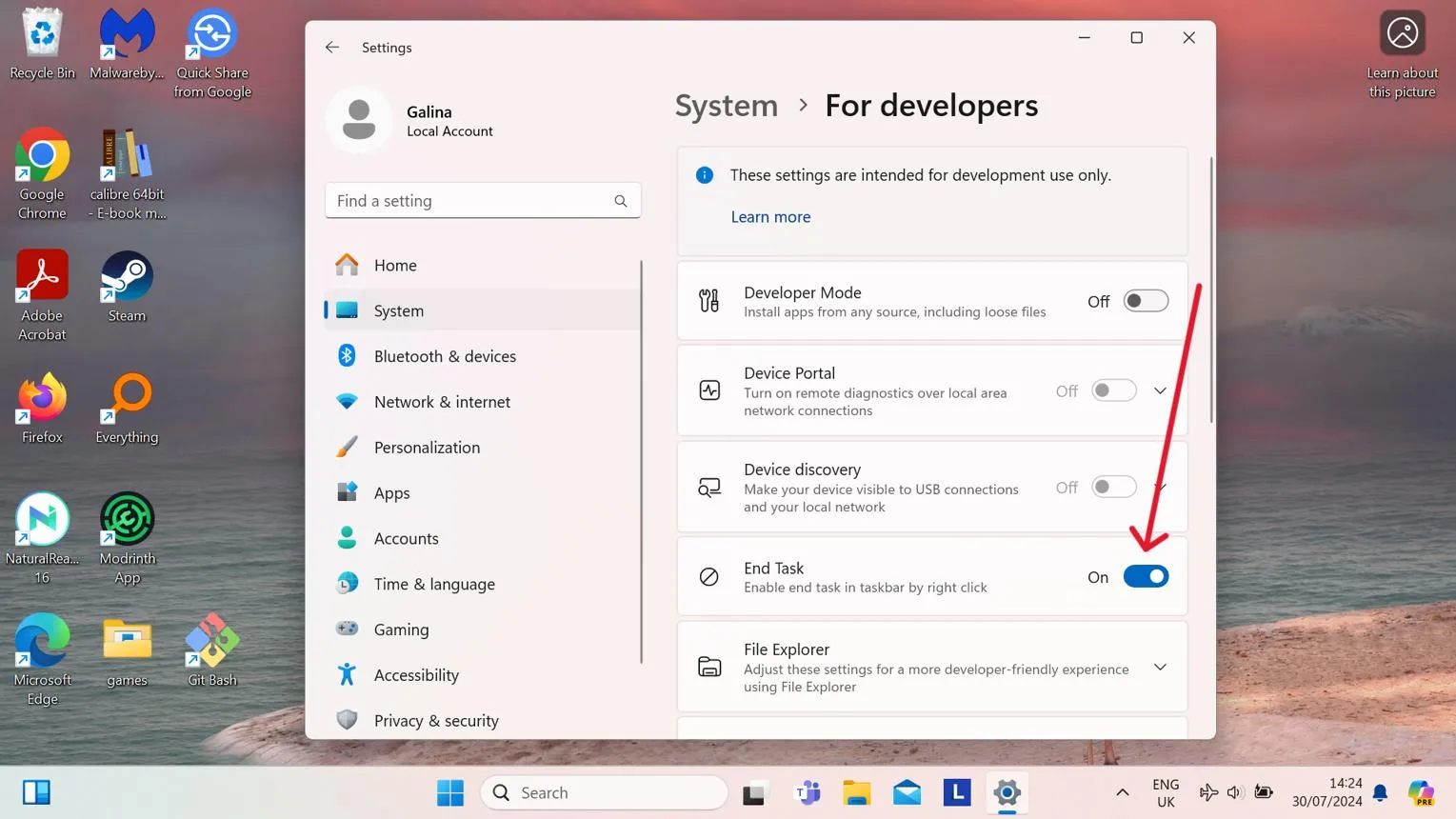
یکی از سادهترین روشها برای بستن برنامههای هنگکرده، استفاده از قابلیت End Task در تسک بار است. این قابلیت در ویندوز ۱۱ وجود دارد، اما بهصورت پیشفرض غیرفعال است و باید آن را از تنظیمات فعال کنید.
برای فعالسازی این قابلیت، مسیر زیر را دنبال کنید:
Settings → System → Advanced
تنظیمات ← سیستم ← پیشرفته
در بخش Taskbar، گزینه End Task را فعال کنید. در بعضی نسخههای قدیمیتر ویندوز ۱۱، این تنظیم در بخش For developers قرار دارد.
پس از فعالسازی، کافی است روی آیکون برنامه در تسک بار راستکلیک کنید و گزینه End task را انتخاب کنید. برنامه و پردازشهای مرتبط با آن بدون نیاز به باز کردن تاسک منیجر بسته میشوند.
این روش بهخصوص برای مرورگرها و برنامههایی که چندین پردازش پسزمینه دارند کاربردی است. البته گزینه مذکور برای File Explorer در دسترس نیست و برای مدیریت آن باید از روشهای دیگری استفاده کنید.
نکته مهم: گزینه End task برخلاف Close window، برنامه را بهصورت اجباری متوقف میکند و فرصتی برای ذخیره اطلاعات یا نمایش پیام تأیید خروج نمیدهد. بنابراین بهتر است فقط زمانی از آن استفاده کنید که برنامه واقعاً پاسخگو نیست.
بستن برنامههای هنگکرده ویندوز با دستور CMD و Taskkill
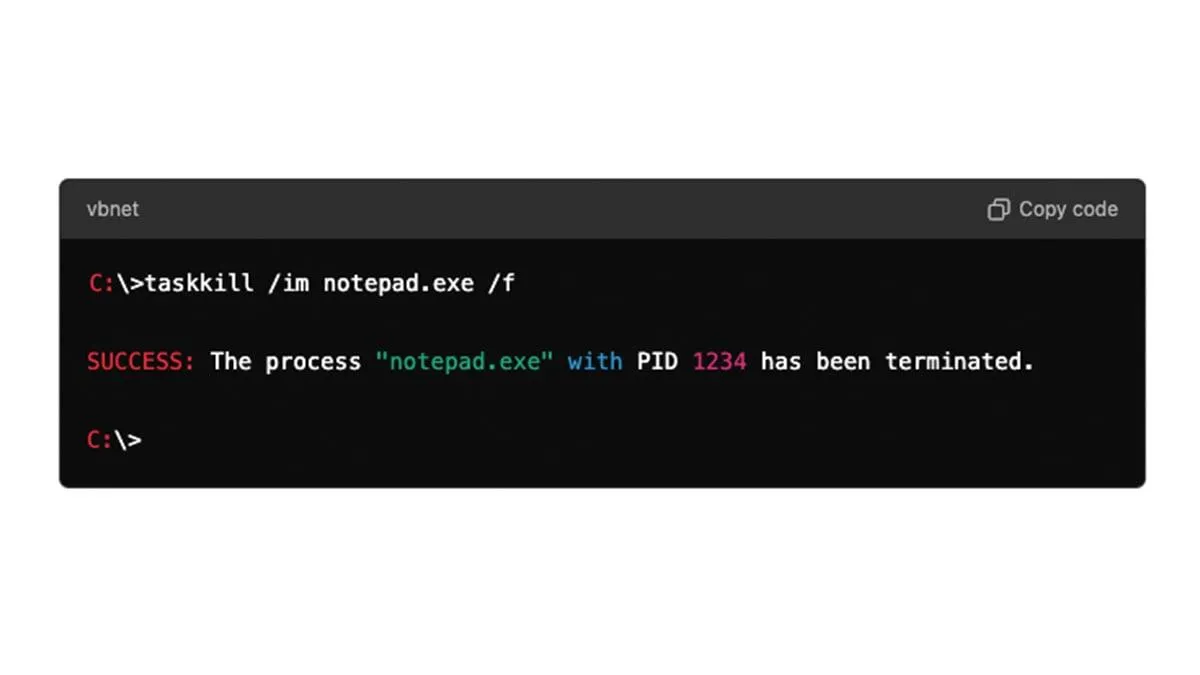
اگر نام فایل اجرایی برنامهای را که هنگ کرده میدانید، میتوانید بدون باز کردن تاسک منیجر و جستوجوی پردازش مربوط به آن، از دستور Taskkill استفاده کنید.
برای این کار ابتدا Command Prompt را باز کنید و دستور زیر را با نام فایل اجرایی برنامه موردنظر وارد کنید:
taskkill /IM processname.exe /F
به عنوان مثال، برای بستن مرورگر Floorp از دستور زیر استفاده کنید:
taskkill /IM floorp.exe /F
در این دستور، پارامتر /IM نام فایل اجرایی و پارامتر /F به معنی بستن اجباری پردازش است. اگر برنامه چند پردازش با نام یکسان داشته باشد، ممکن است تمام آنها متوقف شوند.
بستن تمام برنامههای بدون پاسخ با یک دستور CMD
اگر چند برنامه مختلف هنگ کردهاند و نمیخواهید تکتک آنها را پیدا کنید، میتوانید از فیلتر وضعیت پردازش استفاده کنید:
taskkill /F /FI "STATUS eq NOT RESPONDING"
این دستور تمام پردازشهایی را که ویندوز وضعیت آنها را Not Responding تشخیص داده است، بهصورت اجباری میبندد.
البته استفاده از این دستور ریسک بیشتری دارد؛ زیرا ممکن است برنامههای دیگری که قصد بستن آنها را ندارید نیز متوقف شوند. همچنین هرگونه اطلاعات ذخیرهنشده در این برنامهها از بین میرود.
اگر دستور اجرا شد اما بعضی پردازشها بسته نشدند، ممکن است به دلیل محدودیت دسترسی یا نوع پردازش با خطا مواجه شده باشید. برای اطلاعات بیشتر درباره پردازشها میتوانید از دستور tasklist نیز استفاده کنید.
شناسایی و بستن برنامههای هنگکرده با Resource Monitor
Resource Monitor یکی از ابزارهای داخلی ویندوز برای بررسی وضعیت پردازنده، حافظه رم، دیسک و شبکه است. مزیت این ابزار نسبت به بستن مستقیم برنامهها از تسک بار، امکان بررسی جزئیات پردازشها و میزان مصرف منابع سیستم است.
برای اجرای این ابزار، پنجره Run را با کلید میانبر Win + R باز کنید، عبارت زیر را وارد کنید و Enter را بزنید:
resmon
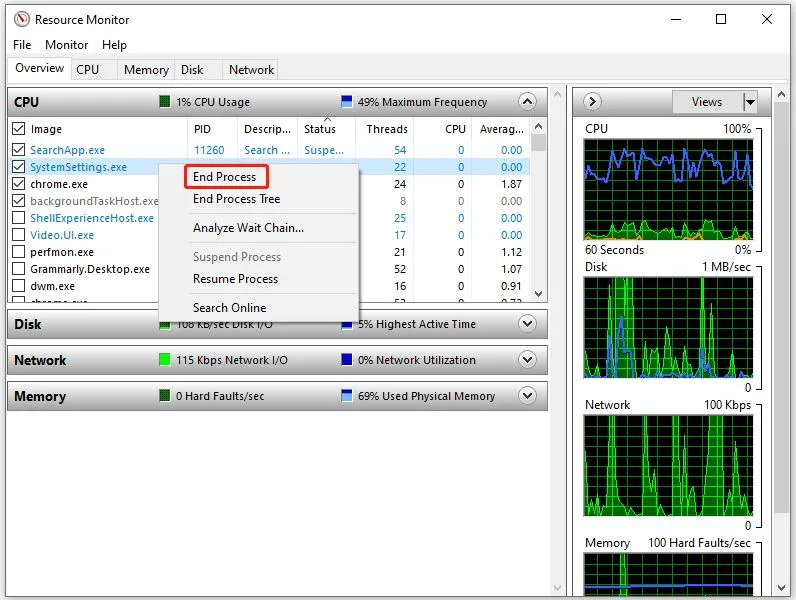
پس از باز شدن برنامه، وارد زبانه CPU شوید. در این قسمت میتوانید فهرست پردازشهای فعال و اطلاعات مربوط به آنها را مشاهده کنید.
تشخیص پردازشهای بدون پاسخ در Resource Monitor
در فهرست پردازشها به دنبال برنامهای بگردید که وضعیت آن Not Responding نمایش داده میشود. پس از پیدا کردن پردازش موردنظر، روی آن راستکلیک کنید و گزینه End Process را انتخاب کنید.
این روش به شما کمک میکند پردازشی را که پاسخگو نیست، از سایر پردازشهای فعال تشخیص دهید. همچنین نمودارهای بالای پنجره میزان استفاده از پردازنده را نشان میدهند و میتوانید بررسی کنید که آیا مصرف بیشازحد منابع سختافزاری در هنگ کردن برنامهها نقش دارد یا خیر.
به عنوان مثال، اگر پردازنده دائماً نزدیک به ۱۰۰ درصد استفاده شود یا حافظه رم تقریباً پر باشد، اجرای همزمان چند برنامه سنگین میتواند باعث کندی و پاسخگو نبودن نرمافزارها شود.
توجه: در Resource Monitor گزینه End Process را با احتیاط انتخاب کنید. بستن پردازشهای سیستمی ممکن است مشکلات بیشتری ایجاد کند و برای همه پردازشها نباید از این روش استفاده کرد.
چرا بستن File Explorer ممکن است باعث ناپدید شدن تسک بار شود؟
یکی از نکات مهم هنگام بستن برنامههای هنگکرده، تفاوت File Explorer با نرمافزارهای معمولی است. پردازش explorer.exe فقط مسئول نمایش پنجرههای فایل اکسپلورر نیست، بلکه بخشهایی از محیط اصلی ویندوز مانند دسکتاپ، منوی استارت و تسک بار را نیز مدیریت میکند.
به همین دلیل، اگر این پردازش را با گزینه End Process در Resource Monitor متوقف کنید، ممکن است تسک بار و آیکونهای دسکتاپ ناپدید شوند. در چنین شرایطی معمولاً اطلاعات شما حذف نشدهاند، بلکه پردازش مسئول نمایش محیط ویندوز متوقف شده است.
راهاندازی مجدد File Explorer بدون ریاستارت ویندوز
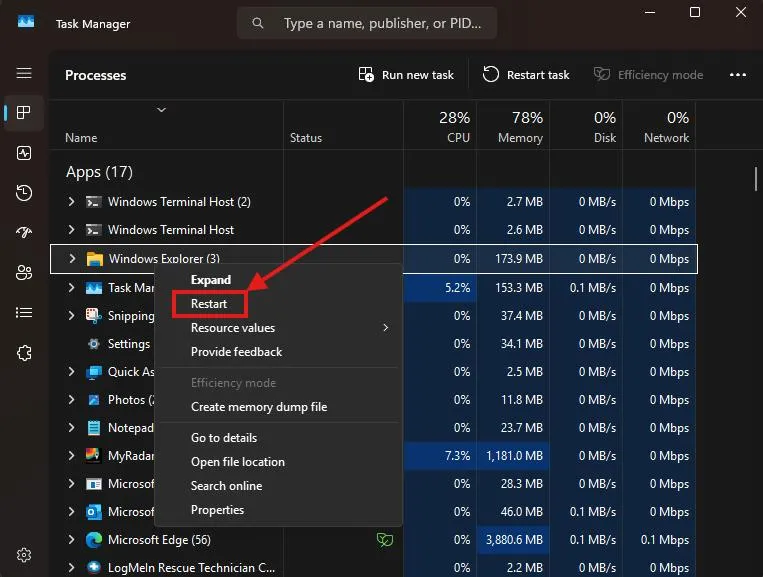
برای رفع این مشکل بهتر است بهجای بستن اجباری File Explorer، آن را از طریق تاسک منیجر مجدداً راهاندازی کنید.
برای این کار تاسک منیجر را با کلید میانبر Ctrl + Shift + Esc باز کنید و مراحل زیر را انجام دهید:
- در زبانه Processes، پردازش Windows Explorer را پیدا کنید.
- روی آن راستکلیک کنید و گزینه Restart را انتخاب کنید.
- چند لحظه صبر کنید تا تسک بار، منوی استارت و پنجرههای فایل اکسپلورر دوباره بارگذاری شوند.
اگر پردازش Windows Explorer در فهرست وجود ندارد، از منوی بالای تاسک منیجر گزینه Run new task را انتخاب کنید و عبارت زیر را وارد کنید:
explorer.exe
سپس روی OK کلیک کنید تا محیط دسکتاپ و تسک بار مجدداً اجرا شوند. این روش معمولاً بدون نیاز به خاموش و روشن کردن لپتاپ مشکل را برطرف میکند.
بهترین روش برای بستن برنامههای هنگکرده در ویندوز کدام است؟
هرکدام از روشهای معرفیشده کاربرد خاصی دارند و انتخاب آنها به شرایط برنامه بستگی دارد:
- End Task در تسک بار: سریعترین روش برای بستن برنامههای معمولی که پاسخگو نیستند.
- دستور Taskkill: مناسب زمانی که نام فایل اجرایی برنامه را میدانید یا میخواهید چند پردازش را با فیلتر مشخص متوقف کنید.
- Resource Monitor: مناسب برای بررسی پردازشهای مشکوک و مشاهده میزان مصرف منابع سختافزاری.
- Task Manager: بهترین انتخاب برای مدیریت پردازشهای سیستمی و راهاندازی مجدد File Explorer.
پیشنهاد میشود قابلیت End Task را در ویندوز ۱۱ فعال کنید تا هنگام هنگ کردن برنامهها سریعتر به آنها دسترسی داشته باشید. با این حال، برای بستن پردازشهای سیستمی مانند Windows Explorer بهتر است از تاسک منیجر و گزینه Restart استفاده کنید.
اگر برنامهای مرتب هنگ میکند، صرفاً بستن اجباری آن راهحل نهایی نیست. بررسی مصرف پردازنده و رم، بهروزرسانی نرمافزار و کاهش تعداد برنامههای در حال اجرا میتواند از تکرار این مشکل جلوگیری کند.
گیم پلنت