
گاهی اوقات یک برنامه در آیفون یا گوشی اندرویدی ناپدید میشود، اما همچنان هزینه اشتراک آن از حساب کاربر کسر میشود. در چنین شرایطی ممکن است تصور کنید با حذف برنامه، اشتراک آن نیز متوقف شده است؛ در حالی که این دو موضوع کاملاً مستقل هستند. مخفی کردن یا حذف اپلیکیشن معمولاً هیچ تأثیری بر تمدید خودکار اشتراک ندارد.
برای مدیریت بهتر برنامههای نصبشده و جلوگیری از پرداختهای ناخواسته، باید هم فهرست برنامههای مخفی را بررسی کنید و هم اشتراکهای فعال فروشگاههای اپلیکیشن را جداگانه ببینید. در ادامه روش انجام این کار در آیفون و اندروید را توضیح میدهیم.
چگونه برنامههای مخفی آیفون را پیدا کنیم و دوباره نمایش دهیم؟
در آیفون دو قابلیت متفاوت برای مخفی کردن برنامهها وجود دارد که نباید آنها را با یکدیگر اشتباه بگیرید. قابلیت Hidden Purchases برنامه را از فهرست خریدهای قابل مشاهده در اپ استور حذف میکند؛ اما قابلیت Hidden Folder خود برنامه را در یک بخش قفلشده از App Library قرار میدهد.
بنابراین اگر برنامهای را در صفحه اصلی آیفون پیدا نمیکنید، بهتر است هر دو بخش را بررسی کنید. قابلیت مخفی کردن برنامهها در پوشه قفلشده از iOS 18 به بعد در دسترس است و برای باز کردن آن به Face ID یا رمز عبور نیاز دارید.
خارج کردن برنامههای مخفی از فهرست خریدهای اپ استور
اگر برنامهای از فهرست خریدهای Apple Account حذف شده است، میتوانید آن را دوباره قابل مشاهده کنید. این کار بهخصوص زمانی مفید است که قصد دارید برنامهای را دوباره دانلود کنید یا آن را با اعضای گروه Family Sharing به اشتراک بگذارید.
- اپلیکیشن App Store را باز کنید.
- روی تصویر پروفایل خود در گوشه بالای صفحه تپ کنید.
- نام حساب اپل خود را انتخاب کنید.
- در صورت درخواست، هویت خود را با Face ID یا رمز عبور تأیید کنید.
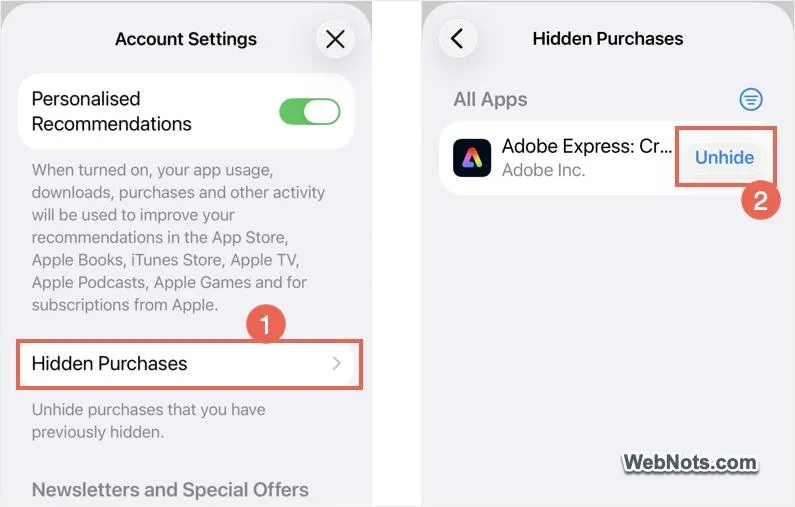
- وارد بخش Hidden Purchases شوید.
- برنامه موردنظر را پیدا کنید و گزینه Unhide را انتخاب کنید.
پس از این کار، برنامه دوباره در فهرست خریدهای قابل مشاهده قرار میگیرد. توجه داشته باشید که خارج کردن برنامه از حالت مخفی لزوماً آن را روی گوشی نصب نمیکند؛ برای نصب مجدد باید صفحه برنامه را در اپ استور باز کنید و آن را دانلود کنید.
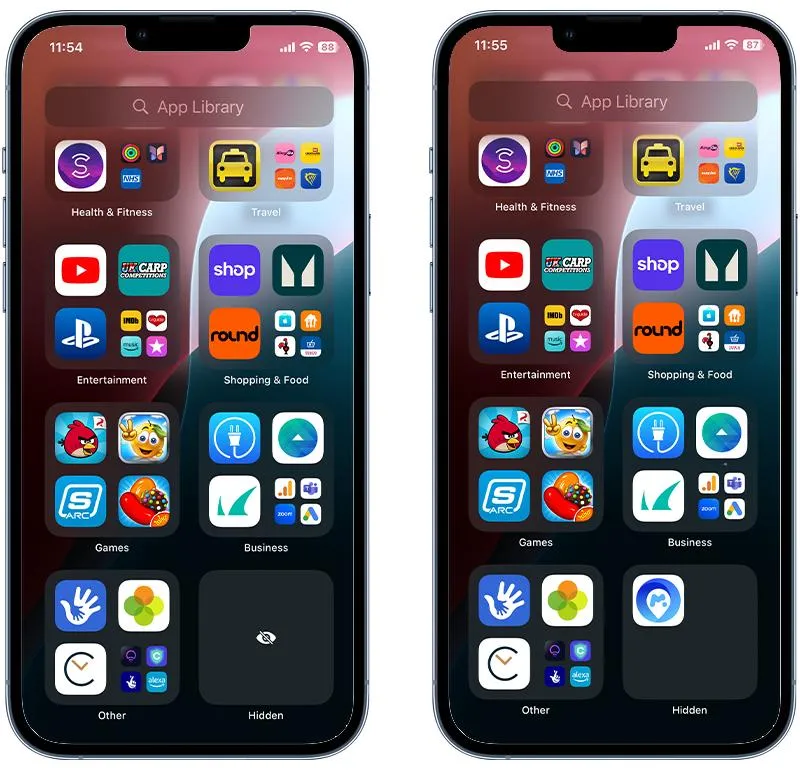
نمایش برنامههای مخفی در پوشه Hidden آیفون
اگر برنامهای نه در صفحه اصلی و نه در جستوجوی App Library دیده نمیشود، ممکن است آن را با قابلیت مخفیسازی iOS پنهان کرده باشید.
برای مشاهده برنامههای مخفی، صفحههای اصلی آیفون را به سمت چپ ورق بزنید تا به App Library برسید. سپس:
- به انتهای صفحه بروید و پوشه Hidden را پیدا کنید.
- روی آن تپ کنید و هویت خود را با Face ID یا رمز عبور تأیید کنید.
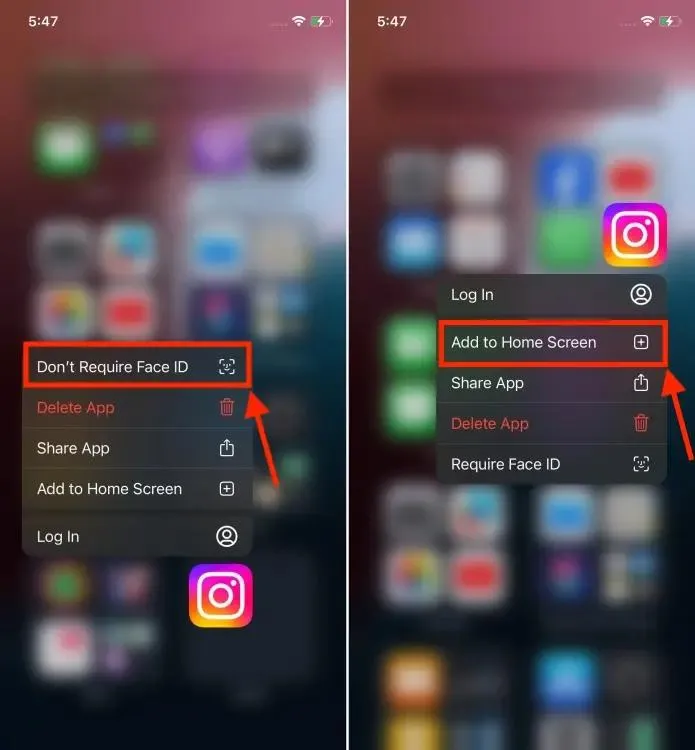
- انگشت خود را روی برنامه موردنظر نگه دارید.
- گزینه Don’t Require Face ID را انتخاب کنید.
- مجدداً احراز هویت کنید تا برنامه از حالت مخفی خارج شود.
پس از انجام این کار، برنامه به فهرست معمولی App Library بازمیگردد و در صورت نیاز میتوانید آن را به صفحه اصلی منتقل کنید.
پیدا کردن برنامههای مخفی از طریق تنظیمات آیفون
راه دیگری برای مشاهده برنامههای مخفی در آیفون وجود دارد که از طریق تنظیمات انجام میشود. این روش زمانی کاربردی است که بخواهید فهرست برنامههای پنهانشده را بدون جستوجو در App Library مشاهده کنید.
مسیر تنظیمات:
Settings → Apps → Hidden Apps
تنظیمات ← برنامهها ← برنامههای مخفی
پس از ورود به این بخش، با تأیید هویت میتوانید برنامههای مخفی را مشاهده کنید. البته توجه داشته باشید که این قابلیت برای برنامههایی است که با امکان مخفیسازی خود iOS پنهان شدهاند و با فهرست خریدهای مخفی اپ استور تفاوت دارد.
چگونه اشتراکهای فعال آیفون را پیدا و لغو کنیم؟
یکی از مهمترین کارهایی که برای جلوگیری از هزینههای ناخواسته باید انجام دهید، بررسی اشتراکهای فعال است. ممکن است برنامهای را چند ماه قبل نصب کرده باشید و پس از استفاده نکردن از آن، فراموش کرده باشید اشتراکش همچنان بهصورت خودکار تمدید میشود.
در آیفون تمام اشتراکهایی که از طریق حساب اپل و سیستم پرداخت اپ استور خریداری شدهاند، در بخش Subscriptions قابل مشاهده هستند.
برای بررسی اشتراکها مراحل زیر را دنبال کنید:
- وارد تنظیمات آیفون شوید.
- روی نام و تصویر پروفایل خود در بالای صفحه تپ کنید.
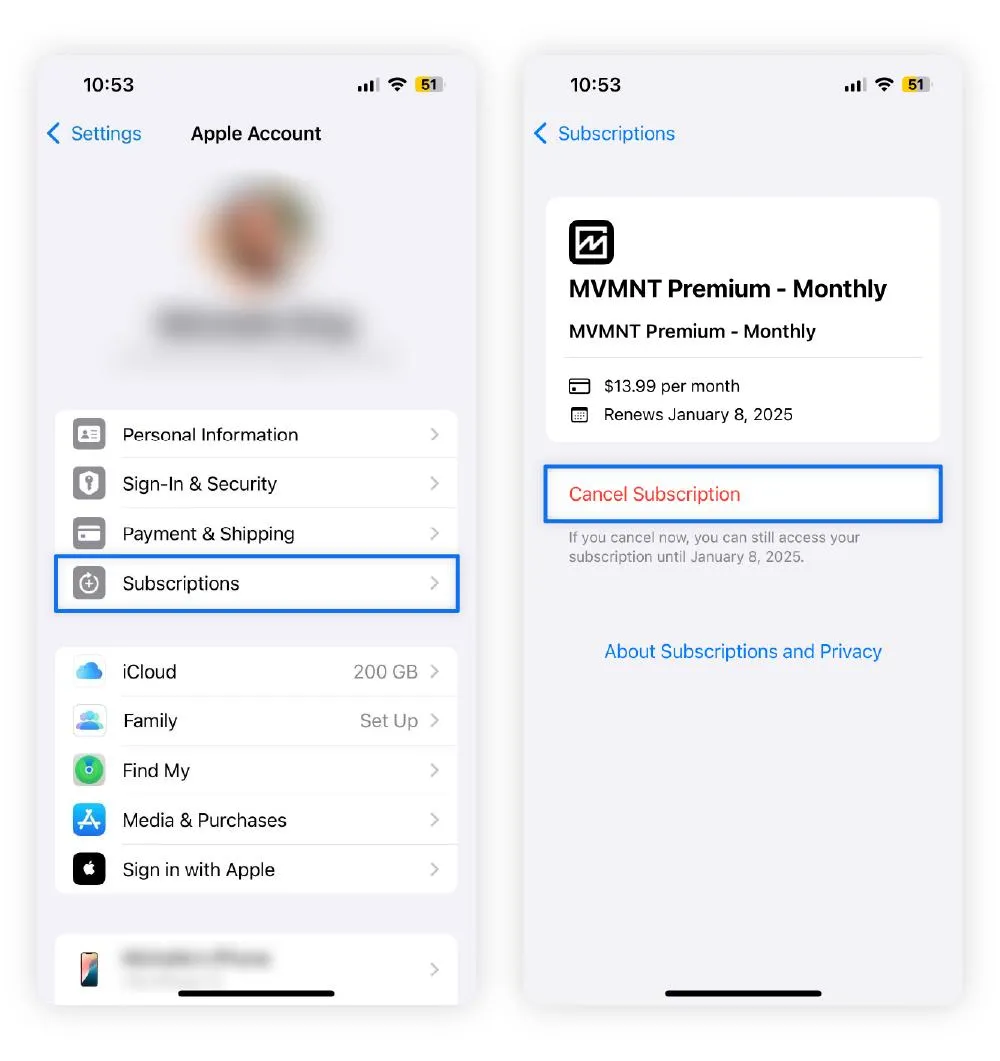
- بخش Subscriptions را باز کنید.
- فهرست اشتراکهای فعال و منقضیشده را بررسی کنید.
- اشتراکی را که دیگر به آن نیاز ندارید انتخاب کنید.
- گزینه Cancel Subscription را انتخاب و لغو آن را تأیید کنید.
مسیر تنظیمات:
Settings → [Your Name] → Subscriptions
تنظیمات ← نام حساب اپل ← اشتراکها
در این بخش میتوانید مبلغ اشتراک، تاریخ تمدید بعدی و وضعیت پرداخت را بررسی کنید. اگر اشتراکی را لغو کنید، معمولاً تا پایان دوره پرداختشده همچنان امکان استفاده از خدمات آن وجود دارد.
چگونه اشتراکهای گوگل پلی را در اندروید بررسی کنیم؟
در گوشیهای اندرویدی، مدیریت اشتراکهایی که از طریق فروشگاه Google Play خریداری شدهاند، از داخل همین فروشگاه انجام میشود. این بخش علاوه بر نمایش اشتراکهای فعال، اطلاعات مربوط به تاریخ تمدید و مبلغ پرداختی را نیز نشان میدهد.
برای مشاهده اشتراکهای فعال اندروید:
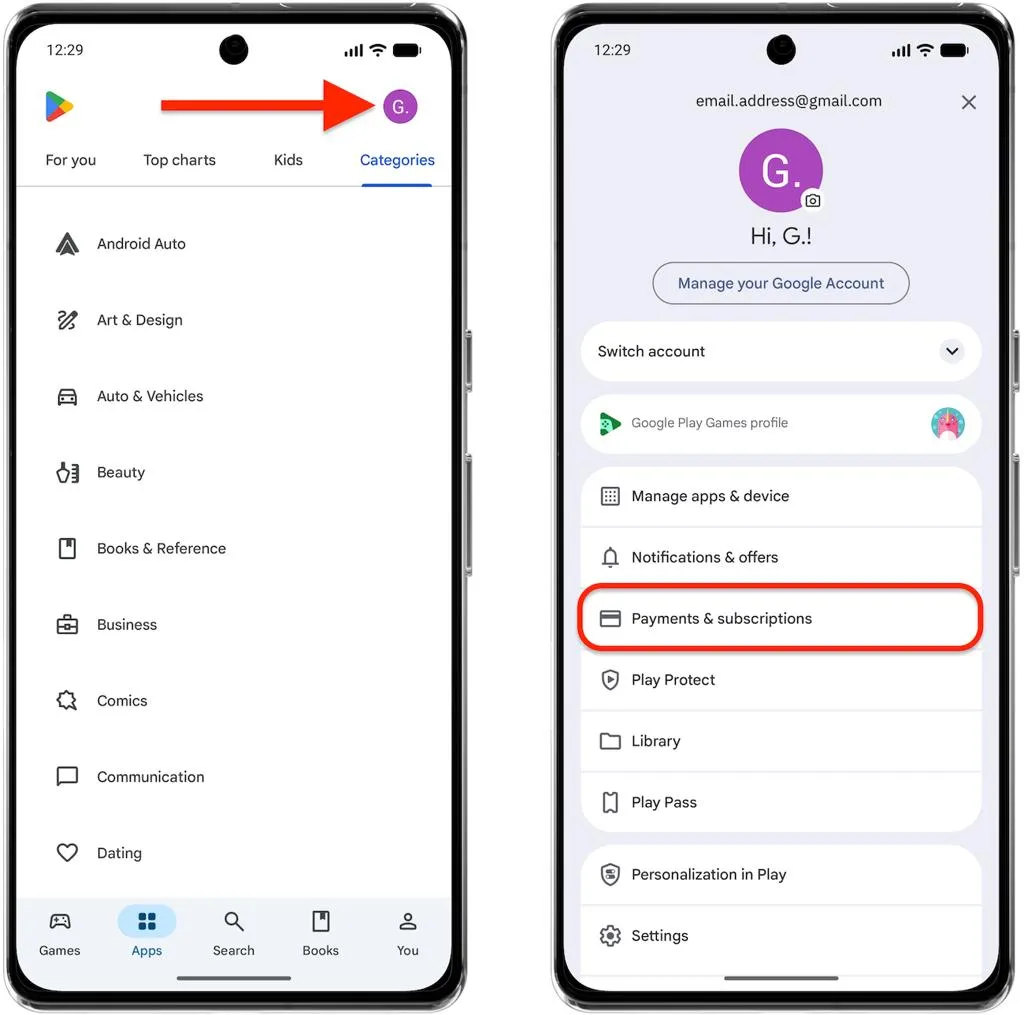
- برنامه Google Play Store را باز کنید.
- روی تصویر پروفایل خود در گوشه بالای صفحه تپ کنید.
- وارد بخش Payments & subscriptions شوید.
- گزینه Subscriptions را انتخاب کنید.
- فهرست اشتراکها و تاریخ تمدید آنها را بررسی کنید.
- برای متوقف کردن تمدید خودکار، اشتراک موردنظر را باز کنید و گزینه Cancel subscription را انتخاب کنید.
- دستورالعملهای نمایشدادهشده را دنبال کنید تا لغو اشتراک تأیید شود.
مسیر تنظیمات:
Google Play Store → Profile → Payments & subscriptions → Subscriptions
فروشگاه گوگل پلی ← پروفایل کاربری ← پرداختها و اشتراکها ← اشتراکها
نکته مهم این است که حذف یک برنامه از گوشی اندرویدی، اشتراک آن را لغو نمیکند. حتی اگر برنامه را کاملاً پاک کرده باشید، تا زمانی که اشتراک را از طریق حساب گوگل لغو نکنید، امکان تمدید و کسر هزینه وجود دارد.
بررسی تاریخچه خرید و پرداخت در گوگل پلی
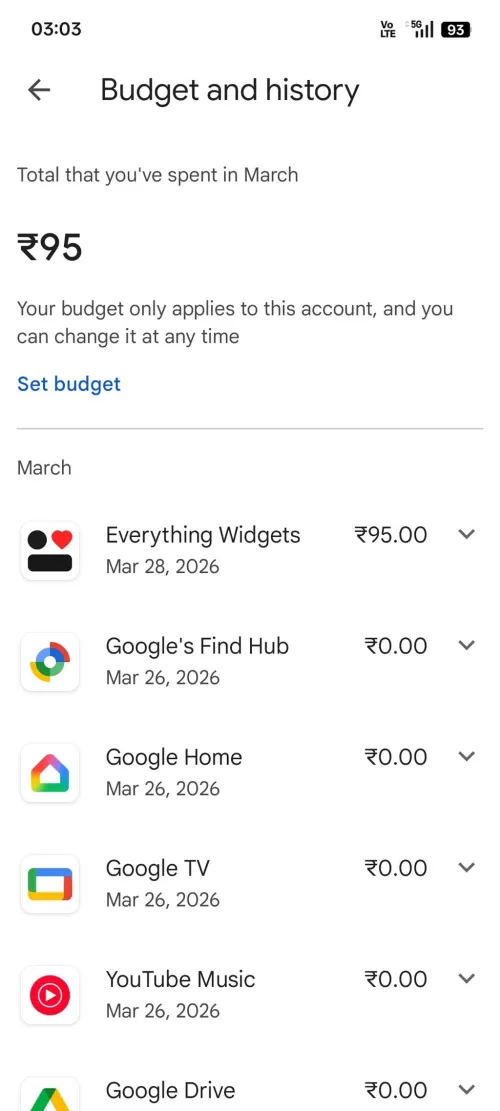
اگر مبلغی از حساب بانکی شما کسر شده اما نمیدانید مربوط به کدام برنامه است، بخش Budget & history در گوگل پلی میتواند کمککننده باشد.
برای دسترسی به تاریخچه پرداختها، وارد پروفایل کاربری شوید و مسیر زیر را دنبال کنید:
Google Play Store → Profile → Budget & history
فروشگاه گوگل پلی ← پروفایل کاربری ← بودجه و سابقه
در این قسمت میتوانید تراکنشهای قبلی و هزینههای مربوط به خریدهای فروشگاه را بررسی کنید. با مقایسه تاریخ و مبلغ پرداختها با صورتحساب بانکی، تشخیص منشأ بسیاری از پرداختهای ناشناس آسانتر میشود.
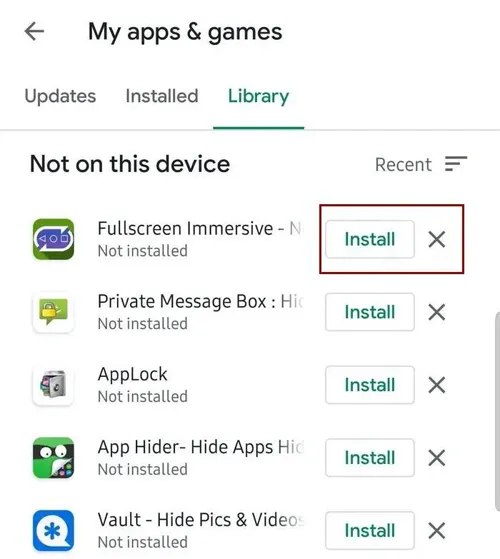
همچنین در بخش Library میتوانید برنامههایی را که قبلاً با حساب گوگل دریافت کردهاید، اما اکنون روی گوشی نصب نیستند، پیدا کنید و در صورت نیاز دوباره نصب کنید.
اگر اشتراک یا برنامه مخفی را پیدا نکردیم چه کار کنیم؟
گاهی اوقات با وجود بررسی تمام بخشها، برنامه یا پرداخت موردنظر پیدا نمیشود. در چنین شرایطی چند احتمال وجود دارد که بهتر است بررسی کنید:
- حساب کاربری اشتباه: ممکن است برنامه یا اشتراک با Apple Account یا Google Account دیگری خریداری شده باشد. اگر چند حساب کاربری دارید، همه آنها را بررسی کنید.
- پرداخت مستقیم به شرکت سازنده: بعضی اشتراکها از طریق وبسایت سازنده برنامه و با کارت بانکی یا سرویسهای پرداخت دیگر خریداری میشوند. این اشتراکها لزوماً در اپ استور یا گوگل پلی نمایش داده نمیشوند.
- اشتراک اعضای خانواده: اگر از قابلیت Family Sharing استفاده میکنید، ممکن است خرید توسط یکی دیگر از اعضای خانواده انجام شده باشد.
- برنامه حذفشده: پاک کردن اپلیکیشن به معنی لغو اشتراک نیست و باید وضعیت تمدید آن را جداگانه بررسی کنید.
- تفاوت تاریخچه خرید و اشتراک: فهرست خریدها شامل برنامهها و محتوای خریداریشده است، اما فهرست اشتراکها وضعیت تمدید خدمات را نشان میدهد.
چگونه هزینه اشتراک ناخواسته را پس بگیریم؟
اگر اشتراکی بهصورت ناخواسته تمدید شده و هزینه آن از حساب شما کسر شده است، میتوانید درخواست بازپرداخت ثبت کنید. البته تأیید درخواست به شرایط خرید و قوانین شرکت ارائهدهنده بستگی دارد.
در آیفون: از طریق مرورگر وارد سامانه درخواست بازپرداخت اپل شوید. با حساب Apple Account خود وارد شوید، گزینه درخواست بازپرداخت را انتخاب کنید و دلیل درخواست را مشخص کنید. سپس پرداخت موردنظر را انتخاب و درخواست را ارسال کنید.
در اندروید: از بخش راهنمای Google Play درخواست بازپرداخت را ثبت کنید. باید با همان حساب گوگلی وارد شوید که خرید یا اشتراک با آن انجام شده است.
بهتر است ابتدا اشتراک را لغو کنید تا تمدید بعدی آن متوقف شود و سپس درخواست بازپرداخت را ثبت کنید. بازپرداخت وجه تضمینشده نیست و اپل یا گوگل درخواست را جداگانه بررسی میکنند.
در مجموع، برای جلوگیری از پرداختهای ناخواسته بهتر است هر چند وقت یکبار برنامههای مخفی و اشتراکهای فعال گوشی را بررسی کنید. فراموش نکنید که مخفی کردن یا حذف برنامه هیچکدام جایگزین لغو اشتراک نیستند. با بررسی جداگانه تنظیمات آیفون و گوگل پلی میتوانید هم برنامههای موردنیاز خود را بازیابی کنید و هم از تمدید اشتراکهای بلااستفاده جلوگیری کنید.
گیم پلنت