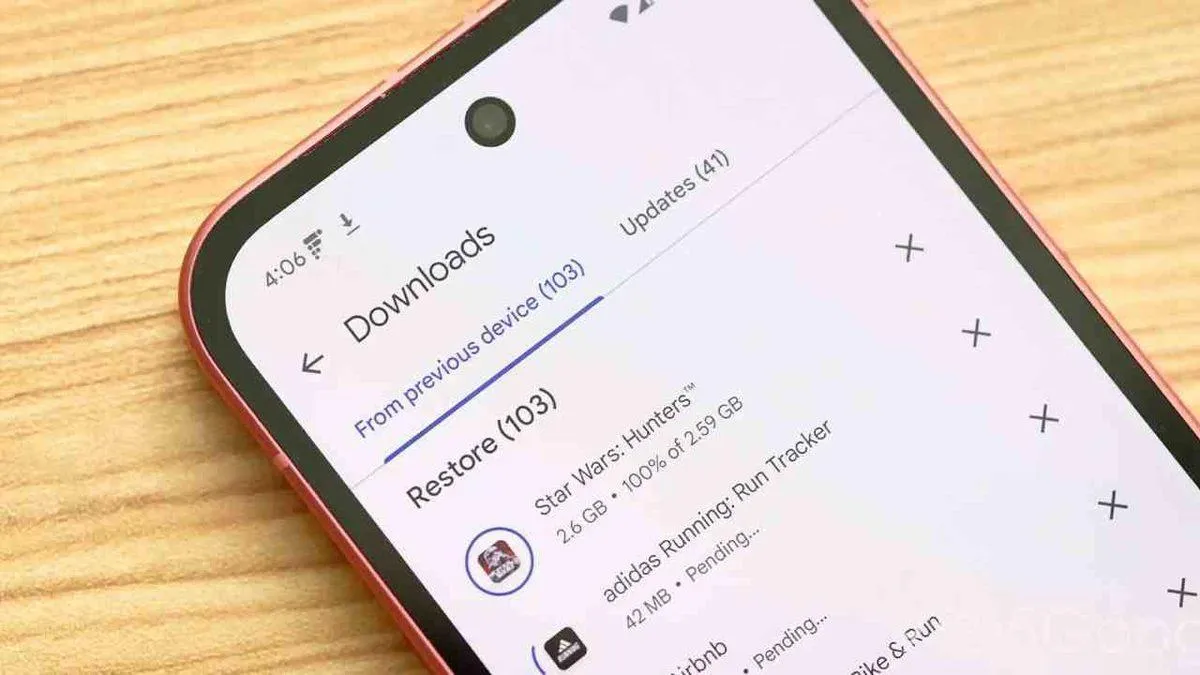
اگر یک برنامه را از گوشی اندرویدی حذف کردهاید و حالا میخواهید دوباره آن را پیدا کنید، لازم نیست نام آن را به خاطر داشته باشید یا دوباره در گوگل جستوجو کنید. گوگل پلی فهرستی از برنامههایی را که با حساب گوگل شما دریافت شدهاند نگه میدارد و از بخش مدیریت برنامهها میتوانید برنامههایی را که در حال حاضر روی گوشی نصب نیستند مشاهده کنید. این فهرست برای پیدا کردن برنامههای حذفشده و نصب دوباره آنها کاربرد زیادی دارد.
چگونه تاریخچه دانلود برنامهها در اندروید را ببینیم؟
برای مشاهده برنامههایی که قبلاً با حساب گوگل خود دریافت کردهاید، باید از اپلیکیشن گوگل پلی استفاده کنید. این قابلیت در نسخه موبایل فروشگاه قرار دارد و مسیر آن ممکن است با توجه به نسخه گوگل پلی یا زبان گوشی کمی متفاوت باشد.
مسیر در اندروید:
Google Play Store → Profile icon → Manage apps & device → Manage
گوگل پلی استور ← تصویر نمایه ← مدیریت برنامهها و دستگاه ← مدیریت
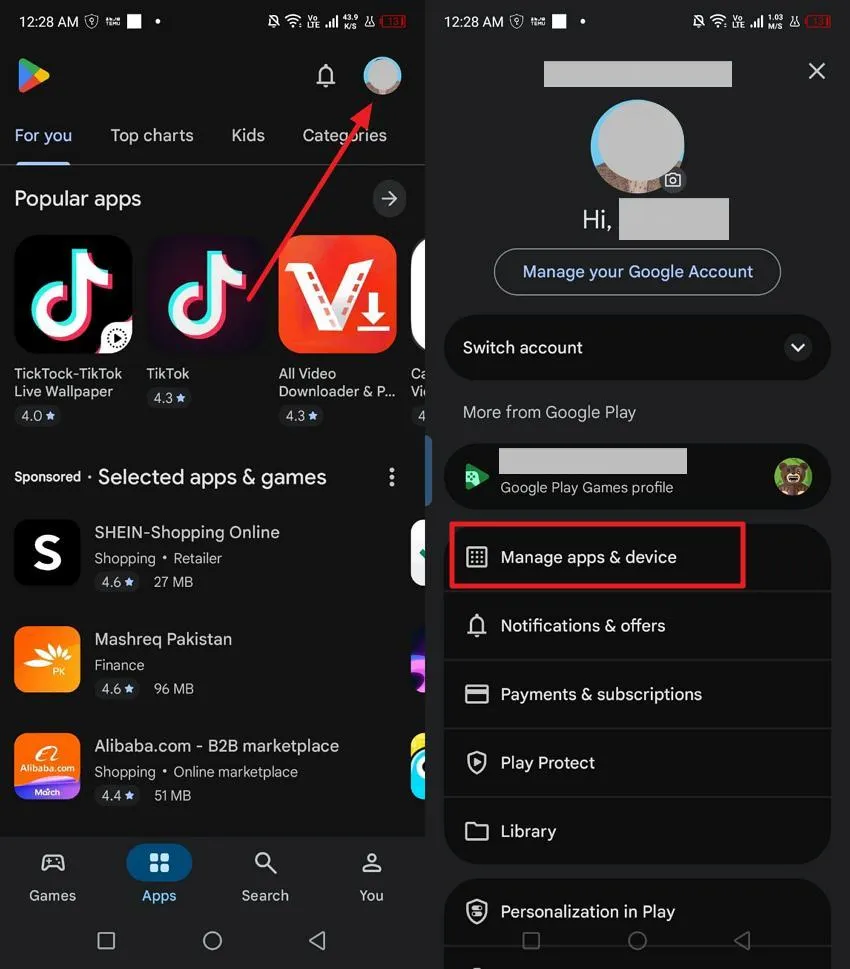
ابتدا گوگل پلی استور را باز کنید و روی تصویر پروفایل خود در گوشه بالای صفحه تپ کنید. سپس Manage apps & device یا «مدیریت برنامهها و دستگاه» را انتخاب کنید و وارد بخش Manage یا «مدیریت» شوید. گوگل نیز برای نصب دوباره برنامهها همین مسیر را توصیه میکند.
در این قسمت معمولاً ابتدا برنامههای موجود روی همان دستگاه نمایش داده میشوند. برای مشاهده برنامههایی که قبلاً نصب کردهاید اما اکنون روی گوشی وجود ندارند، باید فیلتر فهرست را تغییر دهید.
چگونه برنامههای حذف شده از گوشی را در گوگل پلی پیدا کنیم؟
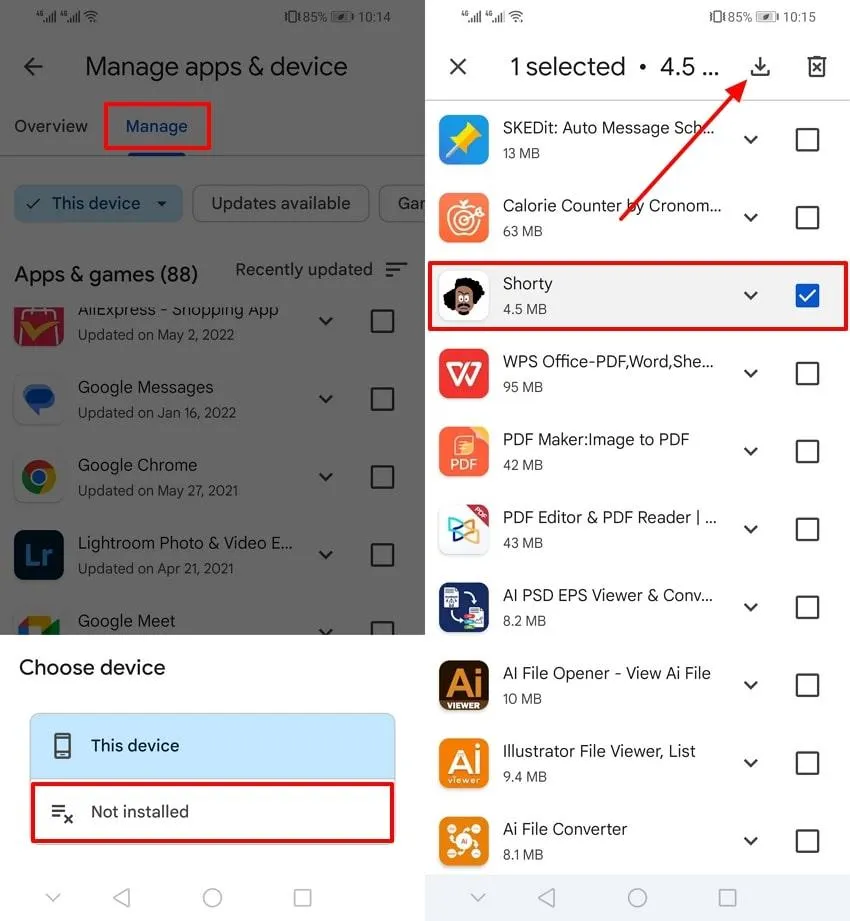
در صفحه Manage، بالای فهرست برنامهها یک فیلتر مربوط به دستگاه وجود دارد. در نسخههای جدید ممکن است این گزینه This device باشد و در برخی نسخهها یا تصاویر قدیمیتر با عنوان Installed دیده شود.
روی این فیلتر تپ کنید و گزینه Not installed را انتخاب کنید.
مسیر در اندروید:
Google Play Store → Profile icon → Manage apps & device → Manage → This device → Not installed
گوگل پلی استور ← تصویر نمایه ← مدیریت برنامهها و دستگاه ← مدیریت ← این دستگاه ← نصبنشده
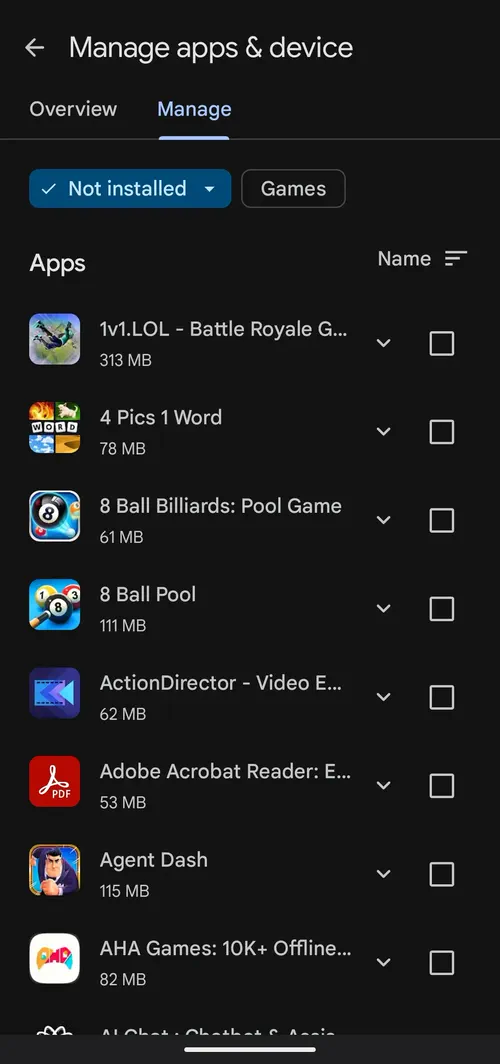
پس از انتخاب Not installed، فهرست برنامههایی نمایش داده میشود که با همان حساب گوگل در ارتباط بودهاند اما در حال حاضر روی دستگاه نصب نیستند. گوگل نیز برای پیدا کردن برنامهای که روی دستگاه وجود ندارد، انتخاب This device و سپس Not installed را توصیه میکند.
اگر برنامه موردنظر را در فهرست پیدا کردید، میتوانید آن را انتخاب کنید و روی گزینه نصب یا آیکون دانلود تپ کنید تا دوباره روی گوشی نصب شود.
آیا گوگل پلی تاریخ دقیق دانلود یا حذف برنامه را نشان میدهد؟
یک نکته مهم این است که فهرست Not installed را نباید با گزارش کامل زمان نصب و حذف برنامهها اشتباه گرفت. این بخش بیشتر برای نمایش برنامههایی است که قبلاً با حساب شما در ارتباط بودهاند و اکنون روی دستگاه نصب نیستند.
گوگل پلی معمولاً تاریخ و ساعت دقیق حذف هر برنامه را در همین فهرست نمایش نمیدهد. اگر هدف شما فقط پیدا کردن برنامهای است که قبلاً نصب کردهاید، همین بخش کافی است؛ اما برای بررسی جزئیات بیشتر مربوط به فعالیت حساب گوگل باید سراغ دادهها و سوابق حساب بروید.
همچنین ممکن است یک برنامه قدیمی در این فهرست دیده نشود. اگر برنامه دیگر در گوگل پلی قابل دریافت نباشد یا سازنده آن را از فروشگاه حذف کرده باشد، امکان دارد در فهرست برنامههای قابل نصب مجدد نیز نمایش داده نشود.
چگونه برنامههای قبلی را دوباره روی اندروید نصب کنیم؟
بعد از پیدا کردن برنامه موردنظر در فهرست Not installed، کافی است آن را انتخاب کنید. سپس گزینه نصب را تپ کنید تا گوگل پلی دانلود و نصب برنامه را آغاز کند.
اگر برنامهای را قبلاً خریداری کرده باشید، در صورت استفاده از همان حساب گوگل معمولاً نیازی به خرید مجدد آن ندارید. البته برنامه باید همچنان در گوگل پلی موجود باشد و با دستگاه فعلی شما سازگاری داشته باشد.
اگر برنامه خریداریشده دوباره از شما درخواست پرداخت کرد، ابتدا بررسی کنید که با همان حساب گوگلی وارد شده باشید که خرید با آن انجام شده است. استفاده از حساب متفاوت باعث میشود سابقه خرید قبلی در دسترس نباشد.
چرا بعضی برنامههای دانلود شده در تاریخچه گوگل پلی دیده نمیشوند؟
چند عامل میتواند باعث شود برنامهای را در فهرست Not installed پیدا نکنید. مهمترین مورد این است که باید با همان حساب گوگلی وارد شده باشید که برنامه با آن دریافت شده است.
از طرف دیگر، حذف برنامه از فروشگاه توسط گوگل یا سازنده میتواند باعث شود امکان نصب دوباره آن از طریق فهرست معمول گوگل پلی وجود نداشته باشد. سازگاری برنامه با نسخه فعلی اندروید و دستگاه نیز اهمیت دارد.
اگر چند حساب گوگل روی گوشی دارید، حساب فعال در گوگل پلی را نیز بررسی کنید. برنامهها و خریدهای گوگل پلی به حساب کاربری وابسته هستند و بین حسابهای مختلف قابل انتقال نیستند.
در نتیجه، برای پیدا کردن یک برنامه حذفشده، بهترین نقطه شروع همان بخش Manage apps & device و فیلتر Not installed است. این روش بدون نیاز به نصب برنامه جانبی، فهرست برنامههای قبلی مرتبط با حساب شما را در اختیار قرار میدهد.
گیم پلنت