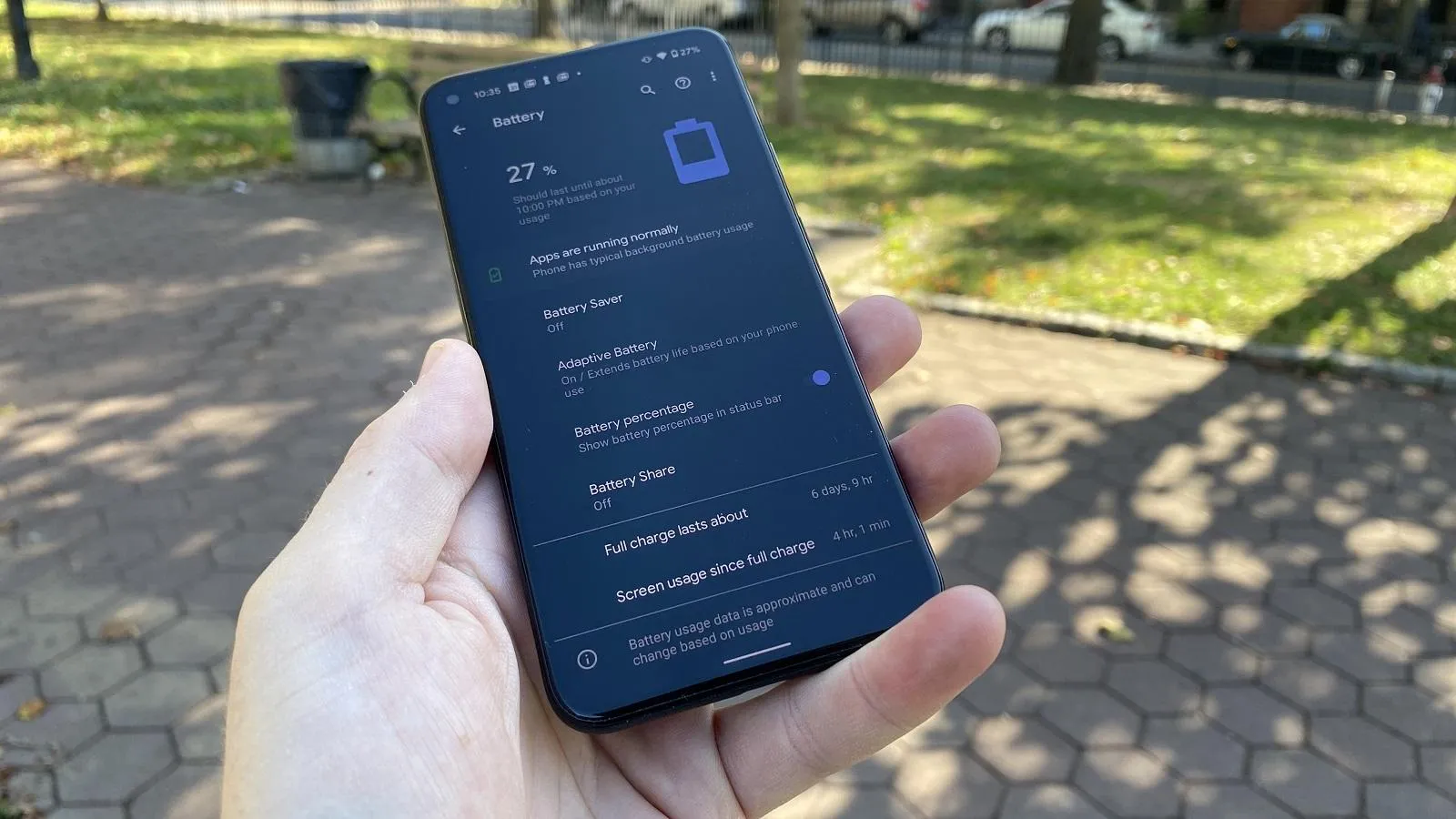
قابلیت روشن شدن صفحه با لمس یا برداشتن گوشی برای بسیاری از کاربران بسیار کاربردی است، اما اگر باتری گوشی زود خالی میشود یا نمایشگر بدون دلیل روشن میشود، همین قابلیتها میتوانند ارزش بررسی داشته باشند. در گوشیهای اندرویدی امکان مدیریت این رفتار وجود دارد و بسته به مدل گوشی و رابط کاربری، نام گزینهها و محل آنها ممکن است متفاوت باشد.
روشن شدن صفحه گوشی با لمس چگونه کار میکند؟
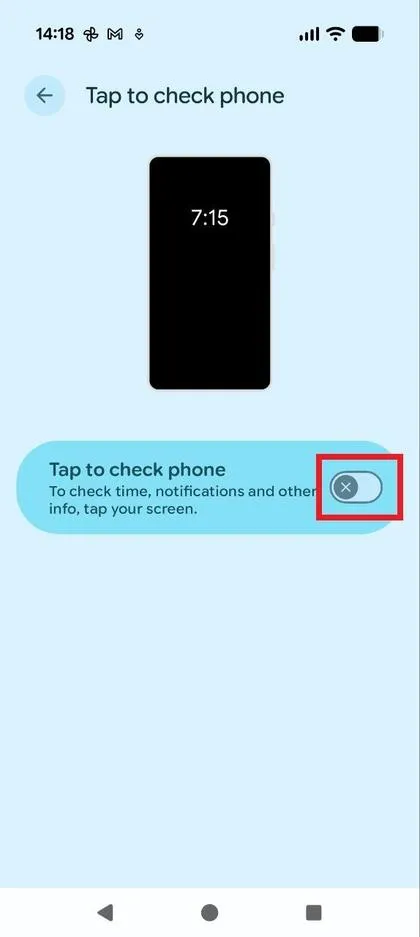
در گوشیهای لمسی جدید، نمایشگر از لایهای برای تشخیص لمس استفاده میکند. وقتی گزینهای مانند Tap to check phone یا Double tap to turn on screen فعال باشد، گوشی باید بتواند لمس یا حرکت موردنظر را هنگام خاموش بودن صفحه تشخیص دهد.
این قابلیت به معنی روشن بودن کامل نمایشگر نیست و مصرف انرژی آن بسیار کمتر از زمانی است که صفحه به طور دائم روشن باشد. با این حال هر بار فعال شدن نمایشگر میتواند مقداری از باتری مصرف کند. بنابراین اگر گوشی شما مرتباً در جیب یا کیف روشن میشود، خاموش کردن قابلیتهای بیدار کردن صفحه میتواند منطقی باشد.
مشکل مهمتر زمانی ایجاد میشود که صفحه به شکل ناخواسته فعال شود. لمس تصادفی در جیب یا تماس دست با نمایشگر هنگام برداشتن گوشی میتواند باعث روشن شدن صفحه شود و در بعضی شرایط حتی تعامل ناخواسته با گوشی را به دنبال داشته باشد. سامسونگ نیز برای مشکل روشن شدن تصادفی صفحه در جیب یا کیف به قابلیتهایی مانند Lift to wake و Double tap to wake اشاره میکند.
آیا خاموش کردن تپ برای روشن شدن صفحه واقعاً باتری را بیشتر نگه میدارد؟
تأثیر این تنظیم به نحوه استفاده از گوشی بستگی دارد و نباید انتظار افزایش چشمگیر شارژدهی را فقط با خاموش کردن آن داشت. اگر صفحه گوشی به ندرت به شکل تصادفی روشن میشود، تفاوت مصرف احتمالاً چندان محسوس نیست.
اما اگر نمایشگر بارها در طول روز بدون قصد شما روشن میشود، غیرفعال کردن این قابلیت میتواند تعداد دفعات روشن شدن صفحه را کاهش دهد. نمایشگر یکی از مصرفکنندگان مهم انرژی گوشی است و کاهش زمان روشن بودن آن معمولاً از چندین تنظیم کوچک دیگر تأثیر بیشتری دارد.
به همین دلیل بهتر است این قابلیت را صرفاً به خاطر ادعای افزایش زیاد عمر باتری خاموش نکنید. اگر شارژدهی گوشی مناسب است و از لمس صفحه برای مشاهده سریع ساعت و اعلانها استفاده میکنید، نگه داشتن آن فعال میتواند راحتتر باشد.
جایگزین بهتر برای تپ کردن صفحه چیست؟
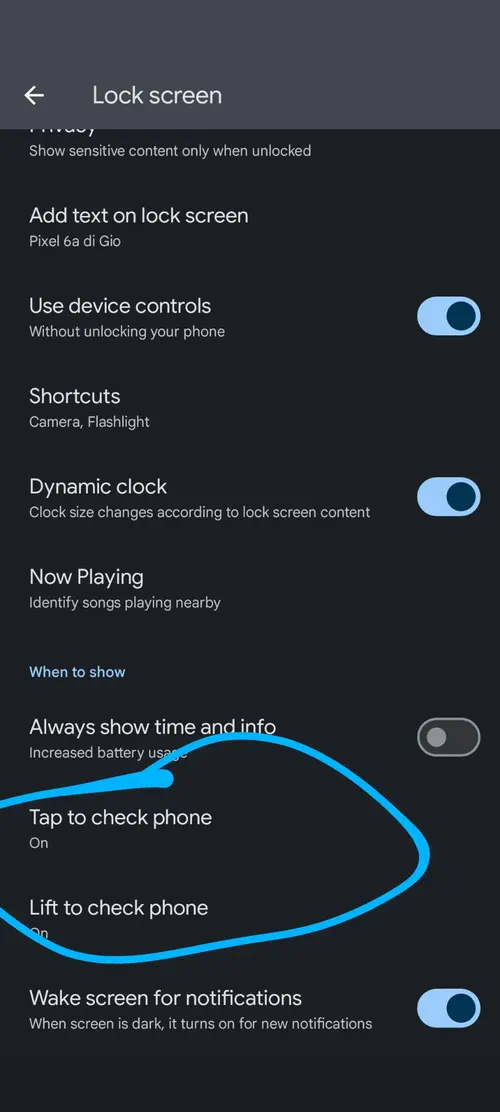
اگر هدف شما دسترسی سریع به اطلاعات روی صفحه قفل است، قابلیت روشن شدن صفحه هنگام برداشتن گوشی میتواند جایگزین مناسبی باشد. در گوشیهای پیکسل قابلیتی با نام Lift to check phone وجود دارد که با تشخیص برداشته شدن گوشی، صفحه را برای مشاهده اطلاعات روشن میکند. گوگل این قابلیت را در کنار Tap to check phone به عنوان یکی از ژستهای قابل استفاده در گوشیهای پیکسل معرفی میکند.
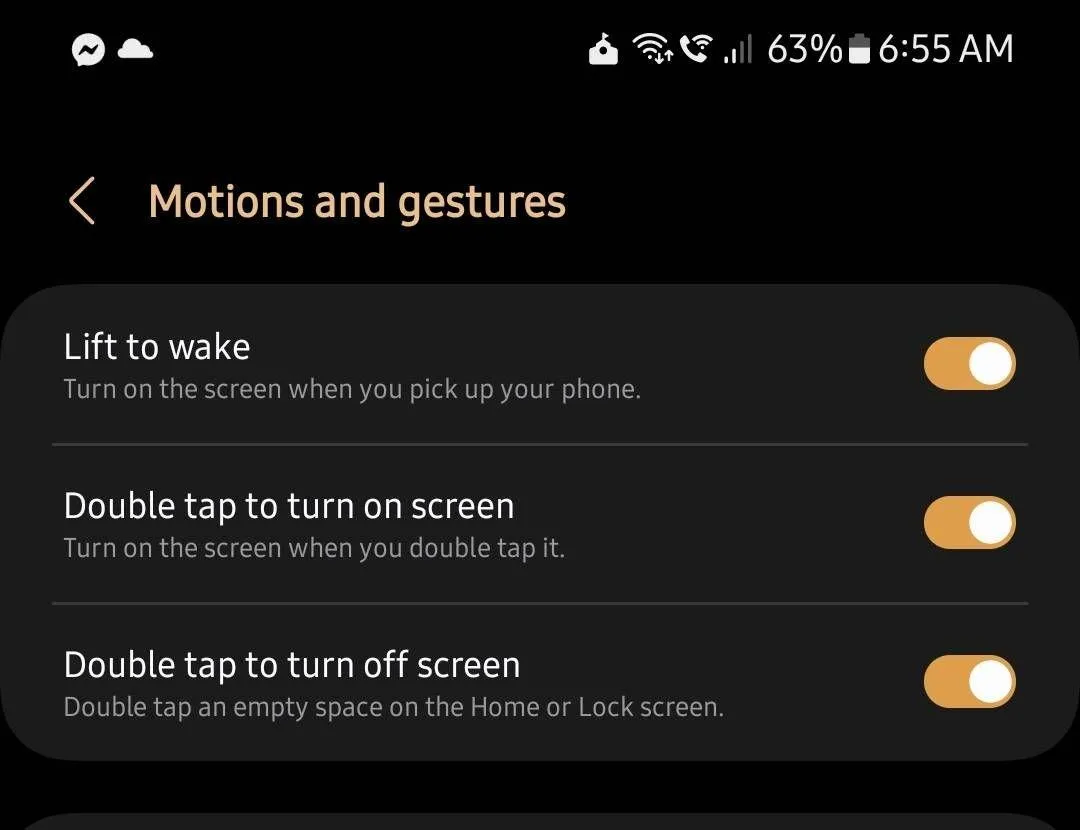
در گوشیهای سامسونگ نیز Lift to wake با استفاده از حرکت گوشی صفحه را هنگام برداشتن آن روشن میکند. این قابلیت در تنظیمات حرکات و ژستها قرار دارد و سامسونگ تأکید میکند که امکان فعال یا غیرفعال کردن آن بسته به مدل گوشی ممکن است تفاوتهایی داشته باشد.
چگونه قابلیت Tap to check phone را در گوشی پیکسل خاموش کنیم؟
در گوشیهای پیکسل، نام گزینه و مسیر تنظیمات ممکن است با توجه به نسخه اندروید و مدل گوشی کمی تغییر کند. در نسخههایی که این گزینه در بخش صفحه قفل قرار دارد، مسیر زیر را بررسی کنید:
Settings → Display & touch → Lock screen → Tap to check phone
تنظیمات ← نمایشگر و لمس ← صفحه قفل ← ضربه برای بررسی تلفن
پس از پیدا کردن گزینه Tap to check phone آن را غیرفعال کنید. با این کار لمس صفحه در حالت قفل دیگر برای روشن کردن صفحه استفاده نمیشود.
اگر گزینه را در این مسیر پیدا نکردید، بخش Gestures را نیز بررسی کنید زیرا گوگل محل برخی ژستهای گوشیهای پیکسل را در نسخههای مختلف اندروید تغییر داده است.
خاموش کردن Double tap to wake در گوشی سامسونگ
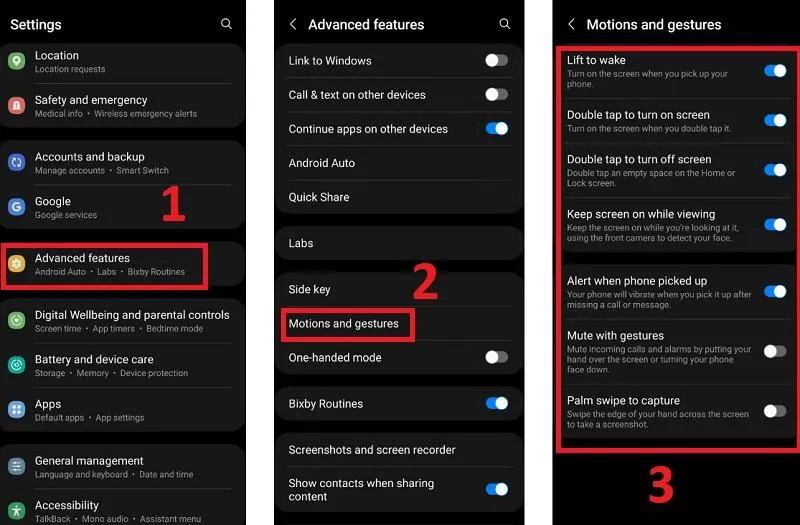
در گوشیهای سامسونگ گلکسی، قابلیت روشن شدن صفحه با دو ضربه معمولاً در بخش Motions and gestures قرار دارد. سامسونگ در راهنمای فعلی خود مسیر این تنظیمات را به شکل زیر معرفی میکند:
Settings → Advanced features → Motions and gestures → Double tap to turn on screen
تنظیمات ← ویژگیهای پیشرفته ← حرکات و ژستها ← دو ضربه برای روشن کردن صفحه
با خاموش کردن این گزینه، نمایشگر با دو ضربه روی صفحه روشن نمیشود. نام گزینه ممکن است در مدلهای مختلف به شکل Double tap to wake یا Double tap to turn on screen نمایش داده شود.
قابلیت Lift to wake در سامسونگ را چگونه خاموش کنیم؟
اگر مشکل اصلی روشن شدن صفحه هنگام برداشتن گوشی است، باید گزینه Lift to wake را نیز بررسی کنید. سامسونگ تأیید میکند که این قابلیت با برداشتن گوشی نمایشگر را روشن میکند و از همان بخش حرکات و ژستها قابل مدیریت است.
Settings → Advanced features → Motions and gestures → Lift to wake
تنظیمات ← ویژگیهای پیشرفته ← حرکات و ژستها ← بلند کردن برای روشن شدن صفحه
اگر گوشی در جیب یا کیف مرتباً روشن میشود، خاموش کردن همزمان قابلیتهای مربوط به بیدار کردن صفحه میتواند تعداد بیدار شدنهای ناخواسته را کمتر کند. سامسونگ برای چنین شرایطی علاوه بر این گزینهها، بررسی Accidental touch protection و در بعضی مدلها تنظیم حساسیت لمس را نیز پیشنهاد میکند.
در گوشیهای مختلف سامسونگ ممکن است نام یا محل گزینهها دقیقاً یکسان نباشد. بنابراین اگر گزینهای را پیدا نکردید، عبارتهای مربوط به Wake یا Motions and gestures را در تنظیمات جستوجو کنید.
چه زمانی بهتر است Tap to wake را خاموش کنیم؟
اگر باتری گوشی تا پایان روز بدون مشکل دوام میآورد و از لمس صفحه برای مشاهده سریع ساعت و اعلانها استفاده میکنید، الزام خاصی برای خاموش کردن این قابلیت وجود ندارد. راحتی استفاده هم بخشی از تجربه کار با گوشی است.
خاموش کردن این گزینه بیشتر زمانی ارزش بررسی دارد که:
- گوشی در جیب یا کیف مرتباً صفحه را روشن میکند.
- شارژ باتری سریعتر از حد انتظار کاهش پیدا میکند.
- نمایشگر با کوچکترین تماس دست روشن میشود.
- در طول روز بارها متوجه روشن بودن بیدلیل صفحه میشوید.
- میخواهید تعداد دفعات روشن شدن نمایشگر را کاهش دهید.
در چنین شرایطی میتوانید ابتدا قابلیت لمس برای روشن شدن صفحه را خاموش کنید و چند روز رفتار باتری را بررسی کنید. اگر مشکل همچنان وجود داشت، قابلیت روشن شدن صفحه با برداشتن گوشی و سایر ژستهای بیدار کردن صفحه را نیز بررسی کنید.
آیا برای افزایش عمر باتری باید این قابلیت را همیشه خاموش کنیم؟
نه. مصرف باتری این قابلیتها به تنهایی معمولاً آنقدر نیست که خاموش کردن آن برای همه کاربران ضروری باشد. اگر مشکل شما شارژدهی ضعیف است، بهتر است در کنار این تنظیم، مواردی مانند روشنایی نمایشگر، زمان خاموش شدن صفحه، برنامههای فعال در پسزمینه و نرخ نوسازی نمایشگر را نیز بررسی کنید.
اگر مشکل اصلی روشن شدن تصادفی صفحه است، خاموش کردن Tap to wake یا Double tap to wake میتواند راه سادهتری باشد. در مقابل، اگر فقط میخواهید بدون فشار دادن دکمه پاور سریعاً ساعت و اعلانها را ببینید، Lift to wake میتواند تعادل مناسبی بین راحتی و جلوگیری از لمسهای تصادفی ایجاد کند. البته رفتار دقیق این قابلیتها به مدل گوشی و نسخه اندروید بستگی دارد.
در نهایت بهتر است به جای خاموش کردن همه قابلیتهای راحتی گوشی، ابتدا مشخص کنید چه چیزی باعث مصرف اضافه یا روشن شدن ناخواسته صفحه شده است. اگر مشکل از بیدار شدنهای تصادفی باشد، همین یک تغییر کوچک میتواند تجربه استفاده از گوشی را بهتر کند.
گیم پلنت