
اگر تعداد زیادی تب در مایکروسافت کروم باز نگه میدارید و مصرف رم سیستم بالا رفته است، قابلیت Memory Saver میتواند بدون بستن تبها بخشی از حافظه اشغالشده را آزاد کند. این قابلیت با غیرفعالکردن موقت تبهای بلااستفاده، امکان نگهداشتن تعداد زیادی صفحه را با فشار کمتر روی رم فراهم میکند.
کاهش مصرف رم کروم با قابلیت Memory Saver
قابلیت Memory Saver در مایکروسافت کروم تبهایی را که مدتی از آنها استفاده نکردهاید از حالت فعال خارج میکند. تب بسته نمیشود و همچنان در نوار تبها باقی میماند، اما بخش زیادی از اطلاعات آن از حافظه رم آزاد میشود.
وقتی دوباره روی تب کلیک کنید، کروم صفحه را بارگذاری میکند و معمولاً پس از مدت کوتاهی میتوانید دوباره از آن استفاده کنید. این روش برای کسانی مناسب است که تعداد زیادی مقاله، ویدیو، ایمیل یا برنامه تحت وب را همزمان باز نگه میدارند.
چگونه Memory Saver را در کروم فعال کنیم؟
برای فعالکردن این قابلیت در نسخه دسکتاپ کروم، ابتدا منوی سهنقطه را در گوشه بالای سمت راست باز کنید و وارد تنظیمات شوید.
Settings → Performance
تنظیمات ← عملکرد
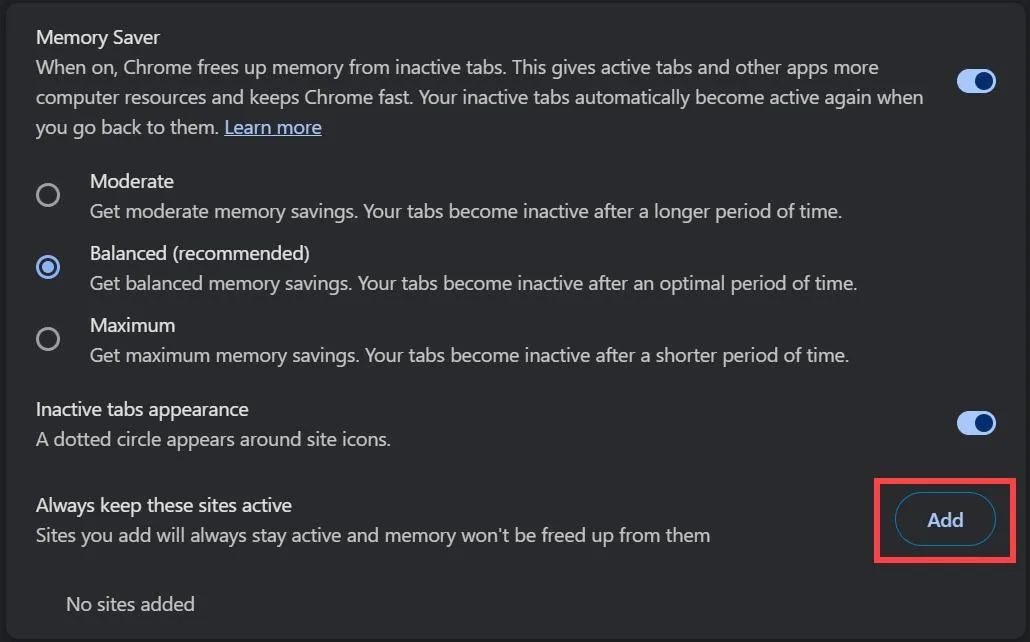
در صفحه Performance گزینه Memory Saver را پیدا کنید و آن را فعال کنید. کروم بسته به نسخه مورد استفاده ممکن است چند سطح مختلف برای این قابلیت ارائه دهد.
حالت Balanced تعادل بیشتری بین مصرف رم و سرعت بازگشت تبها ایجاد میکند. در حالت Maximum تبهای بلااستفاده زودتر غیرفعال میشوند و معمولاً مقدار بیشتری از رم آزاد خواهد شد.
اگر تعداد زیادی تب را همزمان باز نگه میدارید، حالت Maximum میتواند کاهش محسوسی در مصرف حافظه ایجاد کند؛ البته ممکن است هنگام بازگشت به بعضی صفحات مجبور شوید چند لحظه برای بارگذاری مجدد آنها صبر کنید.

آیا Memory Saver واقعاً مصرف رم کروم را کاهش میدهد؟
بله. هدف اصلی این قابلیت این است که صفحات غیرفعال را از حالت فعال خارج کند تا حافظهای که برای آنها مصرف میشود در اختیار سایر برنامهها قرار بگیرد.
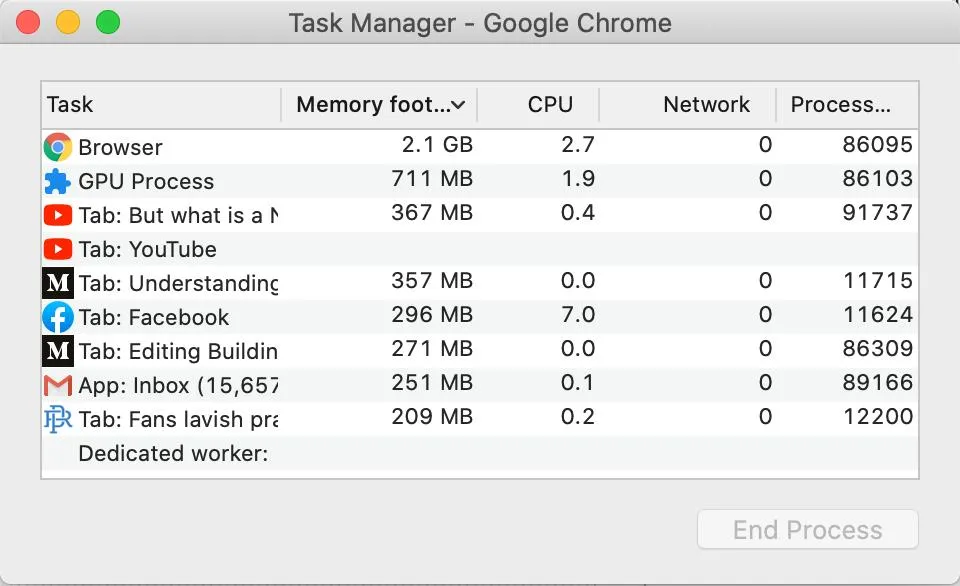
میزان کاهش مصرف رم به تعداد تبها و نوع سایتهایی که باز کردهاید بستگی دارد. صفحات ساده معمولاً حافظه زیادی مصرف نمیکنند، اما سرویسهایی مانند ایمیل، ویرایشگرهای آنلاین، ویدیو و شبکههای اجتماعی میتوانند مقدار قابلتوجهی رم اشغال کنند.
نکته مهم این است که Memory Saver باعث سبکتر شدن دائمی خود کروم نمیشود؛ بلکه حافظه مربوط به تبهایی را که فعلاً به آنها نیاز ندارید آزاد میکند.
بعضی سایتها را از Memory Saver مستثنی کنید
ممکن است بعضی صفحات را باز نگه داشته باشید و نخواهید کروم آنها را غیرفعال کند. به عنوان مثال فرمهای آنلاین یا برنامههای تحت وبی که وضعیت فعلی شما برایشان مهم است، بهتر است در فهرست استثنا قرار بگیرند.
در همان صفحه عملکرد کروم میتوانید بخش مربوط به سایتهایی را که باید همیشه فعال بمانند پیدا کنید و سایت موردنظر را به فهرست اضافه کنید.
Settings → Performance → Always keep these sites active
تنظیمات ← عملکرد ← همیشه این سایتها را فعال نگه دارید
میتوانید سایتهای باز را انتخاب کنید یا آدرس یک سایت را بهصورت دستی وارد کنید. بهتر است فقط سایتهای ضروری را در این فهرست قرار دهید. اگر یک دامنه اصلی را بهصورت گسترده مستثنی کنید، ممکن است زیردامنههای آن نیز تحت تأثیر قرار بگیرند و بخشی از مزیت Memory Saver از بین برود.
غیرفعال شدن تبها چه معایبی دارد؟
مهمترین نکته این است که وقتی روی یک تب غیرفعالشده کلیک میکنید، صفحه باید دوباره فعال یا بارگذاری شود. در صفحات معمولی این تأخیر ممکن است بسیار کوتاه باشد، اما برنامههای تحت وب سنگین ممکن است زمان بیشتری برای بازگشت نیاز داشته باشند.
کروم تلاش میکند بعضی تبهای مهم را غیرفعال نکند؛ با این حال بهتر است برای سایتهایی که فرم نیمهکاره یا اطلاعات حساس و موقتی دارند، به Memory Saver اتکا نکنید.
اگر بعد از فعالکردن این قابلیت متوجه شدید بعضی سایتها وضعیت قبلی خود را بهدرستی حفظ نمیکنند، همان سایت را به فهرست Always keep these sites active اضافه کنید.
برای کاهش مصرف رم کروم چه تنظیمی مناسبتر است؟
اگر تعداد زیادی تب باز دارید، ابتدا Memory Saver را فعال کنید و مدتی با حالت Balanced کار کنید. اگر هنوز مصرف رم بالا است، میتوانید Maximum را امتحان کنید.
در صورتی که فقط چند سایت خاص نباید غیرفعال شوند، آنها را به فهرست استثنا اضافه کنید. این روش معمولاً از نصب افزونههای متعدد برای مدیریت تبها سادهتر است.
اگر کنترل بسیار دقیقتری روی زمان غیرفعال شدن تبها میخواهید، افزونههای مدیریت تب نیز میتوانند گزینههای بیشتری ارائه کنند؛ اما برای بسیاری از کاربران، قابلیت داخلی کروم برای کاهش مصرف رم کافی است.
گیم پلنت