اگر بعد از بستن گوگل کروم هنوز پردازشهای آن در پسزمینه فعال هستند، یک تنظیم داخلی Chrome میتواند علت آن باشد. این قابلیت برای اجرای فعالیتهای مربوط به افزونهها و برخی سرویسهای پسزمینه طراحی شده است و میتوان آن را غیرفعال کرد.
چگونه اجرای گوگل کروم در پسزمینه را متوقف کنیم؟
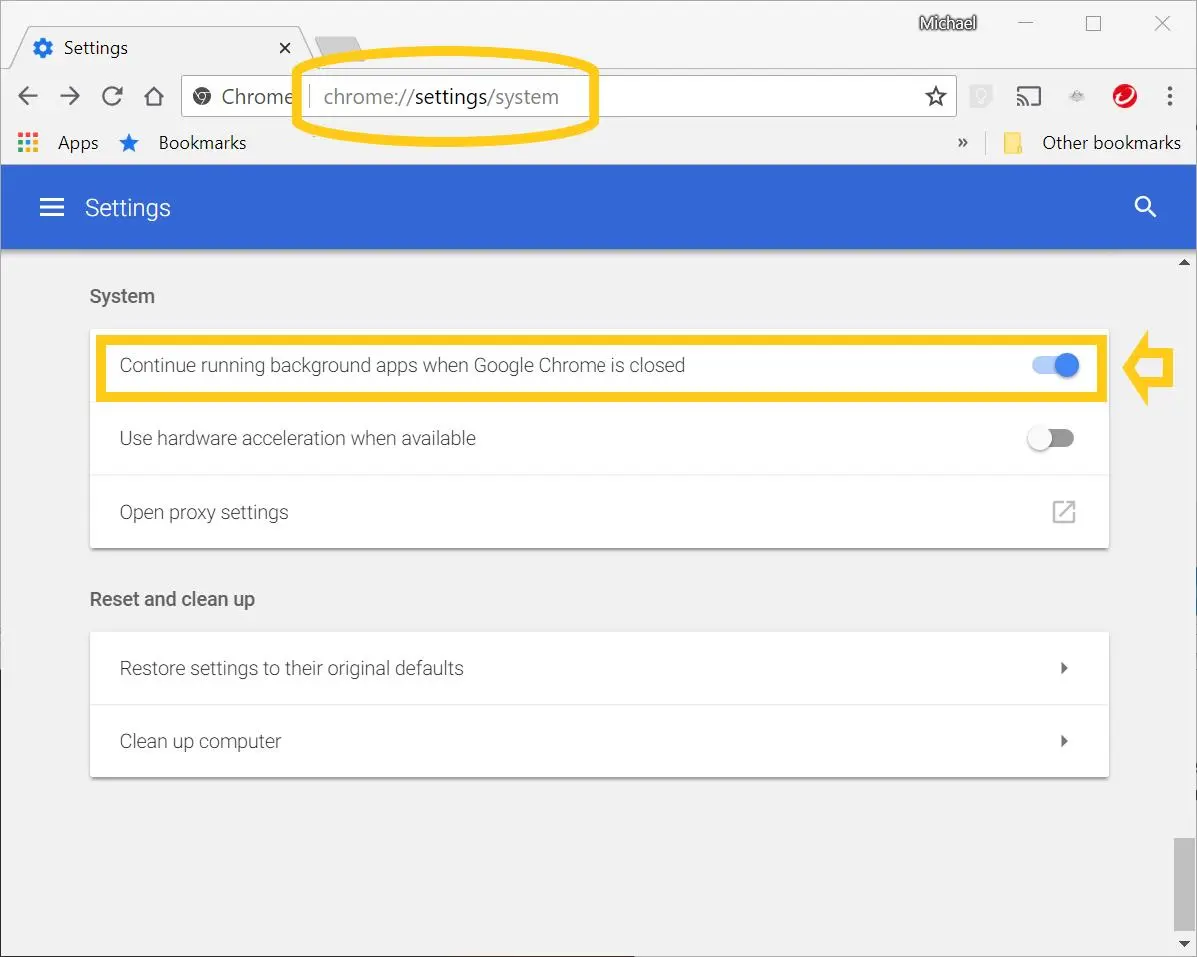
در نسخه دسکتاپ Chrome میتوانید اجرای برنامههای پسزمینه را از تنظیمات سیستم مرورگر خاموش کنید.
مسیر تنظیمات:
Settings → System
گزینه Continue running background apps when Google Chrome is closed را غیرفعال کنید. برای دسترسی سریعتر نیز میتوانید عبارت زیر را در نوار آدرس وارد کنید:
chrome://settings/system
با خاموش کردن این گزینه، برنامهها و افزونههایی که به اجرای پسزمینه Chrome وابسته هستند پس از بستن مرورگر دیگر مانند قبل فعال نمیمانند.
آیا غیرفعال کردن اجرای پسزمینه Chrome باعث افزایش عمر باتری میشود؟
ممکن است چنین اثری داشته باشد اما مقدار آن به سیستم شما بستگی دارد. اگر افزونهها یا سرویسهای Chrome در پسزمینه فعال باشند، متوقف کردن آنها میتواند بخشی از مصرف پردازنده و انرژی را کاهش دهد. میزان صرفهجویی به وضعیت باتری، تعداد افزونهها و سایر برنامههای در حال اجرا بستگی دارد.
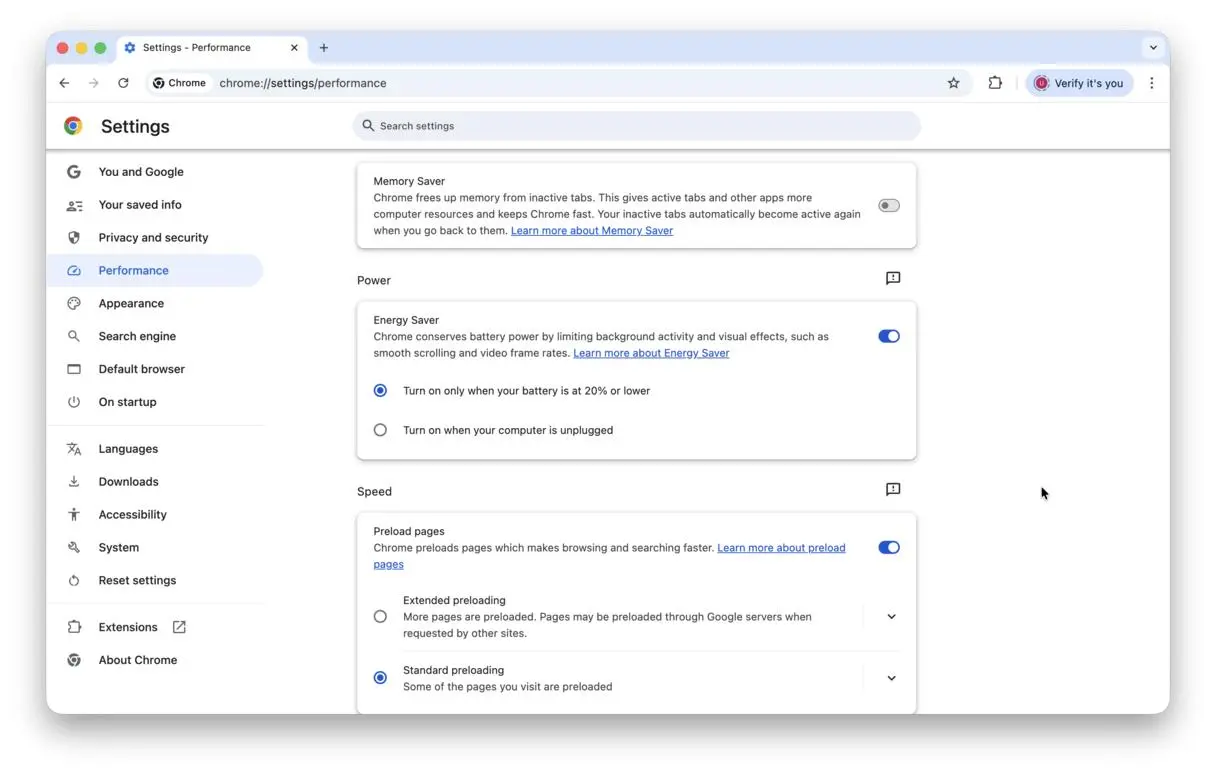
برای کاهش مصرف باتری هنگام استفاده از Chrome، قابلیت Energy Saver نیز اهمیت دارد. Chrome با فعال کردن این ویژگی برخی فعالیتهای پسزمینه و پردازشهای پرمصرف را کاهش میدهد.
مسیر تنظیمات:
Settings → Performance → Energy Saver
آیا خاموش کردن این گزینه ضرری دارد؟
در بیشتر استفادههای معمول، خیر. نکته اصلی این است که بعضی افزونهها یا قابلیتهایی که به فعالیت پسزمینه نیاز دارند ممکن است پس از بسته شدن Chrome دیگر اعلان یا همگامسازی خودکار انجام ندهند.
اگر از Chrome استفاده نمیکنید و نیازی به فعالیت افزونهها یا اعلانهای آن ندارید، خاموش کردن اجرای پسزمینه میتواند تنظیم منطقیتری باشد. اگر همچنان مصرف CPU یا رم بالا بود، بهتر است افزونهها و پردازشهای فعال Chrome را نیز بررسی کنید.
گیم پلنت