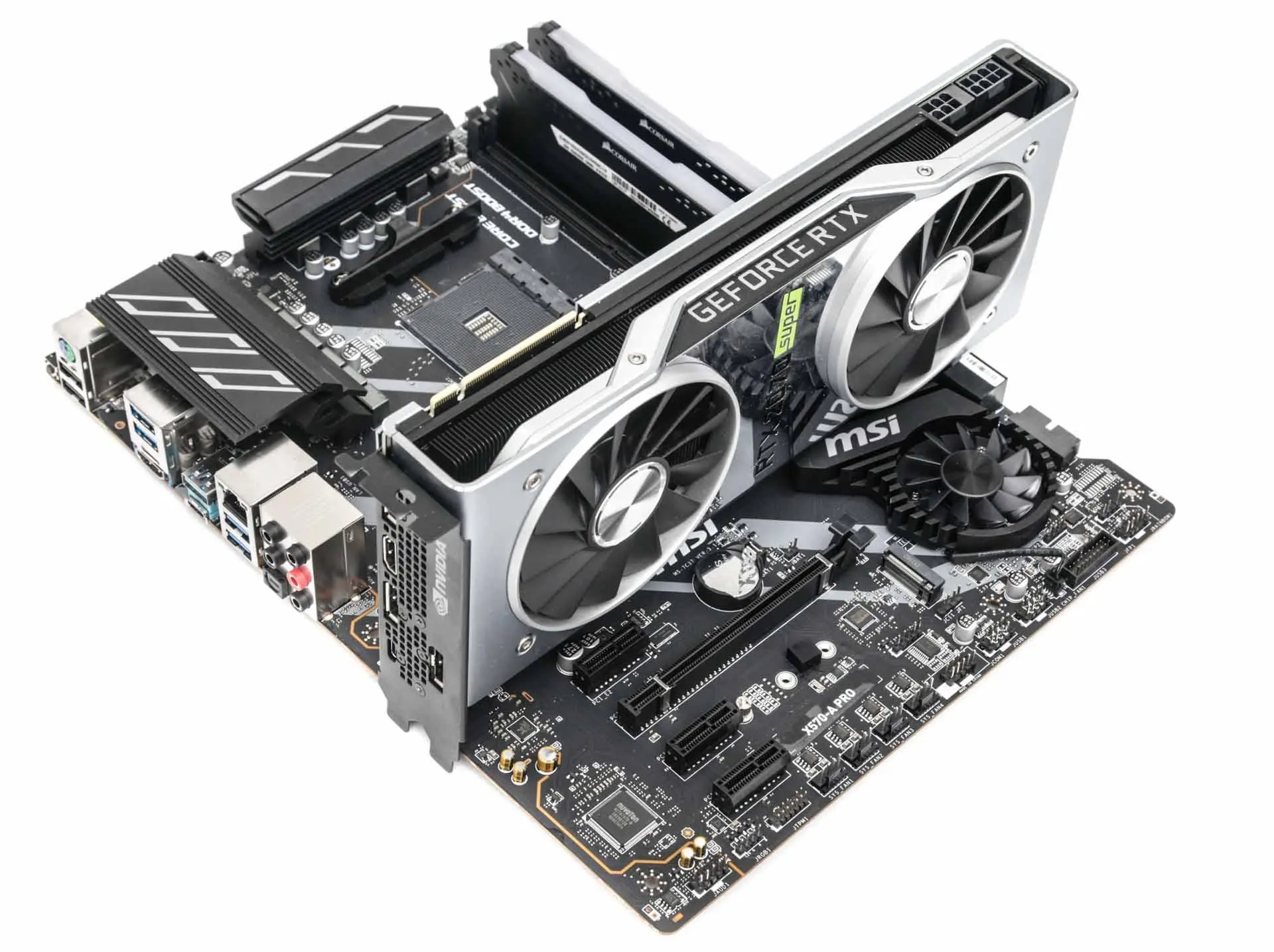
برای گرفتن بیشترین عملکرد از کامپیوتر معمولاً تنظیمات BIOS و گزینههای ویندوز اولین مواردی هستند که بررسی میشوند. با این حال برخی تنظیمات پیشرفتهتر نیز وجود دارند که میتوانند نحوه ارتباط سختافزار با پردازنده را تغییر دهند.
یکی از این موارد MSI Mode است. با فعال کردن MSI Mode برای کارت گرافیک، نحوه ارسال درخواستهای وقفه از GPU به CPU تغییر میکند. این روش میتواند در برخی سیستمها باعث کاهش سربار پردازنده و بهبود زمان پاسخگویی سختافزار شود.
نکته مهم این است که MSI Mode یک قابلیت مربوط به Message Signaled Interrupts است و ارتباطی با شرکت MSI و محصولات سختافزاری این شرکت ندارد.
MSI Mode چیست و چه کاری انجام میدهد؟
ارتباط مستقیمتر کارت گرافیک با پردازنده
در روش قدیمیتر، دستگاههای مختلف از وقفههای سختافزاری یا IRQ برای اطلاع دادن درخواستهای خود به پردازنده استفاده میکنند. چند دستگاه ممکن است از یک خط وقفه مشترک استفاده کنند و CPU باید درخواستهای مختلف را مدیریت و به سیستمعامل منتقل کند.
MSI یا Message Signaled Interrupts روش متفاوتی برای ارسال این درخواستها ارائه میدهد. در این روش دستگاه با ارسال یک پیام به یک آدرس حافظه مشخص، وقفه موردنظر را اعلام میکند. ویندوز نیز این نوع وقفهها را از طریق سازوکارهای تعریفشده برای PCI مدیریت میکند.
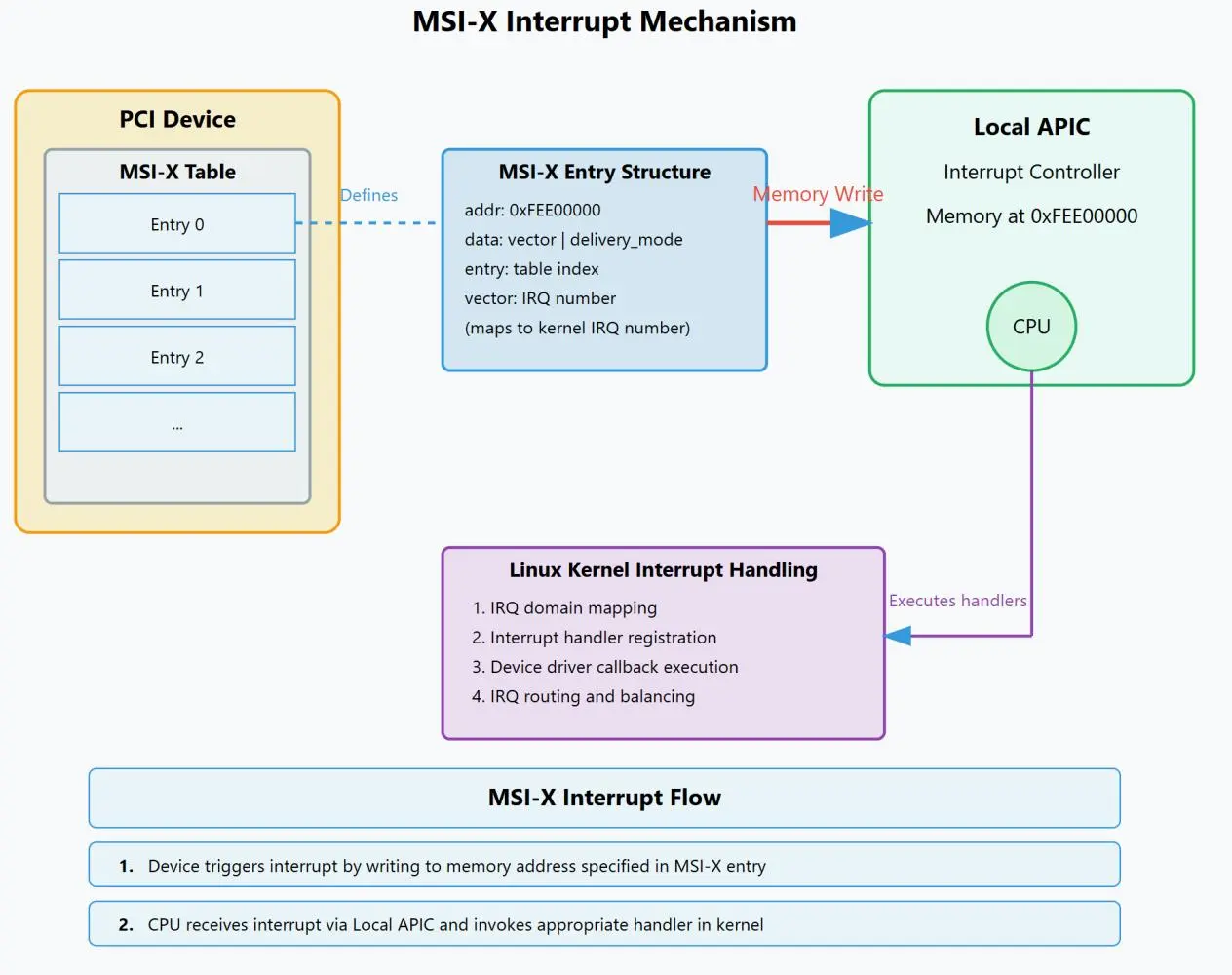
برای کارت گرافیک که حجم زیادی از عملیات را در زمان اجرای بازیها انجام میدهد، مدیریت کارآمدتر وقفهها میتواند در بعضی سیستمها به کاهش سربار پردازنده و بهبود زمانبندی فریمها کمک کند.
MSI دو نوع اصلی دارد: MSI و MSI-X. در MSI تعداد پیامهای وقفه محدودتر است اما MSI-X امکان استفاده از تعداد بسیار بیشتری پیام مستقل را فراهم میکند. مایکروسافت نیز تفاوت این دو روش را در مستندات مربوط به وقفههای سختافزاری توضیح داده است.
چگونه بررسی کنیم MSI Mode برای کارت گرافیک فعال است؟
وضعیت MSI در کارتهای AMD و NVIDIA
پشتیبانی از MSI مدتهاست در سختافزارهای PCI وجود دارد و کارتهای گرافیک جدید نیز میتوانند از وقفههای Message Signaled استفاده کنند. با این حال وضعیت پیشفرض MSI برای همه کارتها و درایورها یکسان نیست و بهتر است قبل از تغییر دستی، وضعیت کارت گرافیک بررسی شود.
برای پیدا کردن شناسه کارت گرافیک در ویندوز میتوان از Device Manager استفاده کرد. در این بخش کارت گرافیک در قسمت Display adapters نمایش داده میشود.
Device Manager مستقیماً گزینهای برای نمایش فعال یا غیرفعال بودن MSI Mode ارائه نمیکند. برای بررسی مقدار مربوط به MSI باید وارد Registry Editor شوید.
Device Manager
Display adapters → GPU → Properties → Details → Device Instance Path
شناسه نمایش دادهشده در این بخش را کپی کنید.
سپس Registry Editor را باز کنید و به مسیر زیر بروید:
HKEY_LOCAL_MACHINESYSTEMCurrentControlSetEnumPCI
شناسه دستگاه مربوط به کارت گرافیک را پیدا کنید و وارد بخش تنظیمات آن شوید.
مسیر موردنظر معمولاً به شکل زیر ادامه پیدا میکند:
Device Parameters → Interrupt Management → MessageSignaledInterruptProperties
در این بخش مقدار MSISupported را پیدا کنید.
اگر مقدار آن 0 باشد MSI بهصورت صریح غیرفعال شده است و مقدار 1 نشاندهنده فعال بودن MSI است. با این حال نبودن این مقدار لزوماً به معنی غیرفعال بودن MSI نیست؛ در برخی پیکربندیها ممکن است درایور بدون ثبت یک Override صریح، حالت مناسب را انتخاب کند.
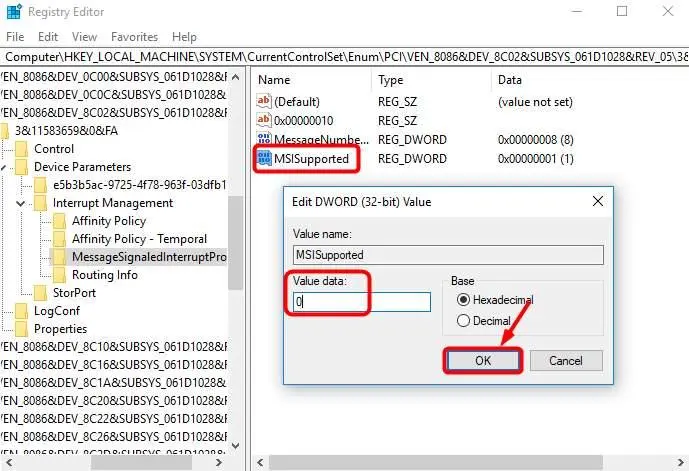
پیش از تغییر مستقیم Registry بهتر است از رجیستری ویندوز نسخه پشتیبان تهیه کنید. تغییر اشتباه مقادیر سختافزاری میتواند باعث ایجاد مشکل در راهاندازی یا عملکرد دستگاه شود.
MSI Mode بهتنهایی کافی نیست؛ اولویت وقفه کارت گرافیک را هم بررسی کنید
تغییر Interrupt Priority با MSI Utility
فعال بودن MSI Mode لزوماً به این معنی نیست که اولویت پردازش وقفههای کارت گرافیک نیز تغییر کرده است. برای مدیریت این بخش میتوان از ابزار MSI Utility استفاده کرد.
در این ابزار دستگاههای مختلف به همراه وضعیت MSI و اولویت وقفه نمایش داده میشوند. نمونه رابط این ابزار، کارت گرافیک را در کنار گزینه MSI و ستون Interrupt Priority نشان میدهد.
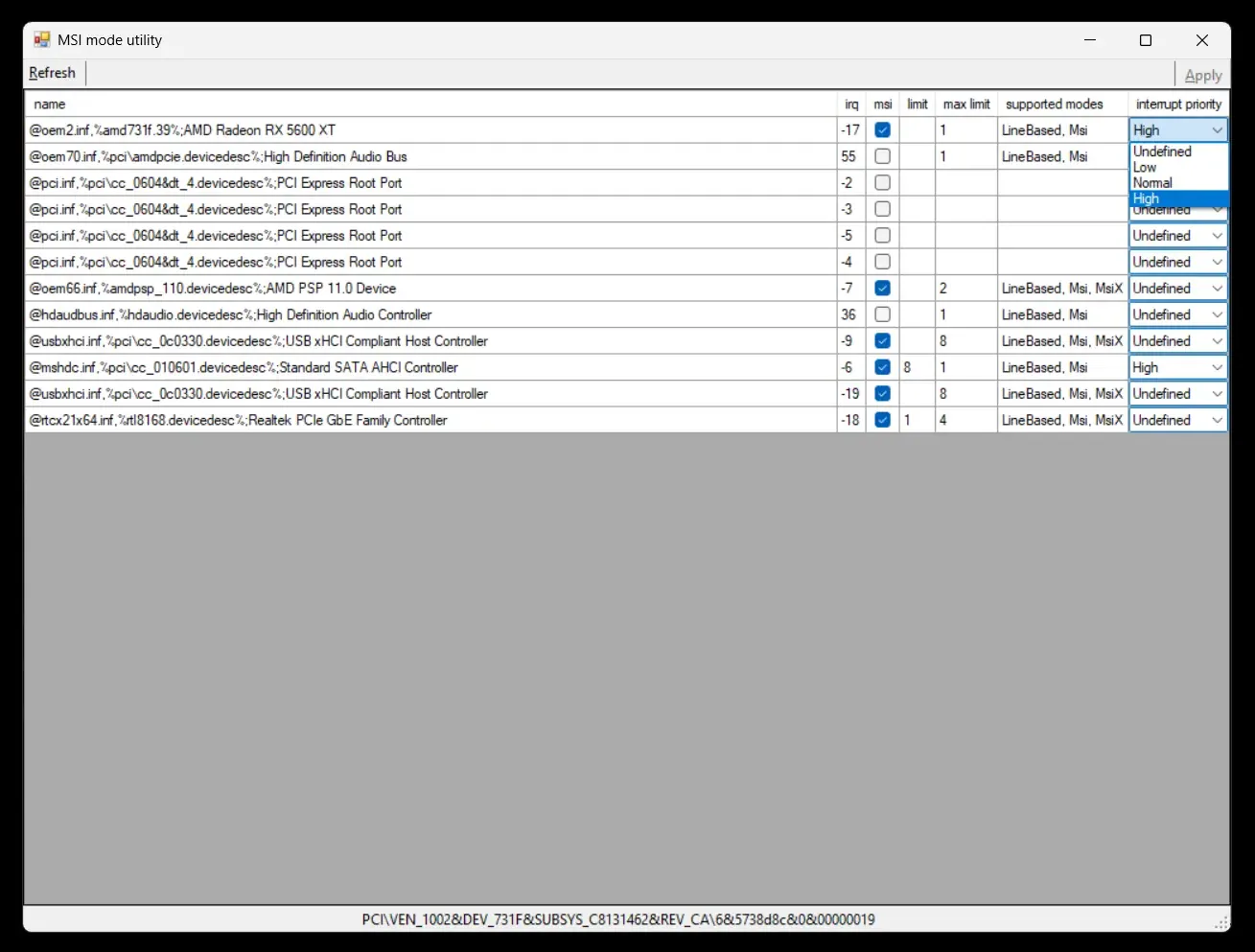
پس از اجرای ابزار با دسترسی Administrator، کارت گرافیک را در فهرست پیدا کنید. اگر دستگاه از MSI پشتیبانی میکند، وضعیت آن در ستون Supported Modes نمایش داده میشود.
در صورت پشتیبانی:
- کارت گرافیک را انتخاب کنید.
- گزینه MSI را فعال کنید.
- Interrupt Priority را روی High قرار دهید.
- تغییرات را Apply کنید.
- ویندوز را Restart کنید.
این تغییرات قرار نیست قدرت خام کارت گرافیک را افزایش دهند. هدف اصلی، تغییر نحوه مدیریت وقفهها و در برخی سیستمها کاهش تأخیر و نوسان زمان پردازش فریمها است.
آیا MSI Mode واقعاً FPS را افزایش میدهد؟
تأثیر MSI Mode به سختافزار، درایور و نحوه مدیریت وقفهها در همان سیستم بستگی دارد و نمیتوان افزایش مشخصی در FPS را برای همه کامپیوترها تضمین کرد.
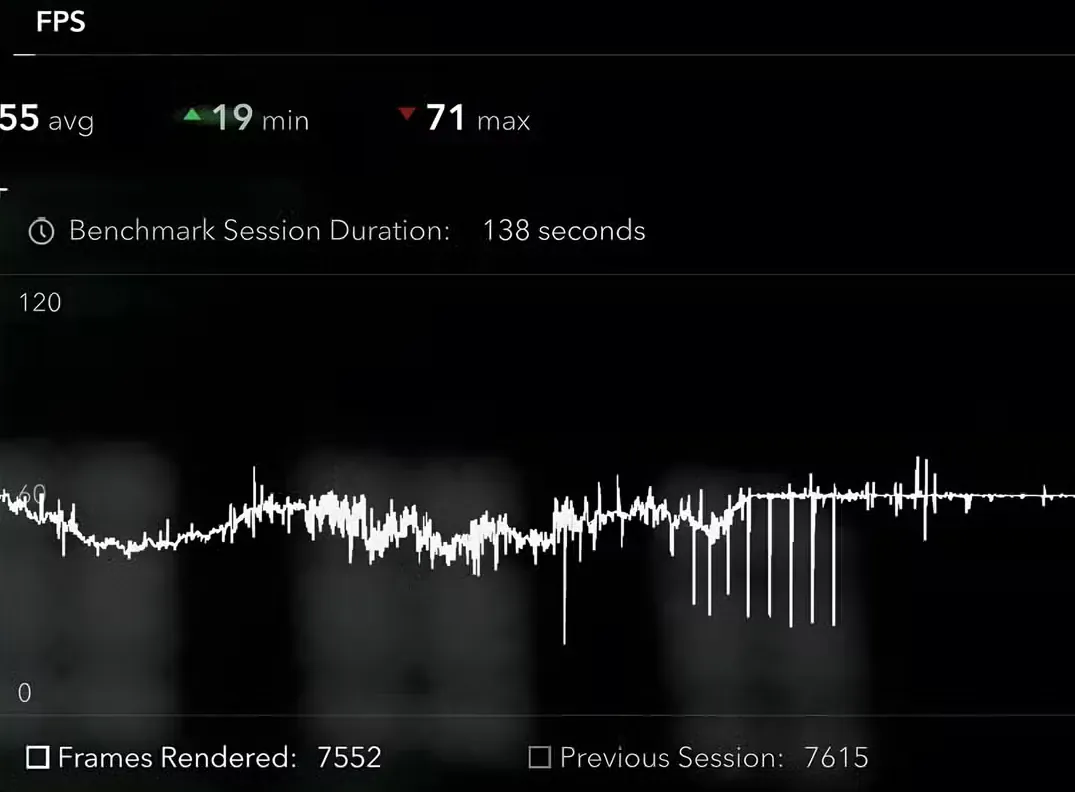

در آزمایش انجامشده در این مقاله، دو بازی با وضعیت معمول و سپس با Interrupt Priority کارت گرافیک روی High مقایسه شدند. نتیجه بیشتر در Minimum FPS و روانتر شدن اجرای بازی مشاهده شد.
| بازی | میانگین FPS | حداقل FPS | حداکثر FPS |
میانگین FPS با اولویت High |
حداقل FPS با اولویت High |
حداکثر FPS با اولویت High |
|---|---|---|---|---|---|---|
| Assassin's Creed Black Flag Resynced | ۵۵ | ۱۹ | ۷۱ | ۵۹ | ۴۲ | ۷۵ |
| Apex Legends | ۱۲۵ | ۶۵ | ۱۴۵ | ۱۴۰ | ۹۵ | ۱۵۰ |
در Assassin's Creed Black Flag Resynced افزایش Minimum FPS قابل توجه بود. در Apex Legends نیز در آزمایش انجامشده، کاهش برخی Stutterها و افت فریم مشاهده شد و اجرای بازی روانتر احساس شد.
با این حال این اعداد نتیجه یک آزمایش مشخص هستند و نباید بهعنوان افزایش عملکرد قطعی برای تمام کارتهای گرافیک و سیستمهای ویندوزی در نظر گرفته شوند.
جمعبندی
MSI Mode یکی از تنظیمات پیشرفته ویندوز است که نحوه ارسال و مدیریت وقفههای سختافزاری را تغییر میدهد. در برخی سیستمها فعال کردن آن برای کارت گرافیک و تنظیم مناسب Interrupt Priority میتواند به کاهش سربار وقفهها و بهبود Frame Pacing کمک کند.
این قابلیت نباید بهعنوان یک روش افزایش قدرت خام GPU یا یک ترفند تضمینی برای افزایش FPS در نظر گرفته شود. نتیجه به کارت گرافیک، درایور و پیکربندی سختافزار بستگی دارد.
اگر کارت گرافیک شما از MSI پشتیبانی میکند، بهتر است ابتدا وضعیت فعلی آن را بررسی کنید و سپس در صورت نیاز تغییرات را اعمال کنید. همچنین قبل از دستکاری Registry از اطلاعات آن نسخه پشتیبان بگیرید.
گیم پلنت