هر زمان که وبسایتها دیرتر از حد معمول بارگذاری میشوند، معمولاً یکی از دو عامل مقصر شناخته میشود: اتصال اینترنت یا خود وبسایت. با این حال، گاهی مشکل هیچکدام از این دو نیست و خود مرورگر باعث کندی میشود.
اگر هفته گذشته کسی میگفت مرورگر میتواند چند ثانیه به زمان بارگذاری هر سایت اضافه کند، احتمالاً باور کردنش سخت بود؛ اما ابزار داخلی گوگل کروم برای بررسی عملکرد سایتها خلاف این تصور را ثابت میکند. این ابزار مشخص میکند چه چیزی باعث کندی شده است و در یک مورد مشخص، مشکل هیچ ارتباطی با وایفای نداشت!
در ادامه با گیم پلنت همراه باشید تا نحوهی استفاده از ابزار Lighthouse گوگل کروم را بررسی کنیم.
Chrome ابزاری داخلی برای پیدا کردن علت کندی وبسایتها دارد
این ابزار فقط برای توسعهدهندگان نیست
بخش Developer Tools در Chrome معمولاً چیزی نیست که کاربران عادی عمداً سراغ آن بروند. این بخش در نگاه اول پیچیده به نظر میرسد و بیشتر برای توسعهدهندگان و آزمایش و ویرایش کدهای وب طراحی شده است.
اما در میان ابزارهای مختلف Developer Tools، قابلیتی به نام Lighthouse وجود دارد که میتواند برای بررسی تجربه وبگردی خودتان نیز بسیار کاربردی باشد. Lighthouse یک ابزار متنباز گوگل برای بررسی و ارزیابی وبسایتها است که اطلاعات زیادی درباره نحوه بارگذاری صفحات در اختیار شما قرار میدهد.
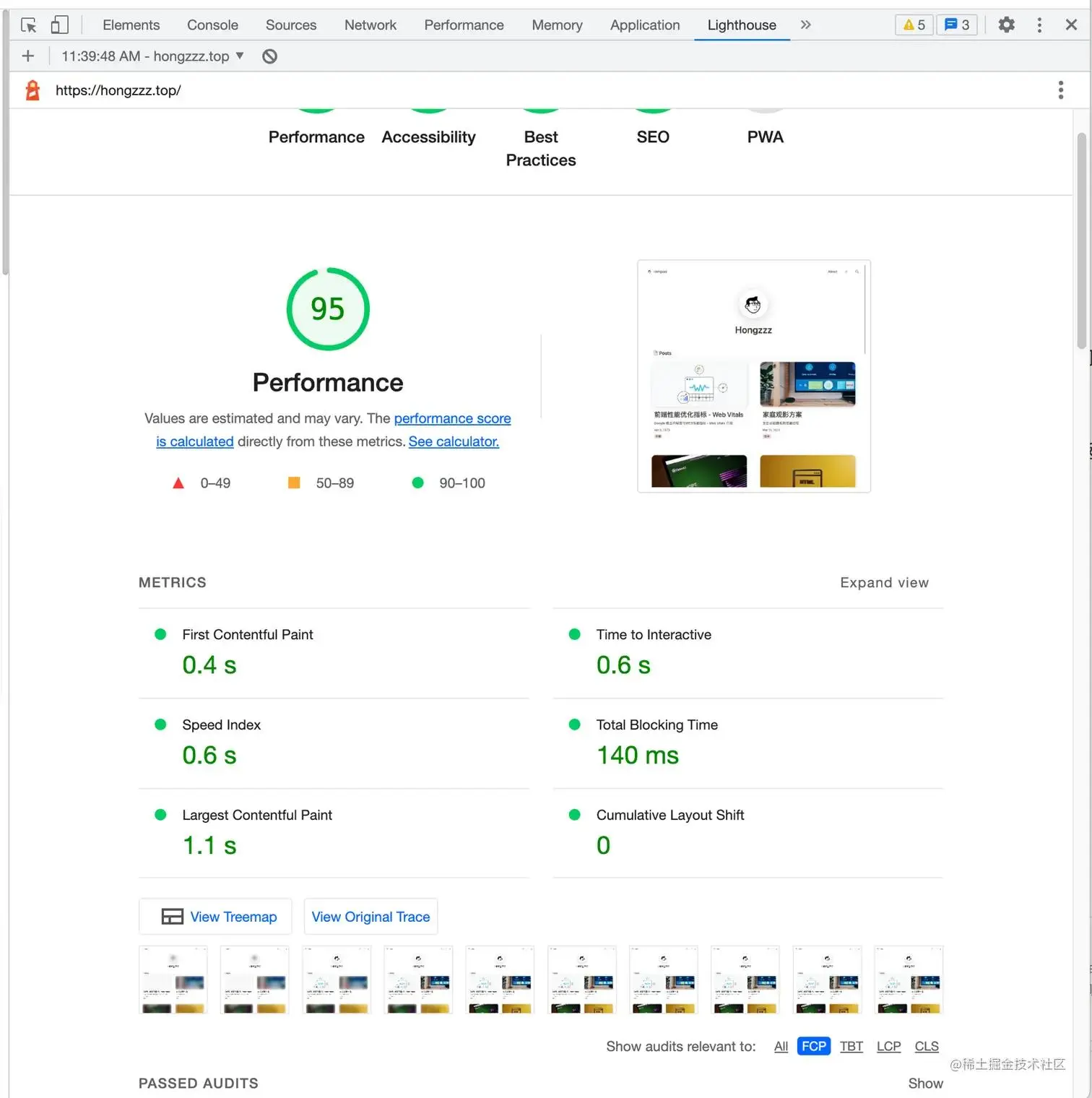
Lighthouse میتواند یک صفحه را به صورت کامل بررسی کند. روش کار آن نیز نسبتاً ساده است: صفحه را بارگذاری میکند، مدت زمان لازم برای نمایش بخشهای مختلف را اندازه میگیرد و در نهایت گزارشی درباره عملکرد صفحه ارائه میدهد.
مهمتر از امتیاز کلی، گزارش Lighthouse میتواند نشان دهد چه عواملی باعث کند شدن بارگذاری شدهاند. اسکریپتهایی که مانع نمایش محتوا میشوند، ردیابهای جانبی و حتی افزونههای نصبشده روی مرورگر میتوانند در این گزارش نقش داشته باشند. Lighthouse برای بررسی عملکرد، دسترسیپذیری، بهترین روشها و سئو نیز ممیزیهایی ارائه میکند.
البته همیشه مشکل از سمت کاربر نیست. گاهی کندی واقعاً از خود وبسایت ناشی میشود. نوع تبلیغاتی که سایت بارگذاری میکند، اسکریپتهای تحلیل آماری و محتوای تعبیهشده شبکههای اجتماعی میتوانند زمان بارگذاری را افزایش دهند.
به همین دلیل بهتر است Lighthouse را روی چند وبسایت مختلف اجرا کنید و فقط بر اساس نتیجه یک سایت درباره وضعیت مرورگر یا اینترنت خود تصمیم نگیرید.
یک گزارش Lighthouse مقصر واقعی را مشخص کرد
مشکل از اینترنت یا خود وبسایت نبود
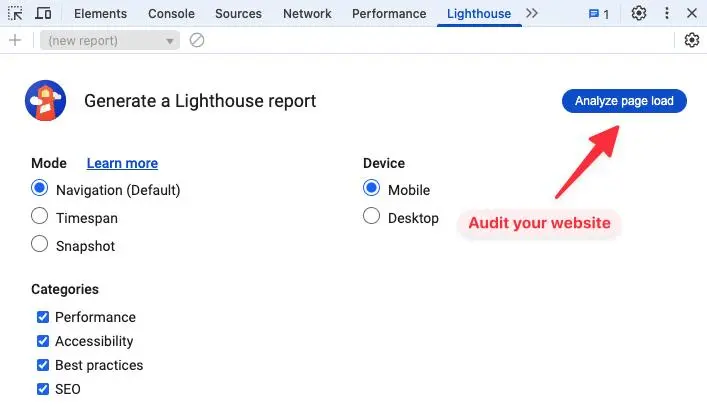
اجرای Lighthouse در کروم سادهتر از چیزی است که ممکن است تصور کنید. کافی است صفحهای را که میخواهید آزمایش کنید باز کنید و کلید F12 را بزنید تا Developer Tools در سمت راست صفحه باز شود. سپس تب Lighthouse را پیدا کنید. اگر این تب را نمیبینید، ممکن است لازم باشد ابتدا روی آیکون >> کلیک کنید.
در نسخههای جدید گوگل کروم، Lighthouse مستقیماً در DevTools قرار دارد و میتوانید برای اجرای گزارش، صفحه موردنظر را باز کرده و از پنل Lighthouse برای شروع ممیزی استفاده کنید.
پس از انتخاب گزینه Analyze page load ، کروم صفحه را دوباره بارگذاری و عملکرد آن را بررسی میکند و سپس گزارشی از نتایج ارائه میدهد.
اولین چیزی که در گزارش میبینید، Performance Score است که تصویری کلی از عملکرد صفحه ارائه میدهد. در ادامه نیز شاخصهای مختلف عملکرد نمایش داده میشوند. یکی از آنها Speed Index است که نشان میدهد محتوای قابل مشاهده صفحه با چه سرعتی ظاهر شده است. Lighthouse علاوه بر این شاخصها، بخشهایی مانند Opportunities و Diagnostics را نیز ارائه میکند تا عوامل مؤثر بر زمان بارگذاری مشخص شوند.
برای رسیدن به نتیجه قابل اعتمادتر، بهتر است یک سایت را هم در پنجره عادی Chrome و هم در حالت ناشناس یا Incognito آزمایش کنید. این کار میتواند به مشخص شدن تأثیر افزونههای نصبشده کمک کند.
در آزمایشی که روی چند سایت مورد استفاده روزمره انجام شد، پنجره عادی Chrome به طور میانگین حدود ۴ ثانیه کندتر بود. گزارش Lighthouse حتی دلیل این اختلاف را نیز مشخص کرد: افزونههای Chrome.
تعداد زیادی افزونه برای مسدود کردن تبلیغات، حذف پنجرههای درخواست کوکی، فعال کردن حالت تاریک و کارهای دیگر نصب شده بود. هرکدام از این افزونهها مقدار کمی زمان به پردازش هر صفحه اضافه میکردند و مجموع این تأخیرهای کوچک در نهایت به چند ثانیه میرسید.
بنابراین مشکل نه از Chrome بود و نه از اینترنت یا وبسایتها؛ ابزارهایی که برای وبگردی روی Chrome نصب شده بودند، عامل اصلی کندی بودند.
چند تغییر کوچک تفاوت زیادی ایجاد کرد
زمان بارگذاری صفحات به شکل محسوسی کاهش یافت
وقتی Lighthouse افزونهها را به عنوان عامل اصلی کندی معرفی کرد، راه حل نیز مشخص بود. با وارد کردن chrome://extensions میتوان فهرست افزونههای نصبشده را باز کرد و موارد غیرضروری را غیرفعال کرد.
در این مورد، افزونههایی مانند Dark Mode و Vimium و Volume Master و Tab Session Manager و چند افزونه دیگر غیرفعال شدند. سپس برای بررسی تأثیر هرکدام، آزمایش Lighthouse بعد از غیرفعال کردن افزونهها دوباره اجرا شد.
پاکسازی افزونهها باعث کاهش قابل توجه زمان بارگذاری شد، اما بررسیها به همین جا ختم نشد.
یکی دیگر از تغییرات، کنار گذاشتن DNS پیشفرض ارائهشده توسط شرکت ارائهدهنده اینترنت بود. زمان DNS Lookup یکی از تأخیرهای پنهانی است که میتواند بیشتر از چیزی که تصور میکنید روی سرعت باز شدن سایتها تأثیر بگذارد.
البته باید توجه داشت که DNS فقط یکی از عوامل مؤثر بر سرعت باز شدن سایت است و انتخاب یک سرویس DNS سریعتر لزوماً در همه شبکهها باعث کاهش چشمگیر زمان بارگذاری نمیشود.
در این آزمایش، سرعت سرویسهای DNS مختلف بررسی شد و در نهایت NextDNS انتخاب شد. پاک کردن کش Chrome نیز یکی دیگر از اقداماتی بود که انجام شد؛ اقدامی که مدت زیادی به تعویق افتاده بود.
Lighthouse نمیتواند همه این عوامل را به یک شکل شناسایی کند، اما بررسی و اصلاح آنها میتواند در کنار کاهش تعداد افزونهها به بهبود تجربه وبگردی کمک کند.
چگونه بفهمیم افزونههای Chrome باعث کندی مرورگر شدهاند؟
اگر Chrome در حالت عادی کندتر از حالت ناشناس به نظر میرسد، افزونهها یکی از نخستین مواردی هستند که باید بررسی شوند. البته حالت ناشناس نیز برای همه آزمایشها کاملاً یکسان با حالت عادی نیست و نتایج Lighthouse میتوانند بسته به شرایط شبکه، سیستم و خود وبسایت تغییر کنند.
یک روش ساده این است که ابتدا Lighthouse را در پنجره عادی اجرا کنید و نتیجه را ثبت کنید. سپس همان صفحه را در حالت ناشناس باز کنید و دوباره آزمایش را انجام دهید.
اگر اختلاف قابل توجهی مشاهده شد، افزونههای نصبشده ارزش بررسی دارند. میتوانید آنها را یکییکی غیرفعال کنید و پس از هر تغییر، آزمایش را تکرار کنید. این روش کمک میکند مشخص شود کدام افزونه بیشترین تأثیر را روی عملکرد مرورگر دارد.
در نهایت، لازم نیست همه افزونهها را حذف کنید. بهتر است افزونههایی را که واقعاً به آنها نیاز ندارید غیرفعال یا حذف کنید و برای افزونههای ضروری نیز بررسی کنید که آیا نسخه جدیدتری منتشر شده است یا خیر.
نتیجه گیری
وقتی یک وبسایت دیر باز میشود، اینترنت و سرور سایت تنها مظنونهای احتمالی نیستند. خود مرورگر و به ویژه افزونههای Chrome نیز میتوانند بخشی از زمان بارگذاری را مصرف کنند.
Lighthouse یکی از سادهترین ابزارهای داخلی Chrome برای پیدا کردن این مشکلات است. این ابزار گزارش دقیقی از عملکرد صفحه ارائه میدهد و میتواند به شما کمک کند بین مشکلات مربوط به خود سایت و مشکلات مربوط به محیط مرورگر تفاوت قائل شوید.
اگر اختلاف عملکرد بین پنجره عادی و حالت ناشناس قابل توجه باشد، بررسی افزونهها میتواند نقطه شروع خوبی باشد. پس از آن نیز میتوان عواملی مانند DNS و کش مرورگر را بررسی کرد.
نکته مهم این است که یک تست به تنهایی برای تشخیص علت کندی کافی نیست. بهتر است چند سایت مختلف و چند شرایط متفاوت را آزمایش کنید و سپس بر اساس الگوی نتایج، عامل اصلی را پیدا کنید.
گیم پلنت