ویدیویی که مستقیماً با گوشی یا دوربین ضبط شده باشد، گاهی چند برابر بیشتر از چیزی که مدت زمان آن توجیه میکند حجم دارد و راهحل واضح نیز فشردهسازی آن است. مشکل اینجاست که وقتی یک مبدل ویدیویی معمولی مانند HandBrake را باز میکنید، ممکن است یکباره با انبوهی از تنظیمات مواجه شوید؛ از کدکها و بیتریت گرفته تا فریمریت و فیلترها و ترکهای صوتی؛ آن هم پیش از اینکه حتی تصمیم گرفته باشید کدام موارد برایتان اهمیت دارند.
VidCoder یک برنامه رایگان ویندوز است که این فرایند را برای من بسیار سادهتر کرد. تنظیماتی را که برایم اهمیت داشتند یک بار پیکربندی و ذخیره کردم و بعد از آن بیشتر کارهای بعدی به وارد کردن فایل و انتخاب محل ذخیره و فشردن دکمه Encode محدود شد. با گیم پلنت همراه باشید تا این برنامهی ساده و رایگان برای فشرده کردن ویدیو در ویندوز را دقیقتر بررسی کنیم.
بخش پیچیده فقط باید یک بار انجام شود
چون تنظیم کردن یک کدک برای بار دوم هم زیادی است
VidCoder یک مبدل ویدیویی رایگان و متنباز برای ویندوز است که از طریق وبسایت رسمی و مخزن GitHub آن در دسترس قرار دارد. نسخه پایدار فعلی 12.23 است و از نسخههای ۶۴ بیتی ویندوز ۱۰ و ۱۱ پشتیبانی میکند.
نسخه نصب پیشنهادی، برنامه را در پوشه محلی App Data قرار میدهد و بهروزرسانیها را نیز بهصورت خودکار مدیریت میکند. نسخه مستقل برنامه نیز مانند سایر برنامههای ویندوز که بدون نصب اجرا میشوند عمل میکند. یک بسته ZIP نیز در دسترس است، هرچند برای استفاده از آن به .NET 10 Desktop Runtime نیاز دارید.
همچنین لازم نیست HandBrake را جداگانه نصب کنید، زیرا VidCoder موتور رمزگذاری موردنیاز خود را درون برنامه دارد.
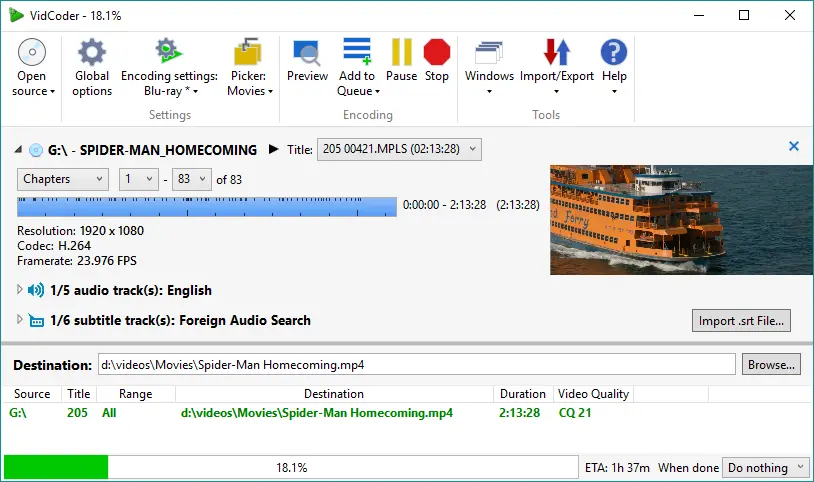
VidCoder از همان فناوری اصلی رمزگذاری HandBrake بهره میبرد؛ بنابراین بسیاری از کدکها و تنظیمات آن برای کاربران HandBrake آشنا خواهند بود. اگرچه میتوانید Presetهای HandBrake را شخصیسازی و چندین کار را در صف قرار دهید، قابلیت Picker در VidCoder روش راحتتری برای ترکیب تنظیمات فشردهسازی با تصمیمات تکراری مرتبط با هر فایل در اختیار من قرار داد.
یک Encoding Preset مشخص میکند ویدیو و صدا چگونه فشرده شوند، در حالی که Picker رفتارهای تکرارشوندهای مانند انتخاب ترکهای صوتی و زیرنویس و نامگذاری فایلها و انتخاب پوشه مقصد و اضافه کردن خودکار فایلهای اسکنشده به صف را مدیریت میکند.
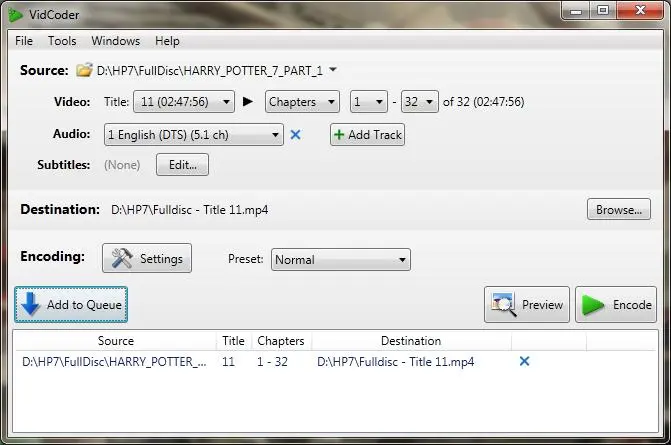
انتخاب کدک مناسب ویدیو در ویندوز به ایجاد تعادل میان بهرهوری فشردهسازی و سازگاری با دستگاهها بستگی دارد. به همین دلیل، برای راهاندازی اولیه H.264 و کانتینر MP4 را انتخاب کردم.
کدکهای H.265 و AV1 میتوانند در کیفیتی مشابه، فایلهای کوچکتری تولید کنند، هرچند سرعت رمزگذاری به نوع Encoder و Preset سرعت و قابلیت شتابدهی سختافزاری موجود بستگی دارد.
کار را با یکی از Presetهای داخلی H.264 در VidCoder شروع کردم و سپس تنظیم Constant Quality را تغییر دادم تا نمونه رمزگذاریشده تعادل مناسبی میان حجم فایل و کیفیت تصویر ارائه دهد. بعد از رسیدن به نتیجه مطلوب، تنظیمات را به عنوان یک Preset سفارشی ذخیره کردم.
پس از آن دیگر لازم نبود برای هر فایل جدید، همان ترکیب کانتینر و کدک و فریمریت و تنظیمات کیفیت را از ابتدا بسازم.
بکشید و انتخاب کنید و Encode را بزنید
ویدیوهای من حجیم وارد شدند و بسیار کمحجمتر خارج شدند
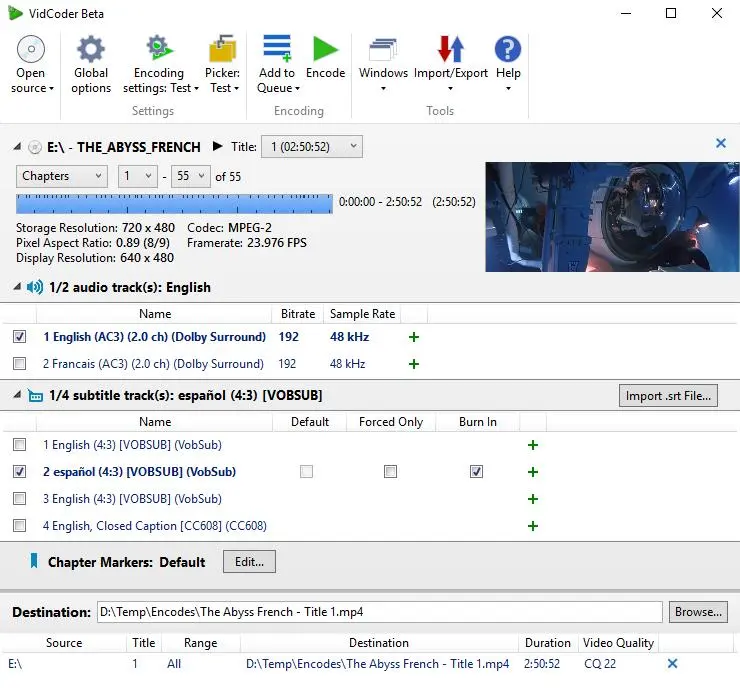
پس از ذخیره Preset، فرایند فشردهسازی واقعاً ساده و تکراری شد. VidCoder را باز کردم و یک ویدیو را به پنجره اصلی کشیدم و رها کردم. برنامه فایل منبع را بررسی کرد تا جریان ویدیو و ترکهای صوتی و زیرنویسها و اطلاعات Metadata آن را شناسایی کند.
پس از پایان بررسی، مدت زمان و وضوح شناساییشده را کنترل کردم و Preset موردنظر را انتخاب کردم و کانتینر خروجی را تأیید کردم و پوشه مقصد و نام فایل را نیز بررسی کردم.
از اینجا میتوانستم کار را به صف اضافه کنم یا بلافاصله رمزگذاری را شروع کنم. سپس روند کار را زیر نظر گرفتم و فایل نهایی را باز کردم تا مطمئن شوم همهچیز بدون مشکل حفظ شده است.
در یکی از آزمایشهای انجامشده، یک ویدیوی 1080p با مدت زمان کمی بیشتر از یک ساعت، از ۶.۴۶ گیگابایت به ۲.۲۹ گیگابایت کاهش پیدا کرد. این فرایند تقریباً دو ساعت و نیم طول کشید.
با بررسی دقیقتر مشخص شد برخی جزئیات ظریف کمی نرمتر شدهاند؛ بهخصوص در صحنههای دارای حرکت سریع. با این حال، نتیجه همچنان برای تماشای راحت روی نمایشگر لپتاپ کاملاً واضح بود.
این آزمایش یک نقطه شروع عملی برای ویدیوهای مشابه در اختیارم قرار داد و دیگر مجبور نبودم برای هر رمزگذاری جدید، تنظیمات را بهصورت حدسی انتخاب کنم.
صف رمزگذاری نیز کار با چند فایل را بسیار سادهتر کرد. میتوانستم چند ویدیو را آماده کنم و Preset و محل ذخیره مناسب را برای هرکدام تعیین کنم و سپس اجازه دهم VidCoder آنها را یکی پس از دیگری پردازش کند.
صف همچنین امکان Pause و Resume و Stop و تغییر ترتیب کارها را در اختیارم قرار میداد.
پیش از شروع یک رمزگذاری طولانی، از قابلیت Preview به عنوان یک مرحله ایمنی استفاده میکردم. VidCoder میتواند یک نمونه کوتاه از ویدیوی رمزگذاریشده ایجاد کند تا پیش از پردازش کل فایل بتوانید برش تصویر و تغییر اندازه و کیفیت فشردهسازی را بررسی کنید.
این قابلیت از بررسی ویدیوی اصلی مفیدتر بود، زیرا نشان میداد فایل نهایی واقعاً چه ظاهری خواهد داشت.
فشردهسازی نباید کتابخانه ویدیویی من را بههم بریزد
حجم پیکسلها را کاهش دهید و تاریخها را حفظ کنید
حفظ اطلاعات فایل زمانی اهمیت زیادی پیدا میکند که ویدیوها بخشی از یک کتابخانه رسانهای منظم باشند.
VidCoder دو گزینه جداگانه ارائه میکند که بهراحتی ممکن است با یکدیگر اشتباه گرفته شوند. یکی از آنها تاریخ ایجاد و تاریخ ویرایش فایل را که ویندوز ثبت میکند حفظ میکند و باعث میشود این زمانها با فایل اصلی هماهنگ باقی بمانند.
گزینه دیگر Metadata رسانهای پشتیبانیشده را به فایل رمزگذاریشده منتقل میکند؛ از جمله اطلاعاتی مانند تاریخ اصلی ضبط.
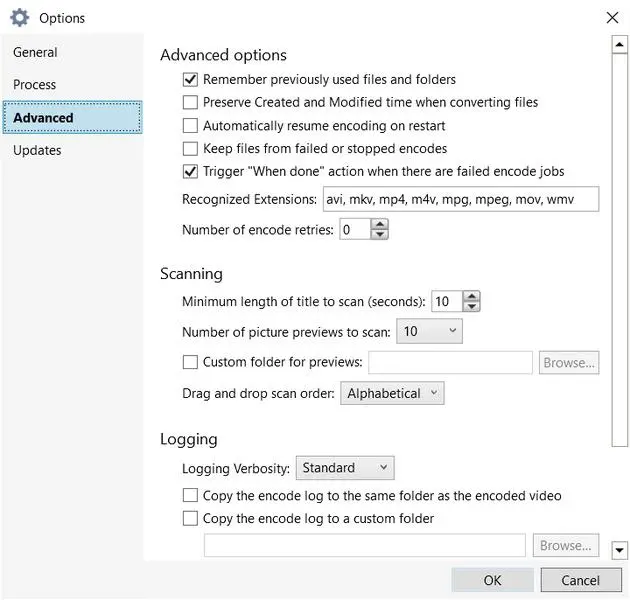
هر دو تنظیم برای گردش کاری من اهمیت داشتند. بدون آنها، ممکن است یک ویدیوی قدیمی پس از فشردهسازی طوری نمایش داده شود که انگار همان روز ایجاد شده است. در نتیجه، برنامههای مدیریت عکس و رسانه ممکن است آن را در میان فایلهای جدید قرار دهند.
در آزمایش من، نسخه فشردهشده تاریخ ویرایش فایل اصلی و اطلاعات مربوط به تاریخ ایجاد رسانه را حفظ کرد. بنابراین نرمافزاری که فایلها را بر اساس تاریخ ضبط مرتب میکرد، آن را در جایگاه درست قرار داد.
البته VidCoder لزوماً تمام فیلدهای Metadata را حفظ نمیکند، زیرا پشتیبانی از انتقال اطلاعات به نوع فیلد و کانتینر خروجی بستگی دارد. به همین دلیل، پیش از حذف هر فایل مهم، فایل اصلی و نسخه رمزگذاریشده را با یکدیگر مقایسه میکنم.
VidCoder بهصورت پیشفرض یک نسخه فشردهشده جداگانه ایجاد میکند و فایل اصلی را جایگزین نمیکند؛ مگر اینکه خودتان جایگزین کردن فایل را تأیید کنید.
اصول معمول فشردهسازی همچنان پابرجا هستند
فشردهسازی همچنان با چند موازنه همراه است. فایل کوچکتر میتواند به معنای کاهش کیفیت تصویر باشد و رمزگذاری نرمافزاری نیز ممکن است زمان قابلتوجهی نیاز داشته باشد. به همین دلیل، پیش از پردازش کامل ویدیوهای مهم، بهتر است ابتدا یک Preview ایجاد کنید.
همچنین باید تفاوت میان Container و Codec را در نظر داشته باشید. MP4 و MKV کانتینرهایی هستند که ویدیو و صدا و زیرنویس و Metadata را در خود جای میدهند، در حالی که H.264 و H.265 و AV1 مشخص میکنند خود ویدیو چگونه فشرده شود.
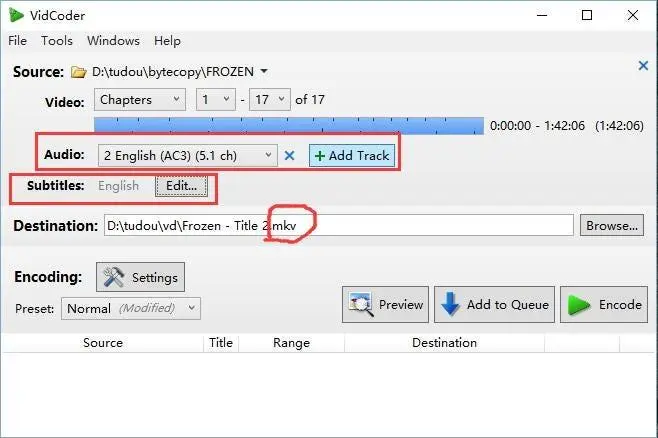
بنابراین انتخاب MP4 بهتنهایی اطلاعات زیادی درباره حجم نهایی فایل یا کیفیت تصویر به شما نمیدهد.
وقتی برنامه تنظیمات را به خاطر میسپارد، فشردهسازی سادهتر میشود
VidCoder فرایند فشردهسازی را کاملاً خودکار نکرد؛ بلکه باعث شد تصمیمهایی که گرفته بودم قابل استفاده مجدد باشند.
هنوز هم برای فایلهای مهم Preview میگیرم و تا زمانی که نتیجه را بررسی نکردهام، فایل اصلی را نگه میدارم. با این حال، بیشتر کارهای تکراری حالا به اضافه کردن یک ویدیو و شروع فرایند Encode محدود شدهاند.
همین موضوع تفاوت بزرگی ایجاد میکند: به جای اینکه هر بار با دهها گزینه و تنظیمات مختلف روبهرو شوم، یک بار تنظیمات موردنظر را مشخص میکنم و VidCoder همان تصمیمها را برای کارهای بعدی به خاطر میسپارد.
گیم پلنت