اگر ناگهان متوجه شدید فضای خالی هارد دیسک یا SSD کامپیوترتان به شکل غیرعادی کاهش یافته است، یکی از سادهترین روشها برای پیدا کردن عامل مشکل، استفاده از ابزارهای نمایش بصری فضای دیسک مانند WinDirStat است. اگر در این ابزار با فایلی مواجه شدید که دهها یا حتی صدها گیگابایت از فضای ذخیرهسازی را اشغال کرده است، ممکن است Capability Access Manager عامل آن باشد.
یک باگ در ویندوز 11 نسخههای 24H2 و 25H2 باعث شده است این سرویس قانونی و داخلی ویندوز یک فایل لاگ با اندازهای غیرعادی ایجاد کند. در ادامه بررسی میکنیم Capability Access Manager چیست، چرا ممکن است حجم فایل مربوط به آن به شکل غیرعادی افزایش پیدا کند و چگونه میتوان مشکل اشغال فضای دیسک توسط آن را برطرف کرد. با گیم پلنت همراه باشید.
Capability Access Manager چیست؟
Capability Access Manager یکی از سرویسهای داخلی ویندوز است که در سیستم با نام camsvc شناخته میشود. وظیفه این سرویس مدیریت دسترسی برنامهها به منابع حساس مرتبط با حریم خصوصی، مانند دوربین، میکروفون و موقعیت مکانی است.
هر زمان یک برنامه بخواهد به یکی از این منابع دسترسی پیدا کند، Capability Access Manager بررسی میکند که کاربر پیشتر چه مجوزی برای آن برنامه تعیین کرده است. سپس بر اساس همان تنظیمات، دسترسی را مجاز یا مسدود میکند و نتیجه این تغییرات نیز در فایل لاگ ثبت میشود.
ویندوز این اطلاعات را در یک Write-Ahead Log ذخیره میکند که نام آن CapabilityAccessManager.db-wal است. این اطلاعات در ادامه و به صورت دورهای به فایل دیگری منتقل میشوند تا برای نگهداری طولانیمدت ذخیره شوند.
فایلهای مربوط به این سرویس در مسیر زیر قرار دارند:
C:\ProgramData\Microsoft\Windows\CapabilityAccessManager
در شرایط عادی، فایل .db-wal باید حجمی در حدود ۱ تا ۴ مگابایت داشته باشد. با این حال، یک باگ نرمافزاری میتواند سرویس camsvc را وارد یک چرخه تکراری کند و باعث شود سرویس به صورت مداوم اطلاعات جدیدی در فایل لاگ بنویسد و حجم آن بسیار بالا میرود.
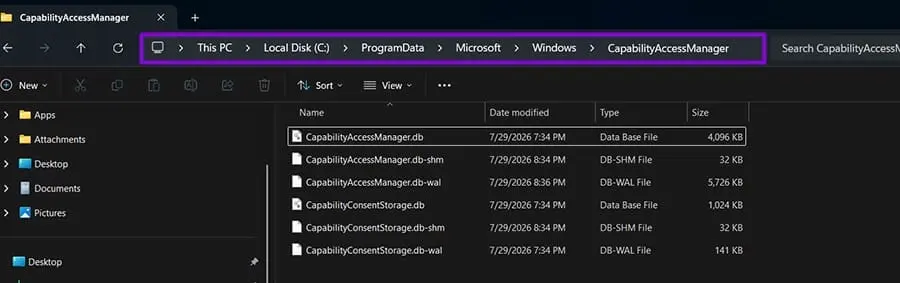
اگر این مشکل بدون رسیدگی باقی بماند، فایل به صورت مداوم بزرگتر میشود و ممکن است در نهایت دهها یا حتی صدها گیگابایت از فضای دیسک را اشغال کند. در چنین شرایطی، ویندوز ممکن است هشدار Low on disk space را نمایش دهد.
برخی برنامههای جانبی نیز ممکن است در ایجاد این مشکل نقش داشته باشند. به عنوان مثال، Dell SmartByte و ابزار مانیتورینگ سیستم Rainmeter در برخی موارد با این مشکل مرتبط بودهاند. در چنین شرایطی، بهروزرسانی این برنامهها یا غیرفعال کردن موقت سرویس مربوطه میتواند به رفع مشکل کمک کند.
چگونه مشکل اشغال فضای دیسک توسط Capability Access Manager را برطرف کنیم؟
از آنجا که فایل CapabilityAccessManager.db-wal در هنگام اجرای سرویس توسط ویندوز مورد استفاده قرار میگیرد، نباید زمانی که سرویس فعال است آن را مستقیماً حذف کنید.
یکی از روشهای ساده این است که ابتدا سرویس را متوقف کنید. برای این کار، کلیدهای Win + R را فشار دهید تا پنجره Run باز شود و عبارت زیر را وارد کنید:
services.msc
در فهرست سرویسها، Capability Access Manager Service را پیدا کنید و آن را متوقف یا غیرفعال کنید.
پس از متوقف شدن سرویس، میتوانید فایل لاگ را حذف کنید، کامپیوتر را مجدداً راهاندازی کنید و سپس سرویس را دوباره فعال کنید تا مشخص شود مشکل برطرف شده است.
اگر ویندوز اجازه توقف عادی سرویس را نداد، میتوانید از Safe Mode برای حذف فایل لاگ استفاده کنید.
مرحله ۱: ورود به Safe Mode
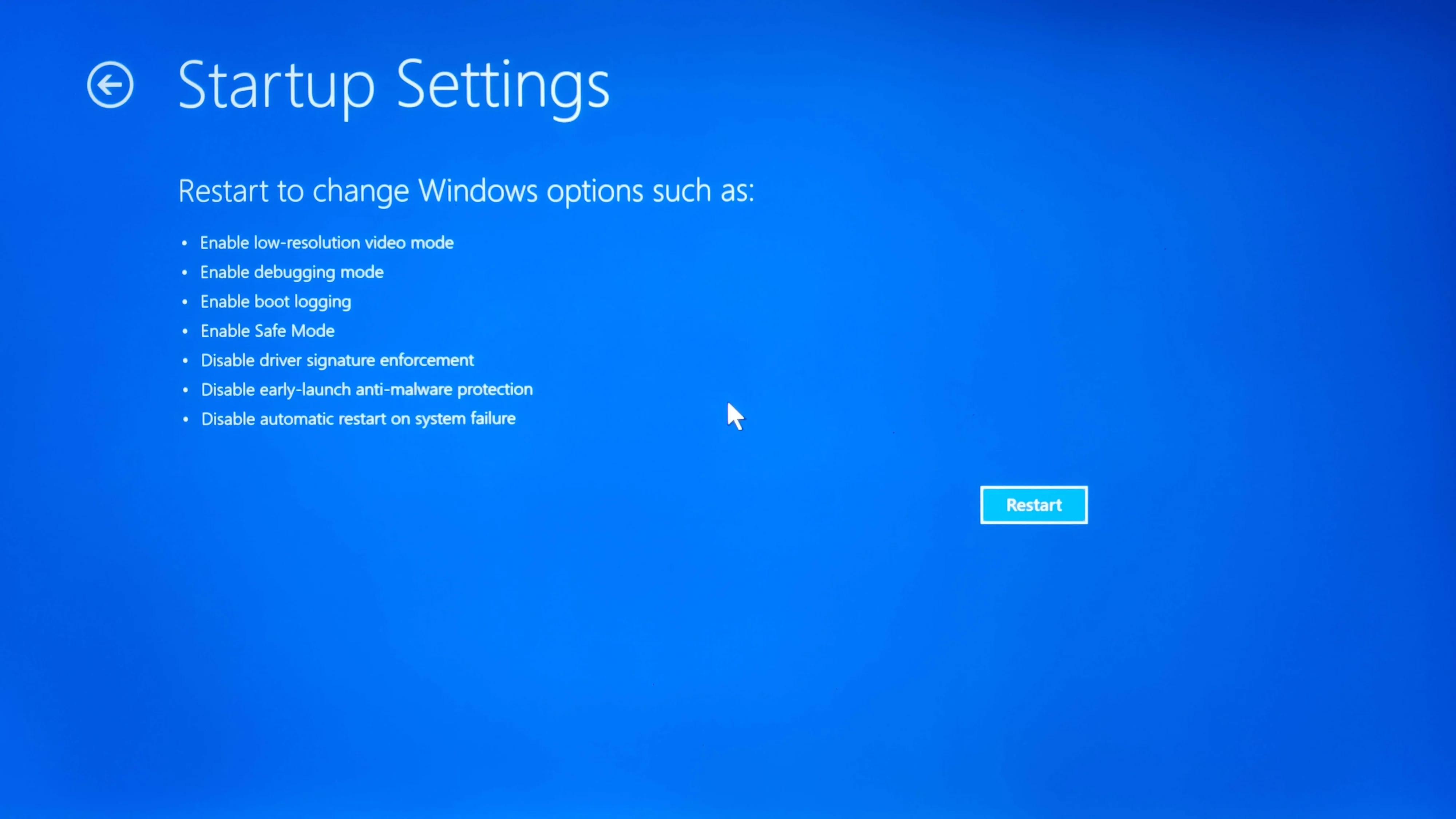
کامپیوتر را Restart کنید. هنگام انتخاب گزینه Restart از منوی استارت، کلید Shift را نگه دارید.
سپس به ترتیب وارد مسیر زیر شوید:
Troubleshoot → Advanced options → Startup Settings → Restart
پس از نمایش فهرست گزینهها، کلید 4 یا F4 را فشار دهید تا ویندوز در حالت Safe Mode اجرا شود.
مرحله ۲: اجرای Command Prompt با دسترسی Administrator
پس از ورود به Safe Mode، Command Prompt را با دسترسی Administrator اجرا کنید.
مرحله ۳: توقف سرویس Capability Access Manager
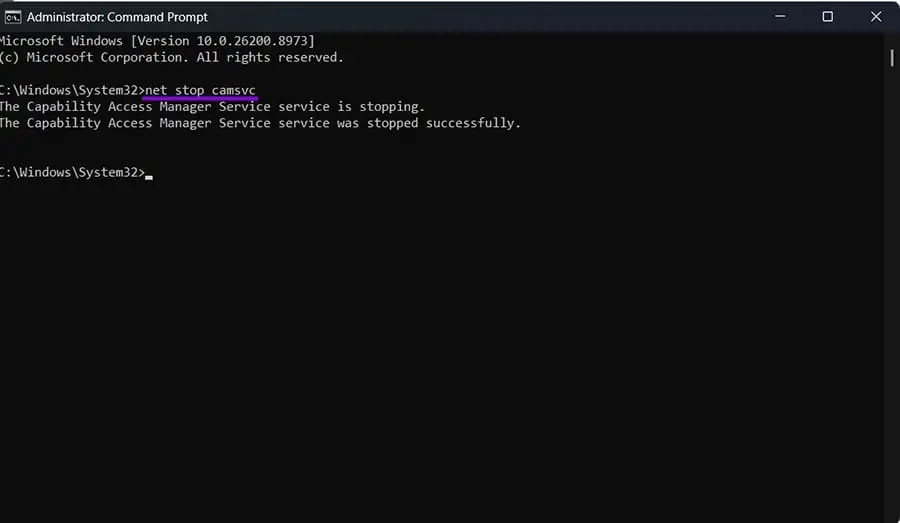
ابتدا سرویس را با دستور زیر متوقف کنید:
net stop camsvc
این کار باعث میشود فایل لاگ دیگر توسط سرویس در حال استفاده نباشد.
مرحله ۴: دریافت مالکیت پوشه
دستور زیر را وارد کنید:
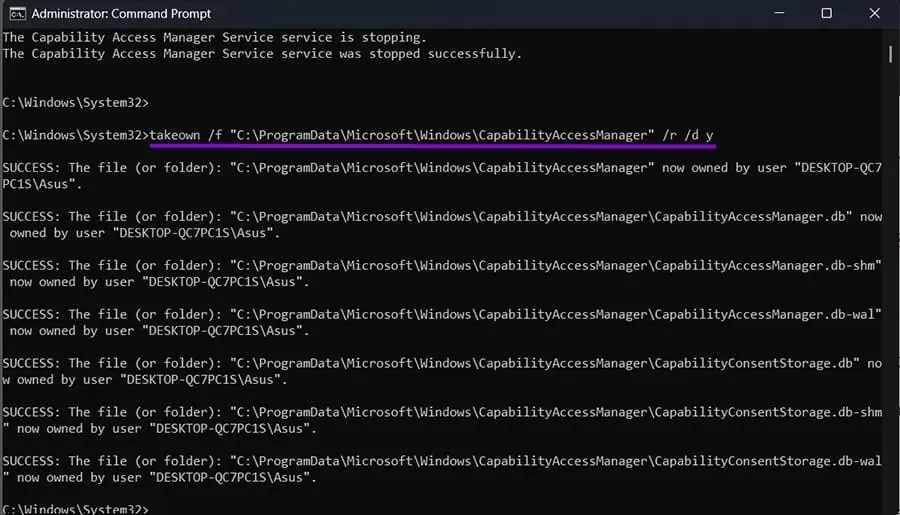
takeown /f “C:\ProgramData\Microsoft\Windows\CapabilityAccessManager” /r /d y
این دستور مالکیت پوشه و محتویات آن را به حساب مدیریتی اختصاص میدهد تا بتوانید عملیات لازم را روی فایل انجام دهید.
مرحله ۵: اعطای دسترسی کامل
سپس دستور زیر را اجرا کنید:
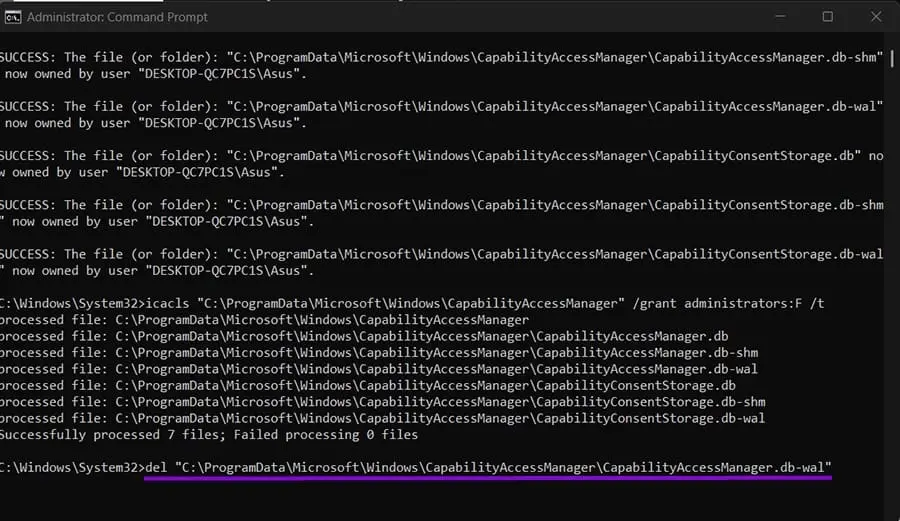
icacls “C:\ProgramData\Microsoft\Windows\CapabilityAccessManager” /grant administrators:F /t
این دستور دسترسی کامل را برای گروه Administrators روی پوشه و فایلهای موجود در آن فعال میکند.
مرحله ۶: حذف فایل WAL
در این مرحله، فقط فایل لاگ WAL را حذف کنید:
del “C:\ProgramData\Microsoft\Windows\CapabilityAccessManager\CapabilityAccessManager.db-wal”
توصیه میشود فایلهای دیگر این پوشه را حذف نکنید؛ زیرا ممکن است عملکرد سرویس یا برخی قابلیتهای ویندوز تحت تأثیر قرار بگیرد.
مرحله ۷: راهاندازی مجدد کامپیوتر
کامپیوتر را در حالت عادی Restart کنید. ویندوز باید پس از راهاندازی مجدد، فایل لاگ را به صورت خودکار ایجاد کند. در حالت عادی، حجم فایل جدید باید بسیار کمتر از فایل قبلی و در محدوده چند مگابایت باشد.
اگر بعد از حذف فایل، بعضی قابلیتهای ویندوز از کار افتادند چه کنیم؟
اگر پس از انجام این مراحل قابلیتهایی مانند Wi-Fi، گرفتن اسکرینشات یا سایر امکانات ویندوز دچار مشکل شدند، احتمالاً مجوزهای پوشه Capability Access Manager به طور کامل به حالت اولیه بازنگشتهاند.
برای بازگرداندن مجوزهای پیشفرض میتوانید دستور زیر را اجرا کنید:
icacls “C:\ProgramData\Microsoft\Windows\CapabilityAccessManager” /reset /t /c
سپس در services.msc بررسی کنید که Capability Access Manager Service دوباره در حال اجرا باشد.
پس از اطمینان از فعال بودن سرویس، کامپیوتر را Restart کنید. در بسیاری از موارد، این کار مشکلات ناشی از تغییر مجوزها را برطرف میکند.
اگر مشکل دوباره تکرار شد چه کار کنیم؟
اگر پس از حذف فایل WAL همچنان با مشکل اشغال غیرعادی فضای دیسک توسط Capability Access Manager مواجه هستید، چند راهکار دیگر نیز وجود دارد:
- سرویس Location Services را موقتاً از Settings غیرفعال کنید.
- اگر Dell SmartByte یا Rainmeter روی کامپیوتر نصب است، آن را موقتاً غیرفعال یا حذف کنید تا مشخص شود آیا در ایجاد مشکل نقش دارد یا خیر.
- آخرین بهروزرسانیهای ویندوز را نصب کنید.
طبق اطلاعات ارائهشده درباره این مشکل، مایکروسافت در بهروزرسانی KB5095093 که در ژوئن ۲۰۲۶ منتشر شده، بهبودهایی برای نحوه مصرف فضای دیسک توسط فایل CapabilityAccessManager.db-wal اعمال کرده است. بنابراین نصب جدیدترین بهروزرسانیهای ویندوز میتواند یکی از مهمترین راهکارها برای جلوگیری از بازگشت این مشکل باشد.
نکته مهم پیش از حذف فایل
فایل CapabilityAccessManager.db-wal یک فایل سیستمی معمولی نیست و توسط ویندوز برای ثبت اطلاعات مربوط به دسترسی برنامهها به منابع حساس استفاده میشود. بنابراین بهتر است حذف آن را تنها زمانی انجام دهید که فایل به شکل غیرعادی بزرگ شده باشد و فضای قابل توجهی از دیسک را اشغال کرده باشد.
اگر حجم فایل تنها چند مگابایت است، نیازی به حذف آن ندارید. همچنین پیش از اجرای دستورات مربوط به تغییر مالکیت و مجوزها، بهتر است از اطلاعات مهم کامپیوتر نسخه پشتیبان تهیه کنید.
گیم پلنت