
Steam میزبان تعداد زیادی بازی آنلاین است و استفاده از قابلیت جستجوی Steam Community یکی از سادهترین روشها برای پیدا کردن و ارتباط با سایر بازیکنان محسوب میشود. Steam تنها یک پلتفرم برای اجرای بازی نیست و بخش اجتماعی گستردهای نیز دارد. کلاینت Steam به قابلیت گفتوگوی داخلی مجهز است و میتوانید هنگام بازی با دوستان خود چت کنید.
در این مقالهی آموزشی گیم پلنت به این سوال پاسخ میدهیم که چگونه در Steam کاربران را پیدا کنیم؟ با ما همراه باشید.
جستجوی کاربران Steam
برای استفاده از Steam، هر کاربر باید یک حساب کاربری ایجاد کند. هر کاربر میتواند نام نمایشی موردنظر خود را انتخاب کند و مشخص کند که پروفایل او عمومی باشد یا خصوصی. اگر پروفایل عمومی باشد، سایر کاربران میتوانند آن را جستجو کنند. شما نیز میتوانید سایر کاربران Steam را پیدا کنید.
برای پیدا کردن یک کاربر، به یکی از موارد زیر نیاز دارید:
- نام کاربری
- لینک پروفایل کاربر
۱. نحوه استفاده از جستجوی Steam Community
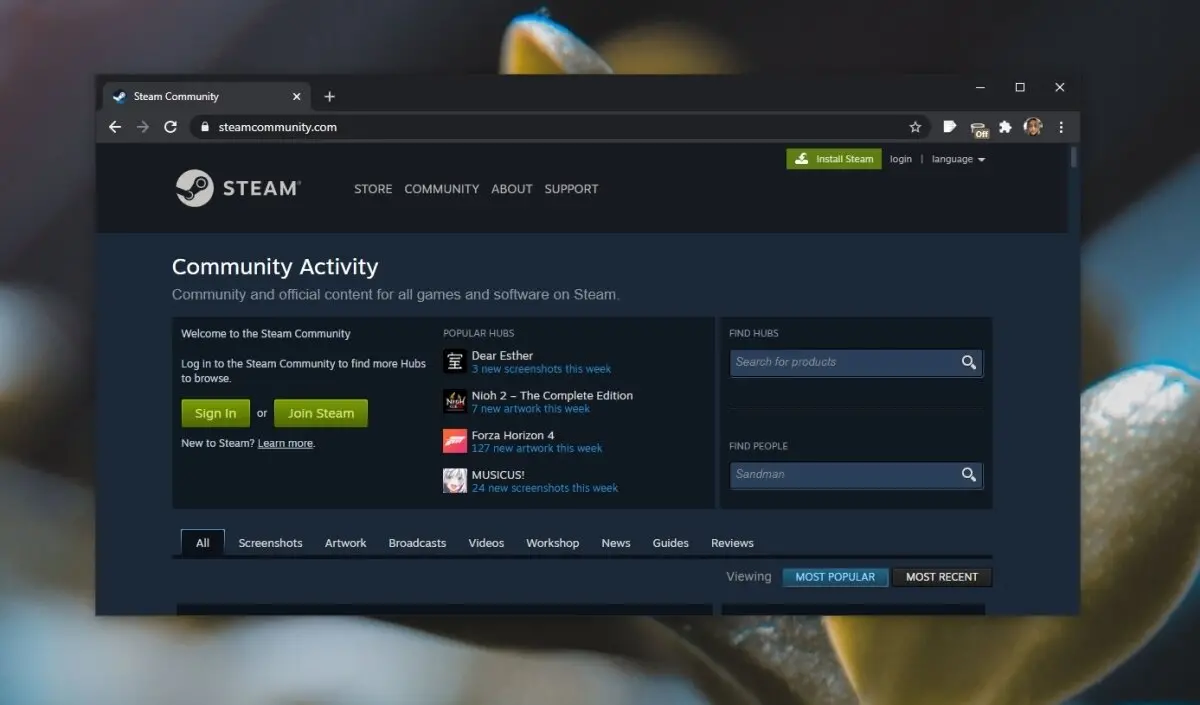
میتوانید کاربران را از طریق بخش Steam Community جستجو کنید. ابزار جستجوی Steam Community در درجه اول بر اساس نام مستعار یا نام نمایشی کاربر عمل میکند؛ بنابراین بهتر است نام نمایشی Steam فرد موردنظر را وارد کنید و آدرس کامل پروفایل را در قسمت جستجو قرار ندهید.
- کلاینت Steam را باز کنید یا به وبسایت Steam بروید.
- روی Community کلیک کنید.
- به آدرس steamcommunity.com/search/users/ بروید و نام مستعار یا نام نمایشی Steam فرد موردنظر را در کادر جستجو وارد کنید.
- کلید Enter را فشار دهید.
- نتایج را بررسی کنید و فرد موردنظر خود را پیدا کنید.
نکته: اگر از قبل آدرس کامل پروفایل را در اختیار دارید، به عنوان مثال:
https://steamcommunity.com/id/customname
یا:
https://steamcommunity.com/profiles/7656…
بهتر است همان آدرس را مستقیماً در مرورگر باز کنید و از کادر جستجوی Steam Community استفاده نکنید. وارد کردن لینک کامل پروفایل در کادر جستجو لزوماً نتیجه صحیح را نمایش نمیدهد.
۲. جستجو در میان دوستان
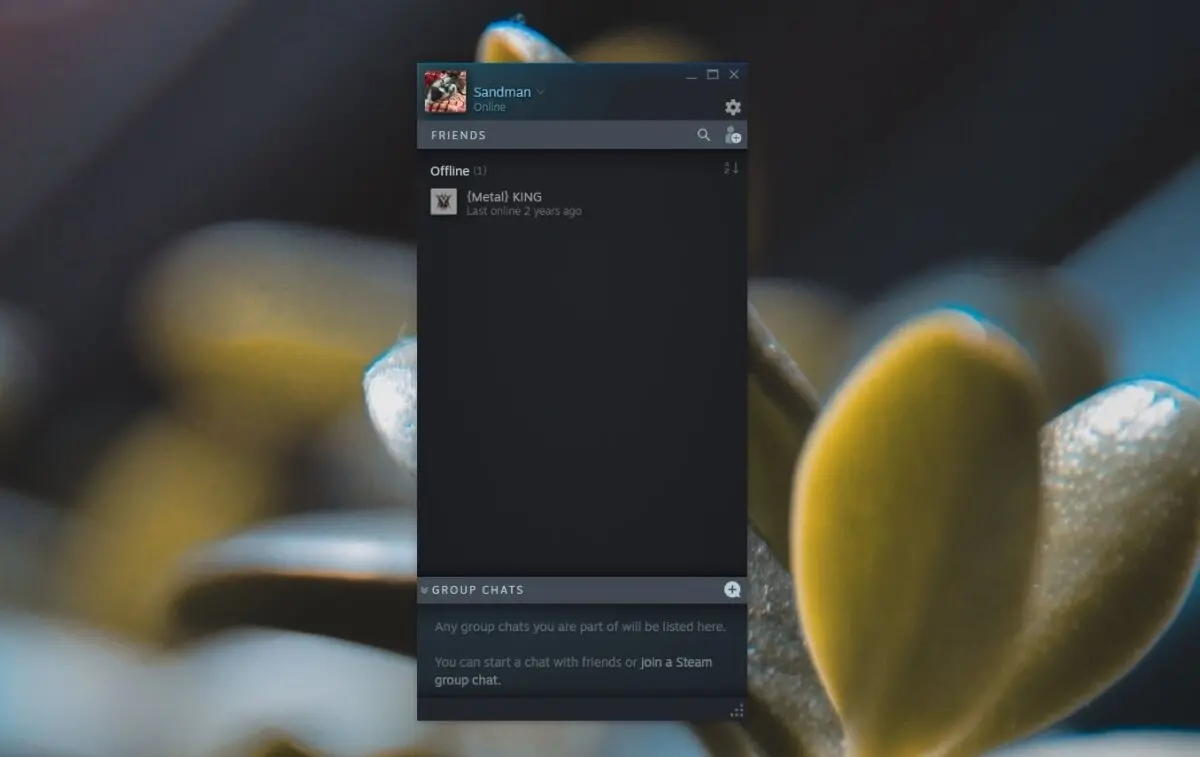
میتوانید از بخش Friends & Chat و فهرست دوستان Steam برای پیدا کردن کاربران استفاده کنید؛ اما این جستجو فقط در میان فهرست دوستان شما انجام میشود و جستجوی عمومی میان تمام کاربران Steam نیست. برای استفاده از این قابلیت باید وارد حساب Steam خود شده باشید.
- کلاینت Steam را باز کنید.
- روی دکمه Friends & Chat در گوشه پایین سمت راست کلیک کنید.
- داخل کادر جستجو کلیک کرده و نام کاربری موردنظر را وارد کنید.
- کلید Enter را فشار دهید و نتایج را بررسی کنید.
۳. پیدا کردن بازیکنانی که اخیراً با آنها بازی کردهاید
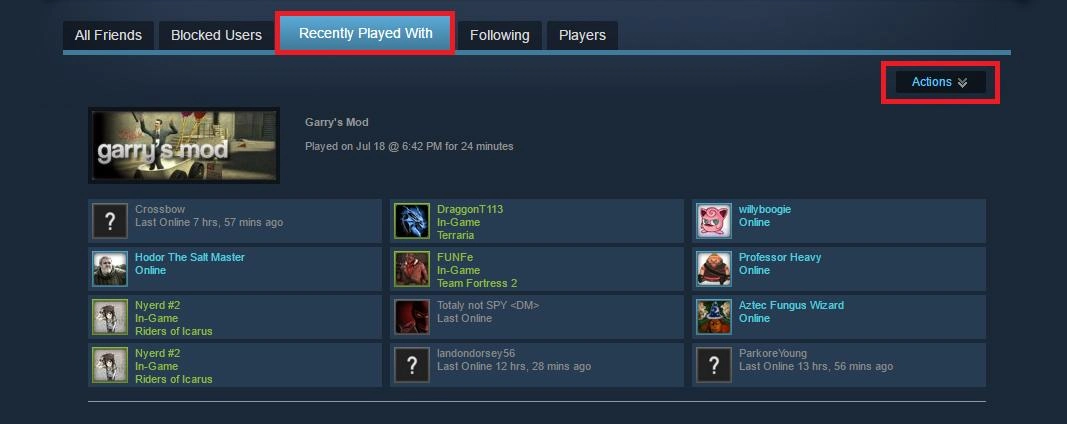
در Steam میتوانید با هر بازیکنی که در یک بازی آنلاین حضور دارد بازی کنید. اگر با بازیکنی آشنا شدهاید و میخواهید بعداً با او ارتباط برقرار کنید، میتوانید فهرست افرادی را که اخیراً با آنها بازی کردهاید بررسی کنید.
- Steam را باز کنید.
- روی نام پروفایل خود در قسمت بالای صفحه، در کنار Community، کلیک کنید.
- از ستون سمت چپ گزینه Recently played را انتخاب کنید.
- فهرستی از بازیکنانی که اخیراً با آنها بازی کردهاید نمایش داده میشود. این فهرست بر اساس بازیها دستهبندی شده است.
۴. جستجوی Steam Community با استفاده از SteamID64، URL سفارشی یا لینک کامل پروفایل
اگر جستجو بر اساس نام مستعار نتایج زیادی نمایش میدهد یا فرد موردنظر نام نمایشی رایجی دارد، مطمئنترین روش برای دسترسی به یک حساب مشخص Steam استفاده از یک شناسه منحصربهفرد است. این شناسه میتواند SteamID64، آدرس URL سفارشی یا لینک کامل پروفایل باشد.
- SteamID64 یا Community ID: هر حساب Steam بهصورت خودکار یک شماره منحصربهفرد ۱۷ رقمی دریافت میکند؛ به عنوان مثال 76561198000000000. هیچ دو حسابی SteamID64 یکسان ندارند و به همین دلیل این شناسه دقیقترین روش برای شناسایی یک پروفایل محسوب میشود.
- URL سفارشی: یک شناسه متنی است که کاربر میتواند انتخاب کند تا به جای شناسه عددی در آدرس پروفایل خود نمایش داده شود؛ به عنوان مثال exampleuser. البته همه حسابهای Steam دارای URL سفارشی نیستند.
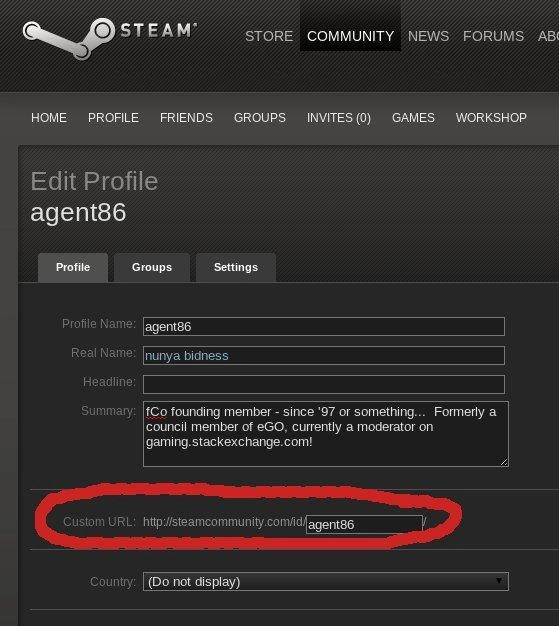
آدرس پروفایلهای Steam معمولاً از یکی از دو الگوی زیر پیروی میکنند:
- https://steamcommunity.com/profiles/STEAMID64: برای تمام حسابهای Steam قابل استفاده است.
- https://steamcommunity.com/id/CUSTOMURL: تنها زمانی قابل استفاده است که کاربر یک URL سفارشی برای حساب خود تعیین کرده باشد.
اگر SteamID64 یا URL سفارشی فرد موردنظر را میدانید، میتوانید آدرس پروفایل مربوطه را مستقیماً در نوار آدرس مرورگر وارد کنید. در چنین شرایطی نیازی به استفاده از جستجوی Steam Community ندارید.
چگونه URL پروفایل خود را پیدا کنیم؟
این روش در کلاینت دسکتاپ Steam و نسخه تحت وب قابل انجام است:
- کلاینت Steam یا وبسایت Steam را باز کنید و مطمئن شوید وارد حساب خود شدهاید.
- روی نام کاربری خود در قسمت بالای پنجره Steam کلیک کنید.
- گزینه View my profile را انتخاب کنید.
- آدرس موجود در نوار آدرس مرورگر را کپی کنید. این آدرس، لینک کامل پروفایل شماست و شامل SteamID64 یا URL سفارشی شما خواهد بود.
نکته: اپلیکیشن موبایل Steam، SteamID64 را به سادگی کلاینت دسکتاپ یا نسخه تحت وب نمایش نمیدهد. بنابراین برای دریافت مطمئن لینک پروفایل، بهتر است از کلاینت دسکتاپ یا وبسایت Steam استفاده کنید.
نام کاربری در مقابل لینک پروفایل
میتوانید کاربران Steam را با نام کاربری یا لینک پروفایل پیدا کنید؛ با این حال، لینک پروفایل روش بسیار دقیقتری برای جستجوی کاربران است. Steam به کاربران مختلف اجازه میدهد از نام کاربری یکسان استفاده کنند. در نتیجه، هنگام جستجوی یک فرد خاص ممکن است با فهرست بسیار طولانی از بازیکنان دارای نام مشابه مواجه شوید.
تنظیمات حریم خصوصی معمولاً میزان اطلاعات قابل مشاهده در پروفایل را محدود میکنند، اما لزوماً باعث نمیشوند یک حساب غیرقابل جستجو باشد. یک پروفایل خصوصی ممکن است همچنان در نتایج جستجوی Steam Community نمایش داده شود یا از طریق لینک مستقیم پروفایل قابل دسترسی باشد. با این حال، اطلاعات عمومی مانند فهرست بازیها، فهرست دوستان و سایر جزئیات پروفایل ممکن است برای دیگران مخفی شده باشد.
جمعبندی جستجوی کاربران در Steam Community
Steam یک جامعه بزرگ از بازیکنان را در اختیار کاربران قرار میدهد و امکان تعامل با سایر گیمرها را فراهم میکند. میتوانید بازیکنانی را که به بازیهای مشابه شما علاقه دارند پیدا کنید و از طریق Steam برای انجام بازیهای گروهی و برگزاری جلسات بازی با آنها برنامهریزی کنید. استفاده از نام کاربری برای جستجو ساده است، اما زمانی که به دنبال یک فرد مشخص هستید، استفاده از SteamID64 یا لینک مستقیم پروفایل معمولاً روش دقیقتر و مطمئنتری خواهد بود.
گیم پلنت