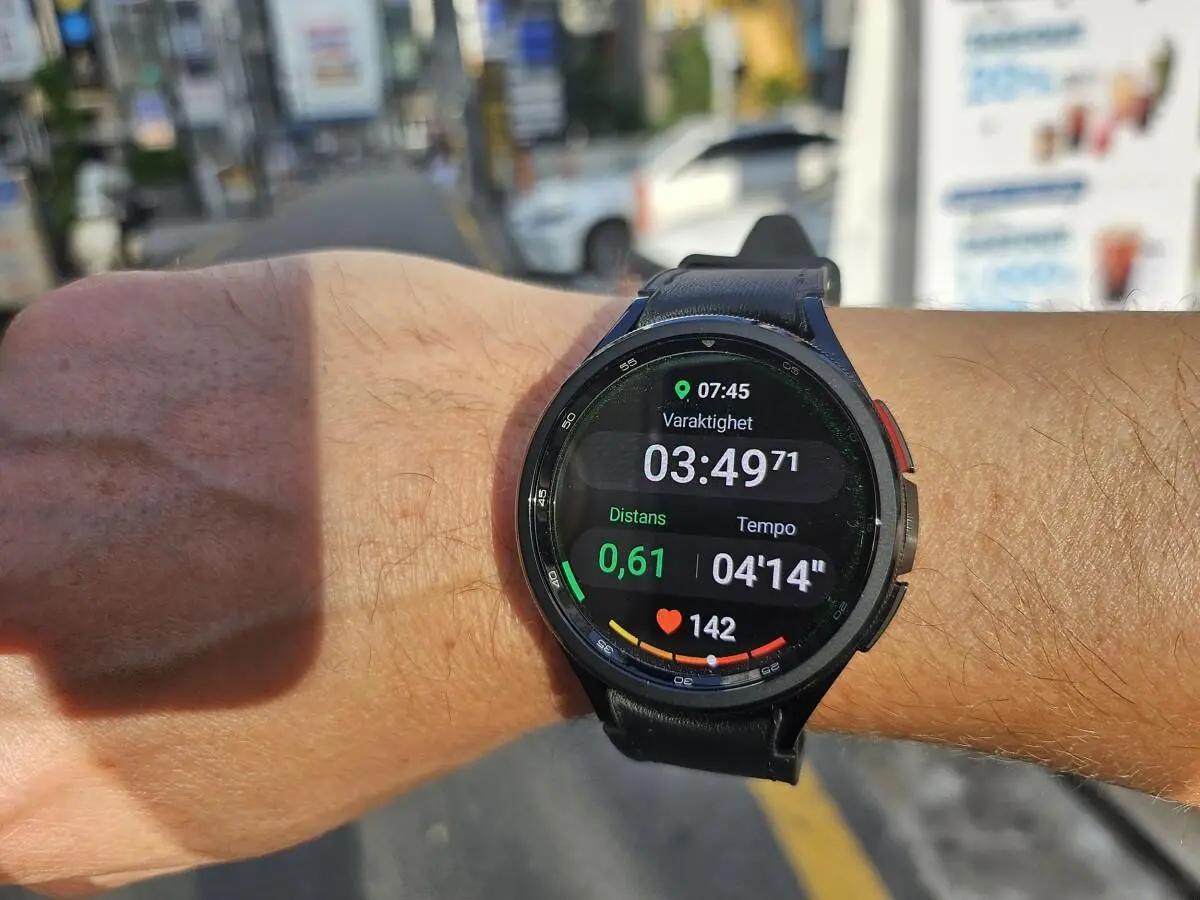
گلکسی واچ من معمولاً کمی بیشتر از یک روز دوام میآورد و همیشه تصور میکردم همین میزان شارژدهی کافی است؛ تا اینکه به یک سفر رفتم. این سفر کاملاً روال استفاده من از ساعت را تغییر داد. قبل از خروج از خانه فراموش کردم ساعت را شارژ کنم و تا اواسط روز، با دستگاهی تقریباً بیاستفاده روی مچ دستم راه میرفتم.
در همین زمان، ساعت Pixel Watch 4 همراهم با هر بار شارژ تقریباً سه تا چهار روز دوام میآورد. از آنجا که هر دو ساعت در بخش نرمافزاری از Wear OS بهره میبرند، تصمیم گرفتم بررسی کنم آیا میتوان با اعمال برخی تنظیمات، عمر باتری گلکسی واچ را افزایش داد یا خیر. پس از انجام چند تغییر، توانستم عمر باتری ساعت را از میزان معمول ۳۰ تا ۳۶ ساعت به حدود ۷۰ ساعت برسانم. در ادامه، تمام تغییراتی را که انجام دادم مرور میکنم.
این آزمایش را روی گلکسی واچ 8 Classic انجام دادم، اما این تنظیمات باید روی سایر مدلهای گلکسی واچ نیز قابل اعمال باشند. با گیم پلنت همراه باشید تا روشهای افزایش عمر باتری گلکسی واچ را مرور کنیم.
پایش مداوم وضعیت سلامت را محدود کنید
بیشتر این دادهها ارزش مصرف باتری موردنیازشان را ندارند
یکی از مهمترین دلایل تخلیه سریع باتری ساعت هوشمند من این بود که تمام حسگرهای سلامت آن را روی حالت پایش مداوم قرار داده بودم. ساعت بهطور پیوسته ضربان قلب، میزان استرس و سطح اکسیژن خون را بررسی میکرد. سامسونگ نیز هشدار میدهد که فعال نگه داشتن تمام حسگرها بهصورت مداوم، عمر باتری را کاهش میدهد و غیرفعال کردن این قابلیتها در آزمایش من بیشترین تأثیر را داشت.
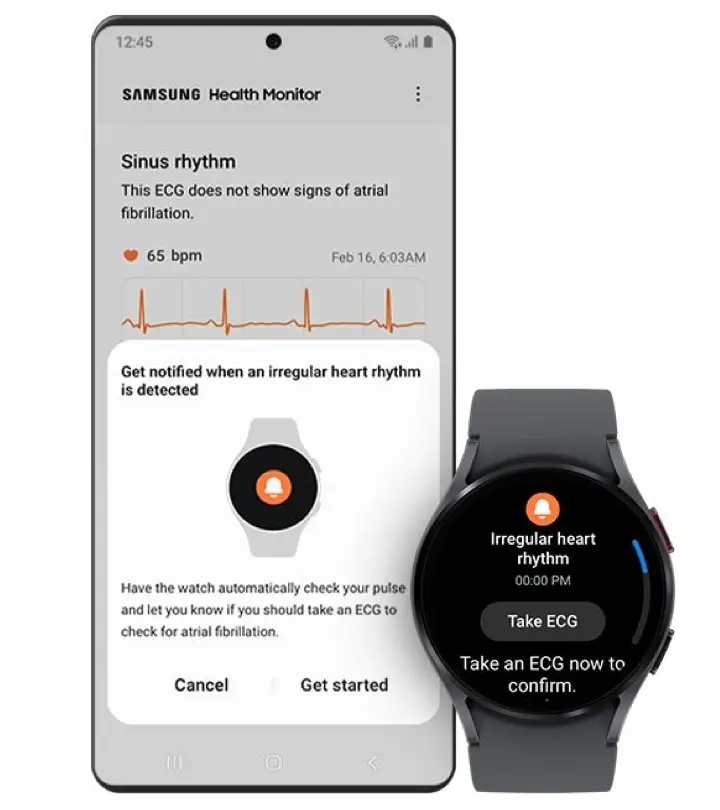
البته با انجام این کار، دسترسی به بخشی از دادههای سلامت را از دست میدهم. اما از طرف دیگر، پایش دائمی اطلاعات برای من بینش چندان مفیدی ایجاد نمیکرد. پایش مداوم ضربان قلب و سطح استرس میتواند زمانی ارزشمند باشد که بهتازگی یک روال جدید را شروع کرده باشید، برای رسیدن به هدف مشخصی در زمینه سلامت تلاش کنید یا بخواهید روند تغییرات وضعیت بدن خود را شناسایی کنید. اما اگر از این دادهها برای تصمیمگیری استفاده نمیکنید، جمعآوری آنها در تمام طول روز ارزش چندانی ندارد.
علاوه بر این، اگر به دلایل پزشکی به دادههای سلامت متکی هستید، نباید به یک ساعت هوشمند مصرفی بهجای تجهیزات پزشکی تخصصی اعتماد کنید. به همین دلیل، نخستین قابلیتی که پیشنهاد میکنم غیرفعال کنید، پایش مداوم وضعیت سلامت است. قابلیتهای مربوط به پایش سلامت همچنان در دسترس خواهند بود و هر زمان که بخواهید میتوانید هر شاخص را بهصورت دستی بررسی کنید؛ فقط بهتر است پایش مداوم را فعال نگذارید، بهخصوص اگر برای دوام آوردن باتری ساعت تا پایان روز مشکل دارید.
از واچفیسهای تیره استفاده کنید
قابلیتهای روشنتر معمولاً هزینه بیشتری برای باتری دارند
از آنجا که گلکسی واچ از نمایشگر AMOLED بهره میبرد، پیکسلهای مشکی عملاً خاموش هستند و انرژی بسیار کمی مصرف میکنند. بنابراین، انتخاب واچفیس تأثیر مستقیمی بر عمر باتری دارد. واچفیسهای روشن و رنگارنگ بخش بیشتری از نمایشگر را روشن میکنند، در حالی که واچفیسهای تیره با عناصر گرافیکی کمتر، انرژی کمتری مصرف میکنند.
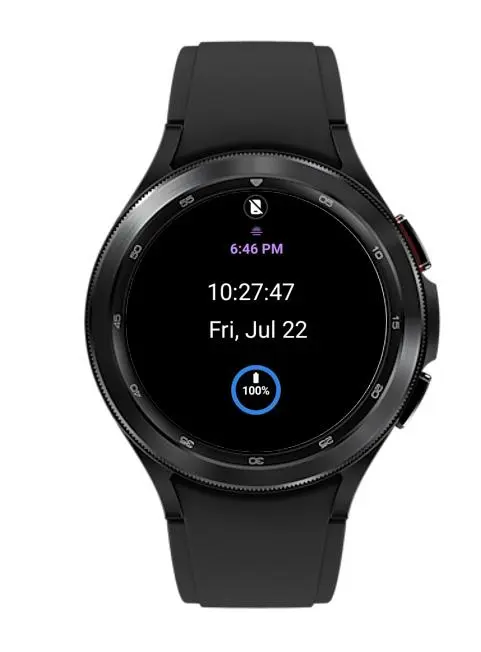
همچنین پیشنهاد میکنم تا حد امکان از واچفیسهای اختصاصی سامسونگ استفاده کنید. بعضی واچفیسهای برنامههای جانبی ظاهر بسیار جذابی دارند، بهخصوص نمونههایی که از انیمیشنهای پیچیده بهره میبرند؛ اما این جلوهها هزینهای از نظر مصرف باتری دارند. اگر صفحه مصرف باتری ساعت را بررسی کنید، معمولاً متوجه میشوید که واچفیسهای بهینهسازینشده در میان پرمصرفترین بخشها قرار دارند. این واچفیسها علاوه بر کاهش عمر باتری، میتوانند باعث شوند ساعت واکنشپذیری کمتری داشته باشد؛ بهویژه در مدلهای قدیمیتر مانند گلکسی واچ 4 و گلکسی واچ 5.
نمایشگر همیشه روشن را فعال کنید؛ بله، درست شنیدید
هرچقدر هم عجیب به نظر برسد، فعال کردن قابلیت Always-on Display یا AOD، بهخصوص در گلکسی واچ، میتواند به افزایش عمر باتری کمک کند. تصور رایج این است که نمایش دائمی تصویر روی صفحه باعث مصرف بیشتر باتری میشود، اما باید در نظر گرفت که روشن شدن نمایشگر هنگام بالا آوردن مچ دست نیز به توان پردازشی نیاز دارد.
به نظر میرسد سامسونگ روشی را پیکربندی کرده است که در آن فعال بودن AOD در مقایسه با غیرفعال کردن آن و تکیه کامل بر قابلیت Raise Wrist to Wake، باتری کمتری مصرف میکند. به همین دلیل، فعال کردن نمایشگر همیشه روشن در برخی شرایط میتواند برخلاف انتظار به شارژدهی بهتر کمک کند.
تنظیمات پایش خواب را بهینه کنید
خواب شبانه خوب نباید باعث نگرانی درباره باتری در طول روز شود
پایش خواب در واقع یکی از دلایل اصلی من برای خرید ساعت هوشمند بود. میخواستم بدانم چقدر سریع به خواب میروم و در طول شب چند بار از خواب بیدار میشوم. علاوه بر این، لرزش ساعت برای بیدار کردن من در صبح بسیار مؤثرتر از زنگ تلفن بوده است؛ زنگی که معمولاً بهراحتی هنگام خواب آن را نادیده میگرفتم.
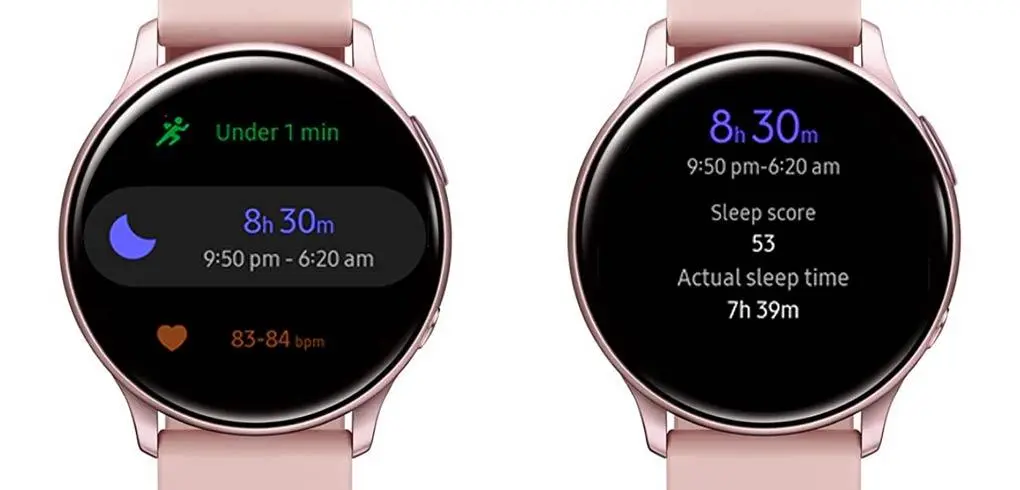
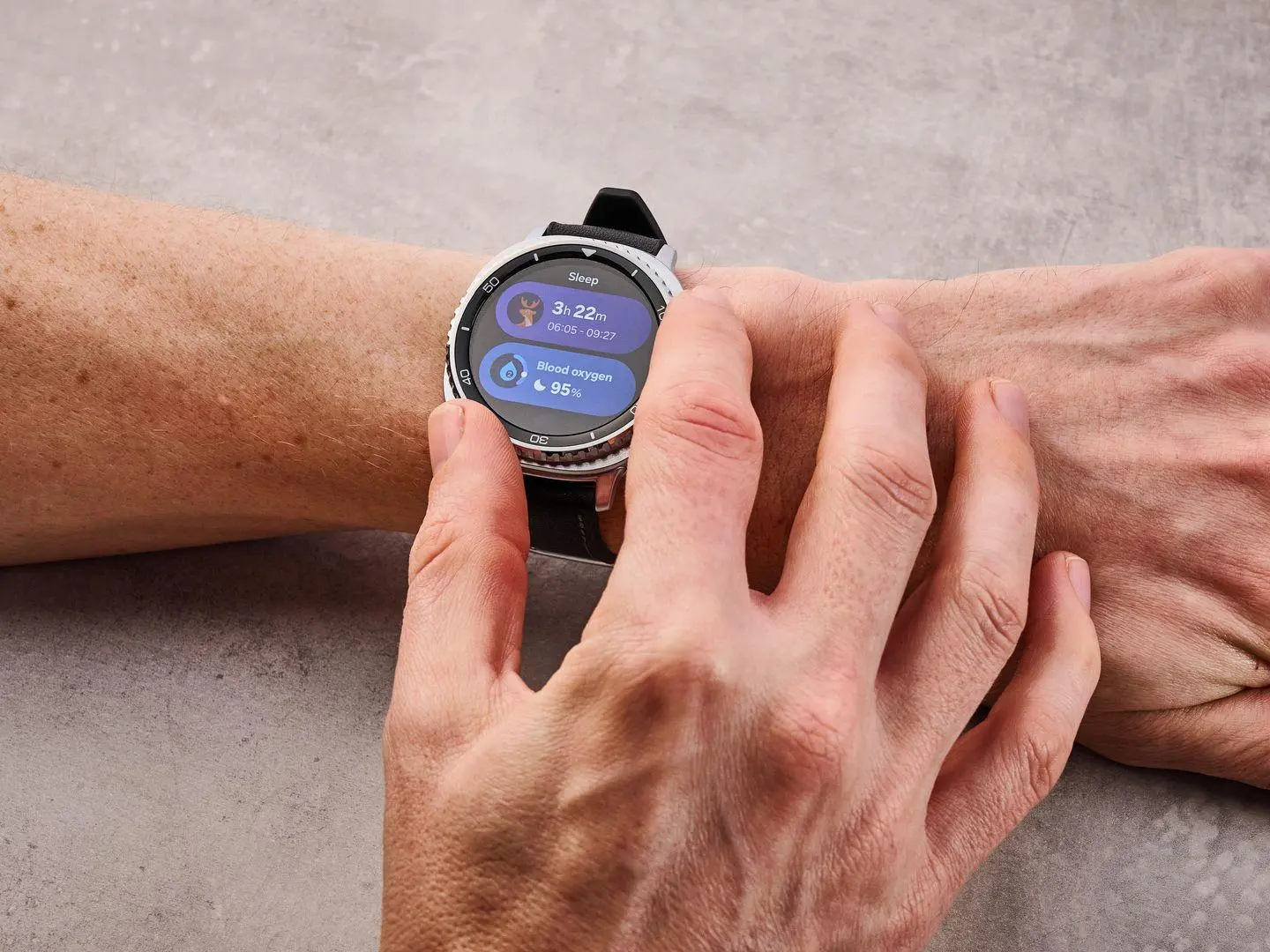
با این حال، گلکسی واچ اطلاعات بسیار بیشتری از مدت زمان خواب را ثبت میکند. این ساعت بهصورت پیشفرض علاوه بر تخمین مدت خواب، سطح اکسیژن خون را بهطور مداوم بررسی میکند و دمای پوست را نیز اندازه میگیرد. گزینهای برای فعال کردن تشخیص خروپف نیز وجود دارد، هرچند این قابلیت بهصورت پیشفرض غیرفعال است. همانطور که پیشتر اشاره شد، هرچه تعداد بیشتری از حسگرهای ساعت فعال بمانند، مصرف باتری نیز بیشتر خواهد بود.
شخصاً خروپف نمیکنم و مشکل آپنه خواب نیز ندارم؛ بنابراین نیازی ندارم بدانم سطح اکسیژن خونم در طول شب کاهش پیدا کرده است یا خیر. پایش دمای پوست نیز در همین دسته قرار میگیرد. فعال کردن این قابلیتها برای حدود یک هفته میتواند برای مشاهده دادهها جالب باشد، اما برای بیشتر افرادی که مشکل مرتبط با خواب ندارند، فعال نگه داشتن دائمی آنها فایده چندانی ندارد.
وای-فای، بلوتوث و GPS را فقط در مواقع ضروری فعال کنید
کمی کنترل دستی میتواند تفاوت زیادی ایجاد کند
قبلاً Wi-Fi، Bluetooth و GPS را بهصورت ۲۴ ساعته روی ساعت فعال نگه میداشتم، اما هنگام بررسی دقیق مصرف باتری، همان سؤالی را که درباره حسگرهای سلامت از خودم پرسیده بودم، اینجا هم مطرح کردم: «آیا واقعاً به این قابلیتها نیاز دارم؟»
اگر ساعت از طریق Bluetooth به تلفن شما متصل باشد، تقریباً تمام اطلاعات موردنیاز خود را از همین طریق همگامسازی میکند؛ بنابراین فعال نگه داشتن Wi-Fi اغلب ضروری نیست. این موضوع بهخصوص زمانی اهمیت دارد که از خانه خارج شده باشید. به عنوان مثال، بعید است کسی بهطور مرتب ساعت هوشمند خود را به Wi-Fi یک کافه یا شبکههای Wi-Fi عمومی متصل کند.
فعال بودن Wi-Fi به این معناست که ساعت دائماً به دنبال شبکههایی برای اتصال میگردد و همین فرایند مقداری از باتری را مصرف میکند.
در نتیجه، قانون ساده من این است: قبل از خروج از خانه Wi-Fi را خاموش میکنم و فقط زمانی دوباره آن را فعال میکنم که واقعاً به دسترسی مستقیم ساعت به اینترنت نیاز داشته باشم.
همین منطق درباره Bluetooth نیز صدق میکند. اگر برای پیادهروی یا دویدن بدون تلفن خود از خانه خارج میشوید، دلیلی چندانی برای فعال نگه داشتن Bluetooth وجود ندارد؛ زیرا ساعت مرتباً به دنبال دستگاهی میگردد که در آن لحظه همراهتان نیست.
در مورد GPS شرایط برعکس است. این قابلیت برای فعالیتهای ورزشی فضای باز مانند دویدن یا دوچرخهسواری بسیار ارزشمند است، اما وقتی در خانه یا محل کار هستم، آن را خاموش نگه میدارم.
ممکن است کنترل دستی Wi-Fi، Bluetooth و GPS در ابتدا مانند اضافه کردن یک مرحله غیرضروری به فرایند استفاده از ساعت به نظر برسد. اما پس از انجام این کار بهصورت روزانه، میتوانم بگویم که آنقدرها هم آزاردهنده نیست. کافی است از بالای صفحه ساعت به سمت پایین سوایپ کنید، گزینه مربوطه را لمس کنید و کار تمام است. این روش کمی کمراحتتر از فعال نگه داشتن همه قابلیتهاست، اما یکی از سادهترین راهها برای به دست آوردن مقداری شارژ بیشتر از باتری ساعت محسوب میشود.
مشکل حلقه اتصال Bluetooth را برطرف کنید
در بحث Bluetooth، برخی کاربران با مشکلی مواجه میشوند که میتوان آن را «حلقه اتصال» نامید؛ در این حالت ساعت و تلفن مرتباً ارتباط خود را قطع و دوباره برقرار میکنند. هر بار که این اتفاق رخ میدهد، ساعت باید دوباره تلفن را پیدا کرده و اتصال را برقرار کند. این جستوجو و اتصال مداوم میتواند باتری را بهشدت مصرف کند.
در بسیاری از موارد، مشکل از خود ساعت نیست و به بهینهسازی مصرف باتری تلفن مربوط میشود. اگر برنامه Galaxy Wearable یا افزونه مربوط به ساعت در پسزمینه به حالت خواب برده شود، ممکن است اتصال Bluetooth قطع شود.
برای جلوگیری از این اتفاق، در تلفن خود به مسیر Settings > Apps > Galaxy Wearable > Battery بروید و گزینه مصرف باتری را روی Unrestricted قرار دهید. همچنین مطمئن شوید برنامه تمام مجوزهای موردنیاز خود را در اختیار دارد. این کار میتواند به از بین بردن حلقه اتصال و کاهش مصرف باتری ناشی از جستوجوی مکرر برای تلفن و برقراری مجدد اتصال کمک کند.
اعلانهای غیرضروری را غیرفعال کنید
هرچه ساعت بیشتر ویبره برود، باتری زودتر تمام میشود
هر اعلان باعث روشن شدن نمایشگر، پخش صدا و فعال شدن موتور لرزش میشود که همگی انرژی مصرف میکنند. البته غیرفعال کردن کامل اعلانها نیز منطقی نیست، زیرا دسترسی سریع و آسان به اعلانها یکی از دلایل اصلی خرید ساعت هوشمند است.
بنابراین، راهحل در حد میانه قرار دارد: اعلانهای ساعت را فقط به مواردی محدود کنید که واقعاً به آنها نیاز دارید. برای من، این یعنی هیچ اعلان شبکه اجتماعی یا ایمیلی روی مچ دستم نمایش داده نمیشود. در عوض، هشدارها و تایمرها، یادآورهای سلامت، برنامه یادداشتها، تقویم و Slack را فعال نگه میدارم. حتی Slack را نیز طوری تنظیم کردهام که فقط زمانی به من اعلان بدهد که شخصی مستقیماً نامم را ذکر کند.
فهرست اعلانهای ضروری برای شما ممکن است متفاوت باشد، اما ایده اصلی یکسان است: با دقت انتخاب کنید و فقط اعلانهایی را فعال نگه دارید که واقعاً اهمیت دارند.
شدت لرزش را کاهش دهید
در ادامه بحث اعلانها، باید به این نکته نیز توجه کرد که هر بار لرزش مقداری از باتری را مصرف میکند. هم شدت لرزش و هم مدت زمان آن بر میزان مصرف انرژی تأثیر دارند.
سادهترین کار این است که مدت زمان لرزش را روی Short قرار دهید. برای شدت لرزش نیز گزینه Light را پیشنهاد میکنم، اما اگر متوجه شدید اعلانها را از دست میدهید، آن را روی Strong قرار دهید. صرفهجویی در مقدار کمی از باتری ارزش آن را ندارد که ساعت به دلیل لرزش ضعیفتر، کاربردی بودن خود را از دست بدهد.
استفاده هدفمند، بهترین راه برای افزایش عمر باتری است
ساعتهای هوشمند سامسونگ جزو توانمندترین ساعتهای هوشمند اندرویدی موجود هستند و به همین دلیل، وسوسه فعال نگه داشتن تمام قابلیتهای آنها کاملاً قابل درک است. اما اگر دائماً از قابلیتهایی استفاده کنید که واقعاً به آنها نیاز ندارید، ممکن است زمانی که به آنها احتیاج پیدا میکنید دیگر در دسترس نباشند؛ زیرا باتری ساعت از قبل تمام شده است.
مزایای این رویکرد تنها به یک چرخه شارژ محدود نمیشود. باتریهای لیتیوم یونی با هر چرخه شارژ بهتدریج فرسوده میشوند، بنابراین کاهش دفعات نیاز به شارژ مجدد ساعت میتواند به حفظ سلامت باتری در بلندمدت کمک کند.
با انتخاب آگاهانه قابلیتهایی که میخواهید فعال بمانند، نهتنها امروز عمر باتری بیشتری در اختیار خواهید داشت، بلکه به حفظ سلامت باتری ساعت در بلندمدت نیز کمک میکنید.
گیم پلنت