
اگر نمیخواهید جمینای به اطلاعات شخصی موجود در جیمیل و سرویسهای گوگل دسترسی داشته باشد، فقط خاموش کردن یک گزینه کافی نیست. قابلیت Personal Intelligence و اتصال Google Workspace از یک بخش مدیریت میشوند و تنظیمات هوشمند جیمیل نیز کنترل جداگانهای دارند. با بررسی هر دو بخش میتوانید مشخص کنید چه دادههایی در اختیار جمینای قرار بگیرد.
چگونه بفهمیم جمینای به جیمیل و فایلهای گوگل دسترسی دارد؟
قابلیت Personal Intelligence به جمینای اجازه میدهد در صورت فعال بودن اتصالها، از اطلاعات سرویسهایی مانند Gmail و Google Workspace برای ارائه پاسخهای شخصیسازیشده استفاده کند. Google Workspace نیز سرویسهایی مانند Gmail و Drive و Docs و Calendar و Keep و Tasks را دربرمیگیرد.
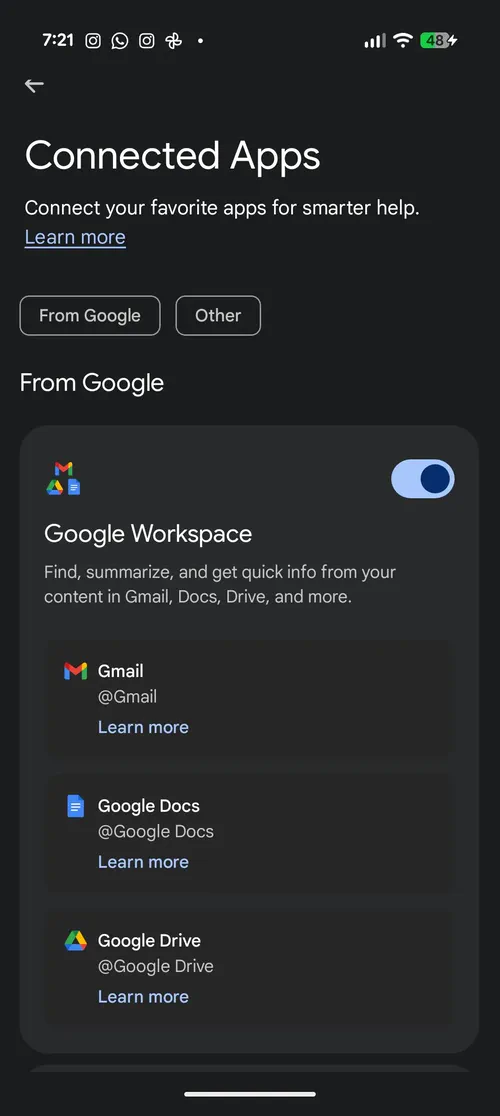
برای بررسی اتصالها در نسخه وب جمینای، ابتدا وارد حساب خود شوید و از بخش تنظیمات به Personal Intelligence بروید. سپس Connected Apps را باز کنید.
مسیر در نسخه وب:
Settings & help → Personal Intelligence → Connected Apps
تنظیمات و راهنما ← هوش مصنوعی شخصی ← برنامههای متصل
در این بخش فهرست سرویسهایی را که به جمینای متصل هستند مشاهده میکنید. اگر Google Workspace فعال باشد، جمینای میتواند در چارچوب قابلیتهای ارائهشده از دادههای سرویسهایی مانند Gmail و Drive استفاده کند.

در گوشی نیز میتوانید از برنامه جمینای وارد تنظیمات شوید و بخش Personal Intelligence و سپس Connected Apps را باز کنید.
مسیر در اندروید:
Menu → Profile → Personal Intelligence → Connected Apps
اگر Google Workspace را نمیخواهید به جمینای متصل باشد، میتوانید کل اتصال آن را غیرفعال کنید. Google امکان مدیریت اتصال سرویسها را از همین بخش فراهم کرده است.
چگونه دسترسی جمینای به Gmail را قطع کنیم؟
اگر هدف شما جلوگیری از استفاده جمینای از اطلاعات Gmail و سایر سرویسهای Google Workspace است، در بخش Connected Apps گزینه Google Workspace را خاموش کنید. این کار فقط Gmail را جدا نمیکند و اتصال سرویسهای دیگری مانند Drive و Docs را نیز تحت تأثیر قرار میدهد.
پس از قطع اتصال، استفاده معمولی شما از Gmail متوقف نمیشود؛ این تغییر مربوط به اتصال دادههای Workspace به جمینای است.
نکته مهم این است که قطع اتصال یک برنامه لزوماً دادههایی را که قبلاً در Gemini Apps Activity ذخیره شدهاند حذف نمیکند. Google نیز تأکید میکند که برای حذف اطلاعاتی که قبلاً در فعالیت جمینای وجود دارد، باید فعالیت مربوطه را جداگانه مدیریت یا حذف کنید.
تنظیمات هوشمند Gmail را هم بررسی کنید
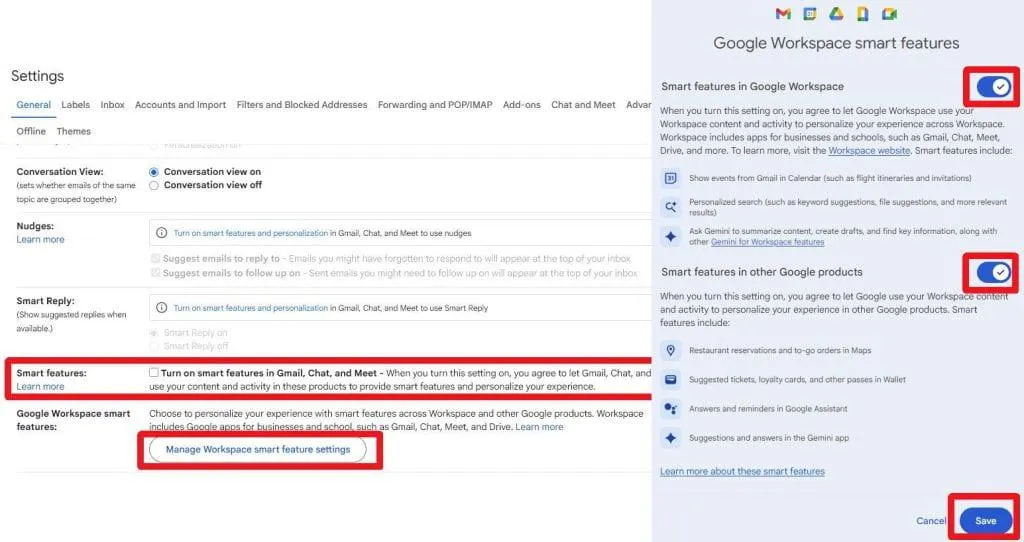
قطع Google Workspace از Personal Intelligence تنها تنظیمی نیست که باید بررسی شود. Gmail نیز تنظیمات مستقلی برای قابلیتهای هوشمند Google Workspace دارد.
در نسخه وب Gmail میتوانید تنظیمات مربوط به Smart Features را از بخش General بررسی کنید.
مسیر در نسخه وب Gmail:
Settings → See all settings → General → Google Workspace smart features
تنظیمات ← مشاهده همه تنظیمات ← عمومی ← قابلیتهای هوشمند Google Workspace
در این قسمت امکان مدیریت قابلیتهای هوشمند مربوط به Google Workspace وجود دارد. طبق راهنمای فعلی گوگل، این تنظیمات میتوانند روی قابلیتهایی اثر بگذارند که از دادههای Workspace برای ارائه امکانات هوشمند در سرویسهای مختلف استفاده میکنند.
اگر از برنامه Gmail در اندروید یا آیفون و آیپد استفاده میکنید، محل دقیق گزینهها ممکن است با نسخه برنامه متفاوت باشد. گوگل نیز اعلام کرده است که برخی تغییرات تنظیمات هوشمند از طریق نسخه وب و برنامه موبایل قابل مدیریت هستند.
آیا قطع دسترسی Gmail به معنی حذف اطلاعات قبلی جمینای است؟
خیر. این دو موضوع را باید جداگانه در نظر بگیرید. قطع اتصال Google Workspace جلوی استفاده آینده جمینای از آن اتصال را میگیرد اما اطلاعاتی که قبلاً در Gemini Apps Activity یا چتهای قبلی ذخیره شدهاند ممکن است همچنان وجود داشته باشند.
اگر میخواهید اطلاعاتی که جمینای قبلاً از یک سرویس متصل دریافت کرده نیز دیگر برای شخصیسازی استفاده نشود، باید علاوه بر قطع اتصال برنامه، فعالیتها یا چتهای مرتبط را نیز بررسی و در صورت نیاز حذف کنید. گوگل صراحتاً اعلام کرده که قطع اتصال یک برنامه بهتنهایی دادههای موجود در Gemini Apps Activity را حذف نمیکند.
همچنین اگر یک ایمیل یا اطلاعات شخصی را مستقیماً داخل گفتوگوی جمینای کپی کنید، این موضوع با اتصال خودکار Gmail تفاوت دارد و داده را مستقیماً در اختیار گفتوگو قرار میدهد.
برای محدود کردن دسترسی جمینای چه تنظیماتی را بررسی کنیم؟
اگر هدف شما کنترل بیشتر روی دادههای شخصی است، این موارد را بررسی کنید:
- در Personal Intelligence → Connected Apps بررسی کنید Google Workspace متصل نباشد.
- در تنظیمات Gmail، بخش قابلیتهای هوشمند Google Workspace را بررسی کنید.
- در Gemini Apps Activity چتها و فعالیتهای قدیمی مرتبط با اطلاعات شخصی را بررسی کنید.
- هنگام استفاده از جمینای، اطلاعات حساس را بدون نیاز داخل چت کپی نکنید.
- توجه داشته باشید که گزینههای موجود ممکن است بر اساس کشور، نوع حساب و نسخه سرویس متفاوت باشند. Personal Intelligence نیز همچنان بهصورت تدریجی برای حسابهای واجد شرایط ارائه میشود.
این تنظیمات به شما اجازه میدهند بین قابلیتهای شخصیسازی جمینای و میزان دسترسی آن به اطلاعات حساب گوگل خود انتخاب کنید. اتصال برنامهها اختیاری است و میتوانید اتصالهای موجود را از بخش Connected Apps مدیریت کنید.
گیم پلنت