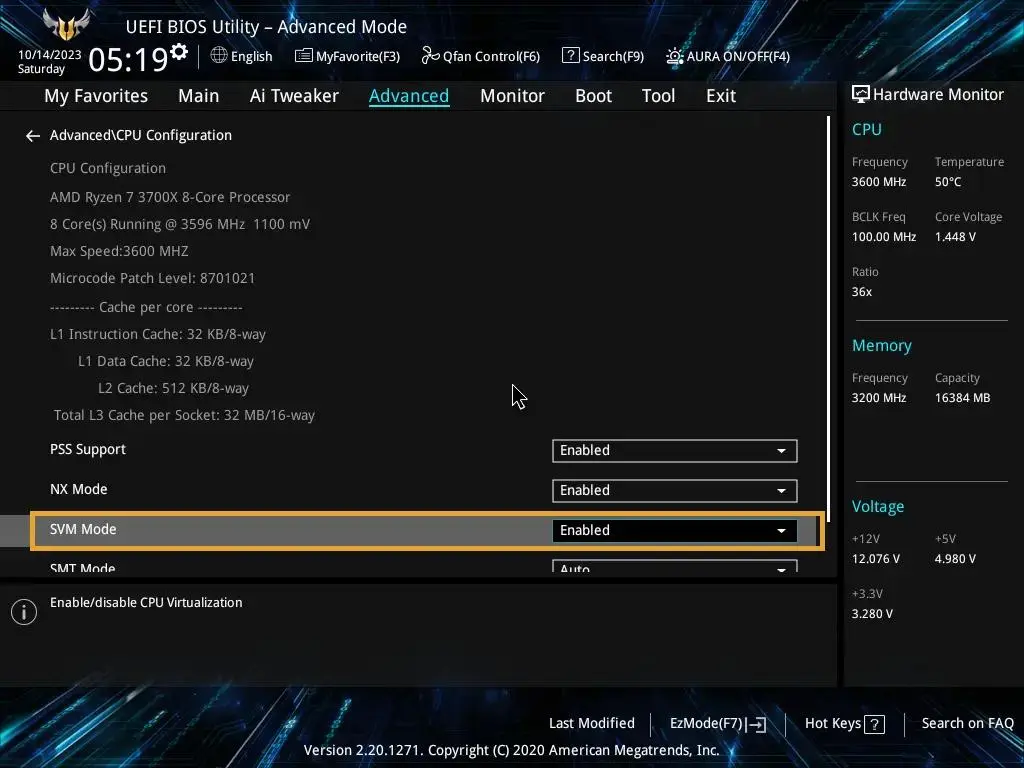
فعال کردن مجازیسازی پردازنده در BIOS یکی از قابلیتهایی است که میتواند امکانات بیشتری در ویندوز ۱۱ در اختیار شما قرار دهد. این قابلیت برای اجرای ماشین مجازی، بعضی شبیهسازهای اندروید و ابزارهایی مانند Hyper-V و WSL 2 اهمیت دارد و در بسیاری از سیستمها تنها با فعال کردن یک گزینه در BIOS یا UEFI قابل استفاده است.
مجازی سازی در BIOS چیست و چه کاربردی دارد؟
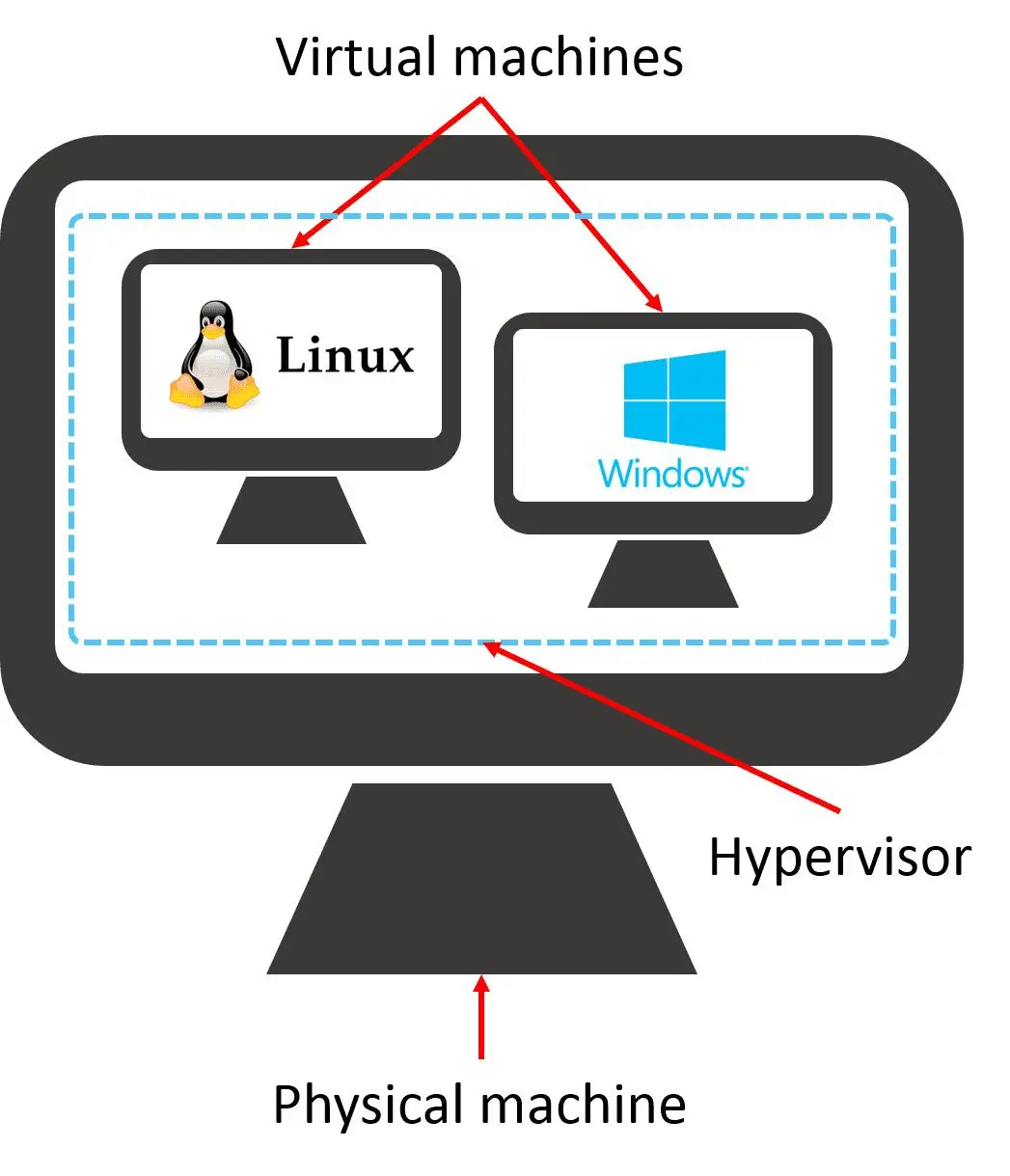
مجازیسازی سختافزاری باعث میشود یک کامپیوتر بتواند محیطهای محاسباتی جداگانهای را روی همان سختافزار اجرا کند. در این حالت منابعی مانند پردازنده، حافظه رم و فضای ذخیرهسازی بین سیستم اصلی و ماشینهای مجازی تقسیم میشوند.
ماشین مجازی میتواند یک سیستمعامل مهمان را در محیطی جدا از ویندوز اجرا کند. به عنوان مثال میتوانید لینوکس را در یک ماشین مجازی داخل ویندوز اجرا کنید، بدون اینکه برای استفاده از آن مجبور باشید سیستمعامل اصلی را تغییر دهید.
البته اجرای ماشینهای مجازی به منابع سختافزاری نیاز دارد. اگر چند ماشین مجازی را همزمان اجرا کنید، مصرف پردازنده و رم افزایش پیدا میکند و عملکرد سیستم به سختافزار شما وابسته خواهد بود.
آموزش فعال کردن Virtualization در BIOS برای پردازنده اینتل و AMD
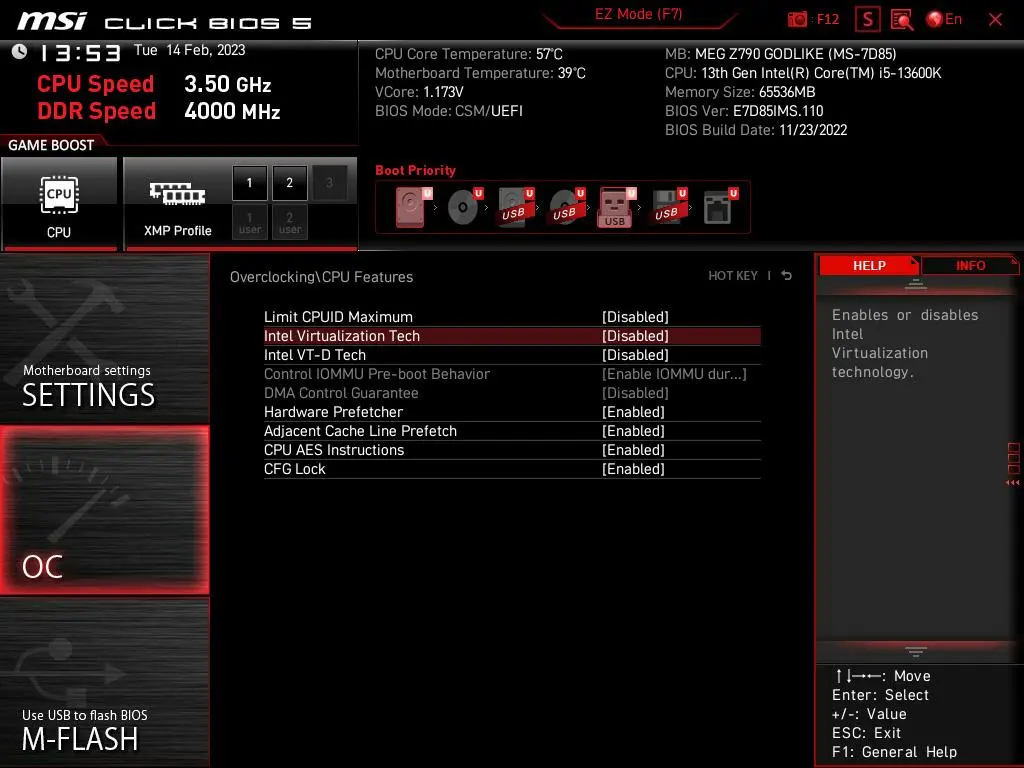
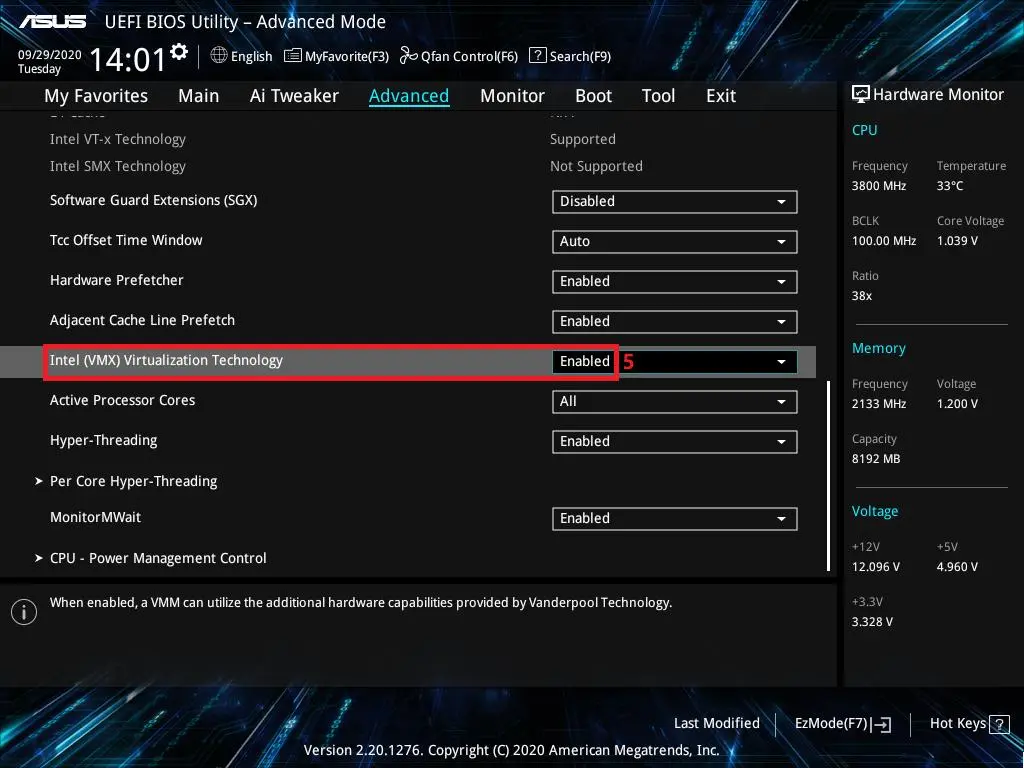
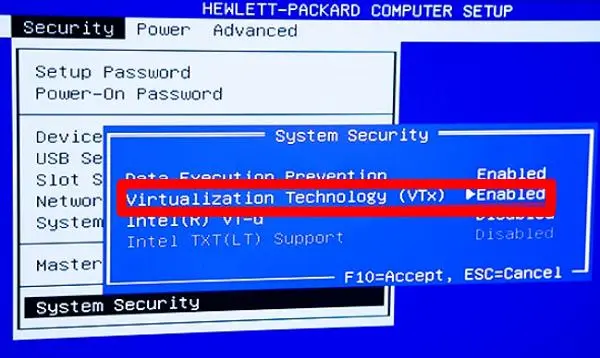
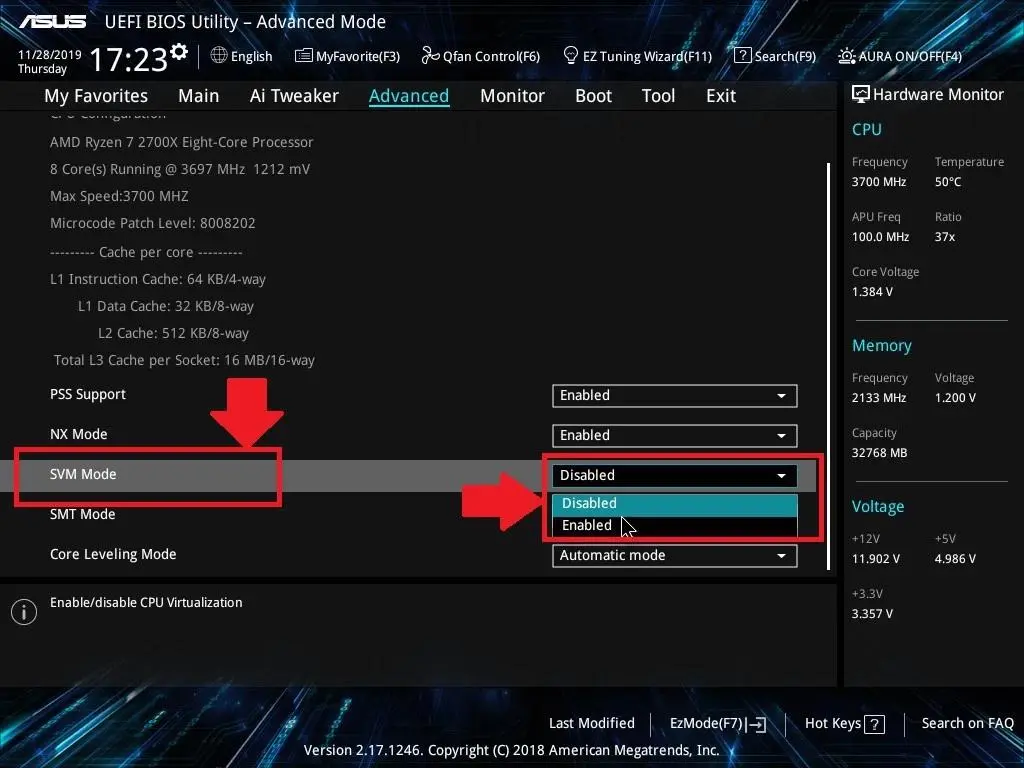
نام گزینه مجازیسازی به نوع پردازنده و سازنده BIOS بستگی دارد. در سیستمهای مجهز به پردازنده اینتل معمولاً گزینهای با نام Intel Virtualization Technology یا VT-x مشاهده میکنید. در سیستمهای مجهز به پردازنده AMD نیز معمولاً گزینه SVM Mode برای فعال کردن مجازیسازی استفاده میشود.
برای ورود به BIOS معمولاً هنگام روشن شدن یا راهاندازی مجدد کامپیوتر باید کلید F2 یا Delete را فشار دهید. محل دقیق گزینه نیز در مدلهای مختلف مادربورد یکسان نیست.
اگر ورود با کلیدهای BIOS برایتان دشوار است، در ویندوز ۱۱ میتوانید از محیط بازیابی نیز به تنظیمات UEFI بروید:
Settings → System → Recovery → Advanced startup → Restart now
«تنظیمات ← سیستم ← بازیابی ← راهاندازی پیشرفته ← اکنون راهاندازی مجدد»
پس از ورود به BIOS، معمولاً باید به بخش تنظیمات پردازنده بروید.
در سیستمهای اینتل معمولاً مسیرهایی شبیه این دیده میشود:
Advanced → CPU Configuration → Intel Virtualization Technology
«پیشرفته ← پیکربندی پردازنده ← فناوری مجازیسازی اینتل»
در سیستمهای AMD معمولاً گزینه موردنظر به شکل زیر قرار دارد:
Advanced → CPU Configuration → SVM Mode
«پیشرفته ← پیکربندی پردازنده ← حالت SVM»
گزینه مربوط به مجازیسازی را روی Enabled قرار دهید و تغییرات را ذخیره کنید. محل دقیق گزینه ممکن است بر اساس سازنده مادربورد و نسخه BIOS متفاوت باشد.
چگونه فعال بودن مجازی سازی را در ویندوز ۱۱ بررسی کنیم؟
بعد از ذخیره تنظیمات BIOS و ورود مجدد به ویندوز، میتوانید بدون نصب برنامه اضافی وضعیت مجازیسازی را بررسی کنید.
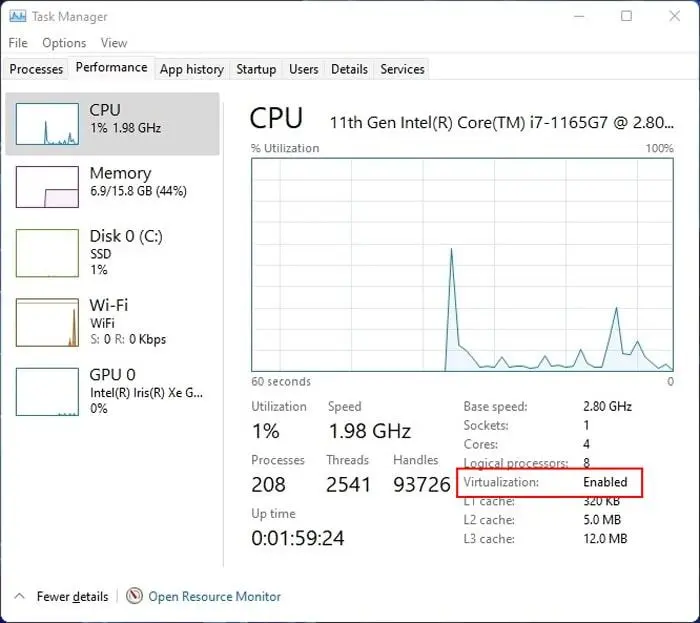
برای باز کردن Task Manager از کلید میانبر Ctrl + Shift + Esc استفاده کنید و سپس وارد بخش عملکرد پردازنده شوید.
Task Manager → Performance → CPU
«مدیریت وظایف ← عملکرد ← پردازنده»
در صفحه پردازنده، عبارت Virtualization را پیدا کنید. اگر مقدار آن Enabled باشد، مجازیسازی سختافزاری فعال است.
اگر این گزینه Disabled باشد، معمولاً باید دوباره BIOS را بررسی کنید و مطمئن شوید گزینه مربوط به VT-x یا SVM روی حالت فعال قرار گرفته است.
فعال کردن مجازی سازی چه قابلیتهایی به ویندوز اضافه میکند؟
فعال بودن مجازیسازی سختافزاری زمینه استفاده از چند قابلیت مهم ویندوز و نرمافزارهای جانبی را فراهم میکند.
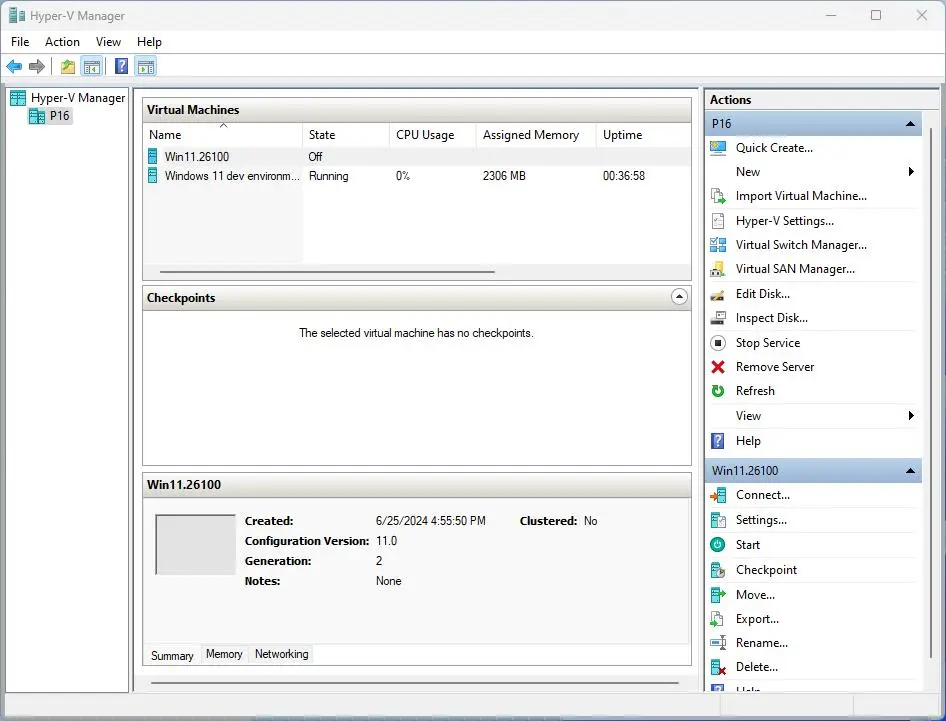
- Hyper-V: امکان ایجاد و اجرای ماشینهای مجازی را در ویندوز فراهم میکند و برای اجرای سیستمعاملهای دیگر در محیط مجازی کاربرد دارد.
- Windows Sandbox: یک محیط موقت و جداگانه برای اجرای برنامهها و آزمایش تغییرات ویندوز ایجاد میکند. این قابلیت برای بررسی فایلها یا نرمافزارهای مشکوک میتواند کاربرد داشته باشد.
- WSL 2: امکان اجرای هسته واقعی لینوکس در کنار ویندوز را فراهم میکند و برای اجرای ابزارها و برنامههای لینوکسی بدون نصب جداگانه لینوکس کاربرد دارد.
- نرمافزارهای ماشین مجازی: برنامههایی مانند VMware و VirtualBox نیز میتوانند از مجازیسازی سختافزاری پردازنده استفاده کنند.
بنابراین فعال کردن این گزینه فقط برای نصب یک سیستمعامل دوم نیست و میتواند قابلیتهای مختلفی را در ویندوز فعال یا قابل استفاده کند.
تأثیر مجازی سازی روی شبیه ساز اندروید و امنیت ویندوز
فعال بودن مجازیسازی میتواند برای بعضی شبیهسازها نیز اهمیت داشته باشد. شبیهسازهایی مانند BlueStacks میتوانند از قابلیتهای مجازیسازی سختافزاری پردازنده استفاده کنند و در برخی شرایط عملکرد بهتری داشته باشند.
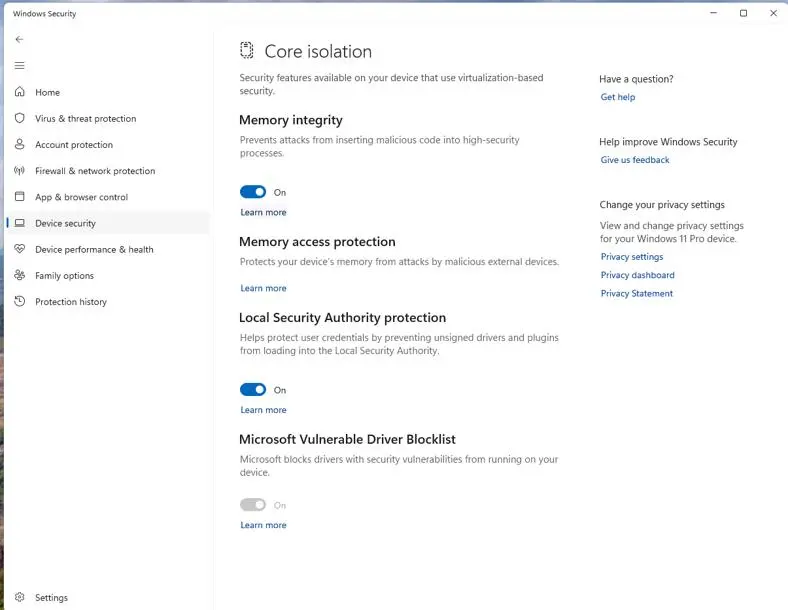
مجازیسازی همچنین فقط برای اجرای ماشین مجازی استفاده نمیشود. ویندوز از فناوریهایی مانند VBS یا امنیت مبتنی بر مجازیسازی برای ایجاد محیطهای ایزوله و افزایش امنیت برخی بخشهای سیستم استفاده میکند.
در این شرایط Hypervisor میتواند بخشی از فرایندهای حساس ویندوز را از سایر قسمتهای سیستم جدا کند. قابلیت Memory Integrity نیز در همین حوزه امنیتی قرار دارد و میتواند در برابر برخی حملات مبتنی بر کد سطح هسته از سیستم محافظت کند.
آیا فعال کردن مجازی سازی برای همه کاربران ضروری است؟
خیر. اگر از ماشین مجازی یا WSL 2 یا Windows Sandbox یا شبیهسازهای نیازمند مجازیسازی سختافزاری استفاده نمیکنید، معمولاً نیازی نیست این گزینه را فقط برای افزایش سرعت عادی ویندوز فعال کنید.
همچنین فعال کردن مجازیسازی به معنای افزایش مستقیم سرعت پردازنده نیست. هدف اصلی آن فراهم کردن قابلیتهای سختافزاری موردنیاز برای اجرای محیطهای مجازی و برخی فناوریهای وابسته است.
اگر از یکی از قابلیتهای گفتهشده استفاده میکنید و برنامه به شما اعلام میکند که VT-x یا SVM غیرفعال است، بررسی BIOS و فعال کردن گزینه مجازیسازی میتواند مشکل را برطرف کند.
گیم پلنت