
اگر تصور میکنید هرچه قدرت ارسال سیگنال مودم یا روتر را بیشتر کنید، وایفای سریعتر و قویتری خواهید داشت، همیشه اینطور نیست. در بعضی شرایط افزایش قدرت انتقال حتی میتواند باعث ناپایداری بیشتر شبکه شود.
دلیل اصلی این است که ارتباط وایفای دوطرفه است. روتر ممکن است آنتنهای قدرتمندی داشته باشد، اما گوشی، لپتاپ و بسیاری از تجهیزات خانه توان ارسال مشابهی ندارند. بنابراین اگر روتر با حداکثر توان ارسال کند، ممکن است دستگاه بتواند صدای روتر را بشنود اما روتر نتواند پاسخ ضعیف همان دستگاه را بهخوبی دریافت کند.
چرا کاهش قدرت وای فای مودم گاهی باعث بهتر شدن اینترنت میشود؟
قدرت انتقال بسیار زیاد میتواند تعادل ارتباط میان روتر و دستگاههای متصل را به هم بزند. این موضوع بهخصوص برای گوشیهای هوشمند و تجهیزات خانه هوشمند اهمیت دارد؛ زیرا آنتن کوچکتری دارند و معمولاً برای مصرف انرژی پایینتر طراحی شدهاند.
در چنین شرایطی کاهش قدرت انتقال به یک سطح متوسط میتواند ارتباط دوطرفه متعادلتری ایجاد کند. بنابراین هدف همیشه رسیدن به بیشترین قدرت سیگنال نیست، بلکه باید سیگنالی پایدار و قابل دریافت برای همه دستگاهها ایجاد شود.
قدرت زیاد روتر چگونه باعث تداخل وای فای میشود؟
وقتی روتر با حداکثر توان کار میکند، سیگنال آن فقط در محدوده موردنیاز خانه باقی نمیماند و میتواند بخش بیشتری از محیط اطراف را تحت تأثیر قرار دهد. دیوارها و سطوح مختلف نیز میتوانند باعث بازتاب سیگنال شوند و دریافت صحیح اطلاعات را دشوارتر کنند.
این وضعیت در ساختمانهایی که چند شبکه وایفای نزدیک به یکدیگر وجود دارد اهمیت بیشتری پیدا میکند. تداخل کانالها میتواند باعث کاهش کیفیت ارتباط و ایجاد مکثهای بیشتر در انتقال اطلاعات شود. محل قرارگیری روتر نیز بسیار مهم است و قرار دادن آن در نقطهای مرکزی و مرتفع و دور از موانع میتواند پوشش یکنواختتری ایجاد کند.
در شبکههای مش نیز قدرت بیش از حد یک نقطه دسترسی میتواند باعث شود بعضی دستگاهها مدت بیشتری به همان نقطه متصل بمانند و جابهجایی میان نقاط دسترسی به شکل مطلوب انجام نشود. برای خانههای بزرگ یا چندطبقه، استفاده صحیح از شبکه مش معمولاً راهکار مناسبتری نسبت به افزایش بیحد قدرت یک روتر است.
چگونه قدرت ارسال وای فای مودم را کاهش دهیم؟
در بسیاری از مودمها و روترهای جدید گزینهای با عنوانهایی مانند Transmit Power یا Transmit Power Control وجود دارد. نام دقیق این گزینه با توجه به سازنده و مدل دستگاه متفاوت است.
معمولاً باید وارد پنل مدیریتی روتر شوید. آدرس پنل در بسیاری از مدلها یکی از آدرسهای 192.168.0.1 یا 10.0.0.1 است.
مسیر تنظیمات در روترهای مشابه:
Advanced → Wireless Settings → Transmit Power
پیشرفته ← تنظیمات بیسیم ← قدرت انتقال
در این بخش ممکن است گزینههایی مانند Low و Medium و High ببینید یا مقدار قدرت بهصورت درصد نمایش داده شود. اگر روتر شما امکان انتخاب مقدار متوسط را دارد، میتوانید ابتدا حالت Medium را امتحان کنید. در بعضی مدلها نیز مقدار حدود ۵۰ درصد نقطه شروع مناسبی برای آزمایش است.
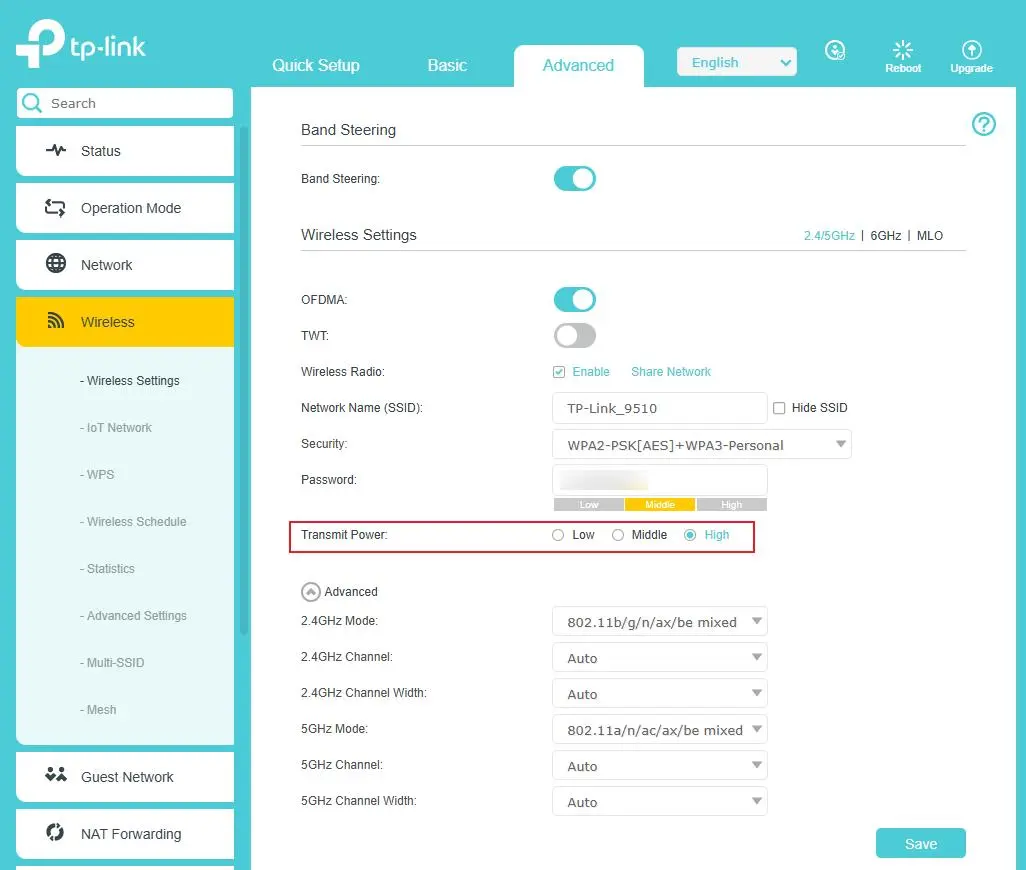
بعد از ذخیره تنظیمات، بهتر است چند دقیقه به شبکه فرصت دهید تا ارتباط دستگاهها دوباره پایدار شود. سپس سرعت و پایداری وایفای را در اتاقهای مختلف بررسی کنید. تصویر تنظیمات یک روتر تیپیلینک نمونهای از همین گزینه را نشان میدهد و در این مدل امکان انتخاب قدرت کم، متوسط و زیاد وجود دارد.
اگر با کاهش قدرت انتقال، پوشش بعضی نقاط خانه ضعیف شد، مقدار را کمی افزایش دهید. هدف پیدا کردن بیشترین عدد نیست؛ باید مقداری را پیدا کنید که در خانه شما میان پوشش مناسب، سرعت و پایداری تعادل ایجاد کند.
برای تقویت وای فای فقط قدرت مودم را افزایش ندهید
اگر مشکل اصلی در یک اتاق دور یا طبقه دیگر خانه وجود دارد، افزایش قدرت انتقال لزوماً بهترین راهحل نیست. محل قرارگیری روتر، وجود دیوارهای ضخیم، وسایل فلزی و شبکههای وایفای اطراف نیز میتوانند روی کیفیت ارتباط اثر بگذارند.
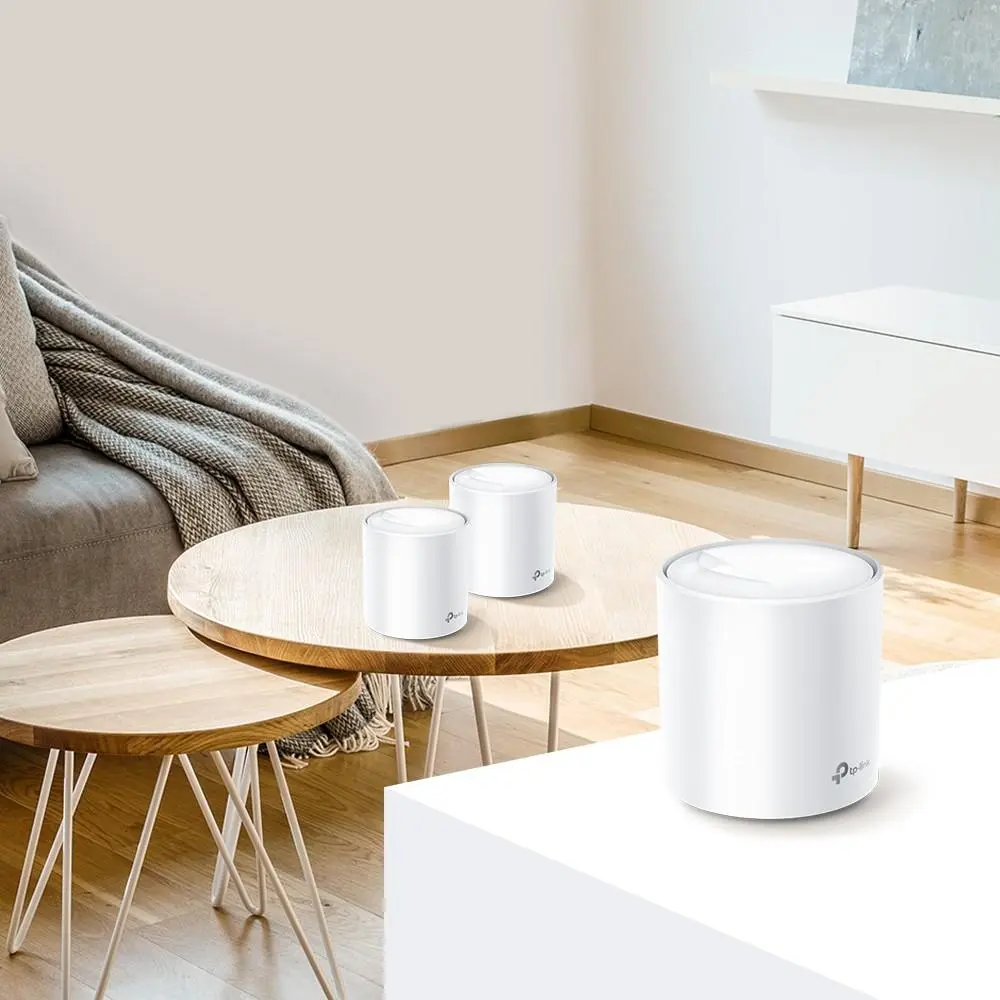
در خانههای بزرگ، بهجای افزایش دائمی قدرت یک روتر میتوان از سیستم مش یا نقطه دسترسی مناسب استفاده کرد تا سیگنال از چند نقطه در خانه توزیع شود. بررسیهای جدید روترها نیز نشان میدهد که برای خانههای بزرگ، پوشش و پایداری شبکه در کنار سرعت اهمیت زیادی دارد.
در نتیجه اگر وایفای شما با قدرت انتقال ۱۰۰ درصد دچار قطع و وصل یا ناپایداری است، کاهش آن به یک مقدار متوسط ارزش امتحان کردن دارد. پس از تغییر تنظیمات، عملکرد گوشی، لپتاپ و سایر دستگاهها را در نقاط مختلف خانه بررسی کنید و بر اساس نتیجه مقدار مناسب را انتخاب کنید.
گیم پلنت