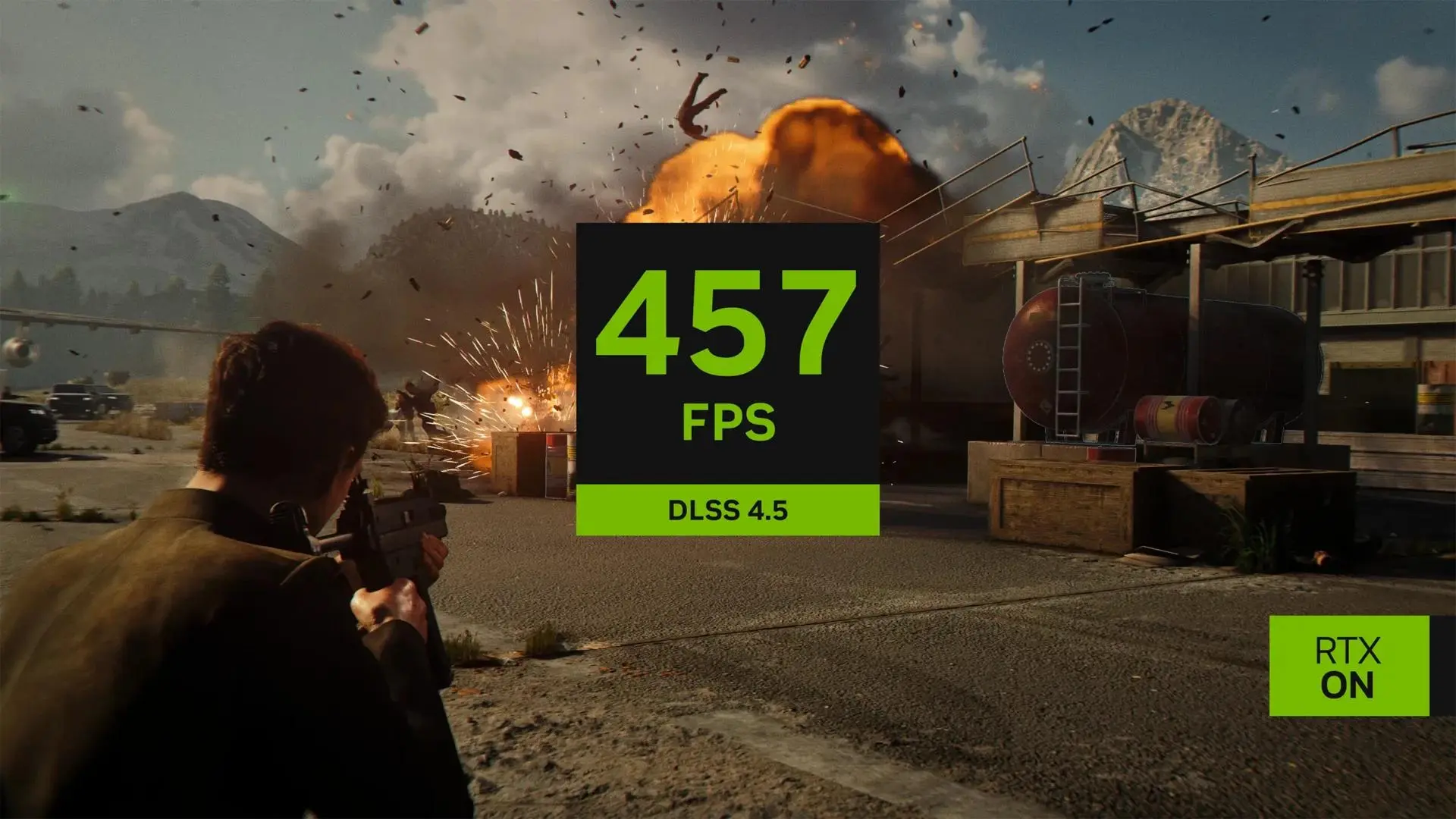
اگر از DLSS برای بالا بردن نرخ فریم استفاده میکنید، انتخاب حالت مناسب فقط به کیفیت تصویر مربوط نیست. یکی از نکات مهم این است که DLSS با کاهش وضوح رندر داخلی، بخشی از بار پردازش را از روی کارت گرافیک برمیدارد؛ اما اگر این وضوح بیش از حد پایین بیاید، ممکن است محدودیت پردازنده یا همان CPU Bottleneck به وجود بیاید.
در DLSS 4.5، انویدیا مدل ترنسفورمر نسل دوم را معرفی کرده که کیفیت تصویر، پایداری تصویر در حرکت و کاهش Ghosting را بهبود میدهد. این مدل اکنون برای کارتهای GeForce RTX در دسترس است و از طریق NVIDIA App میتوان مدل مورد استفاده را برای بازیها تغییر داد.
تفاوت DLSS Quality و Performance در وضوح رندر چیست؟
مهمترین تفاوت این دو حالت، میزان کاهش وضوح تصویر قبل از بازسازی توسط DLSS است. در حالت Quality، وضوح رندر داخلی نسبتاً بالا باقی میماند؛ اما Performance برای رسیدن به نرخ فریم بیشتر، تعداد پیکسلهای بسیار کمتری را بهصورت مستقیم رندر میکند.
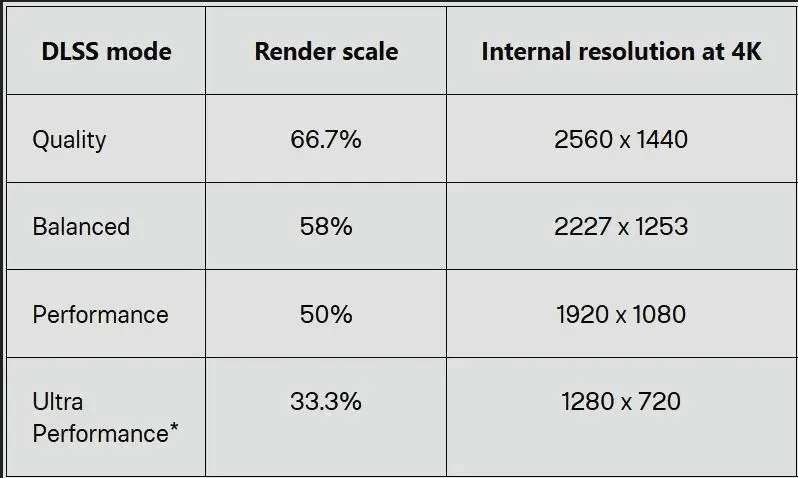
در وضوح ۴K، حالت Performance تصویر را ابتدا با وضوح ۱۹۲۰ در ۱۰۸۰ رندر میکند و سپس DLSS آن را به ۳۸۴۰ در ۲۱۶۰ میرساند. بنابراین فشار روی GPU به شکل محسوسی کاهش پیدا میکند. در وضوح ۱۴۴۰p نیز حالت Performance از رندر داخلی ۱۲۸۰ در ۷۲۰ استفاده میکند.
مشکل از جایی شروع میشود که کارت گرافیک دیگر عامل محدودکننده سیستم نباشد. وقتی GPU بهدلیل وضوح رندر پایینتر سریعتر کار خود را تمام میکند، پردازنده باید بازی را با سرعت بیشتری آماده کند و در این شرایط ممکن است افزایش FPS بسیار کمتر از انتظار باشد.
به همین دلیل Performance همیشه به معنی «FPS بسیار بیشتر» نیست. نتیجه به وضوح نمایشگر، قدرت GPU، قدرت CPU و خود بازی بستگی دارد.
چرا DLSS Performance در بعضی سیستمها باعث CPU Bottleneck میشود؟
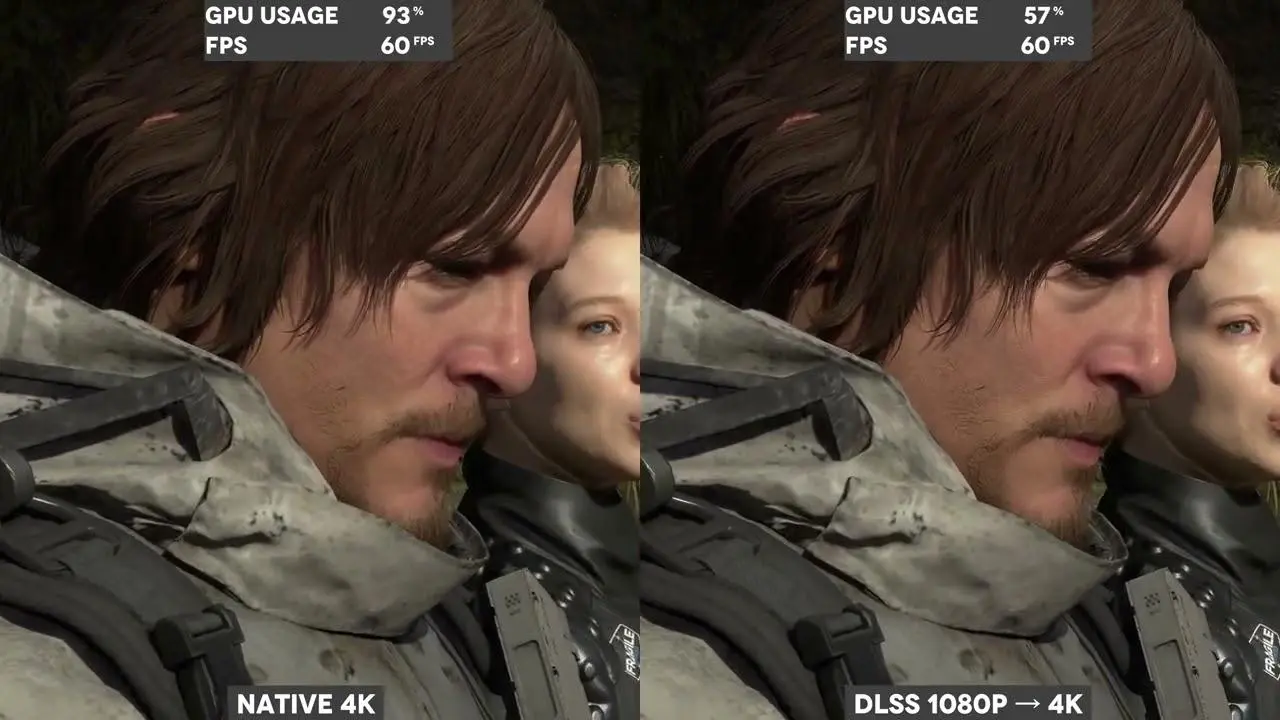
فرض کنید یک کارت گرافیک بسیار قدرتمند دارید و بازی را روی نمایشگر ۱۴۴۰p اجرا میکنید. اگر DLSS Performance را فعال کنید، GPU در واقع تصویر را با وضوح ۷۲۰p رندر میکند. این وضوح برای یک کارت گرافیک قدرتمند بار بسیار کمی ایجاد میکند.
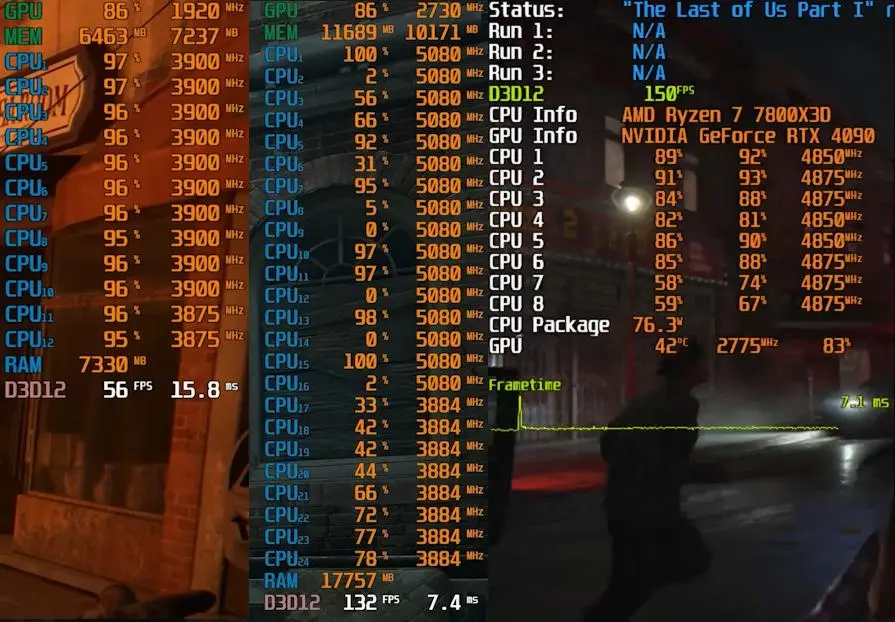
در چنین شرایطی CPU همچنان باید منطق بازی، هوش مصنوعی، فیزیک، Draw Callها و سایر وظایف پردازشی را انجام دهد. اگر پردازنده نتواند فریم بعدی را به اندازه کافی سریع آماده کند، GPU منتظر CPU میماند و افزایش نرخ فریم متوقف میشود.
این موضوع در بازیهای سریع و بازیهایی که وابستگی زیادی به CPU دارند بیشتر دیده میشود. در چنین شرایطی ممکن است کاهش کیفیت رندر از Quality به Performance تغییر بسیار کمی در FPS ایجاد کند، در حالی که کیفیت تصویر و جزئیات ریز بیشتر تحت تأثیر قرار میگیرند.
بنابراین اگر GPU شما قدرتمند است و در یک بازی مشخص استفاده از Performance فقط چند فریم به نرخ فریم اضافه میکند، کاهش وضوح رندر احتمالاً راهکار مناسبی برای رفع محدودیت عملکرد نیست.
برای بازی ۱۴۴۰p کدام حالت DLSS مناسبتر است؟
در نمایشگر ۱۴۴۰p، حالت Quality معمولاً وضوح داخلی حدود ۹۶۰p را انتخاب میکند؛ در حالی که Performance آن را به ۷۲۰p کاهش میدهد. این اختلاف برای کارتهای گرافیک قدرتمند اهمیت زیادی دارد.
اگر GPU شما در حالت Quality به اندازه کافی سریع است، استفاده از Performance ممکن است فقط بار GPU را کاهش دهد بدون اینکه افزایش FPS متناسبی ایجاد کند. در این حالت Quality یا Balanced میتواند تعادل مناسبتری میان وضوح تصویر و نرخ فریم ایجاد کند.
در مقابل، اگر کارت گرافیک شما در بازی موردنظر واقعاً تحت فشار است و GPU Usage نزدیک به حداکثر قرار دارد، Performance میتواند مفید باشد. در این وضعیت کاهش وضوح رندر مستقیماً بار کارت گرافیک را کاهش میدهد و احتمال افزایش FPS بیشتر است.
در نتیجه برای ۱۴۴۰p نمیتوان یک حالت ثابت را برای همه سیستمها تعیین کرد. اگر GPU محدودکننده اصلی است، Performance میتواند کمک کند؛ اما اگر CPU محدودکننده باشد، کاهش بیشتر وضوح رندر الزاماً نتیجه مطلوبی ندارد.
DLSS Performance برای بازیهای 4K چه زمانی منطقی است؟
در ۴K شرایط متفاوت است. حتی کارتهای گرافیک قدرتمند نیز در بعضی بازیهای سنگین با Ray Tracing یا Path Tracing فشار زیادی تحمل میکنند. در چنین شرایطی کاهش وضوح داخلی به ۱۰۸۰p میتواند تفاوت قابل توجهی در بار GPU ایجاد کند.
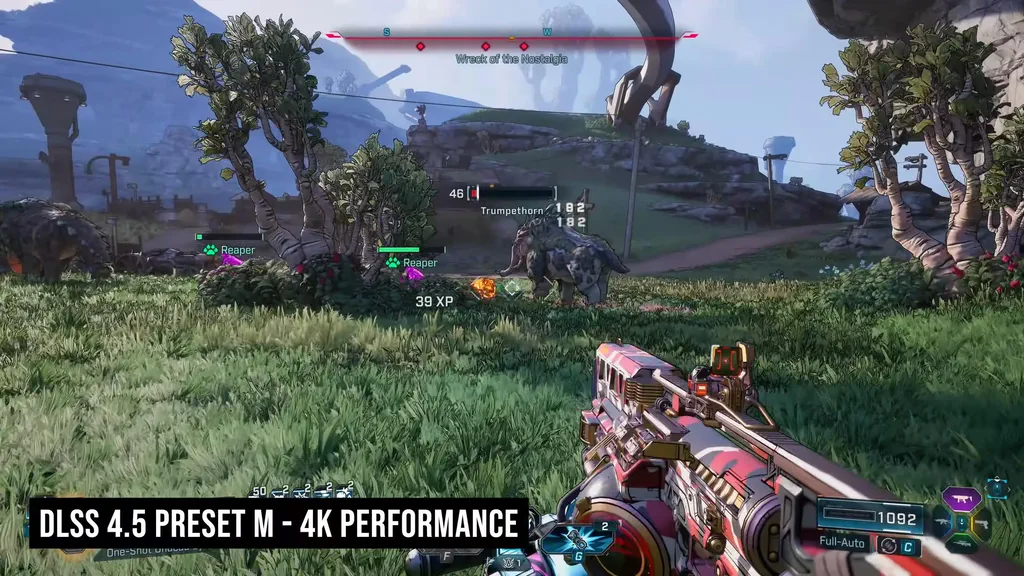
DLSS 4.5 در همین نقطه اهمیت بیشتری پیدا میکند. انویدیا میگوید مدل ترنسفورمر نسل دوم در حالتهای Performance و Ultra Performance که تعداد پیکسلهای رندرشده کمتر است، بیشترین اثر خود را نشان میدهد و با کاهش Ghosting و بهبود پایداری زمانی میتواند کیفیت تصویر را نسبت به نسل قبلی بهتر کند.
برای کارتهای میانردهای که اجرای بازیهای سنگین در ۴K بهصورت Native برایشان دشوار است، Performance میتواند راهکار قابل توجهی باشد؛ البته باید همزمان میزان استفاده از CPU و GPU را نیز بررسی کنید.
چگونه مدل DLSS 4.5 را در NVIDIA App تغییر دهیم؟
اگر بازی از DLSS پشتیبانی میکند، لازم نیست برای استفاده از مدلهای جدید حتماً حالت Performance را انتخاب کنید. NVIDIA App امکان Override کردن مدل DLSS را بهصورت جداگانه برای بازیها یا به شکل سراسری فراهم میکند. طبق تنظیمات فعلی انویدیا، حالت Recommended از Preset M برای Performance و Preset L برای Ultra Performance استفاده میکند و Preset K را برای سایر حالتها به کار میگیرد.
مسیر تنظیم مدل DLSS در NVIDIA App:
Graphics → Program Settings → Driver Settings → DLSS Override - Model Presets
گرافیک ← تنظیمات برنامه ← تنظیمات درایور ← بازنویسی DLSS - پیشتنظیمهای مدل
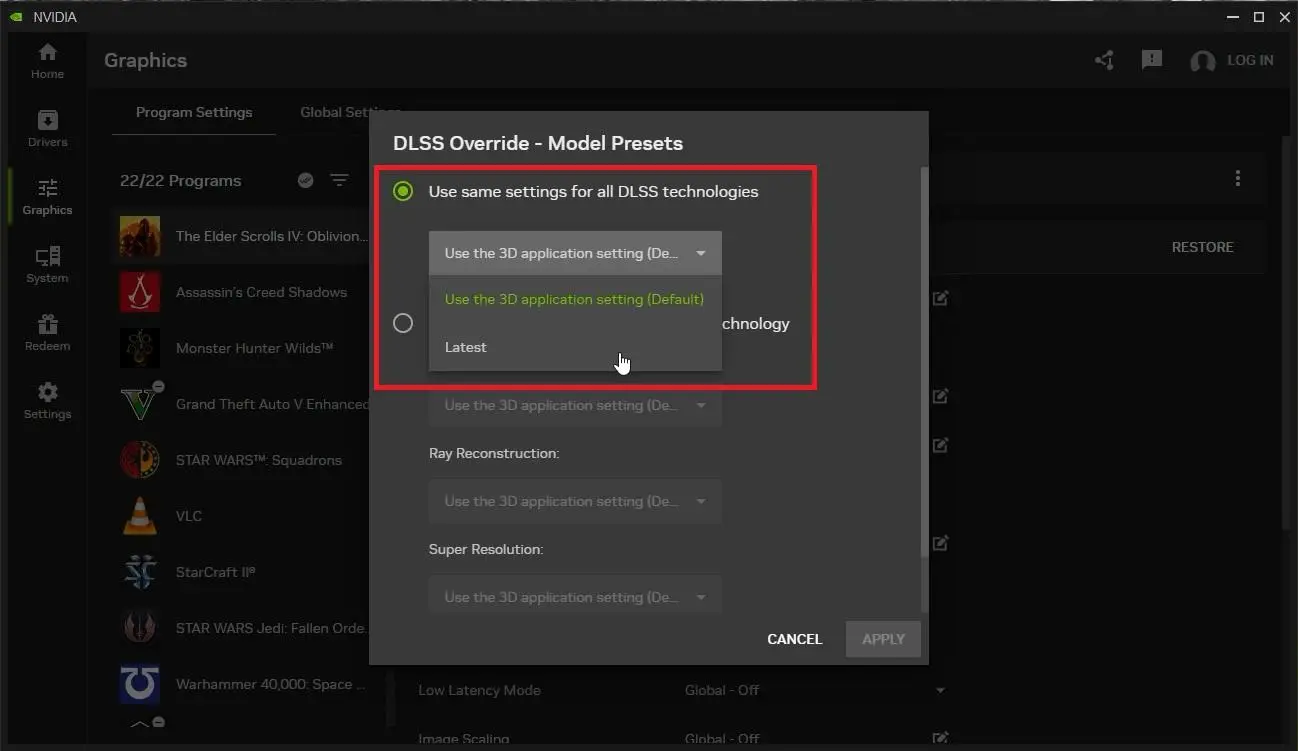
در این بخش میتوانید حالت Recommended را انتخاب کنید یا مدل مشخصی مانند Preset L و Preset M را بهصورت دستی انتخاب کنید. نکته جالب این است که مدلهای M و L فقط به Performance و Ultra Performance محدود نیستند و امکان استفاده از آنها در Quality و Balanced و همچنین DLAA نیز وجود دارد.
به همین دلیل اگر هدف شما افزایش کیفیت تصویر است اما نمیخواهید بهدلیل کاهش شدید وضوح رندر با CPU Bottleneck مواجه شوید، میتوانید در خود بازی حالت Quality را نگه دارید و مدل جدیدتر DLSS را از NVIDIA App انتخاب کنید.
برای RTX 20 و RTX 30 استفاده از مدلهای جدید DLSS چه تفاوتی دارد؟
کارتهای GeForce RTX 20 و RTX 30 از قابلیت سختافزاری FP8 به شکل Native پشتیبانی نمیکنند. انویدیا اعلام کرده است که مدلهای M و L روی این کارتها هزینه پردازشی بیشتری دارند و در بعضی سیستمها استفاده از Preset K میتواند تعادل متفاوتی میان کیفیت تصویر و عملکرد ایجاد کند.
بنابراین صرفاً به جدیدتر بودن مدل DLSS نگاه نکنید. اگر کارت گرافیک شما از نسلهای قدیمیتر RTX است، بهتر است پس از تغییر Preset، میزان FPS و مصرف GPU را در همان بازی بررسی کنید و بر اساس نتیجه واقعی تصمیم بگیرید.
بهترین تنظیم DLSS برای 1440p و 4K چیست؟
انتخاب حالت مناسب بیشتر از آنکه به نام Quality یا Performance وابسته باشد، به عامل محدودکننده سیستم بستگی دارد.
اگر در یک بازی GPU به حداکثر توان خود نزدیک است، کاهش وضوح رندر با Performance میتواند FPS را افزایش دهد. اگر GPU استفاده پایینی دارد و CPU درگیر است، پایین آوردن بیشتر وضوح رندر معمولاً کمک زیادی نمیکند.
برای بازی با وضوح ۱۴۴۰p روی کارتهای گرافیک قدرتمند، حالت Quality یا Balanced معمولاً نقطه شروع مناسبی است و اگر کارت گرافیک با محدودیت عملکرد مواجه شود، میتوان حالت Performance را آزمایش کرد. برای بازیهای سنگین با وضوح ۴K و بهخصوص هنگام فعال بودن Ray Tracing، حالت Performance میتواند کاربرد بیشتری داشته باشد؛ زیرا کاهش وضوح رندر داخلی تا ۱۰۸۰p فشار قابل توجهی از روی کارت گرافیک برمیدارد.
در نهایت، DLSS 4.5 باعث شده انتخاب Performance از نظر کیفیت تصویر نسبت به نسلهای قبلی جذابتر شود، اما مشکل CPU Bottleneck همچنان پابرجاست. بنابراین اگر سیستم قدرتمندی دارید، فقط برای رسیدن به عدد FPS بالاتر سراغ پایینترین حالت DLSS نروید؛ ابتدا بررسی کنید محدودیت اصلی سیستم شما GPU است یا CPU.
گیم پلنت