دانشنامه

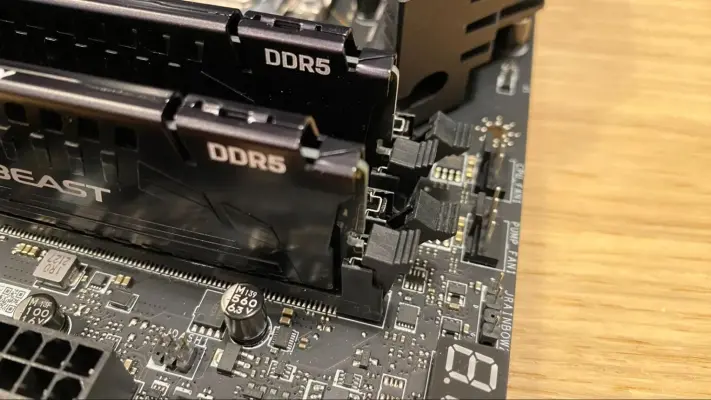
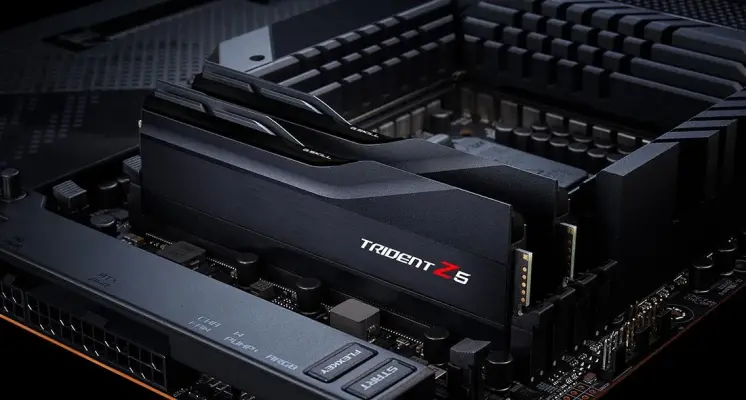
چرا نصب چهار رم DDR5 می‌تواند باعث کرش بازی و ناپایداری کامپیوتر شود؟

استفاده از چهار ماژول روی مادربوردهای دسکتاپ ممکن است در نگاه اول راهی ساده برای افزایش ظرفیت حافظه باشد؛ اما پرکردن تمام اسلات‌های رم همیشه به معنای ارتقای بهتر نیست. در بعضی سیستم‌ها، نصب چهار ماژول به‌خصوص با فعال‌بودن پروفایل EXPO یا XMP می‌تواند باعث ناپایداری حافظه، خطاهای ویندوز و حتی کرش بازی‌ها شود.

این مشکل لزوماً به معنای خراب‌بودن رم یا کارت گرافیک نیست. گاهی کنترلر حافظه پردازنده نمی‌تواند چهار ماژول را با فرکانس بالا و زمان‌بندی انتخاب‌شده به‌صورت پایدار مدیریت کند. به همین دلیل ممکن است خطاهایی مانند توقف درایور کارت گرافیک، بسته‌شدن ناگهانی بازی یا صفحه آبی ویندوز مشاهده کنید.

برای جلوگیری از این مشکلات، بهتر است پیش از ، تفاوت استفاده از دو و چهار ماژول، سازگاری کیت‌های حافظه و محدودیت‌های کنترلر حافظه پردازنده را بشناسید.
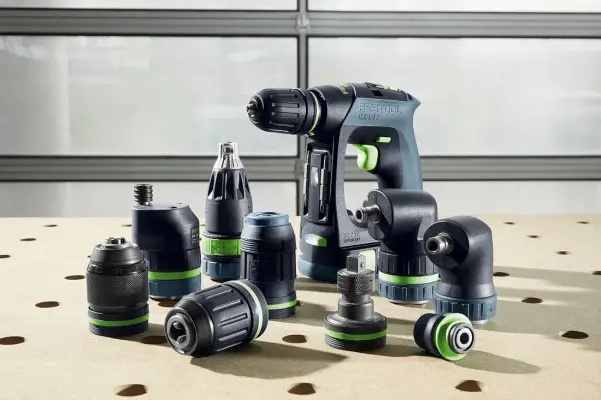
۵ کاربرد دریل شارژی که احتمالاً نمی‌دانید؛ معرفی متعلقات کاربردی

یک دریل شارژی فقط برای سوراخ‌کاری و بازکردن یا بستن پیچ‌ها نیست. با استفاده از چند سری و متعلقات کاربردی می‌توانید از همین ابزار برای تمیزکاری، ، هم‌زدن رنگ، ایجاد سوراخ‌های بزرگ و حتی سنباده‌کاری استفاده کنید. این کار به‌خصوص برای افرادی که گاهی پروژه‌های فنی و تعمیرات خانگی انجام می‌دهند، می‌تواند هزینه خرید ابزارهای برقی جداگانه را کاهش دهد.

البته برای هر کاربرد باید از سری مناسب استفاده کنید و توان موتور دریل را نیز در نظر بگیرید. در ادامه با پنج کاربرد جالب دریل شارژی و متعلقات موردنیاز آن‌ها آشنا می‌شوید.

آپدیت BIOS برای افزایش سرعت رم و رفع مشکل XMP و EXPO

سرعت و پایداری رم فقط به مشخصات ماژول‌های حافظه یا فعال‌کردن پروفایل XMP و EXPO بستگی ندارد. مادربورد نیز باید بتواند تنظیمات رم را به‌درستی شناسایی و اجرا کند؛ به همین دلیل ممکن است یک کیت رم سریع روی مادربوردی با BIOS قدیمی، با فرکانس پایین‌تر کار کند یا پس از فعال‌کردن پروفایل حافظه با ناپایداری و خطا روبه‌رو شود.

در چنین شرایطی، به‌روزرسانی BIOS می‌تواند سازگاری رم را بهتر کند و به اجرای تنظیمات کارخانه‌ای آن کمک کند؛ البته این کار همیشه باعث افزایش سرعت نمی‌شود و اگر محدودیت از پردازنده یا خود ماژول‌های حافظه باشد، لزوماً مشکل را برطرف نخواهد کرد.

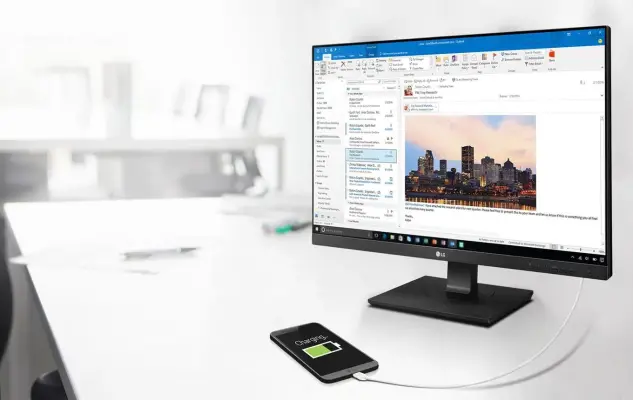
کاربرد پورت USB مانیتور چیست؟ راهنمای USB-A و USB-B و USB-C

درگاه USB روی مانیتور همیشه کاربرد یکسانی ندارد. بعضی از این درگاه‌ها برای اتصال موس، کیبورد و فلش مموری طراحی شده‌اند و مانیتور را به یک هاب USB تبدیل می‌کنند؛ اما بعضی دیگر فقط برای شارژ دستگاه‌ها یا به‌روزرسانی میان‌افزار و سرویس فنی کاربرد دارند. نکته مهم این است که حتی وجود چند درگاه USB-A روی مانیتور هم لزوماً به معنی امکان اتصال مستقیم آن‌ها به کامپیوتر نیست؛ برای انتقال داده معمولاً باید اتصال بالادستی مانیتور به کامپیوتر برقرار باشد.

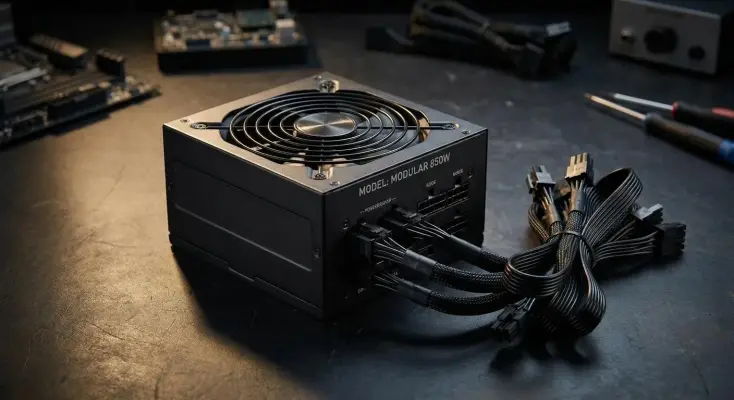
راهنمای خرید پاور کامپیوتر؛ چرا به توان اضافی نیاز داریم؟

انتخاب پاور مناسب برای کامپیوتر فقط به محاسبه مصرف برق قطعات محدود نمی‌شود. بسیاری از کاربران هنگام خرید پاور کامپیوتر، مدلی را انتخاب می‌کنند که توان خروجی آن دقیقاً با مصرف حداکثری سیستم برابر است؛ درحالی‌که در نظر گرفتن مقداری توان اضافی یا همان Headroom می‌تواند به پایداری بیشتر سیستم، کاهش فشار کاری پاور و ارتقای آسان‌تر قطعات در آینده کمک کند.

این موضوع به‌خصوص در سیستم‌های گیمینگ اهمیت زیادی دارد؛ زیرا کارت گرافیک ممکن است در بازه‌های بسیار کوتاه، مصرف برقی بیشتر از مقدار معمول خود داشته باشد. از طرف دیگر، پاور نیز با گذشت زمان فرسوده می‌شود و ممکن است عملکرد اولیه خود را حفظ نکند. بنابراین هنگام خرید منبع تغذیه کامپیوتر باید علاوه بر توان مصرفی قطعات، ظرفیت اضافی، کیفیت ساخت و استانداردهای حفاظتی را هم در نظر بگیرید.

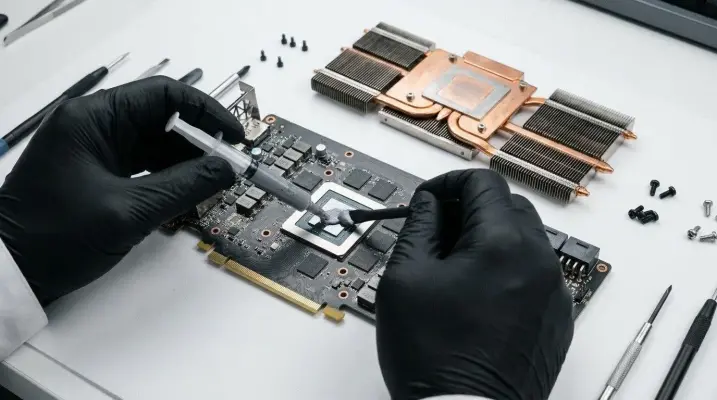
دمای Hotspot کارت گرافیک؛ اختلاف دمای GPU چقدر باید باشد؟

به‌تنهایی معیار کاملی برای بررسی وضعیت خنک‌کنندگی آن نیست. ممکن است هنگام اجرای بازی، دمای GPU در محدوده طبیعی قرار داشته باشد؛ اما داغ‌ترین نقطه تراشه که با عنوان GPU Hotspot Temperature شناخته می‌شود، دمای بسیار بالاتری داشته باشد. اختلاف زیاد این دو دما می‌تواند نشانه‌ای از مشکل در انتقال حرارت، فرسودگی خمیر حرارتی یا تماس نامناسب هیت‌سینک با تراشه باشد.

برای بررسی دقیق‌تر وضعیت کارت گرافیک، بهتر است علاوه بر دمای معمول GPU، دمای Hotspot و اختلاف آن با دمای اصلی را نیز زیر نظر بگیرید.

آخرین دیدگاه‌ها
۲۰۰ دیدگاه و پاسخ آخر