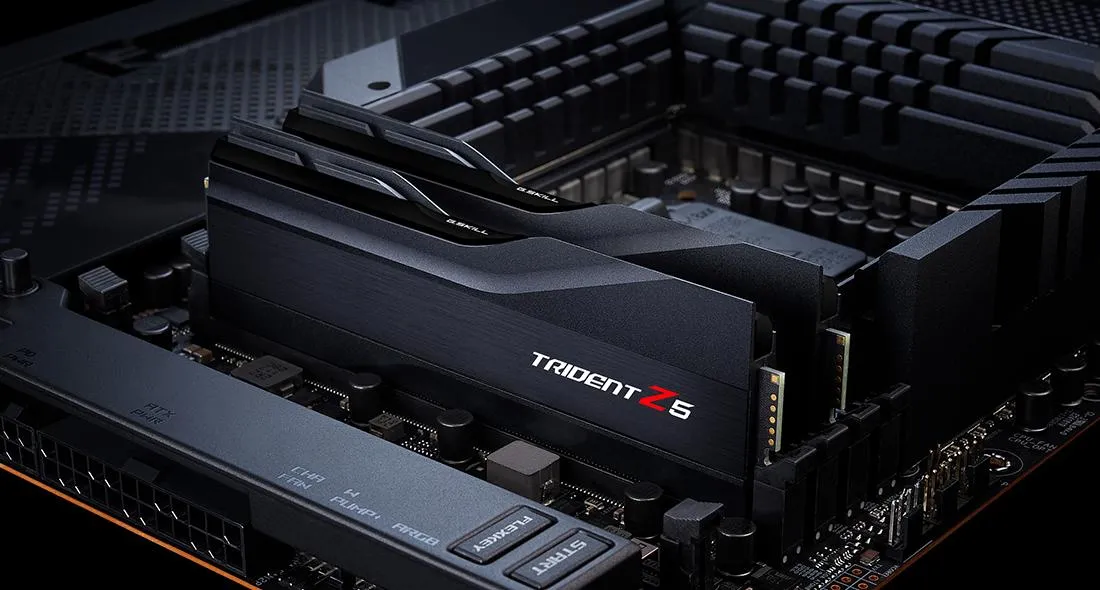
استفاده از چهار ماژول رم DDR5 روی مادربوردهای دسکتاپ ممکن است در نگاه اول راهی ساده برای افزایش ظرفیت حافظه باشد؛ اما پرکردن تمام اسلاتهای رم همیشه به معنای ارتقای بهتر نیست. در بعضی سیستمها، نصب چهار ماژول بهخصوص با فعالبودن پروفایل EXPO یا XMP میتواند باعث ناپایداری حافظه، خطاهای ویندوز و حتی کرش بازیها شود.
این مشکل لزوماً به معنای خراببودن رم یا کارت گرافیک نیست. گاهی کنترلر حافظه پردازنده نمیتواند چهار ماژول را با فرکانس بالا و زمانبندی انتخابشده بهصورت پایدار مدیریت کند. به همین دلیل ممکن است خطاهایی مانند توقف درایور کارت گرافیک، بستهشدن ناگهانی بازی یا صفحه آبی ویندوز مشاهده کنید.
برای جلوگیری از این مشکلات، بهتر است پیش از ارتقای رم، تفاوت استفاده از دو و چهار ماژول، سازگاری کیتهای حافظه و محدودیتهای کنترلر حافظه پردازنده را بشناسید.
چرا نصب چهار رم DDR5 همیشه بهتر از دو رم نیست؟
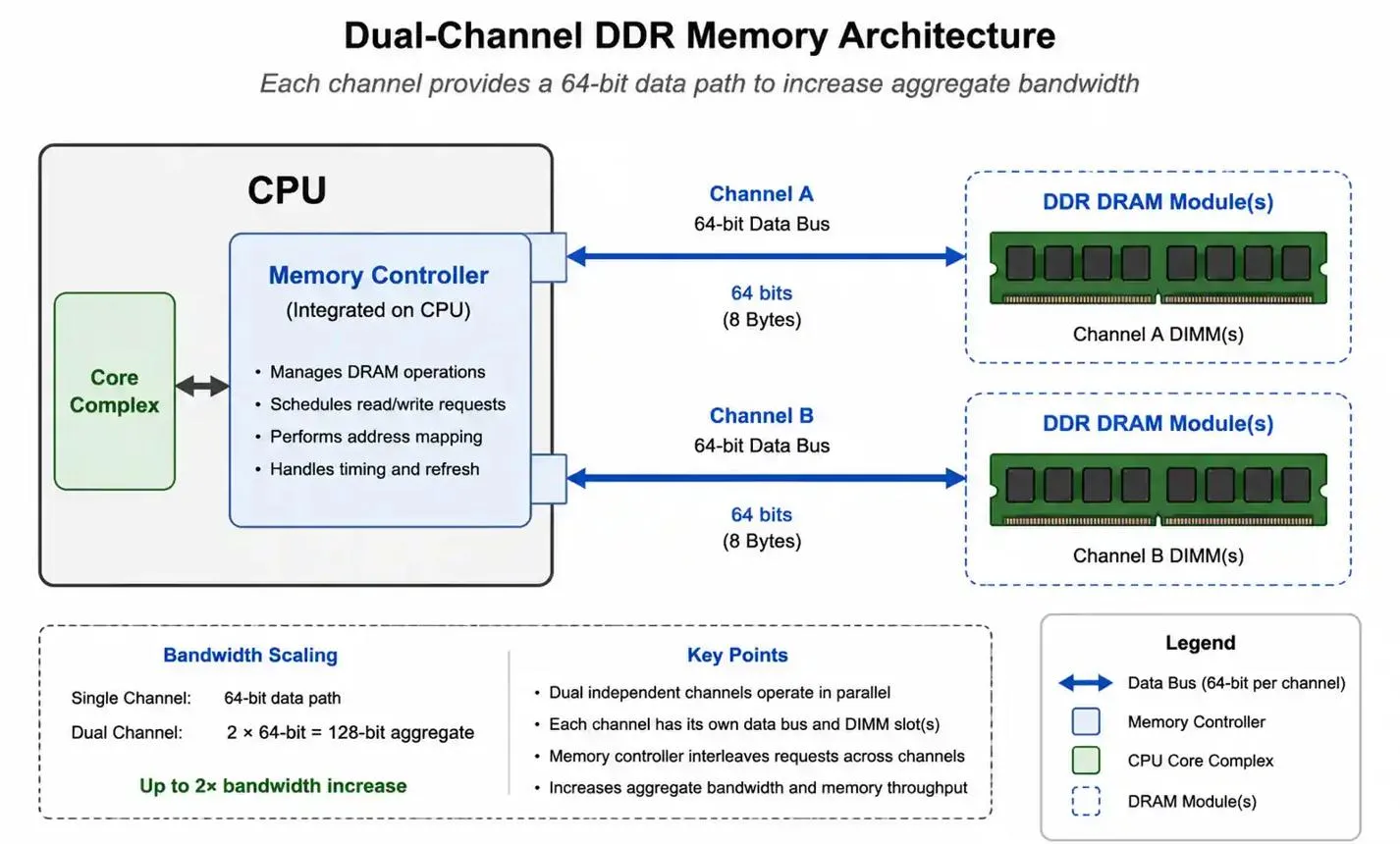
یکی از تصورات اشتباه درباره مادربوردهای چهار اسلاته این است که نصب چهار ماژول رم باعث فعالشدن حالت چهارکاناله میشود. درحالیکه بیشتر مادربوردهای دسکتاپ معمولی مبتنی بر پردازندههای AMD Ryzen و Intel Core از حافظه دوکاناله پشتیبانی میکنند.
در این سیستمها، چهار اسلات رم به معنای چهار کانال مستقل حافظه نیست؛ بلکه هر کانال میتواند دو ماژول DIMM داشته باشد. بنابراین با نصب چهار رم، ظرفیت حافظه افزایش پیدا میکند اما تعداد کانالهای حافظه همچنان دو عدد باقی میماند.
در استاندارد DDR5 هر ماژول نیز به دو زیرکانال مستقل ۳۲ بیتی تقسیم میشود. این ساختار داخلی ماژول نباید با تعداد کانالهای حافظه پردازنده اشتباه گرفته شود.
چرا چهار ماژول DDR5 فشار بیشتری به کنترلر حافظه وارد میکنند؟
کنترلر حافظه که داخل پردازنده قرار دارد، مسئول مدیریت ارتباط میان پردازنده و رم است. وقتی در هر کانال فقط یک ماژول نصب میکنید، کنترلر با بار الکتریکی و مسیر سیگنال سادهتری روبهرو است.
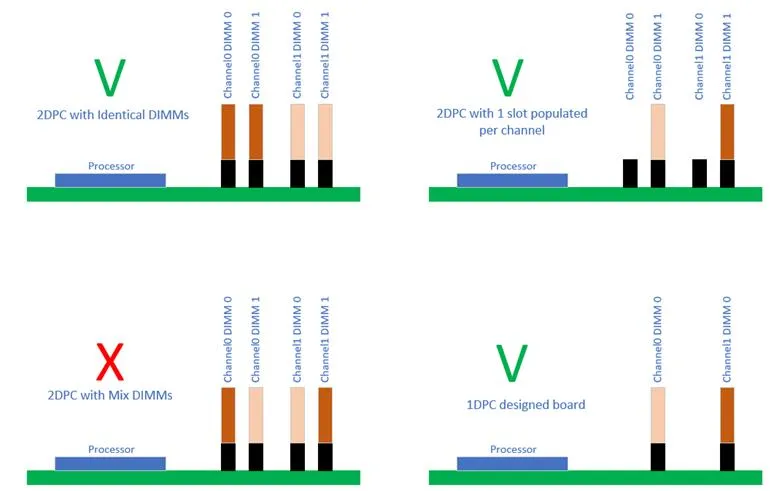
اما با نصب دو ماژول در هر کانال، شرایط پیچیدهتر میشود. مسیر انتقال سیگنال تحت تأثیر بار الکتریکی بیشتر و تعداد اتصالات قرار میگیرد و کنترلر برای حفظ پایداری باید محدودیتهای بیشتری را مدیریت کند.
به همین دلیل ممکن است یک سیستم با دو ماژول DDR5 در فرکانس ۶۰۰۰ مگاهرتز کاملاً پایدار باشد، اما با چهار ماژول مشابه در همان فرکانس دچار خطا شود.
برای درک بهتر این موضوع، مشخصات رسمی پردازنده Ryzen 7 7800X3D را در نظر بگیرید. AMD برای این پردازنده حداکثر سرعت استاندارد DDR5-5200 را در حالت یک ماژول در هر کانال و DDR5-3600 را در حالت دو ماژول در هر کانال اعلام کرده است. این اعداد مشخصات رسمی پشتیبانی حافظه هستند و به این معنا نیستند که سرعتهای بالاتر با EXPO غیرممکن باشند؛ بلکه پایداری آنها به پردازنده، مادربورد و کیت رم بستگی دارد.
ترکیب دو کیت رم DDR5 چه مشکلاتی ایجاد میکند؟
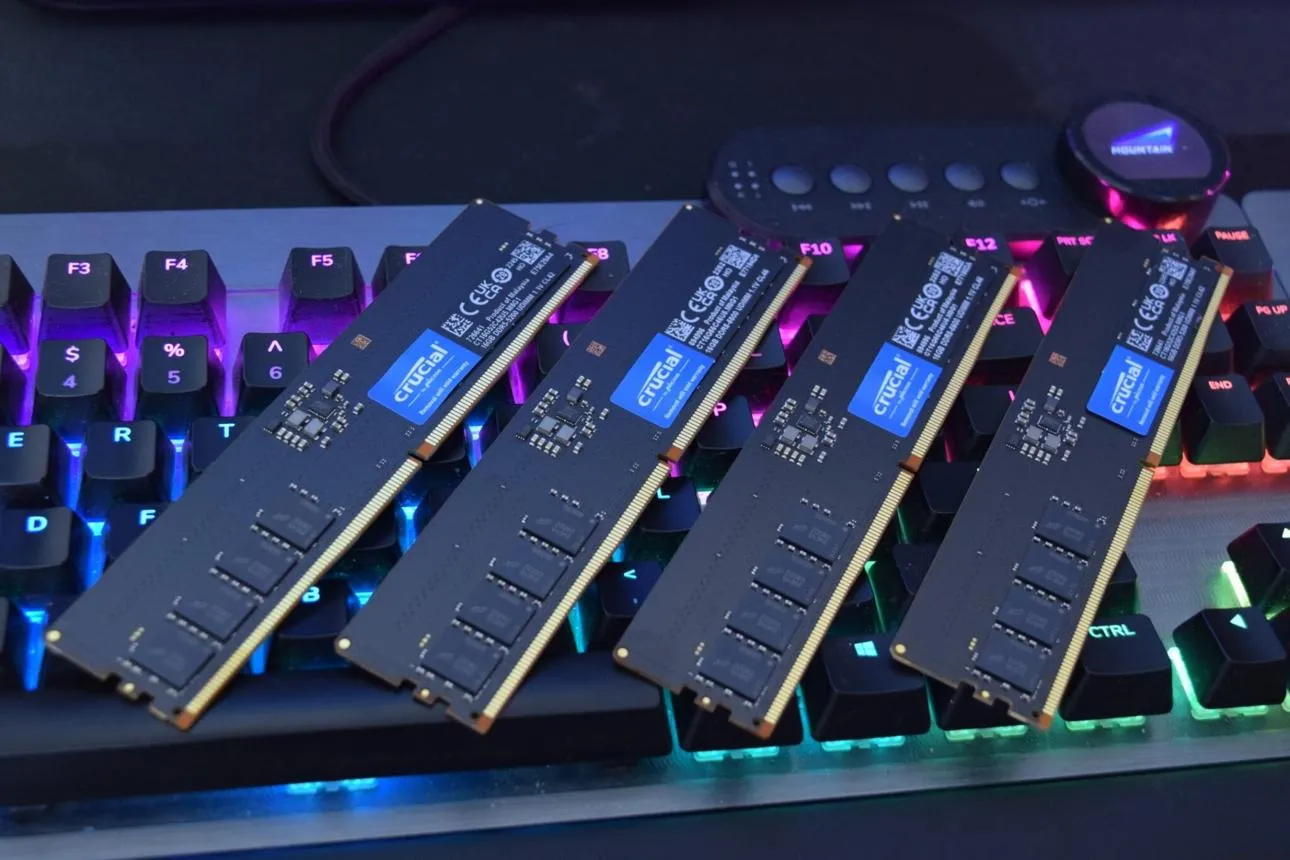
یکی از روشهای رایج افزایش ظرفیت رم این است که ابتدا یک کیت دوماژوله خریداری کنید و مدتی بعد کیت مشابه دیگری به سیستم اضافه کنید. به عنوان مثال، ممکن است ابتدا دو ماژول ۱۶ گیگابایتی DDR5-6000 بخرید و بعداً دو ماژول دیگر با همان مشخصات تهیه کنید.
در نگاه اول، این کار منطقی به نظر میرسد؛ بهخصوص اگر هر چهار ماژول از یک برند و مدل باشند و فرکانس و زمانبندی یکسانی داشته باشند.
اما یکسانبودن مشخصات ظاهری به معنای سازگاری قطعی نیست. تولیدکنندگان رم معمولاً کیتهای حافظه را بهصورت مجموعهای آزمایش میکنند و تضمین عملکرد اعلامشده مربوط به ماژولهای همان بسته است.
به همین دلیل، ترکیب دو کیت جداگانه حتی با شماره مدل یکسان میتواند مشکلات سازگاری ایجاد کند. این مسئله در رمهای DDR5 با فرکانس بالا و پروفایلهای EXPO و XMP اهمیت بیشتری دارد.
چرا فعالکردن EXPO و XMP با چهار ماژول رم مشکلساز میشود؟
پروفایلهای EXPO و XMP برای افزایش سرعت رم فراتر از تنظیمات استاندارد JEDEC استفاده میشوند. با فعالکردن این پروفایلها، مادربورد مجموعهای از تنظیمات شامل فرکانس، زمانبندی و ولتاژ حافظه را اعمال میکند تا رم با سرعت تبلیغشده کار کند.
مشکل اینجاست که پروفایل حافظه معمولاً برای یک کیت مشخص اعتبارسنجی شده است، نه ترکیب دو کیت جداگانه. بنابراین حتی اگر چهار ماژول از یک مدل باشند، ممکن است کنترلر حافظه پردازنده نتواند آنها را با تنظیمات EXPO یا XMP بهصورت پایدار راهاندازی کند.
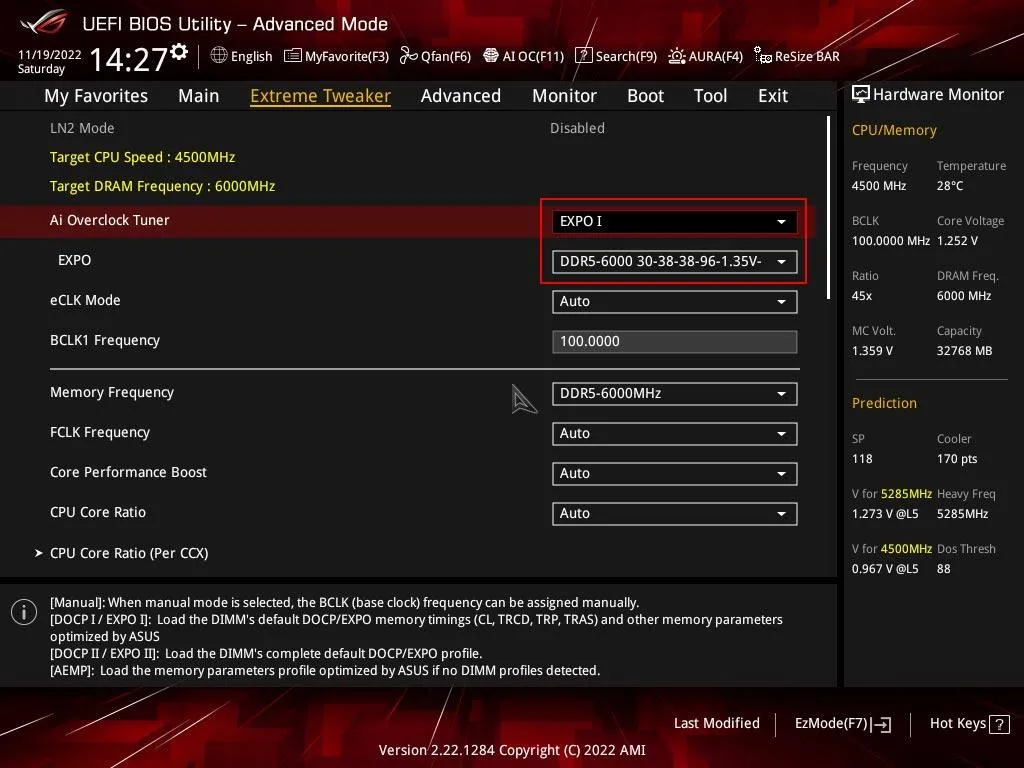
برای کاهش احتمال ناپایداری میتوانید این موارد را در نظر بگیرید:
- سرعت رم را از ۶۰۰۰ به ۵۶۰۰ یا ۵۲۰۰ مگاهرتز کاهش دهید.
- در صورت ادامه خطا، پروفایل EXPO یا XMP را غیرفعال کنید.
- تنظیمات حافظه را به حالت استاندارد JEDEC برگردانید.
- نسخه جدید BIOS مادربورد را بررسی کنید؛ زیرا برخی بهروزرسانیها سازگاری حافظه را بهبود میدهند.
- فهرست رمهای سازگار با مادربورد را در وبسایت سازنده بررسی کنید.
البته افزایش دستی ولتاژ یا تغییر زمانبندی حافظه بدون شناخت کافی توصیه نمیشود؛ زیرا تنظیمات نامناسب میتوانند باعث ناپایداری بیشتر یا آسیب سختافزاری شوند.
ناپایداری رم DDR5 چگونه باعث کرش بازی و خطای کارت گرافیک میشود؟
یکی از دشواریهای تشخیص مشکلات رم این است که همیشه علائم آن مستقیماً به حافظه مربوط نمیشوند. ممکن است رم ناپایدار باعث خطای برنامهها، بستهشدن بازیها یا حتی اختلال در عملکرد درایور کارت گرافیک شود.
برای مثال، اگر دادهای که پردازنده از حافظه دریافت میکند دچار خطا باشد، ممکن است اطلاعات موردنیاز یک بازی یا برنامه بهدرستی پردازش نشود. در نتیجه، برنامه بسته میشود یا خطایی نمایش میدهد که در نگاه اول ارتباطی با رم ندارد.
برخی نشانههای احتمالی ناپایداری حافظه عبارتاند از:
- کرش ناگهانی بازیها بدون دلیل مشخص
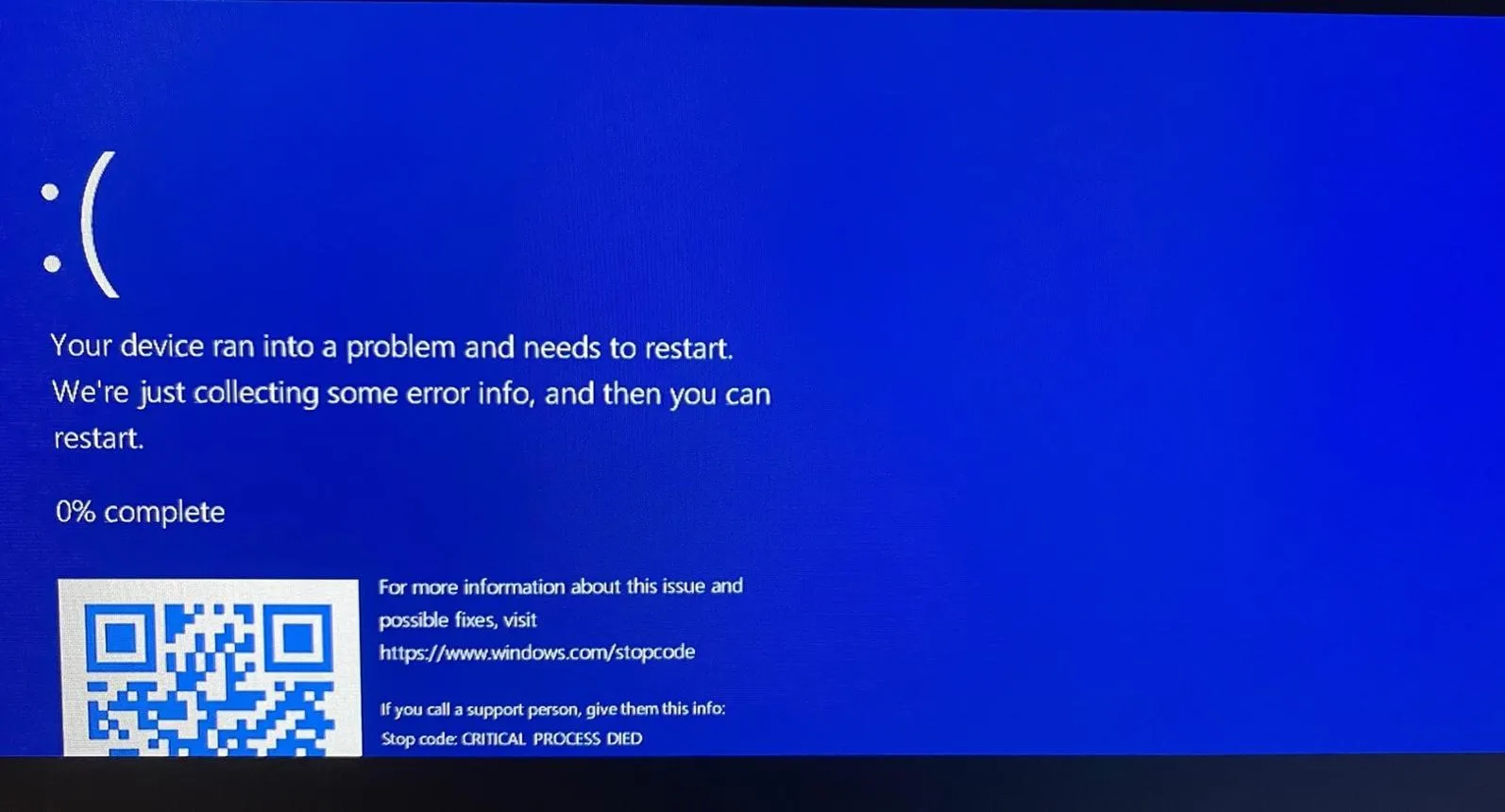
- نمایش صفحه آبی ویندوز یا BSOD
- خطاهای متناوب در درایور کارت گرافیک
- بستهشدن برنامههای سنگین هنگام اجرای همزمان چند نرمافزار
- خرابشدن دادهها یا خطا هنگام فشردهسازی و استخراج فایلها
- نمایش خطا در نرمافزارهای تست حافظه
به همین دلیل، اگر با دو کارت گرافیک متفاوت همچنان خطاهای مشابهی مشاهده میکنید، بهتر است پیش از تعویض کارت گرافیک، وضعیت رم و کنترلر حافظه را نیز بررسی کنید.
چگونه مشکل ناپایداری رم DDR5 را تشخیص دهیم؟
برای تشخیص مشکلات حافظه، بهتر است ابتدا تنظیمات رم را به حالت استاندارد برگردانید و سپس از ابزارهای تست حافظه استفاده کنید. این کار کمک میکند مشخص شود مشکل از تنظیمات سرعت حافظه است یا احتمال خرابی یکی از قطعات وجود دارد.
تست رم با MemTest86 و MemTest86+
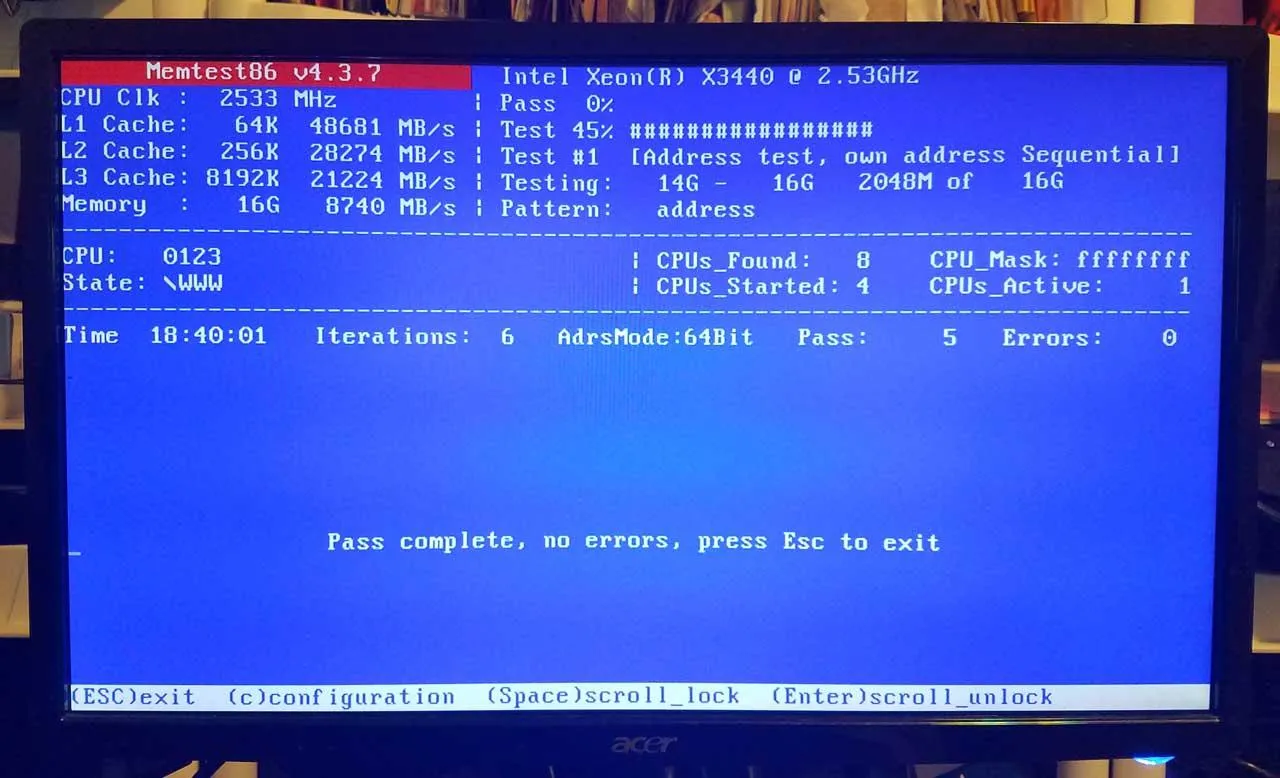
یکی از ابزارهای شناختهشده برای بررسی خطاهای حافظه، MemTest86 است که خارج از محیط ویندوز اجرا میشود. ابزار MemTest86+ نیز گزینه دیگری برای بررسی عملکرد رم و شناسایی خطاهای احتمالی است.
برای استفاده از این ابزارها میتوانید فایل بوت را روی فلش USB آماده کنید و سیستم را از طریق آن راهاندازی کنید. پس از شروع آزمایش، حافظه در چندین الگوی مختلف بررسی میشود تا خطاهای احتمالی شناسایی شوند.
اگر تست حافظه حتی یک خطای معتبر گزارش کند، نباید آن را نادیده بگیرید. البته خطا لزوماً به معنای خراببودن خود ماژول رم نیست و ممکن است از ناسازگاری حافظه با پردازنده یا مادربورد ناشی شود.
بررسی رمها بهصورت جداگانه
اگر با نصب چهار ماژول خطا مشاهده میکنید، بهتر است ابتدا یکی از کیتها را خارج کنید و سیستم را با دو ماژول آزمایش کنید.
برای انجام این بررسی:
- سیستم را خاموش کنید و کابل برق را جدا کنید.
- دو ماژول رم را در اسلاتهای پیشنهادی مادربورد نصب کنید.
- تنظیمات EXPO یا XMP را مطابق مشخصات کیت فعال کنید.
- تست حافظه را دوباره اجرا کنید.
- در صورت برطرفشدن خطا، کیت دوم را نیز جداگانه بررسی کنید.
اگر هر دو کیت بهتنهایی بدون خطا کار میکنند اما با نصب همزمان آنها مشکل ایجاد میشود، احتمال ناسازگاری ترکیب چهارماژوله یا فشار بیش از حد به کنترلر حافظه افزایش پیدا میکند.
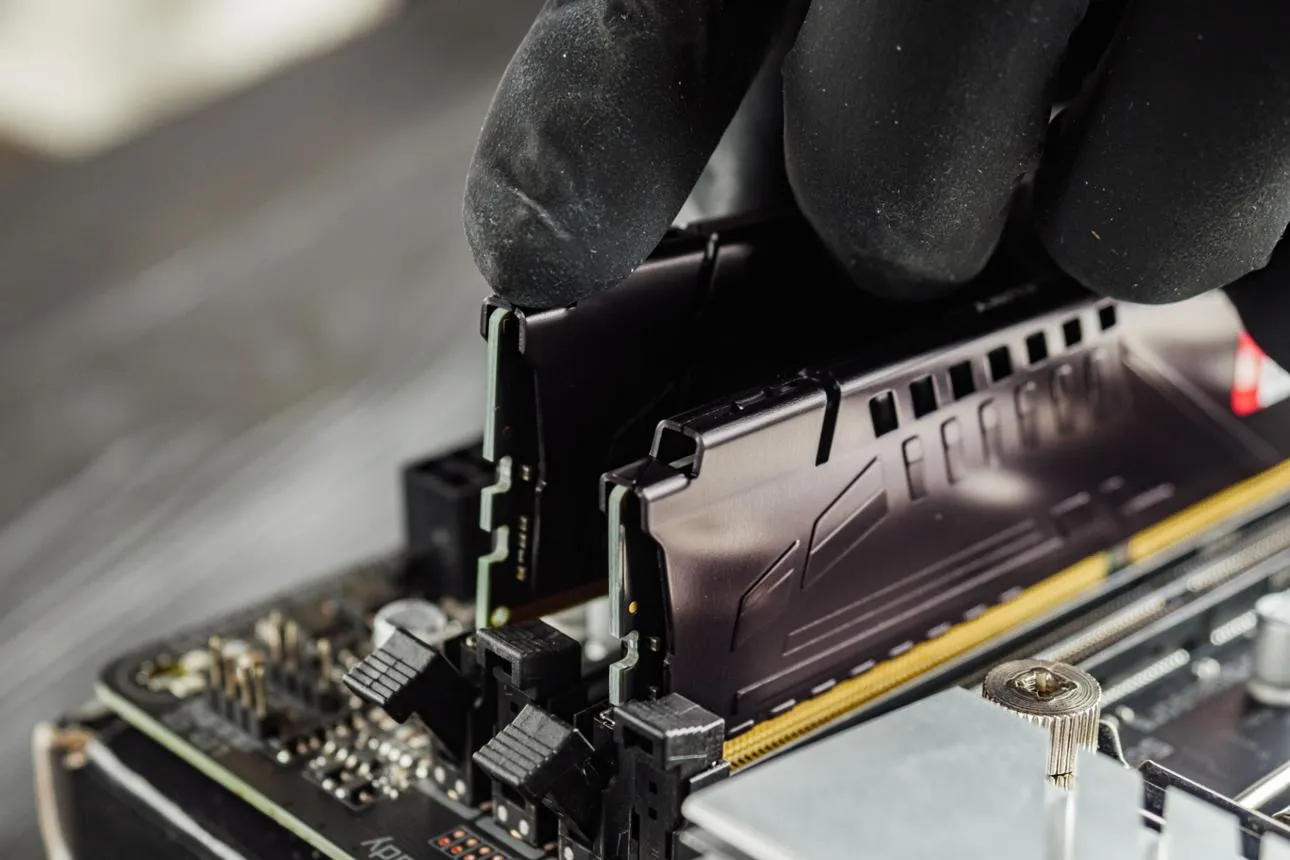
در این شرایط، بهتر است دفترچه مادربورد را برای ترتیب صحیح نصب ماژولها بررسی کنید؛ زیرا استفاده از اسلاتهای A2 و B2 در بسیاری از مادربوردهای چهاراسلاته برای نصب دو ماژول توصیه میشود.
آیا استفاده از چهار ماژول رم DDR5 همیشه اشتباه است؟
خیر. استفاده از چهار ماژول رم الزاماً باعث ناپایداری نمیشود و بسیاری از سیستمها میتوانند با چهار ماژول حافظه بدون مشکل کار کنند. مسئله اصلی ترکیب ظرفیت، فرکانس، تعداد ماژولها و توانایی کنترلر حافظه پردازنده است.
برای مثال، ممکن است یک پردازنده با چهار ماژول DDR5-5200 کاملاً پایدار باشد، اما در فرکانس ۶۰۰۰ مگاهرتز خطا نشان دهد. همچنین کیفیت کنترلر حافظه بین پردازندههای مختلف یک مدل نیز میتواند متفاوت باشد.
اگر به ۶۴ گیگابایت رم نیاز دارید، معمولاً خرید یک کیت دوماژوله ۲×۳۲ گیگابایتی انتخاب منطقیتری نسبت به ترکیب دو کیت ۲×۱۶ گیگابایتی است.
مزیتهای این انتخاب عبارتاند از:
- فشار کمتر به کنترلر حافظه در مقایسه با چهار ماژول
- مسیر سیگنال سادهتر روی مادربورد
- احتمال بیشتر دستیابی به فرکانسهای بالاتر
- کاهش احتمال ناسازگاری ناشی از ترکیب دو کیت جداگانه
- آزادماندن دو اسلات رم برای ارتقای احتمالی آینده
البته حتی استفاده از دو ماژول نیز تضمین نمیکند که هر پردازندهای بتواند رم را در فرکانس تبلیغشده اجرا کند. پیش از خرید بهتر است سازگاری کیت حافظه با مادربورد و پردازنده را بررسی کنید.
برای ارتقای رم کامپیوتر دو ماژول بهتر است یا چهار ماژول؟
اگر قصد خرید رم جدید دارید، انتخاب تعداد ماژولها باید بر اساس ظرفیت موردنیاز و مشخصات پردازنده انجام شود.
|
نوع پیکربندی |
کاربرد و ویژگی |
|---|---|
|
۲×۱۶ گیگابایت |
مناسب بسیاری از سیستمهای گیمینگ با ظرفیت ۳۲ گیگابایت |
|
۲×۳۲ گیگابایت |
انتخاب مناسب برای ۶۴ گیگابایت حافظه |
|
۴×۱۶ گیگابایت |
امکان دستیابی به ۶۴ گیگابایت با فشار بیشتر بر کنترلر حافظه |
|
۴×۳۲ گیگابایت |
مناسب ظرفیتهای بالا، با محدودیت بیشتر در فرکانس قابل دستیابی |
برای سیستمهای گیمینگ معمولی، ۳۲ گیگابایت رم در بسیاری از بازیها کافی است. اما اگر با نرمافزارهای تدوین ویدیو، ماشین مجازی، طراحی سهبعدی یا پروژههای سنگین کار میکنید، ۶۴ گیگابایت میتواند مفید باشد.
در نهایت، اگر هدف شما دستیابی به ظرفیت ۶۴ گیگابایت با فرکانس بالای DDR5 است، بهتر است از ابتدا یک کیت یکپارچه ۲×۳۲ گیگابایتی تهیه کنید تا احتمال مشکلات ناشی از ترکیب چند کیت کاهش پیدا کند.
جمعبندی؛ آیا پرکردن تمام اسلاتهای رم ارزش دارد؟
پرکردن تمام اسلاتهای رم مادربورد همیشه بهترین روش ارتقای حافظه نیست. بهخصوص در سیستمهای DDR5 که کنترلر حافظه نسبت به تعداد ماژولها و فرکانس کاری حساسیت بیشتری دارد، استفاده از چهار ماژول ممکن است باعث کاهش سرعت قابل دستیابی یا ناپایداری شود.
اگر با چهار ماژول رم دچار کرش بازی، خطای درایور کارت گرافیک یا صفحه آبی ویندوز شدهاید، بهتر است پیش از تعویض قطعات گرانقیمت، رم را با تنظیمات استاندارد آزمایش کنید و ماژولها را بهصورت جداگانه بررسی کنید.
برای بیشتر کاربران، استفاده از دو ماژول رم با ظرفیت مناسب و یک کیت سازگار، انتخاب مطمئنتری است؛ بهخصوص اگر پایداری سیستم و اجرای بازیها در اولویت قرار داشته باشد.
گیم پلنت