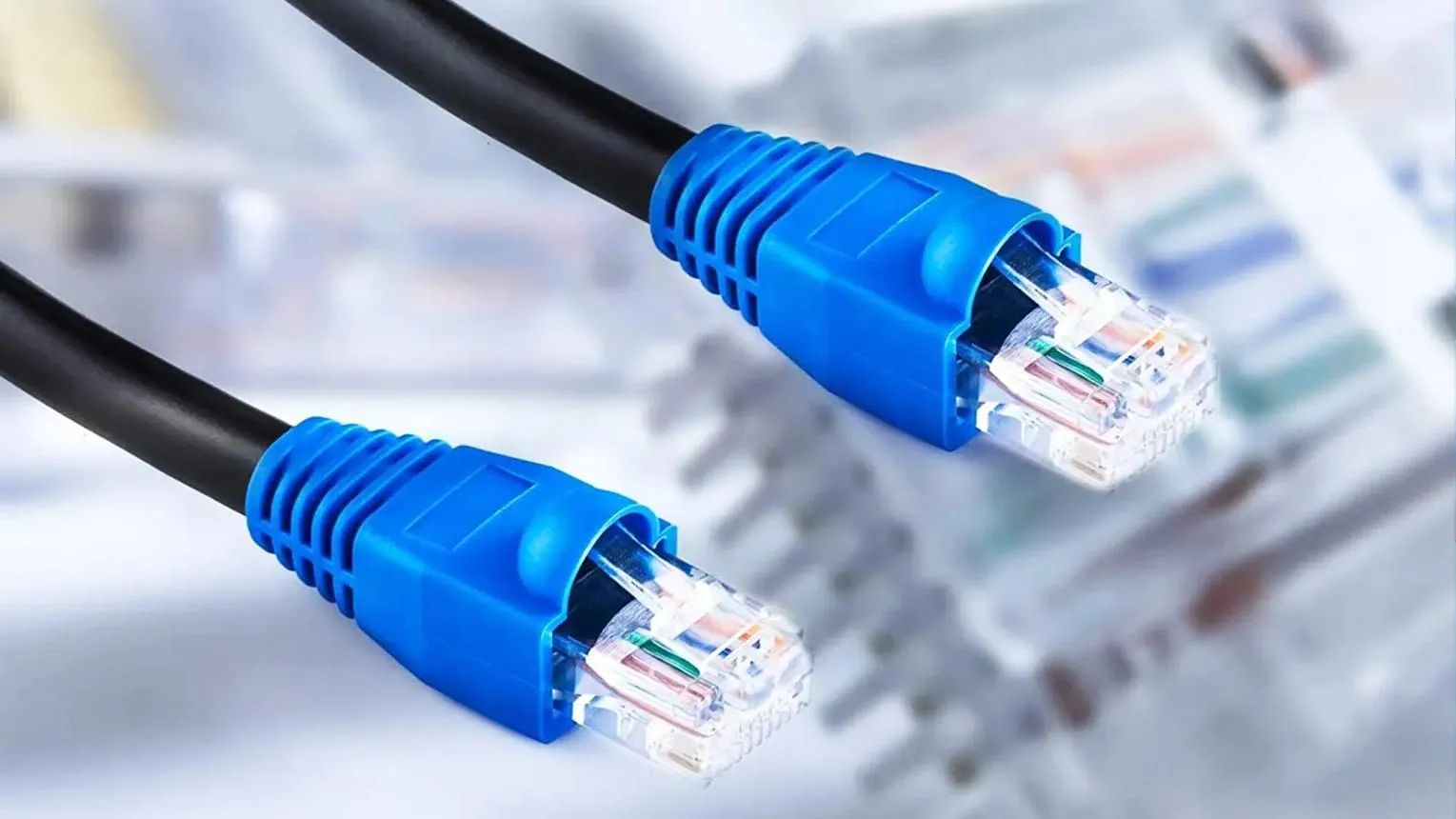
کابل شبکه اترنت ممکن است از بیرون کاملاً سالم به نظر برسد، اما در داخل دچار آسیب شده باشد و باعث افت سرعت اینترنت، قطعیهای لحظهای یا اختلال در انتقال اطلاعات شود. نکته مهم این است که اتصال برقرار بودن کابل به معنی سالم بودن کامل آن نیست؛ گاهی کابل آسیبدیده همچنان ارتباط شبکه را حفظ میکند، اما نمیتواند با سرعت و پایداری مورد انتظار کار کند.
چرا کابل شبکه آسیبدیده همچنان کار میکند؟
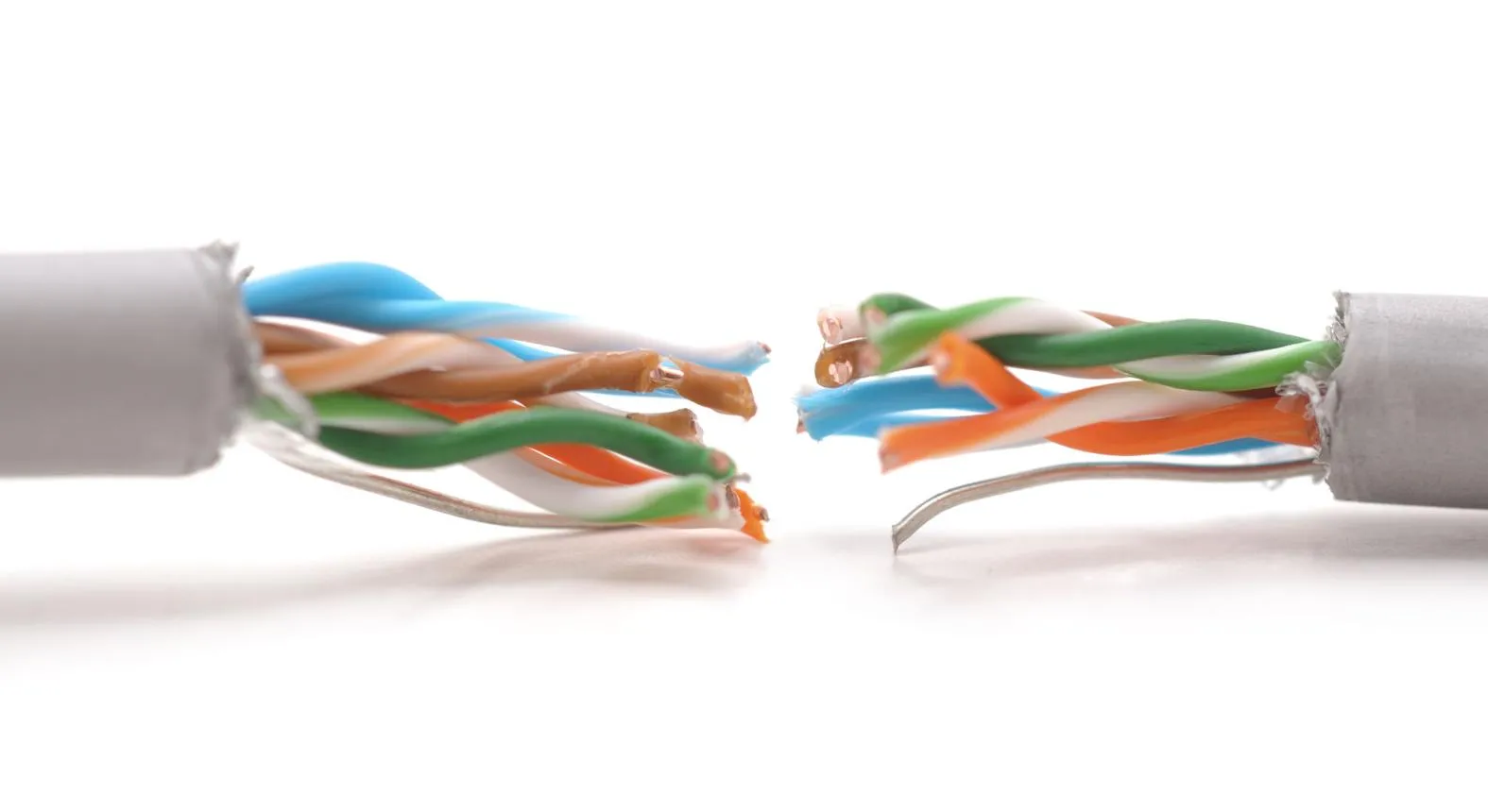
کابل شبکه از چند رشته سیم مسی تشکیل شده که بهصورت زوجهای بههمتابیده کنار یکدیگر قرار گرفتهاند. این ساختار برای کاهش نویز و تداخل الکترومغناطیسی طراحی شده است. در کابلهای اترنت معمولی دارای سوکت RJ45، چهار زوج سیم برای انتقال اطلاعات به کار میروند.
اگر یکی از رشتهها یا زوجهای سیم آسیب ببیند، همیشه ارتباط بهطور کامل قطع نمیشود. نتیجه به نوع و شدت آسیب و استاندارد ارتباطی دستگاهها بستگی دارد.
به عنوان مثال، ممکن است کابل همچنان ارتباط ۱۰۰ مگابیتی برقرار کند، اما نتواند اتصال گیگابیتی پایداری ارائه دهد. در برخی شرایط نیز ارتباط برقرار میماند، ولی بستههای اطلاعاتی با خطا مواجه میشوند و دستگاه مجبور است دادهها را دوباره ارسال کند.
به همین دلیل ممکن است هنگام استفاده از یک کابل معیوب با مشکلات زیر روبهرو شوید:
- سرعت دانلود و آپلود کمتر از حد انتظار باشد.
- هنگام بازی آنلاین پینگ نوسان داشته باشد.
- تماس تصویری و پخش ویدیو مرتباً قطع و وصل شود.
- اتصال شبکه با حرکت دادن کابل برای لحظاتی قطع شود.
- سرعت اتصال بین کامپیوتر و مودم یا روتر بهجای ۱ گیگابیت بر ثانیه روی ۱۰۰ مگابیت بر ثانیه قرار بگیرد.
این مشکلات همیشه ناشی از کابل نیستند، اما کابل آسیبدیده یکی از مواردی است که باید بررسی شود.
چگونه بفهمیم کابل LAN خراب شده است؟
برای تشخیص خرابی کابل شبکه لازم نیست حتماً آن را باز کنید یا رشتههای داخلی را بررسی کنید. چند آزمایش ساده میتواند مشخص کند که آیا مشکل از کابل است یا باید سراغ مودم، روتر و کارت شبکه بروید.
بررسی سرعت اتصال شبکه در ویندوز
یکی از نشانههای مهم خرابی کابل، پایینتر بودن سرعت اتصال از مقدار مورد انتظار است. اگر کامپیوتر و روتر هر دو از اتصال گیگابیتی پشتیبانی میکنند، اما سرعت اتصال روی ۱۰۰ مگابیت بر ثانیه قرار گرفته است، بهتر است کابل را بررسی کنید.
برای مشاهده سرعت اتصال در ویندوز ۱۱ از مسیر زیر استفاده کنید:
Settings → Network & internet → Ethernet
تنظیمات ← شبکه و اینترنت ← اترنت
در بخش مشخصات اتصال، مقدار Link speed را بررسی کنید. این مقدار سرعت ارتباط کامپیوتر با دستگاه شبکه را نشان میدهد و لزوماً برابر با سرعت اینترنت دریافتی از شرکت ارائهدهنده اینترنت نیست.
اگر سرعت کمتر از انتظار است، کابل دیگری را که از سلامت آن مطمئن هستید جایگزین کنید و دوباره نتیجه را بررسی کنید.
آزمایش کابل با جابهجایی و خم کردن ملایم
گاهی کابل فقط در یک نقطه آسیب دیده است و با تغییر وضعیت آن، اتصال شبکه قطع و وصل میشود.
برای بررسی این مشکل، در حالی که کابل به دستگاه متصل است، قسمتهای مختلف آن را بهآرامی حرکت دهید. اگر چراغ پورت شبکه خاموش و روشن میشود یا ارتباط قطع میشود، احتمال خرابی کابل یا سوکت وجود دارد.
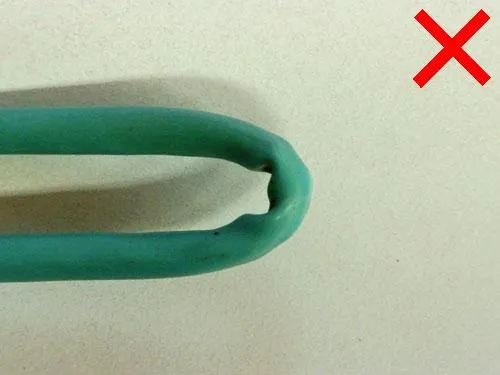
البته کابل را بهشدت خم نکنید؛ این کار ممکن است آسیب بیشتری ایجاد کند.
تست کابل شبکه با دستگاه Cable Tester
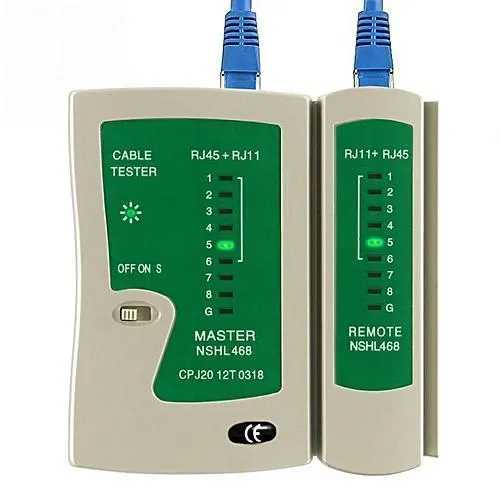
اگر میخواهید وضعیت رشتههای داخلی را دقیقتر بررسی کنید، استفاده از تستر کابل شبکه روش مناسبی است. این دستگاه معمولاً دو بخش اصلی دارد که به دو سر کابل متصل میشوند.
پس از روشن کردن دستگاه، چراغهای مربوط به رشتههای سیم بهترتیب روشن میشوند. اگر ترتیب چراغها صحیح نباشد یا بعضی از آنها روشن نشوند، احتمال قطعی سیم یا اتصال اشتباه وجود دارد.
البته باید توجه کنید که تسترهای ارزانقیمت معمولاً فقط پیوستگی سیمها و ترتیب اتصال آنها را بررسی میکنند. سالم بودن اتصال الکتریکی بهتنهایی تضمین نمیکند که کابل بتواند سرعت گیگابیتی یا بالاتر را بدون خطا منتقل کند. برای بررسی کیفیت سیگنال و استاندارد کابل به تجهیزات تخصصیتری نیاز است.
برای جلوگیری از خرابی کابل شبکه چه کار کنیم؟
کابل شبکه برخلاف ظاهر سادهاش، به نحوه نصب و نگهداری حساس است. حتی اگر کابل در حال حاضر بدون مشکل کار کند، فشار مداوم یا خمشدن شدید میتواند به ساختار داخلی آن آسیب بزند.
برای افزایش عمر کابل شبکه این نکات را رعایت کنید:
- کابل را زیر پایههای میز و صندلی یا در مسیر رفتوآمد قرار ندهید.
- از کشیدن کابل برای جدا کردن آن از دستگاه خودداری کنید و سوکت را بگیرید.
- کابل را با بستهای بسیار محکم جمع نکنید.
- از خمکردن شدید کابل بهخصوص نزدیک سوکت RJ45 خودداری کنید.
- کابل شبکه را در کنار کابل برق پرقدرت و منابع نویز الکترومغناطیسی قرار ندهید.
- برای عبور کابل از دیوار یا زیر کف، از مسیر مناسب و محافظ استفاده کنید.
چه نوع کابل شبکهای بخریم؟
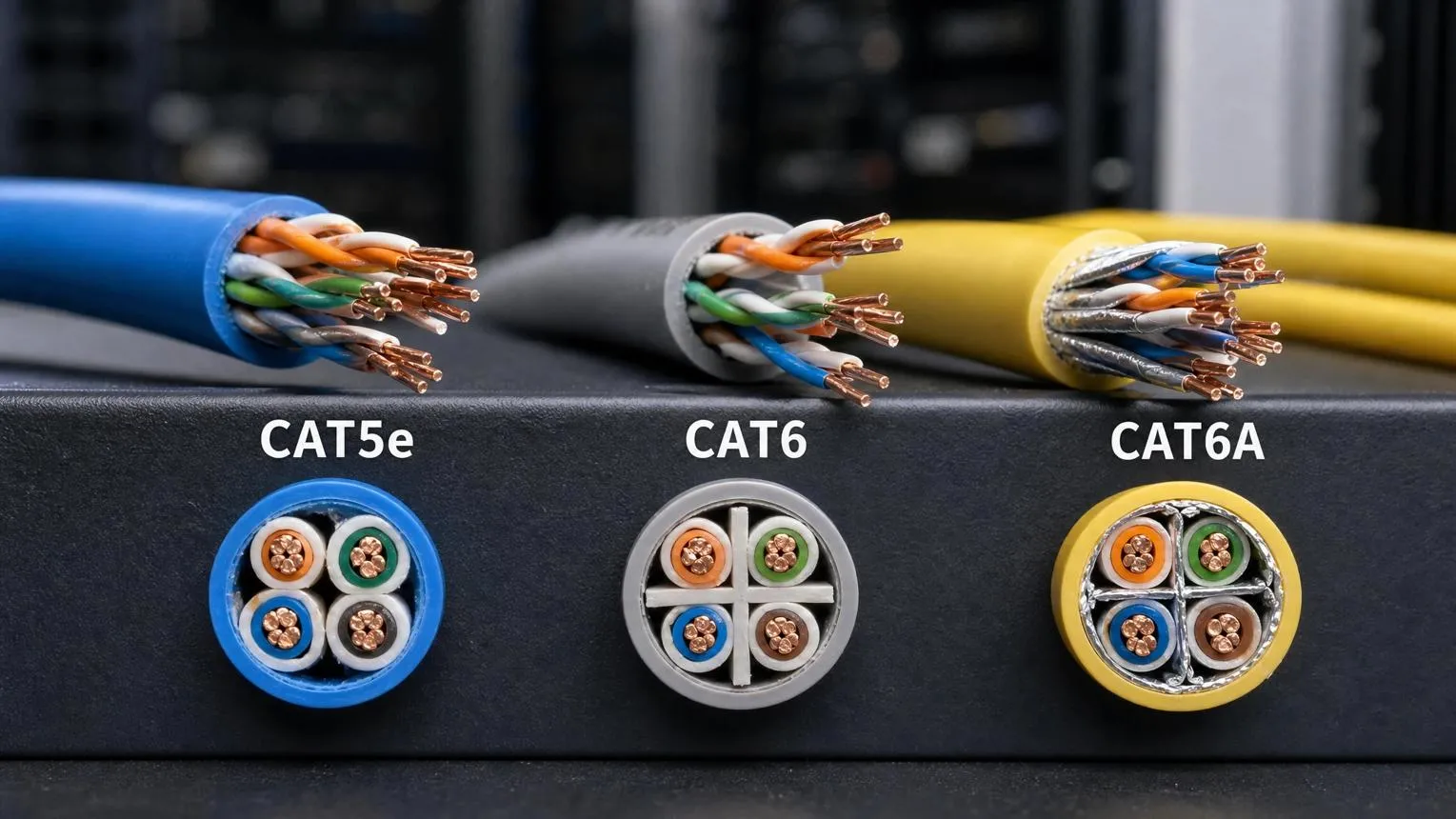
برای بیشتر کاربران خانگی، کابل Cat6 انتخاب مناسبی است. این کابل برای ارتباط گیگابیتی در فاصله استاندارد تا ۱۰۰ متر مناسب است و در فاصلههای کوتاهتر میتواند از ارتباط ۱۰ گیگابیتی نیز پشتیبانی کند.
|
نوع کابل |
سرعت استاندارد متداول |
حداکثر فاصله |
|---|---|---|
|
Cat5 |
۱۰۰ مگابیت |
۱۰۰ متر |
|
Cat5e |
۱ گیگابیت |
۱۰۰ متر |
|
Cat6 |
۱ گیگابیت |
۱۰۰ متر |
|
Cat6A |
۱۰ گیگابیت |
۱۰۰ متر |
این مقادیر به استاندارد کابل و شرایط نصب وابستهاند. به عنوان مثال، کابل Cat6 برای انتقال ۱۰ گیگابیت معمولاً تا فاصله ۵۵ متر مشخصات استاندارد را تأمین میکند؛ درحالیکه Cat6A برای این سرعت تا ۱۰۰ متر طراحی شده است.
گیم پلنت