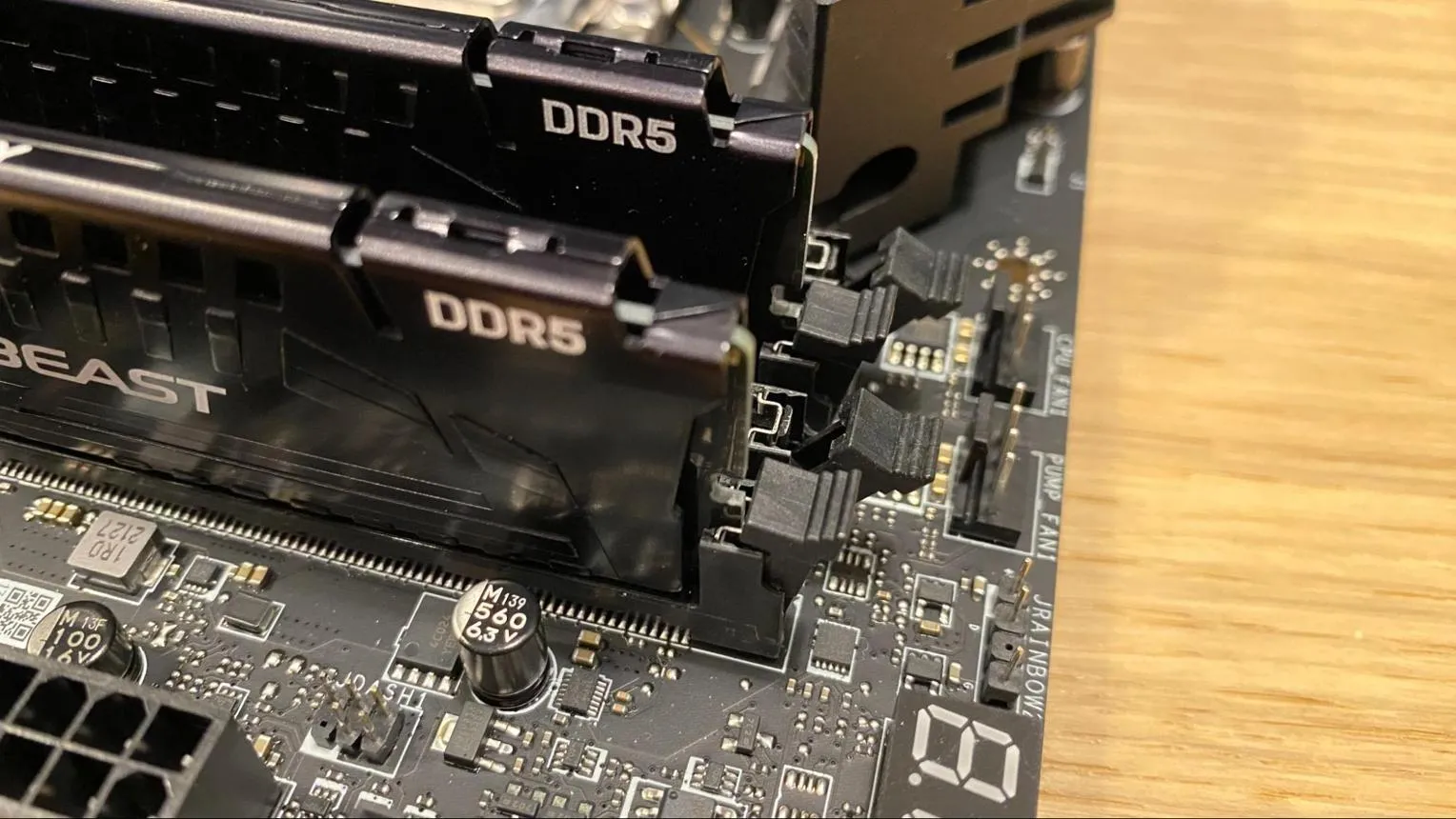
سرعت و پایداری رم فقط به مشخصات ماژولهای حافظه یا فعالکردن پروفایل XMP و EXPO بستگی ندارد. مادربورد نیز باید بتواند تنظیمات رم را بهدرستی شناسایی و اجرا کند؛ به همین دلیل ممکن است یک کیت رم سریع روی مادربوردی با BIOS قدیمی، با فرکانس پایینتر کار کند یا پس از فعالکردن پروفایل حافظه با ناپایداری و خطا روبهرو شود.
در چنین شرایطی، بهروزرسانی BIOS میتواند سازگاری رم را بهتر کند و به اجرای تنظیمات کارخانهای آن کمک کند؛ البته این کار همیشه باعث افزایش سرعت نمیشود و اگر محدودیت از پردازنده یا خود ماژولهای حافظه باشد، آپدیت BIOS لزوماً مشکل را برطرف نخواهد کرد.
چرا آپدیت BIOS میتواند سرعت و پایداری رم کامپیوتر را بهتر کند؟
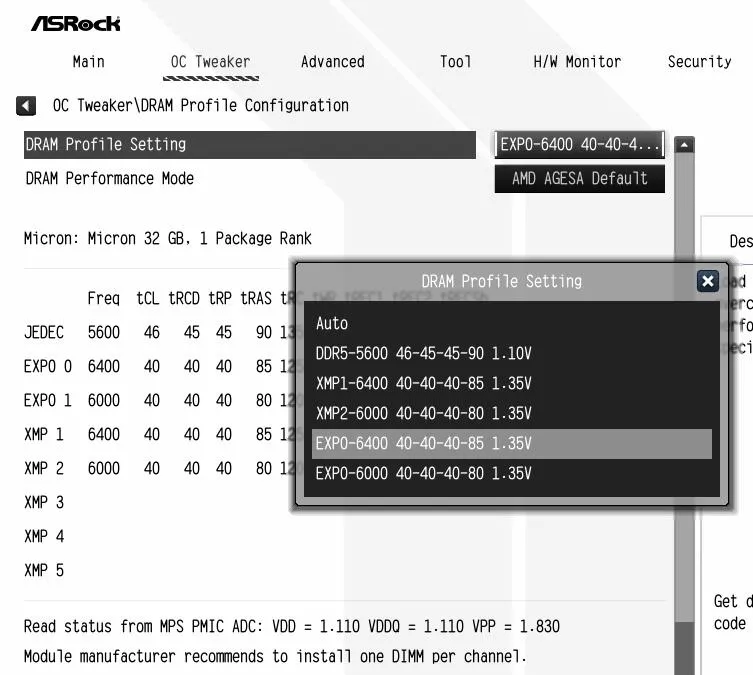
پروفایلهای XMP و EXPO مجموعهای از تنظیمات از پیش تعیینشده برای فرکانس، زمانبندی و ولتاژ رم هستند. با فعالکردن این پروفایلها، حافظه میتواند با سرعتی بالاتر از سرعت استاندارد JEDEC کار کند؛ اما اجرای موفق این تنظیمات به پشتیبانی پردازنده و مادربورد نیز وابسته است. اینتل XMP را برای حافظههای سازگار ارائه میکند و AMD نیز فناوری EXPO را برای رمهای DDR5 در پلتفرمهای پشتیبانیشده در نظر گرفته است.
نکته مهم این است که فعالکردن XMP یا EXPO بهتنهایی تضمین نمیکند رم دقیقاً با سرعت درجشده روی جعبه کار کند. BIOS مادربورد باید بتواند اطلاعات حافظه را بخواند، تنظیمات مناسب را اعمال کند و در فرایند Memory Training ارتباط پایدار میان پردازنده و ماژولهای رم را تنظیم کند.
اگر نسخه BIOS قدیمی باشد، ممکن است کدهای مربوط به سازگاری و آموزش حافظه برای کیتهای جدیدتر بهینه نشده باشند. در نتیجه، رم با فرکانس پایینتر اجرا میشود یا پس از فعالکردن پروفایل XMP و EXPO با ریاستارت ناگهانی، صفحه آبی و خطاهای حافظه روبهرو خواهید شد.
نقش BIOS در اجرای صحیح پروفایل XMP و EXPO
BIOS فقط مسئول روشنشدن کامپیوتر نیست؛ این فریمور پیش از اجرای سیستمعامل، قطعات مختلف را شناسایی و تنظیم میکند. هنگام روشنشدن سیستم، فرایند Memory Training برای هماهنگکردن سیگنالها و پارامترهای حافظه انجام میشود. نتیجه این فرایند میتواند بر سرعت راهاندازی و پایداری رم تأثیر بگذارد.
در نسخههای جدیدتر BIOS ممکن است اصلاحاتی برای سازگاری با ماژولهای حافظه جدید، تنظیم دقیقتر ولتاژ و زمانبندی و پشتیبانی بهتر از ظرفیتهای بالا ارائه شود. به همین دلیل، بهروزرسانی فریمور گاهی کمک میکند رم به سرعت اسمی خود نزدیکتر شود یا پس از فعالکردن پروفایل حافظه پایدارتر کار کند.
در حافظههای DDR5، پروفایلهای XMP 3.0 میتوانند تا پنج پروفایل شامل سه پروفایل از پیش تعیینشده سازنده و دو پروفایل قابلتنظیم داشته باشند. با این حال، وجود پروفایل در ماژول به این معنی نیست که هر مادربورد و پردازندهای میتواند آن را بدون محدودیت اجرا کند.
تفاوت اجرای رم با دو ماژول و چهار ماژول چیست؟
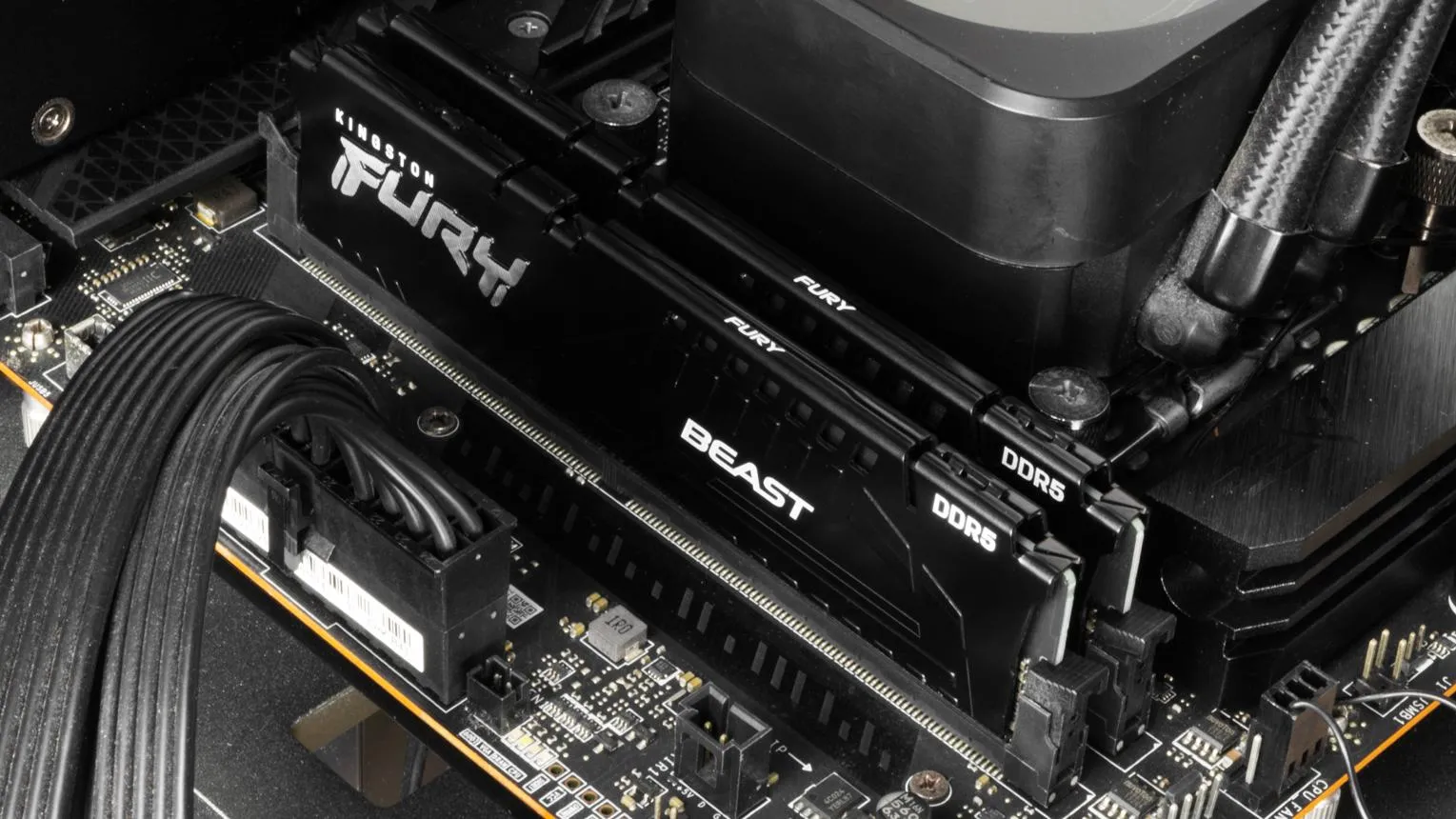
بسیاری از مادربوردهای دسکتاپ چهار اسلات رم دارند، اما این موضوع به معنی پشتیبانی از چهار کانال حافظه نیست. اغلب سیستمهای معمولی از معماری دوکاناله استفاده میکنند و نصب دو ماژول سازگار در اسلاتهای صحیح میتواند پهنای باند بیشتری نسبت به نصب یک ماژول فراهم کند.
استفاده از چهار ماژول نیز الزاماً سرعت یا پهنای باند را دو برابر نمیکند. در بعضی پلتفرمها، پرکردن هر چهار اسلات فشار بیشتری به کنترلر حافظه پردازنده وارد میکند و ممکن است دستیابی به فرکانسهای بالای DDR5 دشوارتر شود. بنابراین، اگر قصد ارتقای رم دارید، ظرفیت موردنیاز و تعداد ماژولها را با توجه به مشخصات پردازنده و مادربورد انتخاب کنید.
چگونه بفهمیم نسخه BIOS مانع افزایش سرعت رم شده است؟
اگر با وجود فعالکردن XMP یا EXPO، رم با فرکانسی کمتر از مقدار مورد انتظار کار میکند یا کامپیوتر در تنظیمات سریعتر ناپایدار میشود، بهتر است پیش از تغییر دستی ولتاژ و زمانبندی، چند مورد را بررسی کنید.
- فرکانس فعلی رم را بررسی کنید: در ویندوز میتوانید از تاسک منیجر و بخش Performance و سپس Memory اطلاعات سرعت حافظه را ببینید. در بعضی ابزارها فرکانس واقعی DDR نمایش داده میشود که برای محاسبه نرخ انتقال مؤثر باید در عدد ۲ ضرب شود.
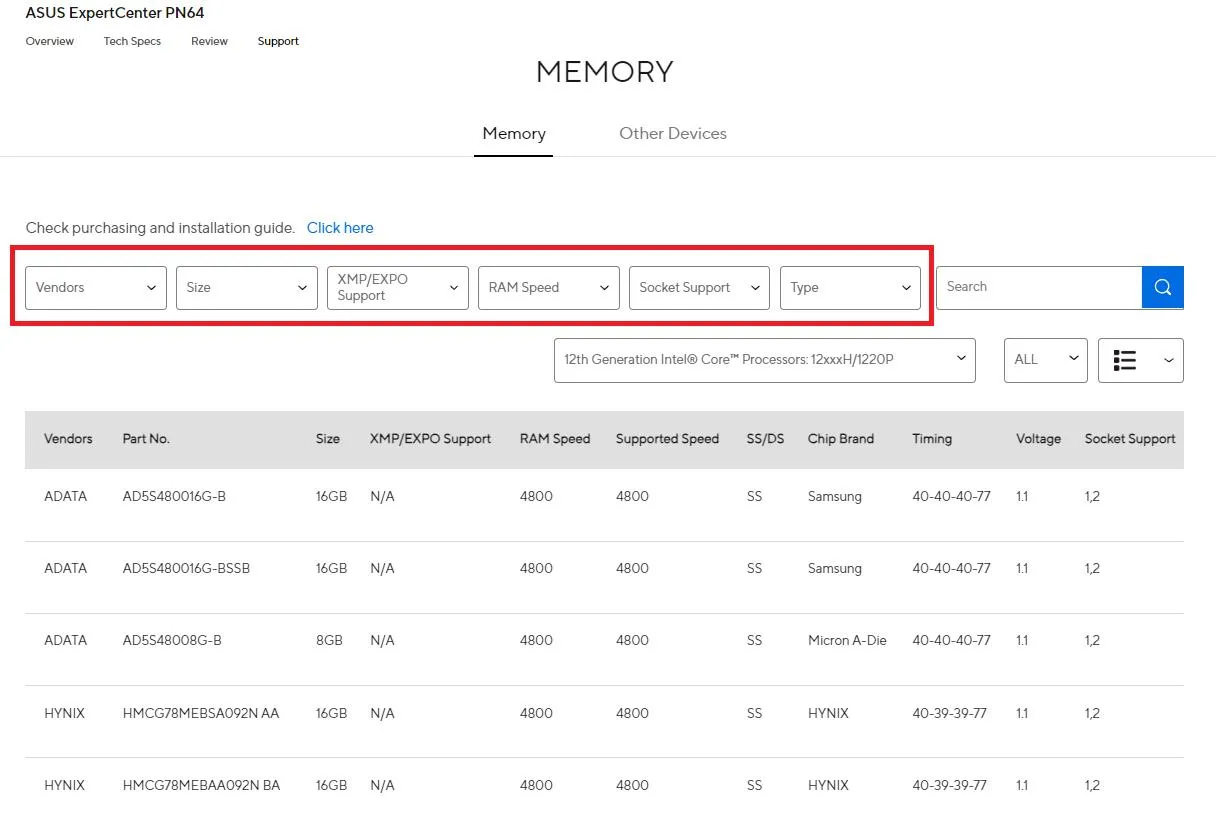
- سازگاری کیت رم را بررسی کنید: در وبسایت سازنده مادربورد، فهرست QVL یا فهرست ماژولهای حافظه آزمایششده را پیدا کنید. مدل دقیق رم و تعداد ماژولهای نصبشده باید با اطلاعات این فهرست مطابقت داشته باشد.
- نسخه BIOS را یادداشت کنید: مدل دقیق مادربورد و نسخه فعلی BIOS را مشخص کنید و آن را با نسخههای موجود در صفحه پشتیبانی سازنده مقایسه کنید.
- رم را از نظر خطا آزمایش کنید: ابزار MemTest86 میتواند حافظه را در تنظیمات استاندارد و سپس با پروفایل XMP یا EXPO بررسی کند. اگر فقط در فرکانس بالاتر خطا ظاهر شود، احتمال مشکل سازگاری یا ناپایداری تنظیمات وجود دارد؛ البته این آزمایش بهتنهایی ثابت نمیکند BIOS تنها عامل مشکل است.
برای مشاهده نسخه BIOS در ویندوز، پنجره Run را با کلید میانبر Win + R باز کنید و دستور msinfo32 را اجرا کنید. در پنجره System Information، مقابل گزینه BIOS Version/Date نسخه و تاریخ فریمور نمایش داده میشود.
چطور مدل مادربورد و فهرست رمهای سازگار را پیدا کنیم؟
برای بررسی دقیق سازگاری، نام تجاری بهتنهایی کافی نیست و باید مدل کامل مادربورد و در صورت وجود، نسخه سختافزاری آن را بدانید. این اطلاعات معمولاً روی جعبه مادربورد، خود برد یا در پنجره System Information قابل مشاهده است.
پس از ورود به وبسایت سازنده، صفحه پشتیبانی همان مدل را باز کنید و بخش Memory Support یا QVL را پیدا کنید. در این فهرست میتوانید مدل کیت رم، ظرفیت، تعداد ماژولهای آزمایششده و گاهی نسخه BIOS موردنیاز را بررسی کنید.
اگر رم شما در فهرست وجود ندارد، لزوماً به معنی ناسازگاری قطعی نیست؛ این فهرست معمولاً شامل مدلهایی است که سازنده آزمایش کرده است. با این حال، انتخاب یک کیت تأییدشده احتمال بروز مشکل را کاهش میدهد.
روش امن آپدیت BIOS برای رفع مشکل سرعت رم
بهروزرسانی BIOS ممکن است سازگاری حافظه و پردازنده را بهبود دهد، اما اگر فایل اشتباه انتخاب شود یا فرایند فلشکردن به دلیل قطع برق متوقف شود، احتمال از کار افتادن مادربورد وجود دارد. بنابراین، پیش از شروع باید مدل و نسخه سختافزاری مادربورد را دقیق بررسی کنید.
- به وبسایت رسمی سازنده مادربورد بروید و صفحه پشتیبانی مدل دقیق دستگاه را باز کنید.
- در بخش BIOS یا Firmware، توضیحات نسخههای جدید را بخوانید و به دنبال اصلاحات مربوط به Memory Compatibility، DDR5، XMP، EXPO یا پایداری حافظه باشید.
- فایل مخصوص همان مدل و همان نسخه سختافزاری را دریافت کنید. استفاده از فایل مادربورد مشابه یا مدل نزدیک میتواند خطرناک باشد.
- تنظیمات فعلی BIOS را یادداشت کنید؛ بهروزرسانی ممکن است تنظیمات سفارشی از جمله پروفایل XMP و EXPO را به حالت پیشفرض برگرداند.
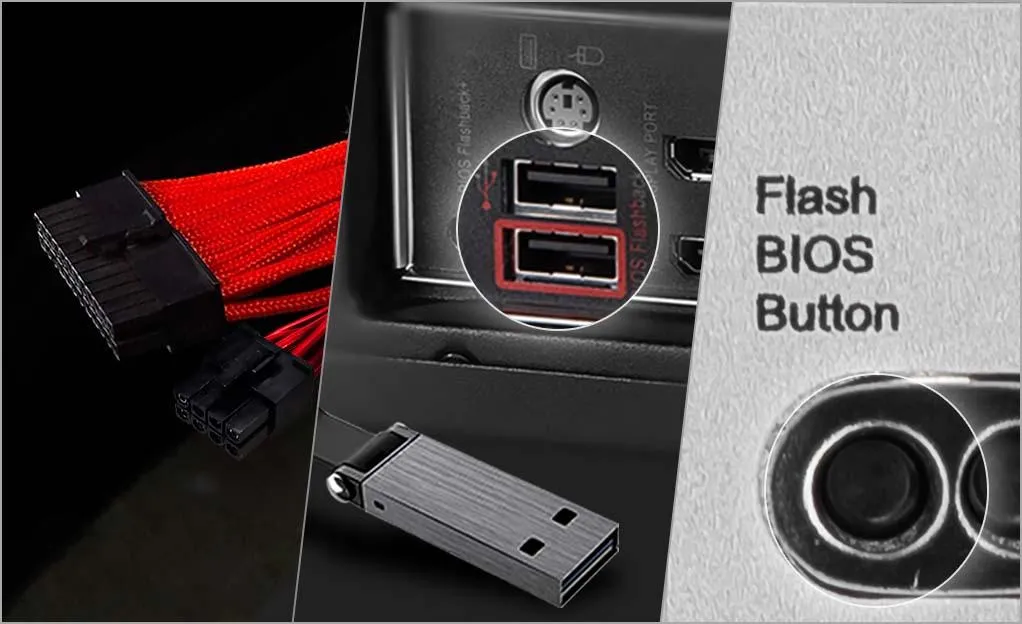
- اگر سازنده روش بهروزرسانی از طریق فلش USB را پیشنهاد کرده است، طبق راهنمای همان مدل عمل کنید.
- برخی مادربوردها قابلیت BIOS Flashback دارند و برخی دیگر از ابزار داخلی UEFI برای بهروزرسانی استفاده میکنند.
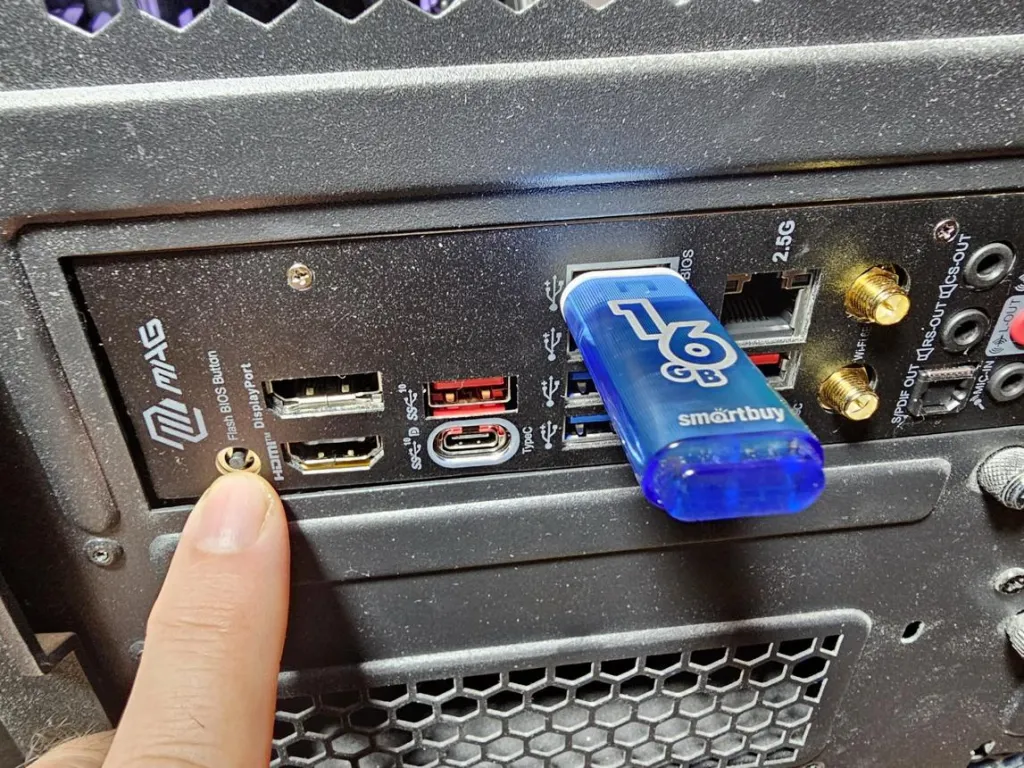
- از منبع برق پایدار استفاده کنید و هنگام اجرای فرایند، کامپیوتر را خاموش نکنید یا برق آن را قطع نکنید.
پس از پایان آپدیت و راهاندازی مجدد سیستم، وارد BIOS شوید و در صورت نیاز پروفایل XMP یا EXPO را دوباره فعال کنید. سپس پایداری سیستم را با اجرای تست حافظه بررسی کنید. روش دقیق بهروزرسانی در مادربوردهای ایسوس، اماسآی، گیگابایت و ازراک یکسان نیست؛ بنابراین راهنمای رسمی مدل خودتان را مبنا قرار دهید.
آیا آپدیت BIOS همیشه باعث افزایش سرعت رم میشود؟
خیر. بهروزرسانی BIOS قرار نیست فراتر از توان سختافزاری سیستم، سرعت رم را افزایش دهد. این کار بیشتر برای اصلاح نحوه شناسایی و تنظیم حافظه، افزایش سازگاری و رفع خطاهای فریمور انجام میشود.
سرعت نهایی رم به چند عامل وابسته است:
- کنترلر حافظه پردازنده: هر پردازنده محدودیت مشخصی برای پشتیبانی از فرکانس و تعداد ماژولهای رم دارد.
- مادربورد: طراحی مدار حافظه، تعداد اسلاتهای اشغالشده و نسخه BIOS بر پایداری تنظیمات تأثیر میگذارند.
- ماژولهای رم: کیفیت حافظه و مشخصات پروفایل XMP یا EXPO در دستیابی به سرعت پایدار نقش دارند.
- تعداد ماژولها: استفاده از چهار ماژول بهخصوص در DDR5 ممکن است دستیابی به فرکانسهای بالا را دشوارتر کند.
اگر پس از آپدیت BIOS همچنان خطای حافظه دارید، پروفایل XMP یا EXPO را غیرفعال کنید و رم را با تنظیمات استاندارد آزمایش کنید. اگر خطا برطرف شد، احتمالاً تنظیمات اورکلاک حافظه برای ترکیب فعلی پردازنده، مادربورد و رم پایدار نیست. در چنین شرایطی کاهش فرکانس به یک مقدار پایدار یا استفاده از کیت سازگارتر میتواند راهکار مناسبتری باشد.
برای افزایش سرعت رم، ابتدا از نصب صحیح ماژولها و فعالبودن پروفایل مناسب مطمئن شوید و سپس در صورت وجود اصلاحیه مرتبط، آپدیت BIOS را انجام دهید. بعد از آن نیز با تست رم میتوانید پایداری تنظیمات جدید را بررسی کنید.
گیم پلنت