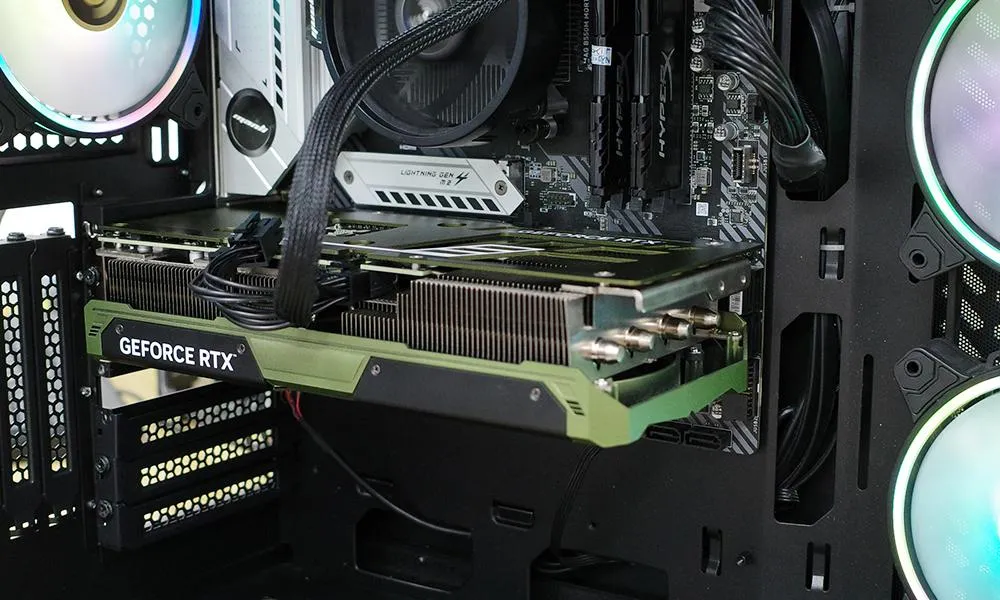
برای شناسایی کارت گرافیک کامپیوتر، لازم نیست کیس را باز کنید یا نرمافزارهای تخصصی نصب کنید. ویندوز ۱۱ و ویندوز ۱۰ چند ابزار داخلی دارند که با کمک آنها میتوانید مدل دقیق پردازنده گرافیکی (GPU)، میزان حافظه اختصاصی گرافیک (VRAM)، نسخه درایور و اطلاعات سختافزاری آن را مشاهده کنید.
دانستن مدل کارت گرافیک هنگام نصب درایور، بررسی سازگاری بازیها با کامپیوتر و ارزیابی قدرت سیستم اهمیت زیادی دارد. همچنین اگر قصد ارتقای کامپیوتر یا خرید قطعات جدید را دارید، بهتر است ابتدا مشخصات GPU فعلی خود را بدانید. در ادامه چند روش ساده برای فهمیدن مدل کارت گرافیک در ویندوز و همچنین مکاواس و لینوکس را بررسی میکنیم.
کارت گرافیک کامپیوتر چیست و چرا باید مدل آن را بدانیم؟
کارت گرافیک یا GPU یکی از قطعات مهم کامپیوتر است که وظیفه پردازش تصاویر، نمایش محیط دسکتاپ، اجرای بازیها و پردازش جلوههای بصری را بر عهده دارد. قدرت این قطعه تأثیر مستقیمی بر عملکرد سیستم در بازیها، تدوین ویدیو، طراحی سهبعدی و برنامههای گرافیکی دارد.
پردازندههای گرافیکی معمولاً توسط شرکتهایی مانند انویدیا، AMD و اینتل تولید میشوند. البته باید بین GPU و کارت گرافیک تفاوت قائل شد؛ GPU تراشه پردازشی است، اما کارت گرافیک یک برد کامل شامل این تراشه، حافظه گرافیکی، سیستم خنککننده و مدار تغذیه است.
کامپیوترها ممکن است یکی از دو نوع گرافیک زیر یا هر دوی آنها را داشته باشند:
- گرافیک یکپارچه (Integrated): بخشی از پردازنده یا تراشه اصلی سیستم است و معمولاً از حافظه رم مشترک استفاده میکند.
- گرافیک مجزا (Dedicated): قطعهای مستقل با حافظه اختصاصی است که معمولاً قدرت بیشتری برای اجرای بازیها و نرمافزارهای سنگین دارد.
به عنوان مثال، یک لپتاپ ممکن است هم گرافیک یکپارچه اینتل و هم کارت گرافیک مجزای انویدیا داشته باشد. در چنین شرایطی شناخت هر دو پردازنده گرافیکی اهمیت دارد؛ زیرا بعضی برنامهها از گرافیک کممصرف و برخی دیگر از GPU قدرتمندتر استفاده میکنند.
آموزش پیدا کردن مدل کارت گرافیک در ویندوز با تاسک منیجر
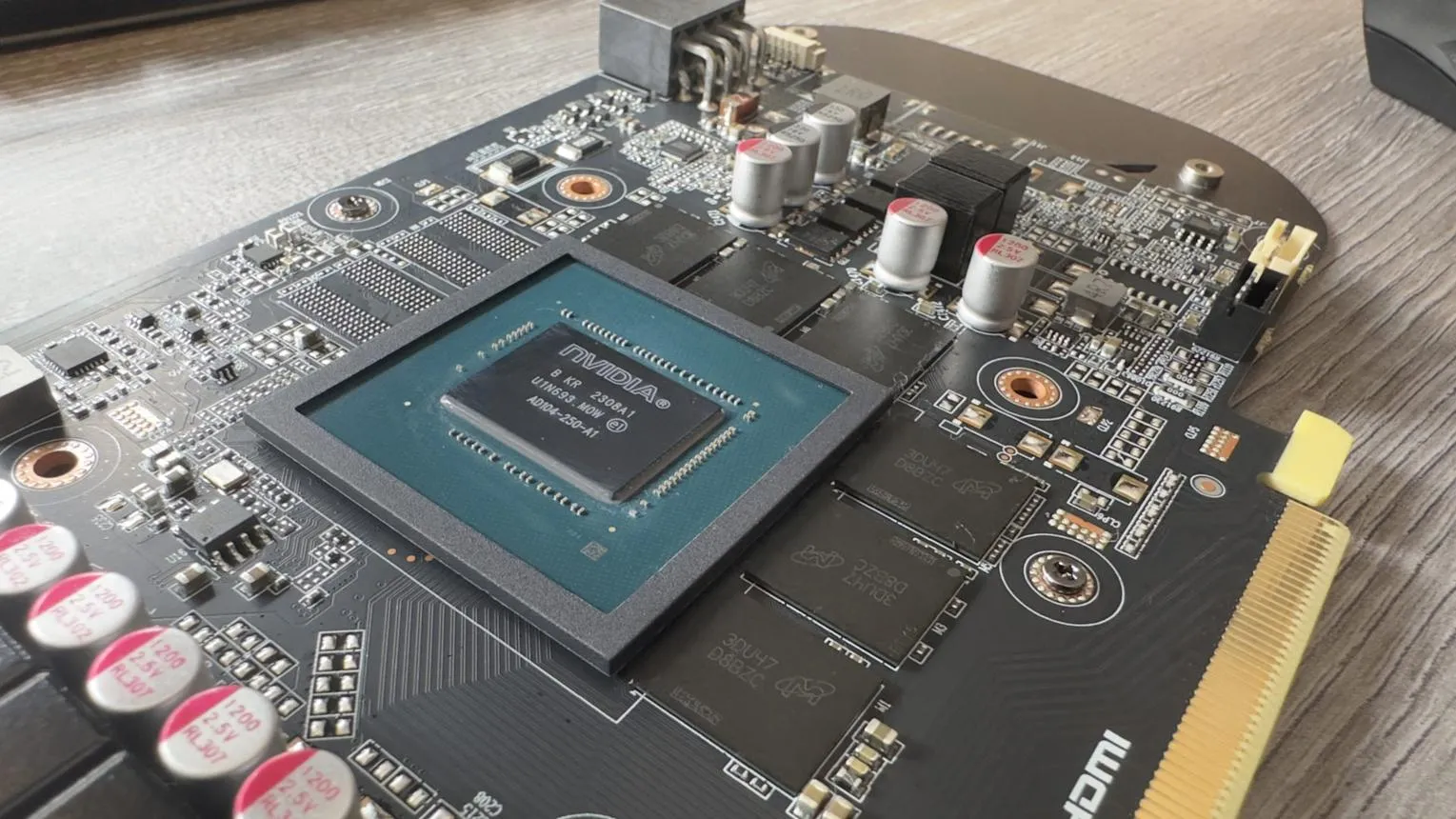
یکی از سریعترین روشها برای فهمیدن مدل کارت گرافیک در ویندوز ۱۱ و ویندوز ۱۰ استفاده از تاسک منیجر است. این ابزار علاوه بر نمایش نام GPU، اطلاعاتی مانند میزان استفاده از پردازنده گرافیکی، حافظه اختصاصی و حافظه اشتراکی را نیز نشان میدهد.
برای مشاهده مشخصات کارت گرافیک، روی تسک بار راستکلیک کنید و Task Manager را باز کنید. همچنین میتوانید از کلید میانبر Ctrl + Shift + Esc برای باز کردن تاسک منیجر استفاده کنید.
مسیر مشاهده مشخصات کارت گرافیک:
Task Manager → Performance → GPU 0
تاسک منیجر ← عملکرد ← GPU 0
در فهرست سمت چپ، روی GPU 0 کلیک کنید. نام سازنده و مدل کارت گرافیک معمولاً در قسمت بالای سمت راست صفحه نمایش داده میشود. اگر سیستم شما چند پردازنده گرافیکی داشته باشد، گزینههای GPU 1 و موارد بعدی نیز قابل مشاهده خواهند بود.
در همین صفحه اطلاعات دیگری نیز وجود دارد:
- GPU Usage: درصد استفاده فعلی از پردازنده گرافیکی
- Dedicated GPU Memory: مقدار حافظه اختصاصی کارت گرافیک
- Shared GPU Memory: میزان حافظه رم قابل استفاده توسط GPU
- Driver Version: نسخه درایور نصبشده
- GPU Temperature: دمای پردازنده گرافیکی، در صورت پشتیبانی سختافزار و درایور
اگر میخواهید هنگام اجرای بازی میزان استفاده از کارت گرافیک را بررسی کنید، این بخش یکی از کاربردیترین ابزارهای ویندوز است.
روشهای دیگر شناسایی کارت گرافیک در ویندوز ۱۱ و ۱۰
اگر به هر دلیلی نمیتوانید از تاسک منیجر استفاده کنید یا به اطلاعات بیشتری درباره کارت گرافیک نیاز دارید، چند ابزار دیگر در ویندوز وجود دارد. این ابزارها بدون نیاز به نصب برنامه اضافی، مدل پردازنده گرافیکی و مشخصات درایور آن را نمایش میدهند.
پیدا کردن مدل کارت گرافیک با دیوایس منیجر
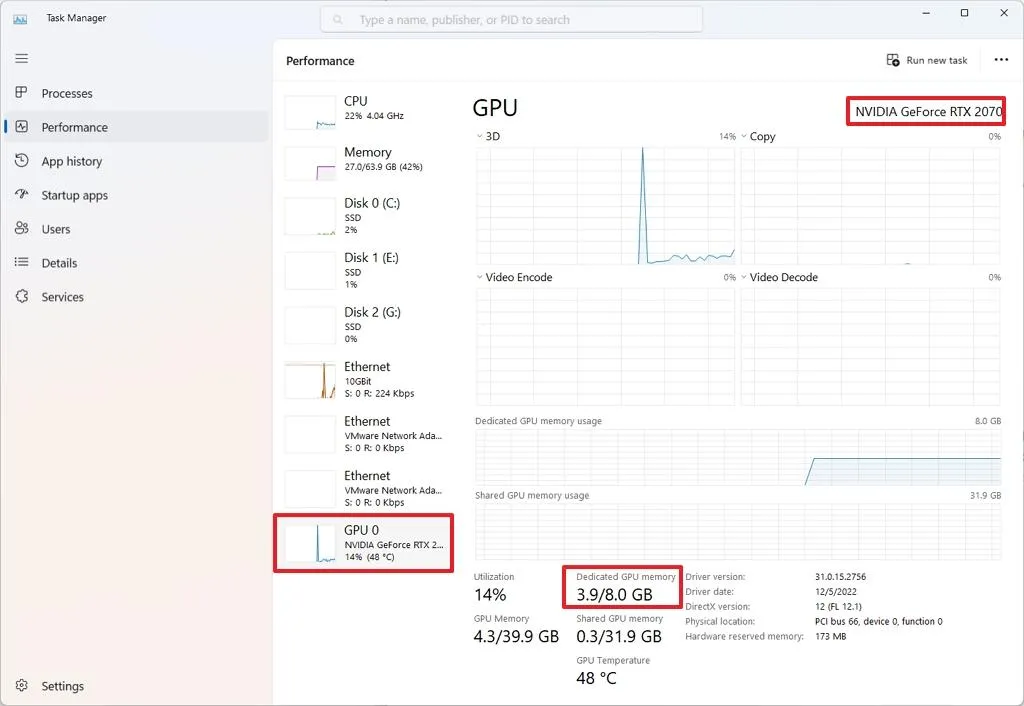
دیوایس منیجر یکی از سادهترین ابزارها برای شناسایی قطعات سختافزاری کامپیوتر است. این ابزار به شما اجازه میدهد تمام آداپتورهای گرافیکی شناساییشده توسط ویندوز را مشاهده کنید.
برای باز کردن آن، روی منوی استارت راستکلیک کنید و Device Manager را انتخاب کنید.
مسیر مشاهده کارت گرافیک:
Device Manager → Display adapters
دیوایس منیجر ← آداپتورهای نمایشگر
در این بخش نام تمام پردازندههای گرافیکی شناساییشده نمایش داده میشود. اگر لپتاپ شما گرافیک یکپارچه و مجزا داشته باشد، احتمالاً دو نام متفاوت مشاهده خواهید کرد.
برای مشاهده اطلاعات بیشتر، روی نام کارت گرافیک دوبار کلیک کنید و وارد تب Driver شوید. در این قسمت میتوانید نسخه درایور، تاریخ انتشار و شرکت سازنده آن را بررسی کنید.
اگر به جای نام واقعی کارت گرافیک عبارت Microsoft Basic Display Adapter را مشاهده کردید، احتمال دارد درایور اختصاصی کارت گرافیک نصب نشده باشد یا ویندوز نتوانسته باشد آن را بهدرستی شناسایی کند.
مشاهده مشخصات GPU با System Information
ابزار System Information اطلاعات گستردهای درباره سختافزار و نرمافزار کامپیوتر ارائه میدهد. با استفاده از این ابزار میتوانید علاوه بر مدل کارت گرافیک، اطلاعاتی مانند حافظه آداپتور، نسخه درایور و مشخصات دستگاه را مشاهده کنید.
برای باز کردن این ابزار، روی منوی استارت کلیک کنید و عبارت System Information یا msinfo32 را جستوجو کنید. سپس برنامه را اجرا کنید.
مسیر مشاهده اطلاعات گرافیک:
System Information → Components → Display
اطلاعات سیستم ← مؤلفهها ← نمایشگر
در پنل سمت راست، بخش Adapter Description نام کارت گرافیک را نشان میدهد. سایر اطلاعات مانند Adapter RAM و Driver Version نیز در همین صفحه قابل مشاهده هستند.
این روش بهخصوص زمانی کاربرد دارد که بخواهید اطلاعات سختافزاری سیستم را با جزئیات بیشتری بررسی کنید یا مشخصات کامپیوتر را برای پشتیبانی فنی ارسال کنید.
تشخیص کارت گرافیک با دستور PowerShell
اگر به دستورات ویندوز علاقه دارید، میتوانید بدون باز کردن پنجرههای مختلف، مدل کارت گرافیک را با PowerShell پیدا کنید.
برای این کار عبارت PowerShell را در منوی استارت جستوجو کنید و برنامه را باز کنید. نیازی به اجرای آن با دسترسی Administrator ندارید.
دستور زیر را وارد کنید و کلید Enter را فشار دهید:
Get-CimInstance Win32_VideoController
پس از اجرای دستور، اطلاعات پردازندههای گرافیکی شناساییشده نمایش داده میشود. نام کارت گرافیک معمولاً در فیلد Name یا Caption قابل مشاهده است.
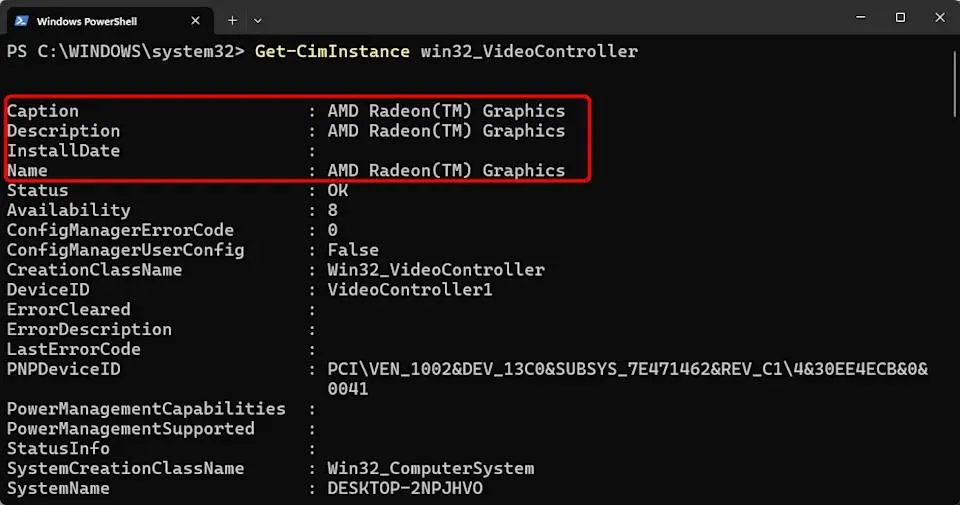
اگر کامپیوتر شما چند GPU داشته باشد، اطلاعات هرکدام بهصورت جداگانه نمایش داده میشود. همچنین میتوانید اطلاعاتی مانند نسخه درایور و شناسه سختافزاری را بررسی کنید.
توجه داشته باشید که مقدار حافظه AdapterRAM در این دستور ممکن است برای کارتهای گرافیک جدید با حافظه بیشتر از ۴ گیگابایت دقیق نباشد. برای بررسی مقدار واقعی VRAM بهتر است از تاسک منیجر یا ابزار DxDiag استفاده کنید.
بررسی مدل کارت گرافیک با ابزار DxDiag
ابزار DirectX Diagnostic Tool یا DxDiag برای بررسی مشکلات گرافیکی و صوتی ویندوز طراحی شده است. این ابزار علاوه بر مدل GPU، اطلاعاتی درباره حافظه ویدیویی، درایور و نسخه DirectX ارائه میدهد.
برای باز کردن آن، کلیدهای Win + R را فشار دهید و عبارت dxdiag را وارد کنید. سپس کلید Enter را بزنید.
مسیر مشاهده مشخصات کارت گرافیک:
DirectX Diagnostic Tool → Display
ابزار تشخیص DirectX ← نمایشگر
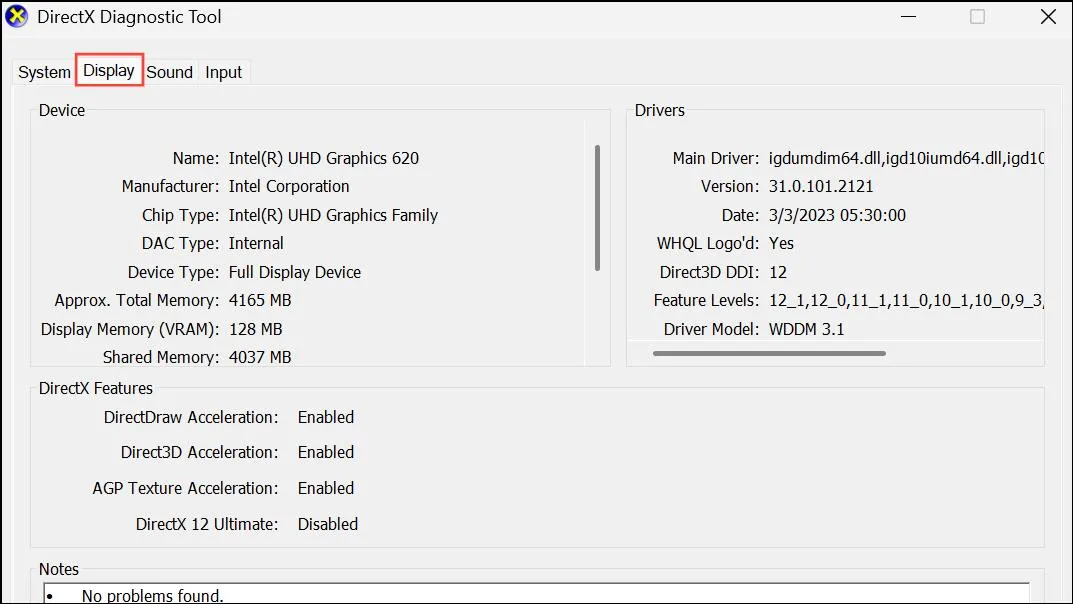
در تب Display و قسمت Device میتوانید نام کارت گرافیک را در مقابل گزینه Name مشاهده کنید. اطلاعات مربوط به حافظه گرافیکی و نسخه درایور نیز در همین پنجره قرار دارند.
اگر سیستم شما دو پردازنده گرافیکی داشته باشد، ممکن است تبهای Display و Display 2 یا بخشهای مشابه دیگری مشاهده کنید. با بررسی آنها میتوانید مشخصات هر GPU را جداگانه ببینید.
چگونه مدل کارت گرافیک را در مکاواس و لینوکس پیدا کنیم؟
اگر از ویندوز استفاده نمیکنید، سیستمعاملهای مکاواس و لینوکس نیز ابزارهای داخلی برای شناسایی پردازنده گرافیکی دارند. روش بررسی در این سیستمعاملها کمی متفاوت است، اما معمولاً به نصب برنامه اضافی نیازی ندارید.
مشاهده مشخصات GPU در مکبوک و مک
در کامپیوترهای اپل، اطلاعات پردازنده گرافیکی از طریق بخش About This Mac قابل مشاهده است.
روی منوی Apple در گوشه بالای صفحه کلیک کنید و گزینه About This Mac را انتخاب کنید. در پنجره بازشده، مشخصات تراشه و پردازنده گرافیکی دستگاه نمایش داده میشود.
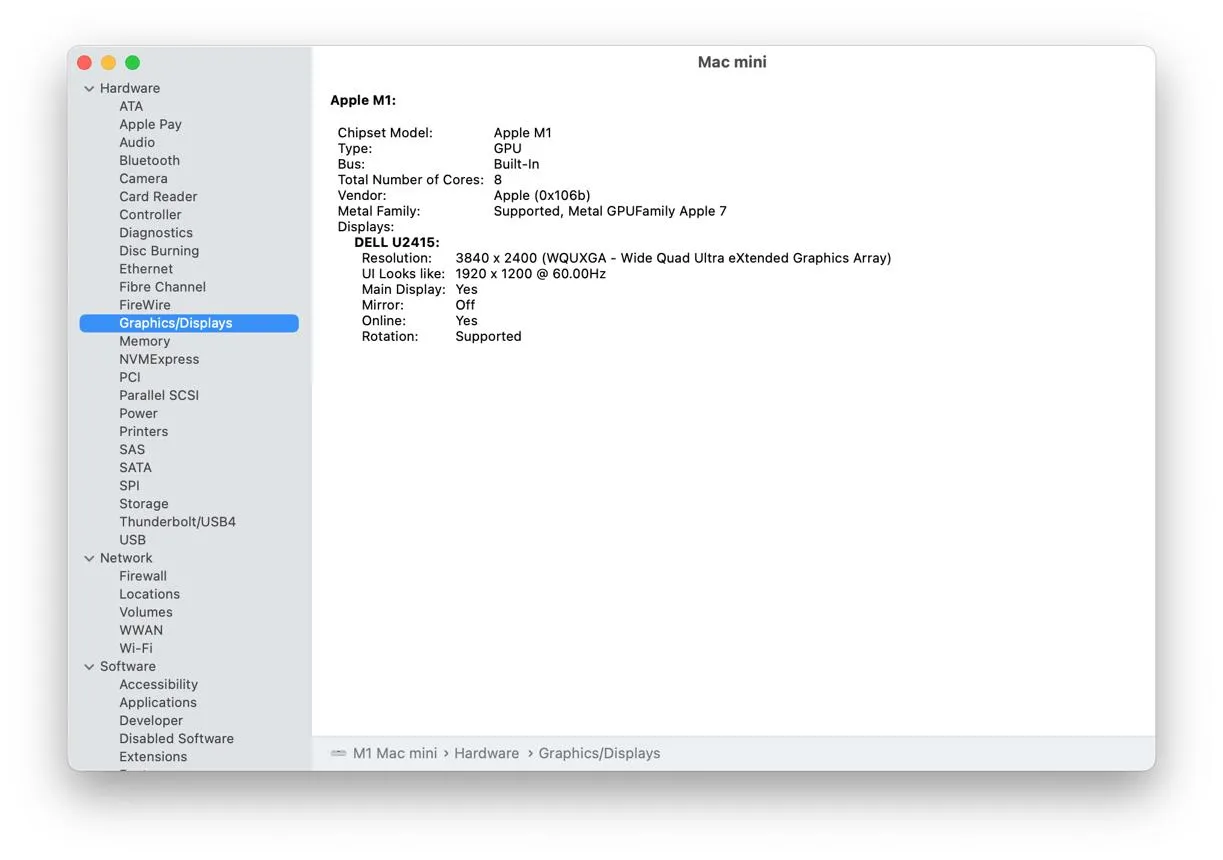
برای مشاهده اطلاعات کاملتر، وارد System Report شوید و از ستون کناری بخش Graphics/Displays را انتخاب کنید.
مسیر مشاهده مشخصات گرافیک:
Apple Menu → About This Mac → System Report → Graphics/Displays
منوی اپل ← درباره این مک ← گزارش سیستم ← گرافیک و نمایشگرها
در این قسمت میتوانید نام GPU، تعداد هستههای گرافیکی در مدلهای پشتیبانیشده و مشخصات نمایشگر متصل را بررسی کنید.
در مکهای جدید مجهز به تراشههای Apple Silicon، پردازنده گرافیکی معمولاً بخشی از همان تراشه اصلی است و مانند کارتهای گرافیک مجزای کامپیوترهای ویندوزی عمل نمیکند.
پیدا کردن مدل کارت گرافیک در لینوکس با ترمینال
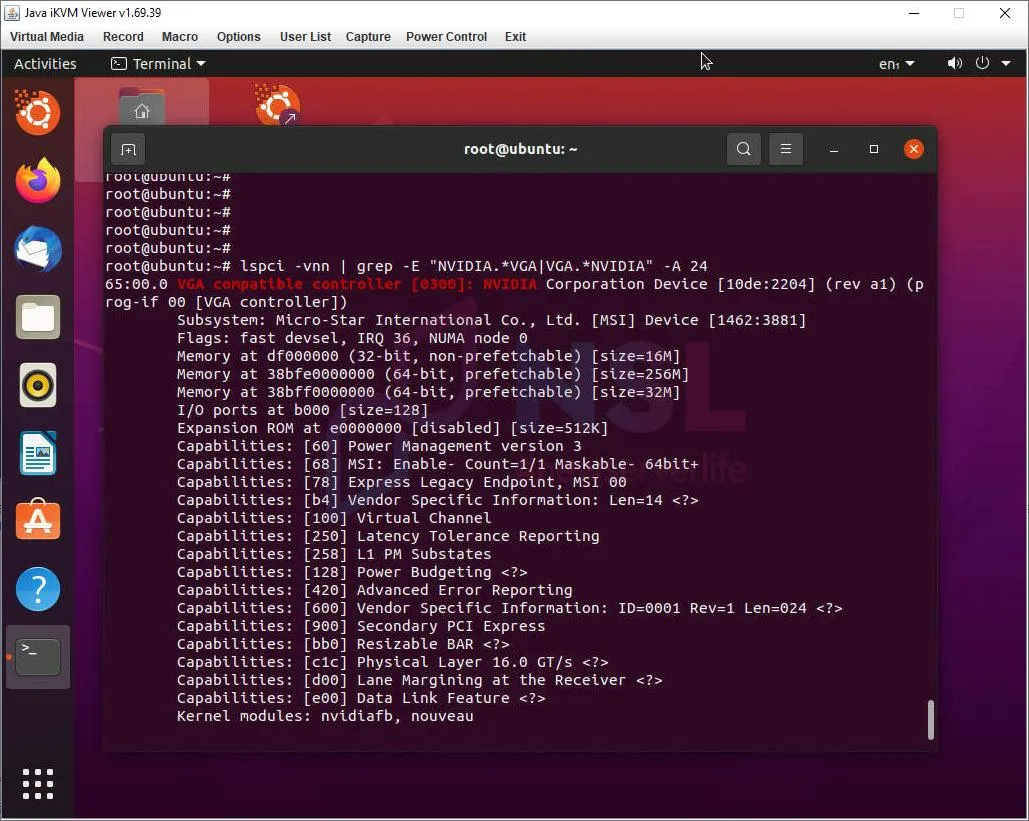
در توزیعهای لینوکس میتوانید از ترمینال برای شناسایی کارت گرافیک استفاده کنید. یکی از سادهترین دستورات برای این کار lspci است.
ترمینال را باز کنید و دستور زیر را وارد کنید:
lspci | grep -Ei 'VGA|3D|Display'
این دستور دستگاههای گرافیکی متصل به گذرگاه PCI را جستوجو میکند و نام کارت گرافیک را نمایش میدهد.
اگر به اطلاعات بیشتری درباره سختافزار و درایور نیاز دارید، میتوانید دستور زیر را اجرا کنید:
sudo lshw -c display
در خروجی این دستور اطلاعاتی مانند مدل دستگاه، سازنده، شناسه سختافزاری و درایور مورد استفاده نمایش داده میشود.
برای شناسایی دقیقتر کارتهای انویدیا نیز میتوانید در صورت نصب بودن درایور اختصاصی، دستور زیر را اجرا کنید:
nvidia-smi
این دستور علاوه بر مدل GPU، میزان استفاده از حافظه گرافیکی و وضعیت پردازنده گرافیکی را نیز نشان میدهد.
بهترین برنامهها برای شناسایی دقیق کارت گرافیک و مشخصات آن
ابزارهای داخلی ویندوز برای پیدا کردن نام کارت گرافیک کافی هستند؛ اما اگر بخواهید اطلاعات تخصصیتری مانند مدل تراشه، سازنده برد، نسخه BIOS، دمای GPU و سرعت فنها را بررسی کنید، بهتر است از نرمافزارهای اختصاصی استفاده کنید.
شناسایی مدل و مشخصات کارت گرافیک با GPU-Z
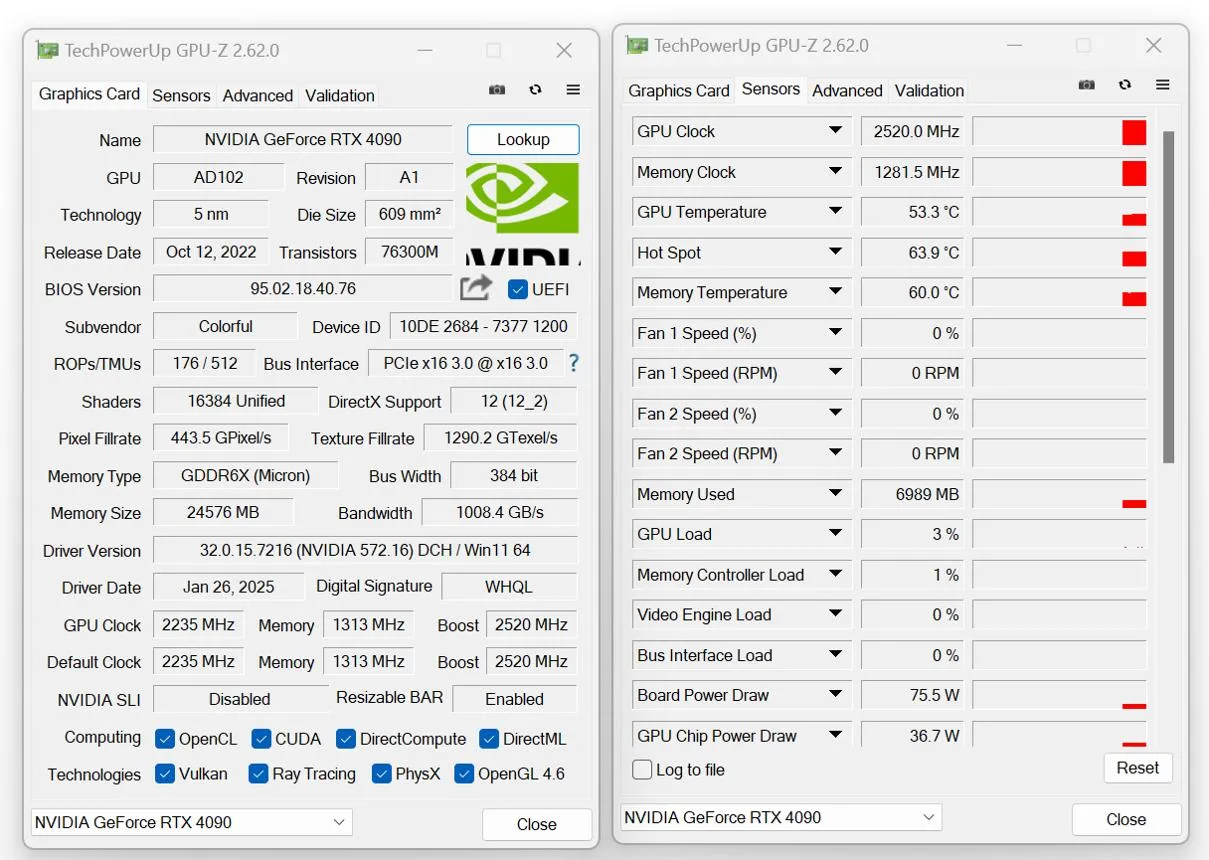
نرمافزار GPU-Z یکی از ابزارهای سبک و کاربردی برای شناسایی مشخصات کارت گرافیک است. این برنامه اطلاعاتی مانند مدل GPU، شرکت سازنده، نوع حافظه، ظرفیت VRAM، پهنای گذرگاه حافظه و نسخه BIOS را نمایش میدهد.
پس از اجرای برنامه، در تب Graphics Card میتوانید مشخصات اصلی کارت گرافیک را مشاهده کنید. همچنین تب Sensors اطلاعات لحظهای مانند دما، فرکانس پردازنده گرافیکی و میزان استفاده از حافظه را نمایش میدهد.
این ابزار برای تشخیص تفاوت مدلهای مختلف کارت گرافیک و بررسی مشخصات سختافزاری آنها بسیار مفید است.
بررسی دما و عملکرد کارت گرافیک با HWiNFO
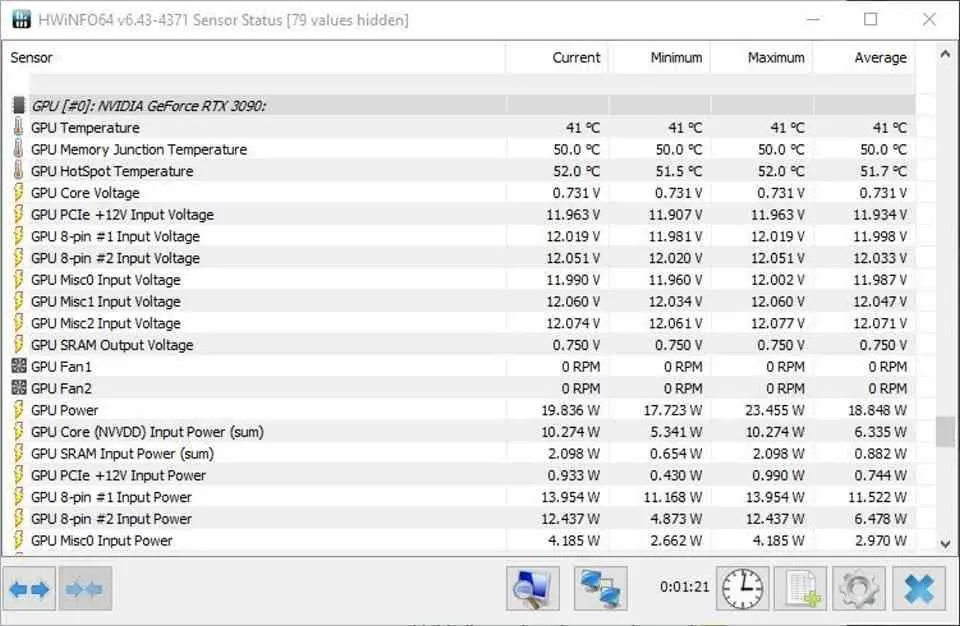
اگر علاوه بر شناسایی مدل GPU به بررسی عملکرد و وضعیت سلامت آن علاقه دارید، HWiNFO گزینه مناسبی است. این نرمافزار اطلاعات گستردهای درباره قطعات سختافزاری کامپیوتر ارائه میدهد.
پس از اجرای برنامه، میتوانید حالت Summary-Only را برای مشاهده خلاصه مشخصات سختافزار یا Sensors-Only را برای بررسی اطلاعات لحظهای انتخاب کنید.
در بخش مربوط به کارت گرافیک، اطلاعات زیر قابل مشاهده هستند:
- دمای پردازنده گرافیکی و حافظه
- سرعت فنهای کارت گرافیک
- فرکانس هسته و حافظه
- میزان مصرف برق
- درصد استفاده از GPU
- اطلاعات سازنده و مدل سختافزار
این اطلاعات برای بررسی داغ شدن کارت گرافیک، کاهش عملکرد هنگام اجرای بازی و شناسایی مشکلات خنککننده کاربرد دارند.
تفاوت GPU با کارت گرافیک چیست؟
یکی از نکات مهم هنگام بررسی مشخصات کامپیوتر، تفاوت بین GPU و کارت گرافیک است. این دو عبارت معمولاً به جای یکدیگر استفاده میشوند، اما از نظر فنی معنای یکسانی ندارند.
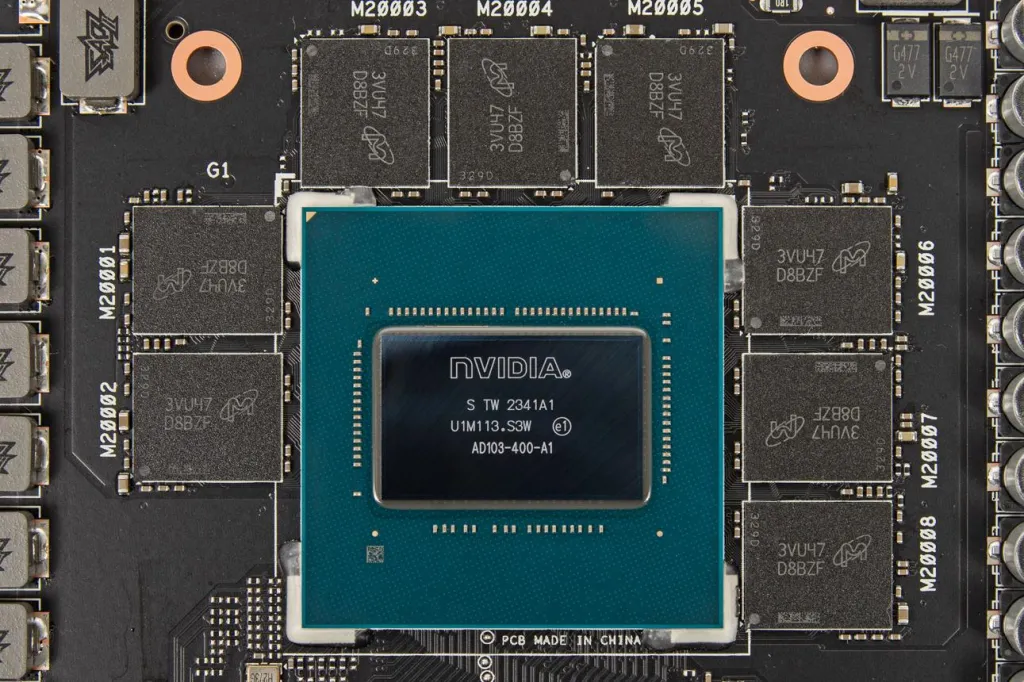
GPU در واقع تراشه پردازش گرافیکی است که وظیفه انجام محاسبات تصویری را بر عهده دارد. در مقابل، کارت گرافیک یک قطعه سختافزاری کامل است که علاوه بر GPU، شامل حافظه گرافیکی، مدار تغذیه و سیستم خنککننده میشود.
به عنوان مثال، ممکن است یک GPU از شرکت انویدیا تولید شده باشد، اما کارت گرافیک مجهز به آن را شرکتهایی مانند ایسوس، MSI یا گیگابایت ساخته باشند.
این تفاوت هنگام خرید کارت گرافیک، بررسی گارانتی و مقایسه مدلهای مختلف اهمیت دارد؛ زیرا دو کارت گرافیک با تراشه یکسان ممکن است از نظر خنککنندگی، فرکانس کاری و کیفیت ساخت تفاوت داشته باشند.
کدام روش برای فهمیدن مدل کارت گرافیک بهتر است؟
انتخاب روش مناسب به اطلاعاتی بستگی دارد که به آن نیاز دارید. اگر فقط میخواهید مدل کارت گرافیک را بدانید، دیوایس منیجر و تاسک منیجر کافی هستند؛ اما برای بررسی اطلاعات تخصصیتر بهتر است از GPU-Z یا HWiNFO استفاده کنید.
- تاسک منیجر: مناسب برای مشاهده سریع مدل GPU و میزان استفاده از آن
- دیوایس منیجر: مناسب برای شناسایی کارتهای گرافیک نصبشده و بررسی وضعیت درایور
- System Information: مناسب برای مشاهده جزئیات سختافزاری
- DxDiag: مناسب برای بررسی اطلاعات گرافیکی و نسخه DirectX
- PowerShell: مناسب برای دریافت اطلاعات سختافزاری با دستور
- GPU-Z: مناسب برای بررسی دقیق مشخصات کارت گرافیک
- HWiNFO: مناسب برای پایش دما و عملکرد قطعات
اگر قصد نصب درایور جدید یا بررسی سازگاری یک بازی را دارید، بهتر است نام دقیق GPU را از تاسک منیجر یا دیوایس منیجر استخراج کنید. برای بررسی حافظه گرافیکی نیز اطلاعات Dedicated GPU Memory در تاسک منیجر یا GPU-Z قابل استفاده است.
گیم پلنت