
وقتی با یک فایل اکسل بزرگ و چندین ستون و ردیف مشابه کار میکنید، پیدا کردن محل دقیق سلول فعال همیشه آسان نیست. ممکن است هنگام انتقال اطلاعات از یک ستون به ستون دیگر، ناخواسته به ردیف مجاور نگاه کنید و عددی را اشتباه وارد کنید. این مشکل در فایلهای مالی، گزارشهای فروش و جدولهایی که دادههای زیادی دارند، بیشتر دیده میشود.
اکسل بهصورت پیشفرض سلول انتخابشده را با یک کادر باریک مشخص میکند؛ اما وقتی تعداد ردیفها و ستونها زیاد باشد، این کادر همیشه برای تشخیص سریع موقعیت سلول کافی نیست. قابلیت Focus Cell برای حل همین مشکل طراحی شده است. این ابزار، ردیف و ستون سلول فعال را با یک رنگ مشخص برجسته میکند و با ضخیمتر کردن کادر سلول، تشخیص محل دقیق آن را آسانتر میسازد.
قابلیت Focus Cell در اکسل چه مشکلی را حل میکند؟
فرض کنید یک فایل اکسل با ۳۵ ستون اطلاعات و صدها ردیف دارید. میخواهید مقدار یک سلول در ستون C و ردیف ۱۴۹ را بررسی کنید و سپس نتیجه را در ستون O همان ردیف وارد کنید. در چنین شرایطی باید نگاهتان را در امتداد تعداد زیادی عدد و متن حرکت دهید و همزمان مطمئن شوید که همچنان ردیف ۱۴۹ را دنبال میکنید.
اگر ستونها مرزبندی مشخصی نداشته باشند یا مقادیر سلولها شبیه یکدیگر باشند، احتمال اشتباه گرفتن ردیفها افزایش پیدا میکند. این موضوع فقط باعث اتلاف وقت نمیشود؛ گاهی یک خطای ساده در انتخاب ردیف میتواند نتیجه محاسبات یا گزارش نهایی را تغییر دهد.
قابلیت Focus Cell در اکسل این مشکل را با ایجاد یک راهنمای دیداری حل میکند. پس از فعالسازی، ردیف و ستون سلول انتخابشده بهصورت همزمان برجسته میشوند. در نتیجه، حتی اگر بین سلولهایی با فاصله زیاد جابهجا شوید، میتوانید موقعیت سلول فعال را سریعتر تشخیص دهید.
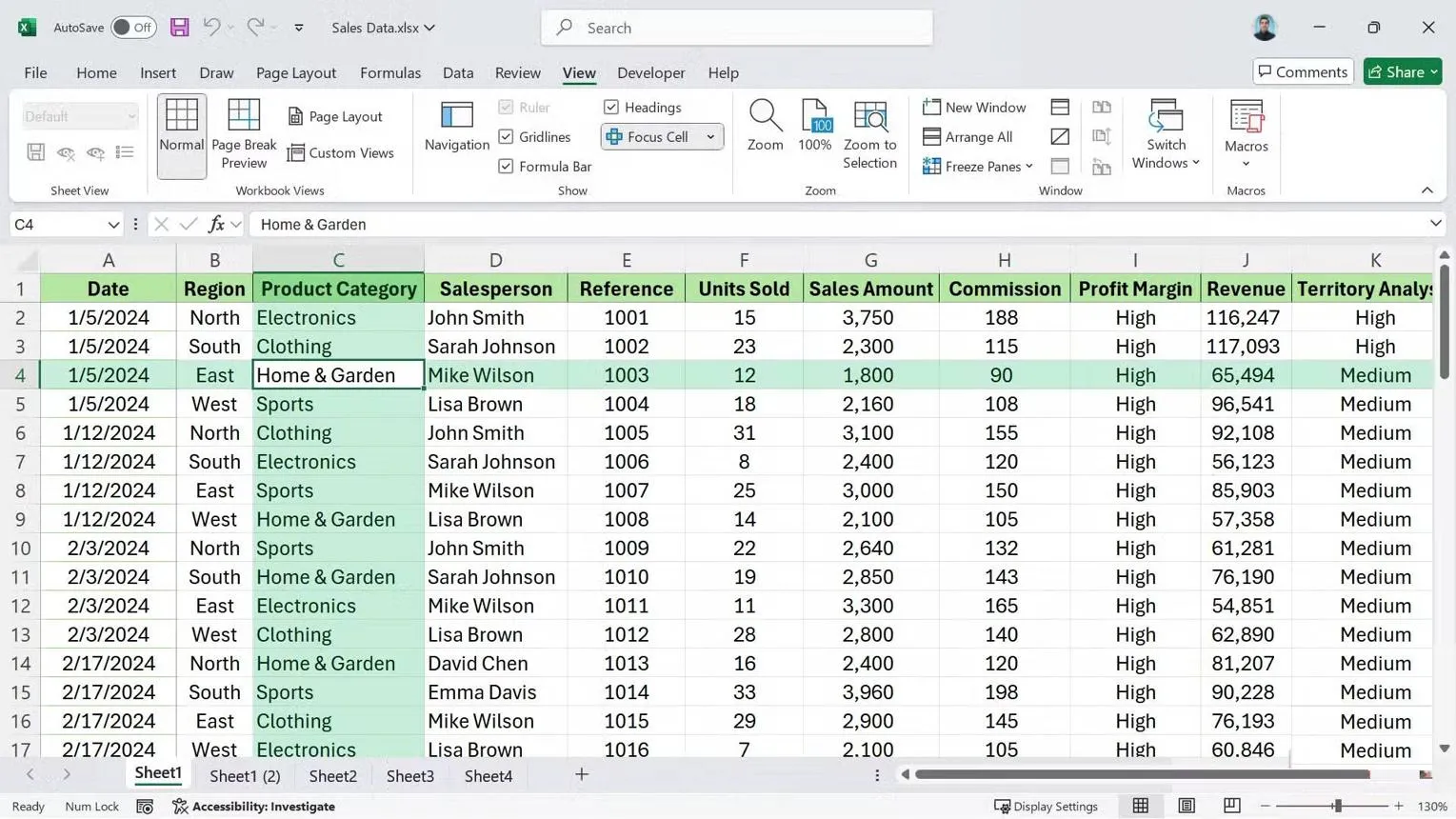
این قابلیت با روشهایی مانند قالببندی شرطی یا ماکروهای VBA تفاوت دارد. برای برجسته کردن ردیف و ستون فعال با روشهای قدیمیتر، باید فرمولنویسی یا کدنویسی انجام دهید و گاهی فایل را با فرمت پشتیبان ماکرو ذخیره کنید. اما Focus Cell ابزاری داخلی در اکسل است و برای استفاده از آن نیازی به نصب افزونه، نوشتن کد یا تغییر فرمت فایل ندارید.
نحوه فعال کردن Focus Cell در اکسل
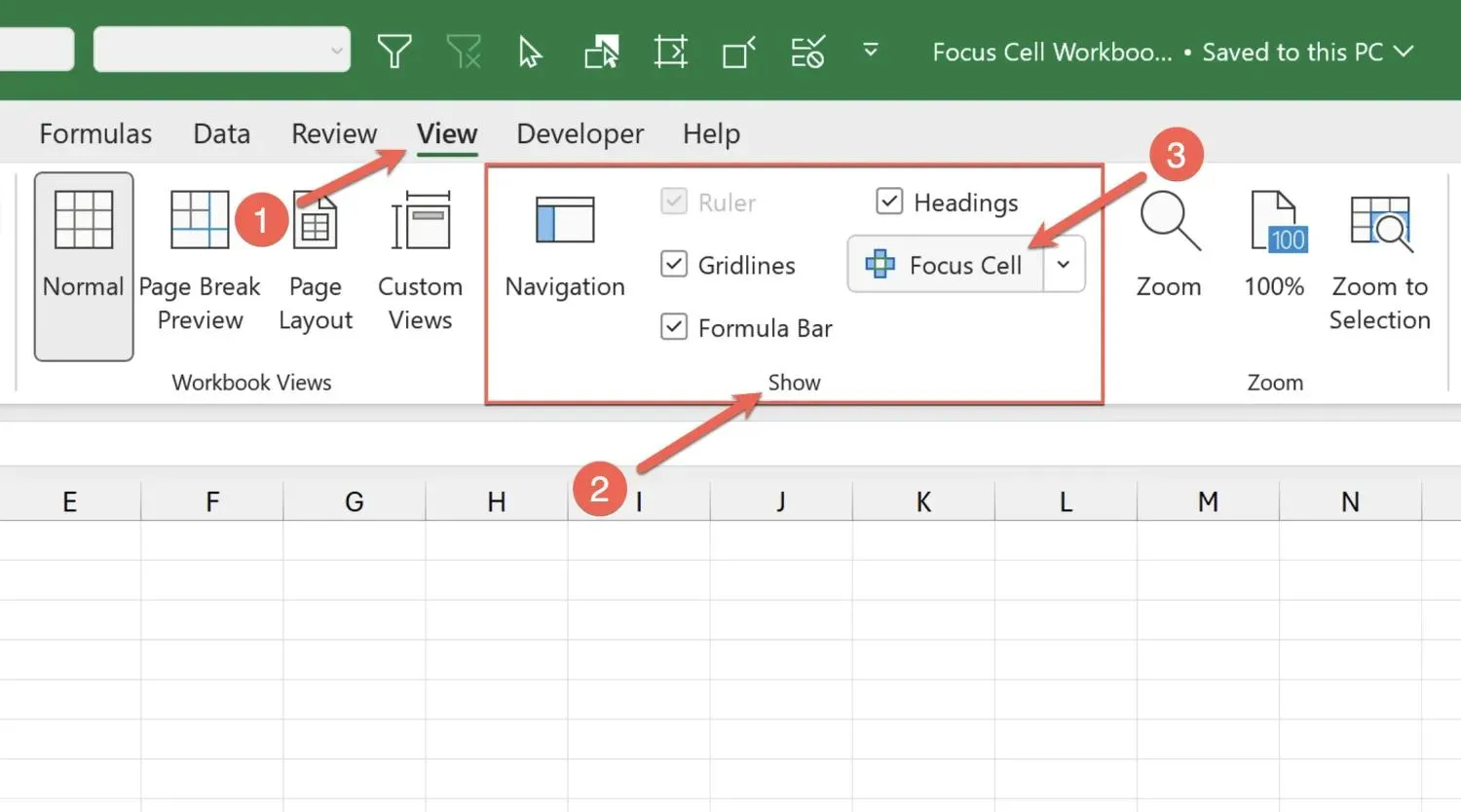
استفاده از این قابلیت بسیار ساده است و از طریق نوار ابزار اصلی اکسل انجام میشود. ابتدا فایل موردنظر را باز کنید و وارد برگه View شوید.
مسیر فعالسازی در ویندوز:
View → Focus Cell
نما ← سلول متمرکز
با کلیک روی گزینه Focus Cell، قابلیت فعال میشود و سلول انتخابشده به همراه ردیف و ستون مربوط به آن برجسته خواهد شد. برای غیرفعال کردن این قابلیت نیز کافی است دوباره روی همان گزینه کلیک کنید.
اگر ترجیح میدهید از صفحهکلید استفاده کنید، میتوانید قابلیت Focus Cell را با میانبر Alt + W + E + F فعال یا غیرفعال کنید. این روش برای افرادی که مرتب بین سلولها جابهجا میشوند، سریعتر است.
همچنین میتوانید گزینه Focus Cell را به نوار ابزار دسترسی سریع اضافه کنید تا بدون رفتن به برگه View به آن دسترسی داشته باشید. برای این کار روی دکمه Focus Cell در نوار ابزار راستکلیک کنید و گزینه Add to Quick Access Toolbar را انتخاب کنید.
تغییر رنگ و استفاده از قابلیتهای تکمیلی Focus Cell
رنگ پیشفرض Focus Cell ممکن است با رنگبندی بعضی جدولها هماهنگ نباشد. خوشبختانه میتوانید رنگ برجستهسازی را تغییر دهید تا تشخیص ردیف و ستون فعال راحتتر شود.
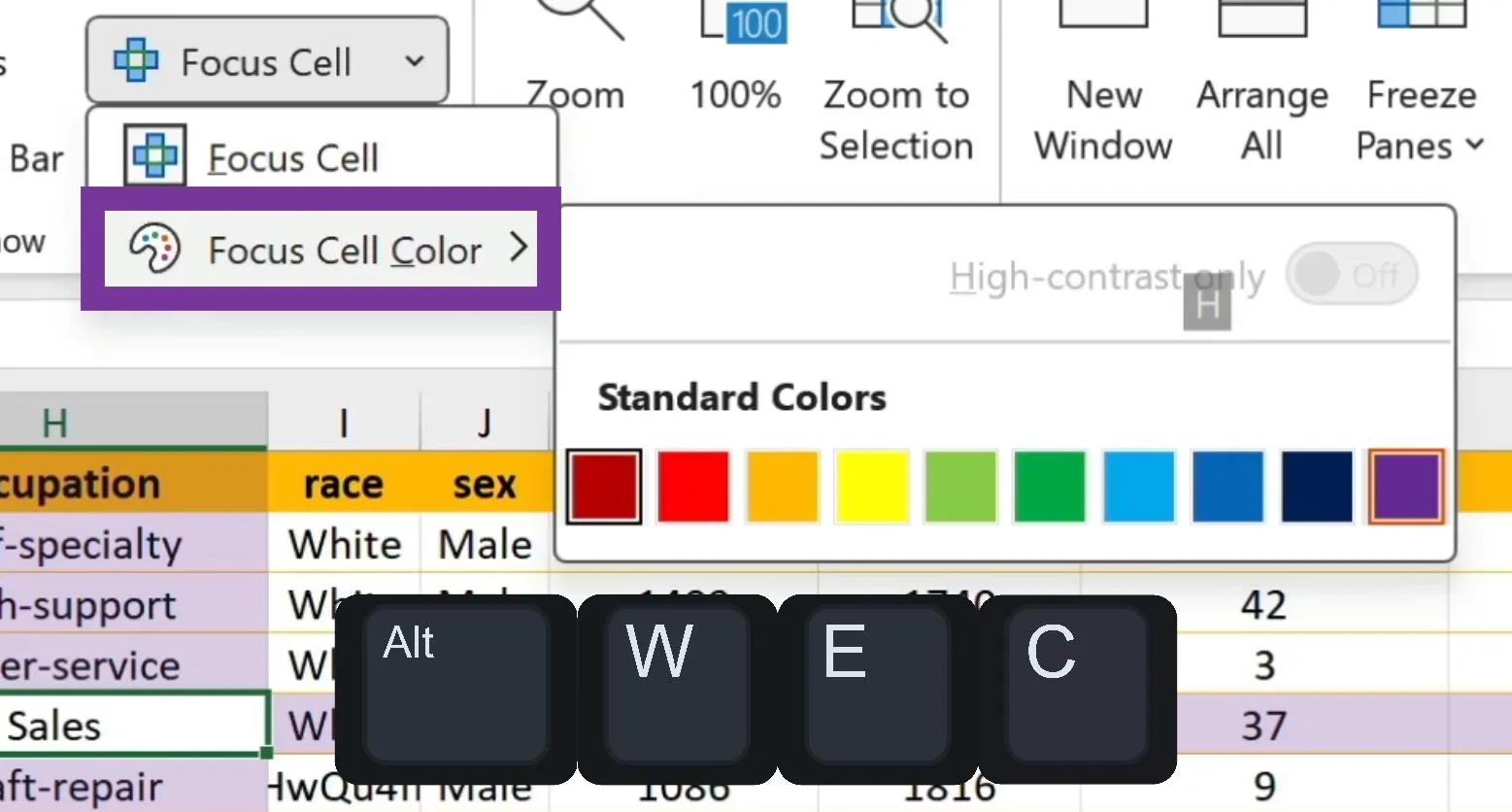
برای تغییر رنگ، روی فلش کنار دکمه Focus Cell کلیک کنید و گزینه Focus Cell Color را انتخاب کنید. سپس از پالت رنگی، رنگ موردنظر را انتخاب کنید.
مسیر تغییر رنگ:
View → Focus Cell → Focus Cell Color
نما ← سلول متمرکز ← رنگ سلول متمرکز
بهتر است رنگی را انتخاب کنید که در کنار رنگ پسزمینه جدول و رنگ نوشتهها بهخوبی دیده شود. اگر از رنگهای تیره در جدول استفاده کردهاید، یک رنگ روشن میتواند خوانایی بیشتری ایجاد کند. در مقابل، برای جدولهایی با پسزمینه روشن میتوانید از رنگهای تیرهتر استفاده کنید.
فعال کردن برجستهسازی خودکار هنگام جستوجو
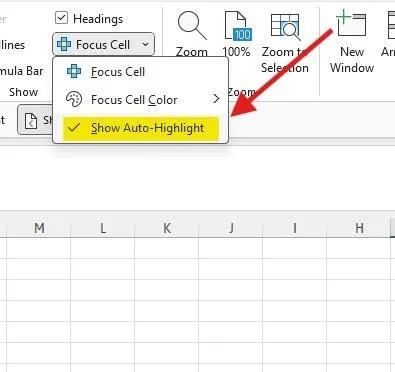
یکی دیگر از امکانات کاربردی این ابزار، گزینه Show Auto-Highlight است. این قابلیت هنگام استفاده از امکانات Find و Replace کمک میکند سلولی را که اکسل پیدا کرده است، راحتتر تشخیص دهید.
به عنوان مثال، فرض کنید در یک فایل بزرگ به دنبال شماره فاکتور مشخصی هستید. پس از جستوجو، اکسل به سلول حاوی نتیجه منتقل میشود. با فعال بودن Show Auto-Highlight، ردیف و ستون سلول پیدا شده نیز برجسته میشوند و لازم نیست برای تشخیص موقعیت آن، کل جدول را بررسی کنید.
برای فعال یا غیرفعال کردن این قابلیت، از مسیر زیر استفاده کنید:
View → Focus Cell → Show Auto-Highlight
نما ← سلول متمرکز ← برجستهسازی خودکار
محدودیتهای قابلیت Focus Cell در اکسل
با وجود کاربردی بودن این ابزار، Focus Cell قرار نیست تمام مشکلات مربوط به انتخاب سلولها را برطرف کند. این قابلیت بر اساس سلول فعال کار میکند، نه موقعیت نشانگر موس. بنابراین اگر فقط نشانگر موس را روی یک سلول حرکت دهید، محل برجستهسازی تغییر نمیکند و باید روی سلول کلیک کنید یا با صفحهکلید به آن منتقل شوید.
همچنین وقتی چند سلول را بهصورت همزمان انتخاب میکنید، Focus Cell همچنان بر اساس سلول فعال عمل میکند و تمام محدوده انتخابشده را به یک ناحیه برجسته تبدیل نمیکند. امکان برجستهسازی مستقل فقط ردیف یا فقط ستون نیز در این قابلیت وجود ندارد؛ هر دو بخش بهصورت همزمان نمایش داده میشوند.
یکی دیگر از نکات این است که اگر از اکسل به برنامه دیگری بروید، ممکن است جلوه برجستهسازی را تا زمان بازگشت به پنجره اکسل مشاهده نکنید. این موضوع به فعال بودن پنجره اکسل مربوط است.
با این حال، پشتیبانی از قابلیت Focus Cell در کنار Freeze Panes نیز در نسخههای جدید اکسل ارائه شده است؛ بنابراین نباید محدودیت نسخههای اولیه را به تمام نسخههای فعلی تعمیم داد.
در دسترس نبودن این قابلیت نیز میتواند به نسخه اکسل مربوط باشد. طبق اعلام مایکروسافت، Focus Cell برای نسخه دسکتاپ ویندوز و مک و همچنین نسخه وب ارائه شده است. برای ویندوز، نسخه 2410 با بیلد 18118.20000 یا جدیدتر و برای مک، نسخه 16.91 با بیلد 24109300 یا جدیدتر از نسخههای اعلامشده برای پشتیبانی این قابلیت هستند. اگر گزینه Focus Cell را در نوار ابزار مشاهده نمیکنید، بهروزرسانی اکسل را بررسی کنید.
در مجموع، Focus Cell یکی از قابلیتهای ساده اما کاربردی اکسل است که بدون تغییر دادهها یا ساختار فایل، کار با جدولهای بزرگ را آسانتر میکند. این ابزار جایگزین فرمولها یا امکانات پردازش داده نیست، اما با مشخص کردن دقیق ردیف و ستون سلول فعال، احتمال اشتباه در ورود و بررسی اطلاعات را کاهش میدهد.
گیم پلنت