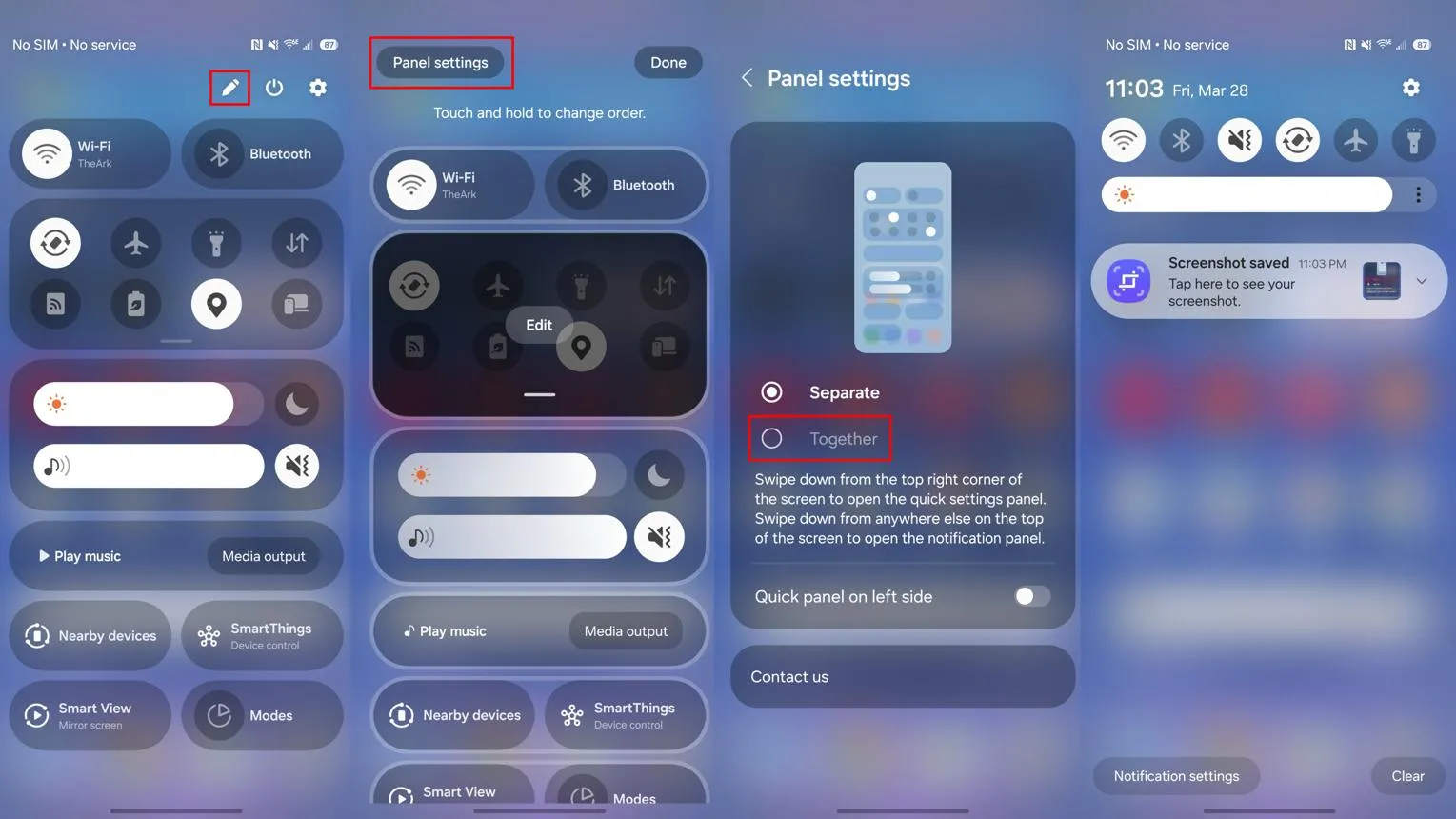
در گوشیهای سامسونگ مجهز به One UI 7 و نسخههای جدیدتر، پنل اعلانها و تنظیمات سریع بهصورت پیشفرض از دو سمت متفاوت صفحه باز میشوند. اگر به روش قدیمی عادت دارید و میخواهید اعلانها و کلیدهایی مانند وایفای و بلوتوث را دوباره در یک پنل ببینید، میتوانید این دو بخش را از تنظیمات پنل با هم ادغام کنید. سامسونگ همچنان امکان انتخاب بین حالت جداگانه و یکپارچه را در دستگاههای پشتیبانیشده فراهم کرده است.
چرا پنل اعلانها و تنظیمات سریع در گوشی سامسونگ از هم جدا شدهاند؟
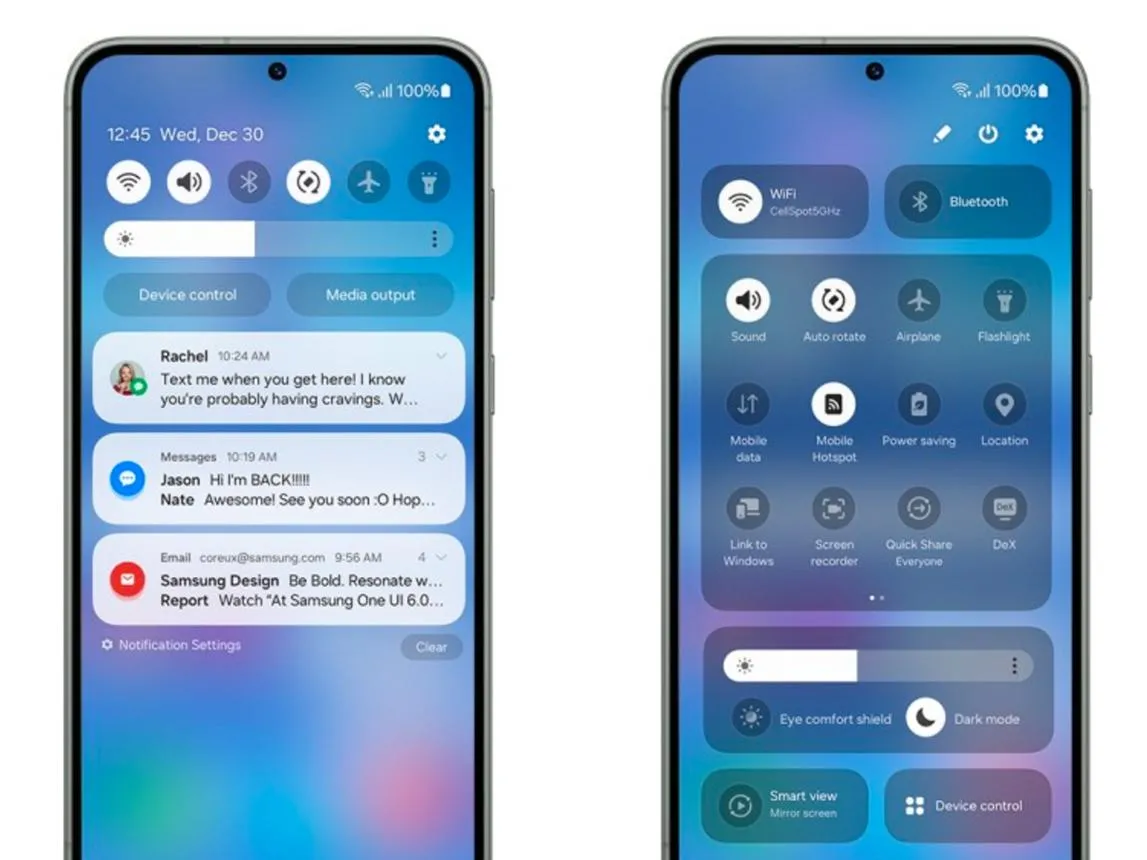
سامسونگ در رابط کاربری One UI 7 شیوه دسترسی به این دو بخش را تغییر داد. در چیدمان پیشفرض جدید:
- با کشیدن انگشت از گوشه بالا و سمت چپ صفحه به پایین، پنل اعلانها باز میشود.
- با کشیدن انگشت از گوشه بالا و سمت راست صفحه به پایین، پنل تنظیمات سریع نمایش داده میشود.
- پس از باز شدن هر پنل، میتوانید با کشیدن افقی انگشت بین دو بخش جابهجا شوید.
این طراحی فضای بیشتری برای کلیدهای تنظیمات سریع فراهم میکند؛ اما ممکن است برای کسانی که سالها از پنل یکپارچه استفاده کردهاند، ناآشنا باشد یا هنگام کار با یک دست باعث باز شدن پنل اشتباه شود. خوشبختانه در دستگاههای پشتیبانیشده میتوان چیدمان قبلی را برگرداند.
چگونه پنل اعلان و تنظیمات سریع سامسونگ را یکپارچه کنیم؟
برای بازگرداندن پنل یکپارچه در گوشیهای گلکسی مجهز به One UI 7 یا نسخههای جدیدتر، مراحل زیر را دنبال کنید:
- از گوشه بالا و سمت راست صفحه به پایین بکشید تا پنل تنظیمات سریع باز شود.
- روی آیکون مداد یا ویرایش در بالای پنل تپ کنید.
- گزینه Panel settings را انتخاب کنید.
- اگر صفحه Notification and quick settings view نمایش داده شد، وارد آن شوید.
- گزینه Together را انتخاب کنید تا اعلانها و تنظیمات سریع در یک پنل قرار بگیرند.
- به صفحه قبل برگردید و در صورت نمایش گزینه Done، آن را تپ کنید تا تغییرات اعمال شوند.
مسیر گزینهها در رابط انگلیسی:
Quick panel → Edit (Pencil) → Panel settings → Notification and quick settings view → Together
با فعال شدن این حالت، کشیدن انگشت از قسمت بالایی صفحه به پایین، پنل یکپارچه اعلانها و تنظیمات سریع را باز میکند؛ مشابه روشی که در نسخههای قدیمیتر One UI وجود داشت.
اگر گزینه Together در گوشی سامسونگ وجود نداشت چه کنیم؟
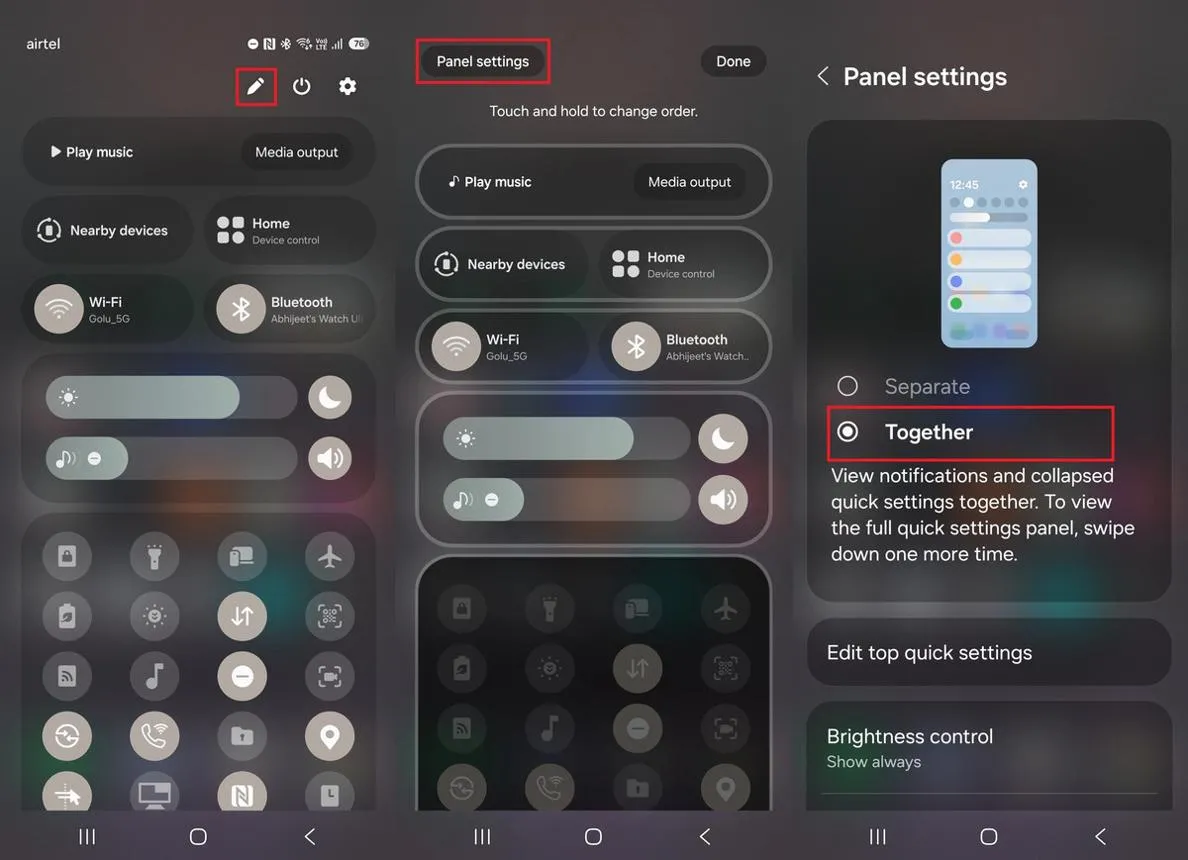
اگر گزینه یکپارچهسازی را پیدا نمیکنید یا امکان انتخاب آن وجود ندارد، چند نکته را بررسی کنید:
- نسخه One UI: در نسخههای قدیمیتر مانند One UI 6.1.1 و پایینتر، پنل اعلانها و تنظیمات سریع از ابتدا یکپارچه هستند و این گزینه را مشاهده نمیکنید.
- مدل گوشی و نسخه نرمافزار: ممکن است چیدمان یا دسترسی به این قابلیت با توجه به مدل دستگاه و نسخه نرمافزار متفاوت باشد.
- گزینه غیرفعال: اگر Together خاکستری است، ممکن است دستگاه یا نسخه نرمافزاری شما از تغییر چیدمان پشتیبانی نکند.
- تغییر محل پنل: اگر قصد یکپارچهسازی ندارید، در برخی نسخهها میتوانید محل باز شدن پنل تنظیمات سریع را از تنظیمات همان بخش تغییر دهید.
برای بررسی نسخه رابط کاربری نیز میتوانید به مسیر زیر بروید:
Settings → About phone → Software information
تنظیمات ← درباره تلفن ← اطلاعات نرمافزار
در نهایت، اگر از روش قدیمی استفاده راحتتری دارید، فعال کردن حالت Together در صورت پشتیبانی دستگاه، دسترسی به اعلانها و کلیدهای تنظیمات سریع را سادهتر میکند. البته حالت Separate هم برای کسانی که فضای مستقل و بزرگتری برای کنترلهای سریع میخواهند، انتخاب مناسبی است.
گیم پلنت