اگر با وجود داشتن اینترنت پرسرعت، گاهی هنگام بازی آنلاین، دانلود فایل یا وبگردی با افت سرعت مواجه میشوید، ممکن است بخشی از پهنای باند اینترنت شما در پسزمینه توسط ویندوز و برنامههای نصبشده مصرف شود. بهروزرسانیهای خودکار، همگامسازی فایلها و دریافت اطلاعات برنامهها از جمله فعالیتهایی هستند که میتوانند همزمان با کار شما از اینترنت استفاده کنند.
یکی از راهکارهای ساده برای کنترل این وضعیت، فعال کردن قابلیت Metered Connection یا اتصال اندازهگیریشده در ویندوز است. این قابلیت فقط مخصوص اینترنتهای حجمی و محدود نیست؛ حتی اگر در خانه اینترنت نامحدود دارید، میتوانید از آن برای کاهش بخشی از فعالیتهای غیرضروری پسزمینه استفاده کنید. البته این تنظیم سرعت اینترنت را مستقیماً افزایش نمیدهد و تضمینی برای کاهش پینگ بازیها نیست؛ بلکه تلاش میکند مصرف داده در پسزمینه را محدودتر کند.
چرا ویندوز در پسزمینه پهنای باند اینترنت را مصرف میکند؟
ویندوز برای بهروزرسانی سیستمعامل، دریافت اطلاعات برنامهها و همگامسازی فایلها به اینترنت نیاز دارد. بسیاری از این فعالیتها بدون دخالت مستقیم کاربر انجام میشوند. در نتیجه ممکن است زمانی که مشغول وبگردی یا بازی هستید، بخشی از ظرفیت اتصال اینترنت به کارهای دیگری اختصاص پیدا کند.
این موضوع بهخصوص در کامپیوترهایی که برنامههای زیادی روی آنها نصب شده یا چند سرویس ابری بهصورت همزمان فعال هستند، بیشتر به چشم میآید. البته میزان تأثیر این فعالیتها به سرعت اینترنت، تعداد برنامهها و زمانبندی دانلودها بستگی دارد.
قابلیت Delivery Optimization ویندوز چیست؟
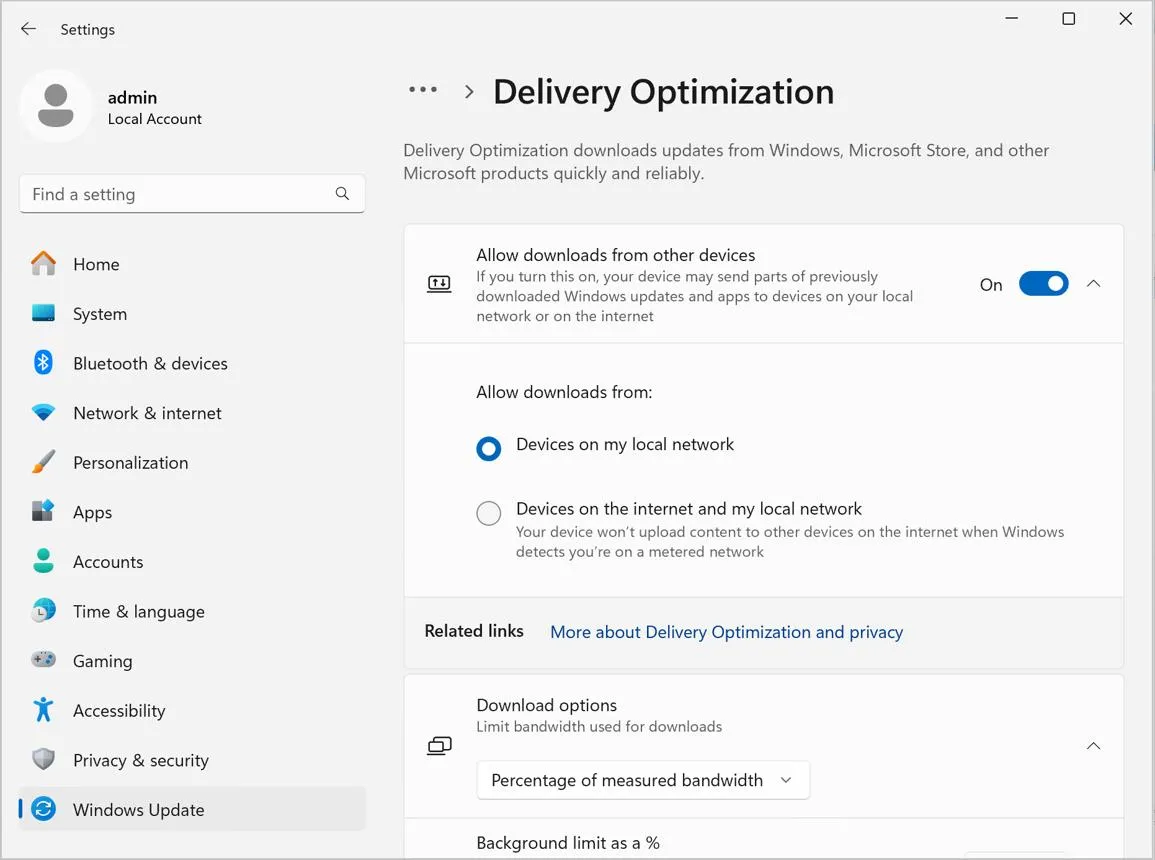
قابلیت Delivery Optimization در ویندوز برای دریافت بهروزرسانیها و برنامهها از منابع مختلف طراحی شده است. این سرویس میتواند بخشی از فایلهای بهروزرسانی را از کامپیوترهای دیگر دریافت کند و در تنظیمات مشخصی، بخشهایی از فایلهای دریافتشده را نیز در اختیار دستگاههای دیگر قرار دهد.
بنابراین مصرف اینترنت فقط به دانلود فایلهای جدید محدود نیست و در بعضی شرایط، ارسال داده به دستگاههای دیگر هم انجام میشود. این قابلیت بهخودیخود برای سریعتر و مطمئنتر شدن دریافت بهروزرسانیها طراحی شده، اما ممکن است در زمان نامناسب بخشی از پهنای باند اتصال را مصرف کند.
برنامهها چگونه از اینترنت پسزمینه استفاده میکنند؟
برنامههایی مانند OneDrive، مرورگرها، ابزارهای امنیتی و Microsoft Store ممکن است برای دریافت بهروزرسانی، بررسی اطلاعات جدید یا همگامسازی فایلها از اینترنت استفاده کنند. حتی اگر پنجره یک برنامه را بسته باشید، ممکن است سرویس پسزمینه آن همچنان فعال باشد.
وقتی چند برنامه بهطور همزمان چنین فعالیتهایی انجام میدهند، مصرف اینترنت پسزمینه میتواند قابلتوجه شود. در اتصالهای پرسرعت هم این فعالیتها ممکن است هنگام دانلودهای سنگین یا استفاده همزمان چند دستگاه، روی تجربه کاربر تأثیر بگذارند.
اتصال Metered در ویندوز چیست و چه فایدهای دارد؟
اتصال Metered قابلیتی در ویندوز است که به سیستمعامل اعلام میکند مصرف داده در شبکه فعلی باید با محدودیت بیشتری مدیریت شود. با فعال کردن آن، ویندوز تلاش میکند بعضی دانلودهای خودکار و فعالیتهای پسزمینه را کاهش دهد یا به زمان دیگری موکول کند.
نکته مهم این است که اتصال Metered یک محدودکننده مستقیم سرعت یا حجم اینترنت نیست. این قابلیت سقف سرعت برای همه برنامهها تعیین نمیکند و مانع دانلود دستی فایلها هم نمیشود. هدف آن کاهش مصرف غیرضروری داده توسط ویندوز و برنامههایی است که از این تنظیم پیروی میکنند.
در نتیجه، فعال کردن این قابلیت میتواند به مدیریت بهتر مصرف اینترنت کمک کند؛ بهخصوص زمانی که نمیخواهید دانلودهای خودکار با کارهای اصلی شما تداخل داشته باشند. مایکروسافت نیز توضیح میدهد که در شبکه Metered ممکن است بعضی برنامهها متفاوت عمل کنند و برخی بهروزرسانیها بهصورت خودکار دریافت نشوند.
چگونه اتصال Metered را در ویندوز ۱۱ فعال کنیم؟
فعال کردن اتصال اندازهگیریشده در ویندوز ۱۱ ساده است و نیازی به نصب برنامه اضافی ندارد. فقط باید این تنظیم را برای شبکهای که قصد مدیریت مصرف اینترنت آن را دارید فعال کنید. توجه داشته باشید که تنظیم هر شبکه مستقل است؛ بنابراین اگر هم از Wi-Fi و هم از Ethernet استفاده میکنید، باید وضعیت هرکدام را جداگانه بررسی کنید.
فعال کردن Metered Connection برای وایفای
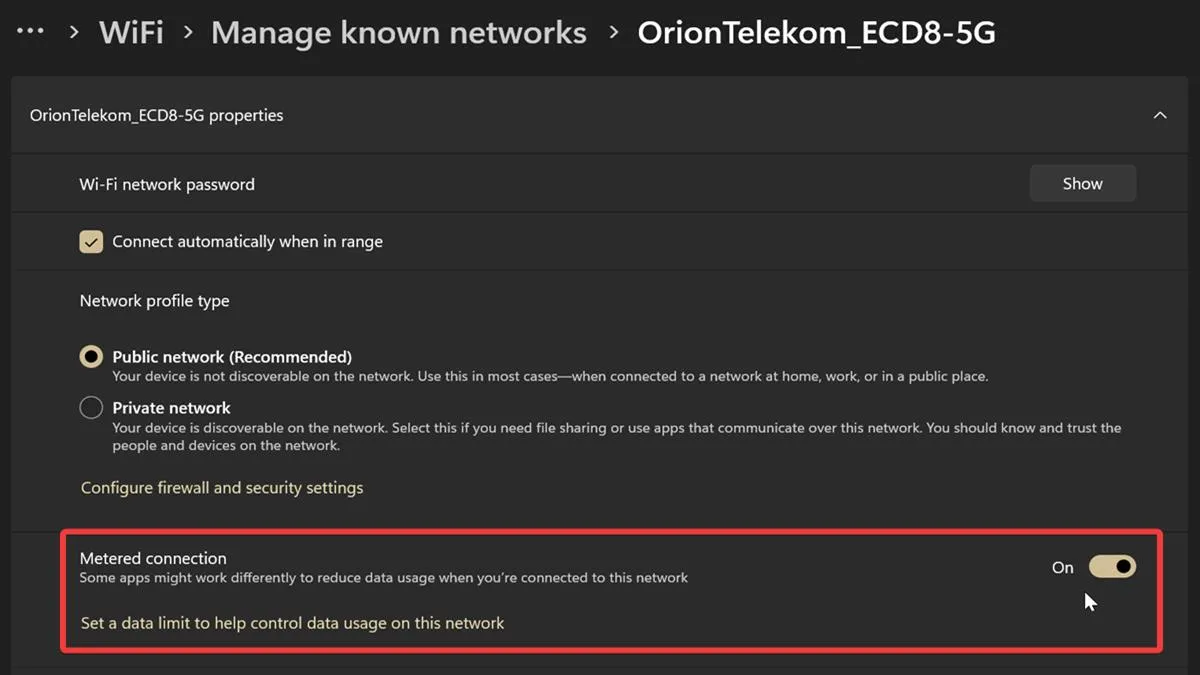
برای محدود کردن بخشی از مصرف اینترنت پسزمینه در شبکه بیسیم، ابتدا وارد تنظیمات ویندوز شوید و مشخصات شبکه Wi-Fi متصلشده را باز کنید.
Settings → Network & internet → Ethernet → [نام شبکه]
تنظیمات ← شبکه و اینترنت ← اترنت ← [نام شبکه]
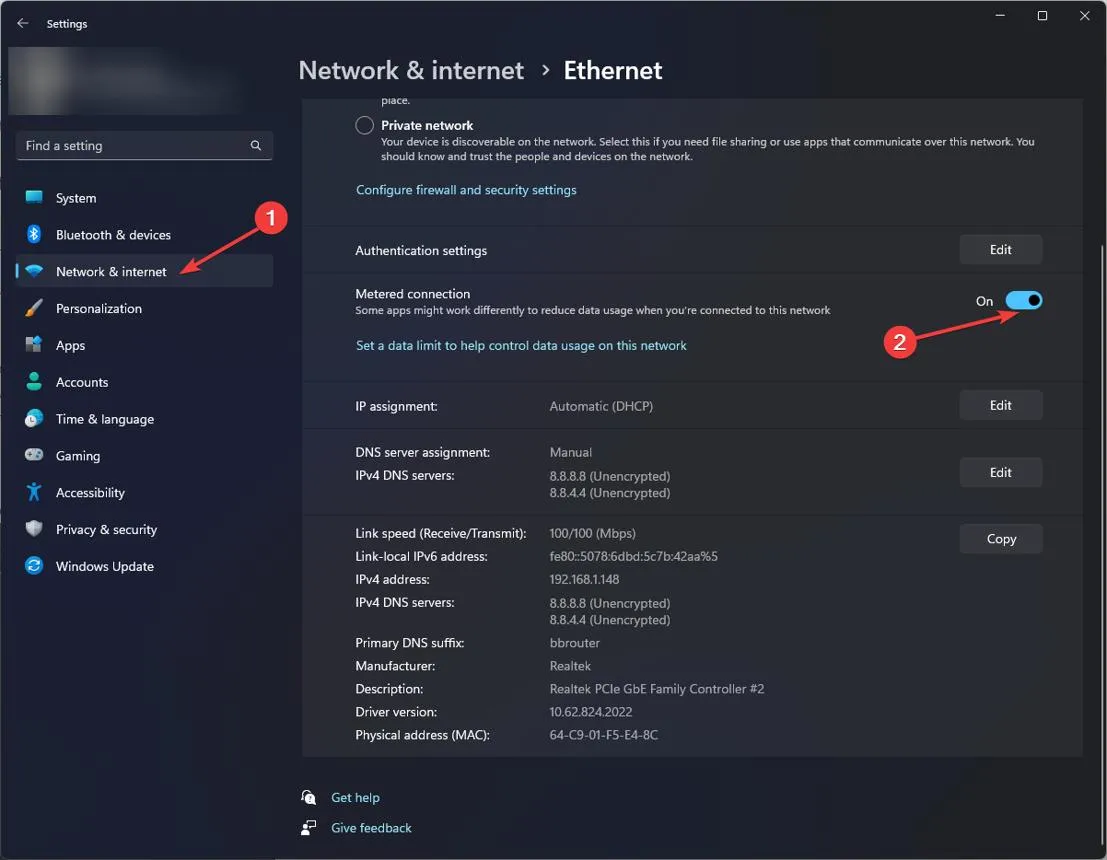
در صفحه مشخصات شبکه، گزینه Metered connection را پیدا کنید و آن را روشن کنید. از این پس ویندوز این شبکه را بهعنوان یک اتصال اندازهگیریشده در نظر میگیرد و برخی فعالیتهای خودکار را محدودتر میکند.
فعال کردن اتصال اندازهگیریشده برای Ethernet
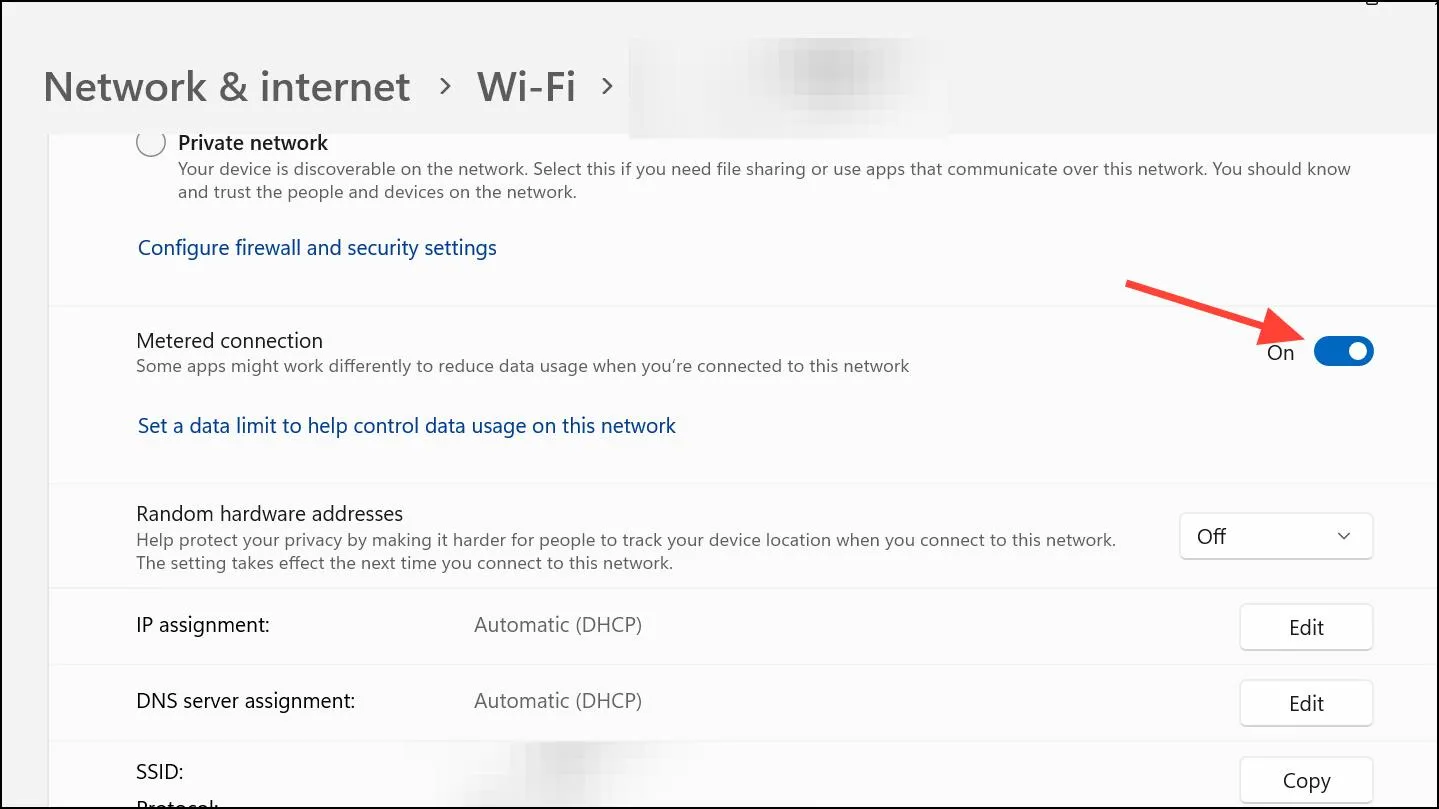
اگر کامپیوتر را با کابل شبکه به مودم یا روتر متصل کردهاید، میتوانید همین قابلیت را برای اتصال Ethernet نیز فعال کنید. مسیر تنظیمات در این حالت کمی متفاوت است:
Settings → Network & internet → Ethernet → [نام شبکه]
تنظیمات ← شبکه و اینترنت ← اترنت ← [نام شبکه]
در صفحه بازشده، گزینه Metered connection را روشن کنید. با این کار ویندوز در زمان استفاده از اتصال کابلی نیز مصرف داده را با محدودیتهای مربوط به شبکههای اندازهگیریشده مدیریت میکند.
محدودیتهای اتصال Metered و روش استثنا کردن برنامهها
فعال کردن اتصال Metered در کنار مزایایی که دارد، ممکن است بعضی فعالیتهای موردنیاز شما را نیز متوقف یا به تعویق بیندازد. به همین دلیل بهتر است بدانید کدام تنظیمات را میتوانید بهصورت دستی تغییر دهید تا کنترل مصرف اینترنت را حفظ کنید، اما بهروزرسانیهای ضروری یا سرویسهای مهمتان مختل نشوند.
چگونه دریافت بهروزرسانی ویندوز را در اتصال Metered مجاز کنیم؟
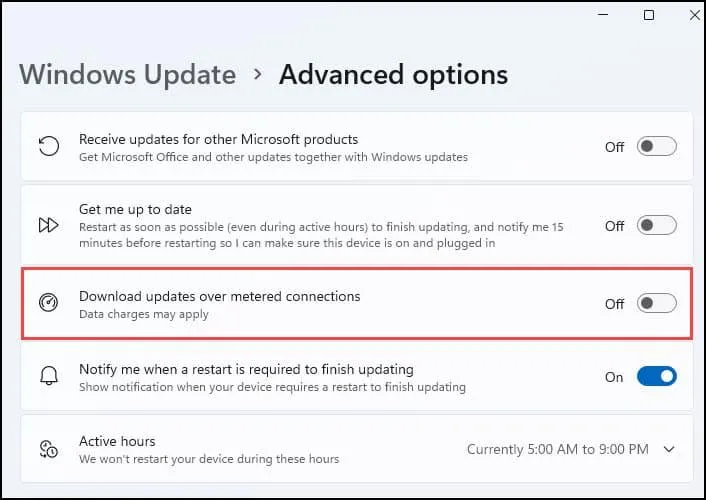
بهطور معمول ویندوز در اتصال اندازهگیریشده فقط بهروزرسانیهای اولویتدار را به شکل خودکار دریافت میکند و ممکن است دریافت برخی بهروزرسانیهای دیگر را به تعویق بیندازد. اگر میخواهید بهروزرسانیها حتی روی این نوع اتصال نیز دانلود شوند، میتوانید تنظیم مربوط به آن را فعال کنید.
Settings → Windows Update → Advanced options
تنظیمات ← بهروزرسانی ویندوز ← گزینههای پیشرفته
در این صفحه گزینه Download updates over metered connections را روشن کنید. با فعال کردن آن، ویندوز اجازه دانلود بهروزرسانیها از طریق اتصال Metered را خواهد داشت. توجه کنید که دریافت این فایلها همچنان میتواند از پهنای باند اینترنت استفاده کند.
اجازه استفاده از VPN در شبکه اندازهگیریشده
اگر برای اتصال به شبکه کاری یا استفاده از سرویسهای دیگر از VPN ویندوز استفاده میکنید، بهتر است تنظیم مربوط به استفاده از VPN روی شبکه Metered را نیز بررسی کنید.
Settings → Network & internet → VPN
تنظیمات ← شبکه و اینترنت ← ویپیان
در بخش تنظیمات پیشرفته VPN، گزینه Allow VPN over metered networks را فعال کنید. این تنظیم اجازه میدهد اتصال VPN در شبکههای اندازهگیریشده نیز برقرار شود. البته عملکرد VPN به تنظیمات سرویس و نرمافزار مورد استفاده شما هم بستگی دارد.
مدیریت بهروزرسانی برنامهها و همگامسازی فایلها
یکی از پیامدهای فعال کردن اتصال Metered این است که ممکن است بهروزرسانی خودکار بعضی برنامههای Microsoft Store متوقف یا به تعویق بیفتد. در چنین شرایطی میتوانید فروشگاه را باز کنید و برنامههای موردنیاز را بهصورت دستی بهروزرسانی کنید.
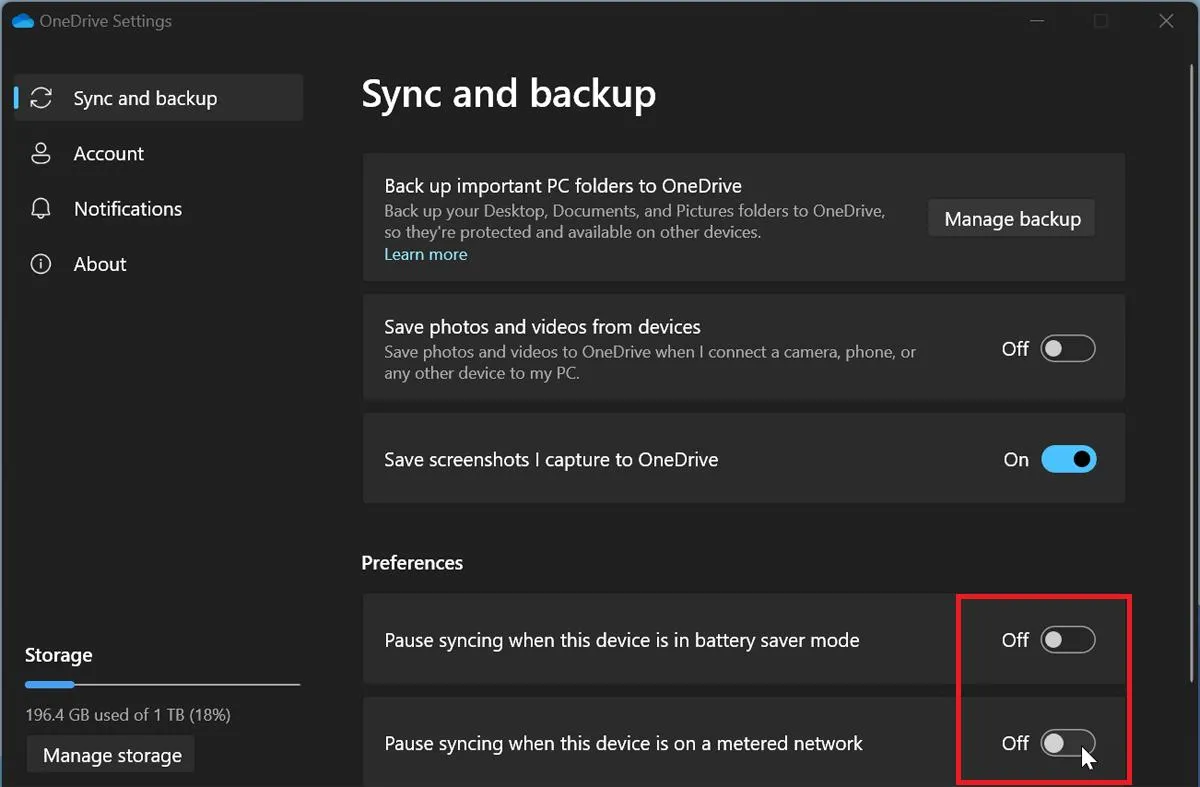
از طرف دیگر، سرویسهای ابری مانند OneDrive ممکن است همگامسازی فایلها را متوقف کنند یا آن را به زمان دیگری موکول کنند. اگر لازم است فایلهای شما همیشه بین دستگاهها همگام باشند، تنظیمات برنامه را بررسی کنید و در صورت نیاز اجازه ادامه همگامسازی روی شبکه Metered را بدهید.
آیا فعال کردن Metered سرعت اینترنت و بازی آنلاین را بیشتر میکند؟
اتصال Metered سرعت اسمی اینترنت را افزایش نمیدهد و جایگزین تنظیمات مدیریت پهنای باند مودم یا روتر نیست. با این حال، اگر دانلودهای خودکار یا همگامسازی برنامهها همزمان با فعالیت شما انجام شوند، کاهش این فعالیتها ممکن است باعث شود ظرفیت بیشتری از اتصال برای کار اصلی شما باقی بماند.
به عنوان مثال، اگر هنگام بازی آنلاین ویندوز مشغول دریافت یک بهروزرسانی حجیم باشد، محدود شدن دانلودهای خودکار میتواند از رقابت آنها با بازی بر سر پهنای باند جلوگیری کند. اما پینگ و تأخیر شبکه به عوامل دیگری مانند کیفیت اتصال، مسیر ارتباطی با سرور بازی، شلوغی شبکه و وضعیت مودم نیز وابستهاند؛ بنابراین نباید انتظار داشت این تنظیم بهتنهایی تمام مشکلات سرعت و تأخیر را برطرف کند.
جمعبندی؛ آیا اتصال Metered را برای اینترنت خانگی فعال کنیم؟
اگر اینترنت نامحدود دارید اما نمیخواهید ویندوز و برنامهها بدون توجه به فعالیت شما در پسزمینه داده مصرف کنند، فعال کردن اتصال Metered میتواند راهکار مفیدی باشد. این قابلیت بهویژه برای کاهش دانلودهای خودکار و مدیریت بهتر مصرف اینترنت پسزمینه کاربرد دارد.
با این حال، اگر از همگامسازی دائمی OneDrive استفاده میکنید یا میخواهید تمام برنامهها بدون محدودیت بهروزرسانی شوند، بهتر است قبل از فعال کردن این قابلیت، پیامدهای آن را در نظر بگیرید. همچنین برای کنترل دقیقتر مصرف پهنای باند میتوانید از تنظیمات Delivery Optimization و محدودیت سرعت دانلود و آپلود آن استفاده کنید.
گیم پلنت