در ویندوز ۱۱ میتوان برای هر بازی یا برنامه مشخص کرد که بهجای پردازنده گرافیکی یکپارچه، از کارت گرافیک مجزای لپتاپ استفاده کند. این قابلیت برای اجرای بازیها، تدوین ویدیو و برنامههای گرافیکی سنگین کاربرد دارد؛ بهخصوص زمانی که ویندوز برنامه را بهاشتباه با گرافیک داخلی اجرا میکند. البته انتخاب کارت گرافیک قدرتمندتر همیشه ضروری نیست و ممکن است مصرف باتری و دمای دستگاه را افزایش دهد.
نحوه استفاده از کارت گرافیک مجزا برای برنامهها در ویندوز ۱۱
سادهترین روش برای تعیین کارت گرافیک مورد استفاده هر برنامه، تنظیمات Graphics در ویندوز ۱۱ است. از این بخش میتوانید برای بازیها و نرمافزارهای مختلف، حالت مصرف انرژی و پردازنده گرافیکی دلخواه را انتخاب کنید. این تنظیمات معمولاً بر انتخاب کارت گرافیک برای همان برنامه اولویت دارد و لازم نیست برای هر تغییر، تنظیمات سراسری کارت گرافیک را دستکاری کنید.
انتخاب کارت گرافیک قدرتمند از تنظیمات ویندوز ۱۱
ابتدا برنامه Settings را باز کنید و وارد بخش System شوید. سپس Display را انتخاب کنید و در ادامه به قسمت Graphics بروید. در این صفحه فهرستی از برنامههای نصبشده و برنامههایی که قبلاً برای آنها تنظیمی انجام دادهاید نمایش داده میشود.
اگر برنامه موردنظرتان در فهرست وجود ندارد، روی Add desktop app کلیک کنید و فایل اجرایی آن با پسوند EXE را از محل نصب انتخاب کنید. برای برنامههای Microsoft Store نیز میتوانید گزینه افزودن برنامه فروشگاه را انتخاب کنید.
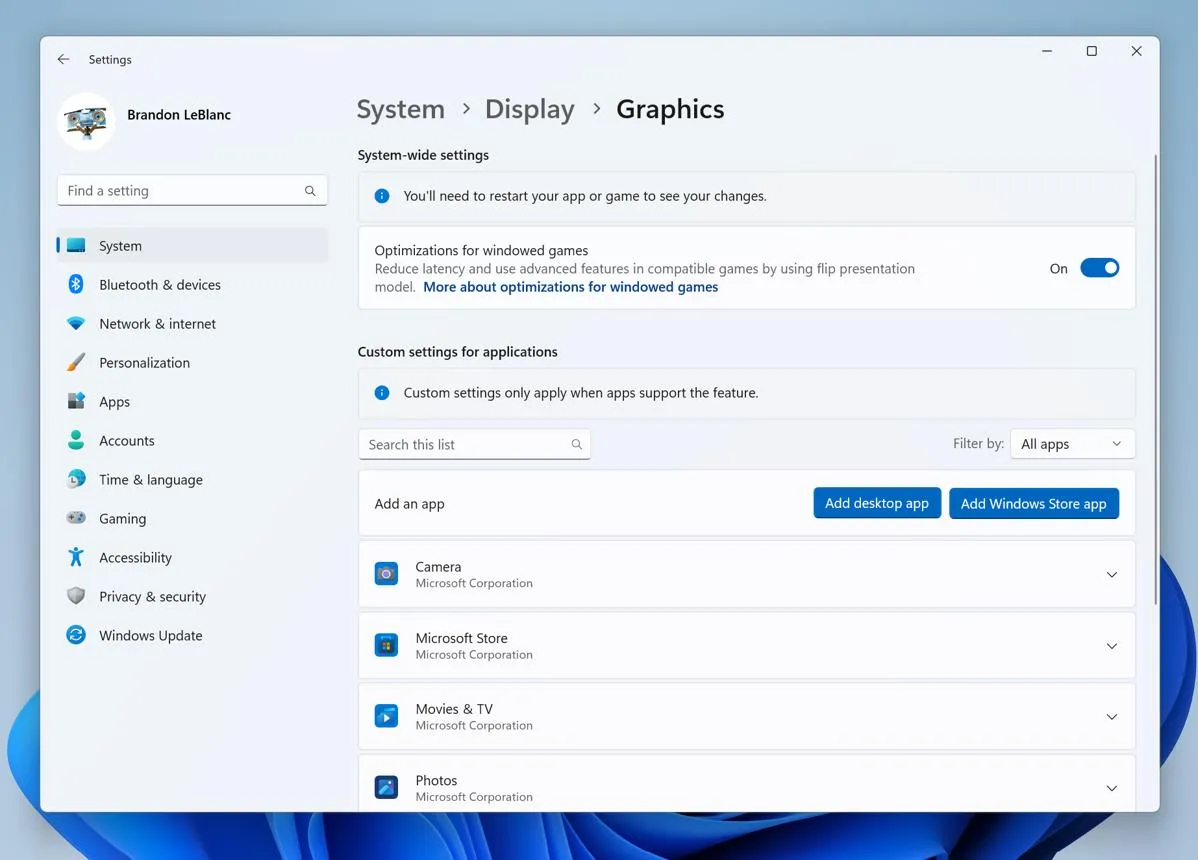
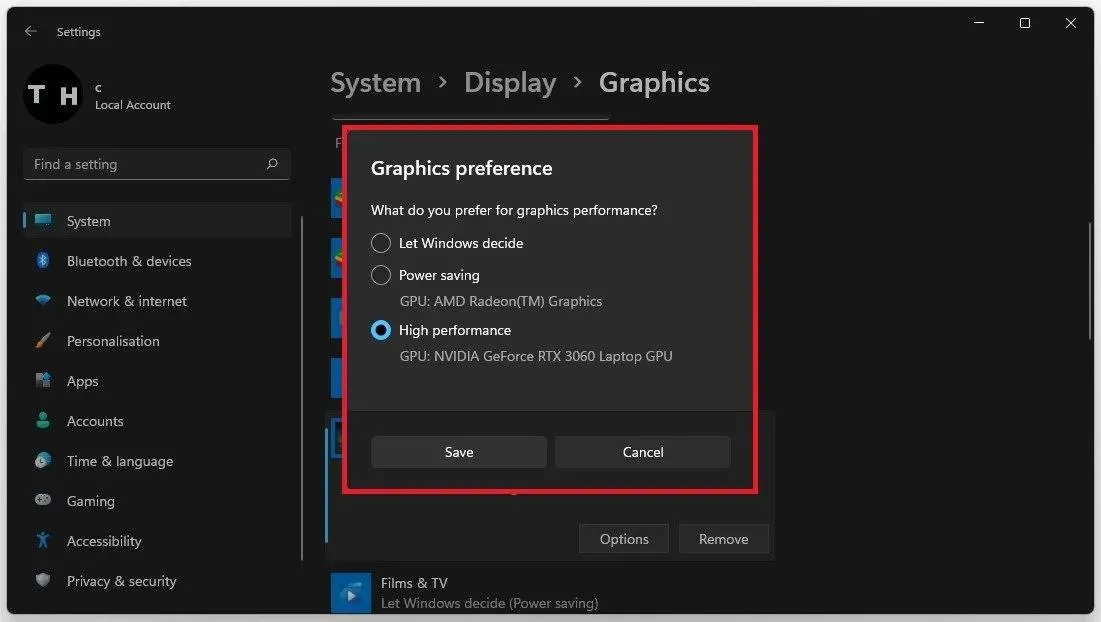
پس از اضافه شدن برنامه، روی آن کلیک کنید تا گزینههای مربوط به GPU نمایش داده شوند. سپس Options را باز کنید و حالت High performance را انتخاب کنید. در پایان روی Save کلیک کنید تا تنظیمات ذخیره شود.
در حالت High performance، ویندوز تلاش میکند برنامه را با پردازنده گرافیکی قدرتمندتر اجرا کند. در لپتاپهایی که گرافیک یکپارچه اینتل یا AMD در کنار کارت گرافیک مجزای NVIDIA یا AMD دارند، معمولاً گزینه قدرتمندتر همان کارت گرافیک مجزا است. با این حال، نام GPU انتخابشده را در پنجره انتخاب بررسی کنید تا مطمئن شوید گزینه موردنظر را انتخاب کردهاید.
تنظیم کارت گرافیک بازی و برنامهها از طریق NVIDIA Control Panel
اگر لپتاپ شما کارت گرافیک NVIDIA دارد، میتوانید از NVIDIA Control Panel نیز تنظیمات گرافیکی اختصاصی برای برنامهها تعریف کنید. این روش بهویژه برای مدیریت تنظیمات سهبعدی بازیها مفید است؛ با این حال، در ویندوز ۱۰ نسخه ۲۰۰۴ و نسخههای جدیدتر، تنظیم انتخاب GPU در ویندوز میتواند بر تنظیمات انتخاب پردازنده گرافیکی در پنل NVIDIA اولویت داشته باشد. بنابراین برای انتخاب مطمئن کارت گرافیک، ابتدا تنظیمات Graphics ویندوز را بررسی کنید.
انتخاب پردازنده گرافیکی NVIDIA برای یک بازی مشخص
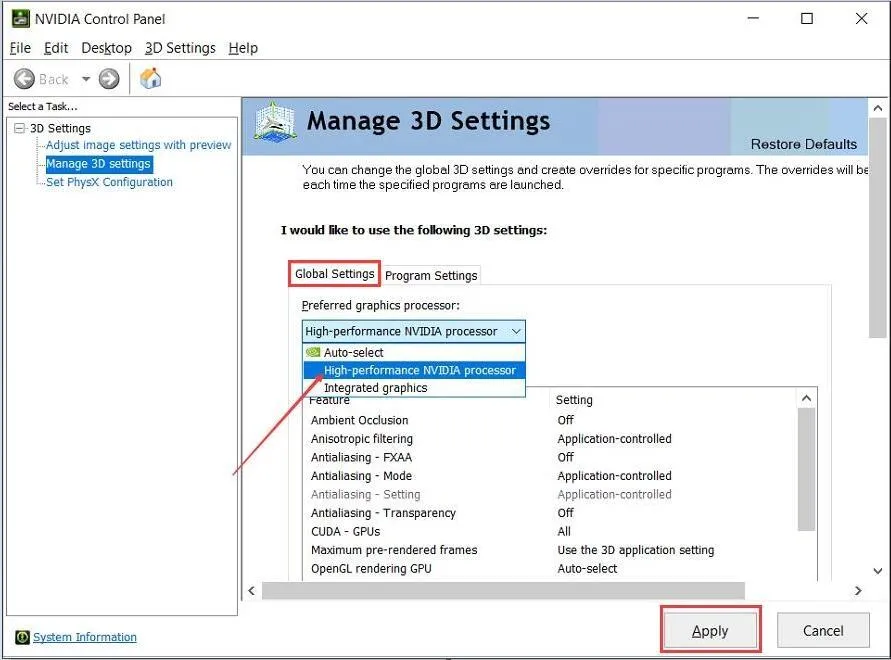
روی فضای خالی دسکتاپ کلیک راست کنید و NVIDIA Control Panel را باز کنید. از ستون سمت چپ وارد بخش Manage 3D settings شوید و زبانه Program Settings را انتخاب کنید. در فهرست برنامهها، بازی موردنظر را پیدا کنید. اگر بازی در فهرست نیست، روی Add کلیک کنید و فایل اجرایی آن را از فولدر نصب بازی انتخاب کنید.
در قسمت انتخاب پردازنده گرافیکی، گزینه High-performance NVIDIA processor را انتخاب کنید و در پایان روی Apply کلیک کنید. برای اعمال تنظیمات، بازی را ببندید و دوباره اجرا کنید. اگر بازی از طریق Steam یا Epic Games اجرا میشود و تغییری مشاهده نمیکنید، فایل اجرایی اصلی خود بازی را انتخاب کنید؛ گاهی تنظیم کردن فایل لانچر بهتنهایی کافی نیست.
توجه داشته باشید که گزینه انتخاب پردازنده گرافیکی ممکن است در بعضی نسخهها یا سیستمها نمایش داده نشود. همچنین در ویندوزهای جدید، گزینه قدیمی Run with graphics processor در منوی راستکلیک برنامهها دیگر روش اصلی انتخاب GPU نیست. برای جلوگیری از تداخل تنظیمات، اولویت را به تنظیمات گرافیک ویندوز بدهید و در صورت نیاز تنظیمات NVIDIA را نیز بررسی کنید.
تنظیم کارت گرافیک AMD برای اجرای برنامهها
اگر لپتاپ شما بهجای NVIDIA از گرافیک مجزای AMD استفاده میکند، باز هم میتوانید کارت گرافیک موردنظر را برای هر برنامه مشخص کنید. در نسخههای جدید ویندوز، مسیر Graphics در تنظیمات سیستم برای انتخاب حالت High performance کاربرد دارد و معمولاً نیازی به استفاده از ابزارهای قدیمی Radeon نیست.
برنامه را به فهرست اضافه کنید و در بخش Graphics preference حالت High performance را انتخاب کنید. اگر چند پردازنده گرافیکی در فهرست وجود دارد، نام مدل AMD را بررسی کنید تا مطمئن شوید گزینه درست انتخاب شده است. پس از ذخیره تنظیمات، برنامه را دوباره اجرا کنید.
چگونه مطمئن شویم برنامه از کارت گرافیک مجزا استفاده میکند؟
بعد از تغییر تنظیمات، بهتر است بررسی کنید که برنامه واقعاً با GPU قدرتمندتر اجرا میشود. صرفاً انتخاب گزینه High performance به معنی اطمینان از فعال بودن کارت گرافیک در تمام لحظات نیست؛ بعضی برنامهها ممکن است فقط هنگام انجام پردازشهای گرافیکی سنگین از آن استفاده کنند.
بررسی میزان استفاده از GPU در Task Manager
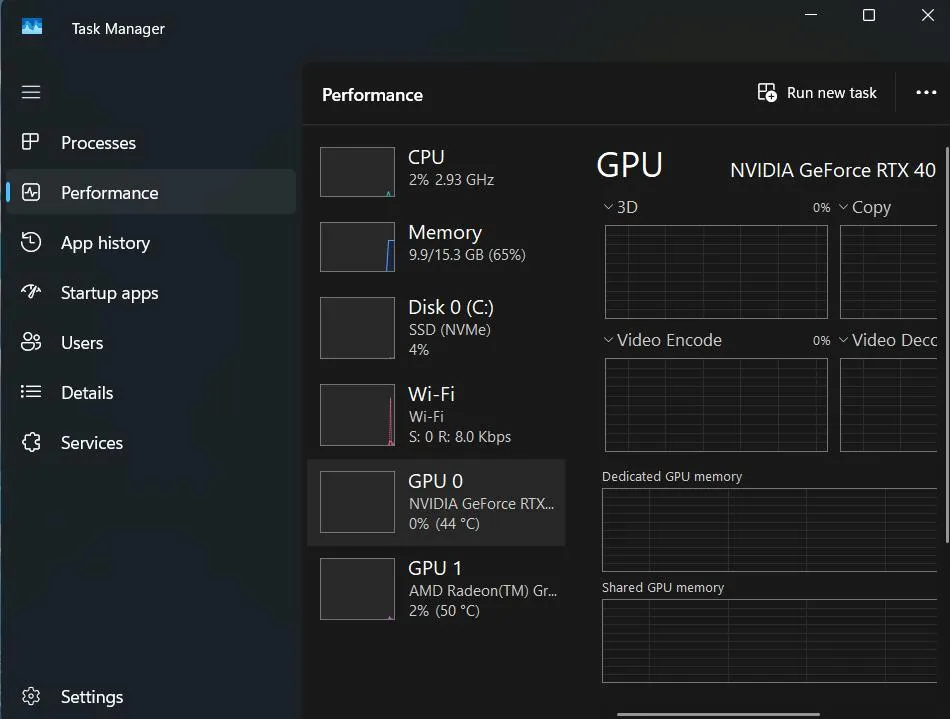
بازی یا برنامه موردنظر را اجرا کنید و Task Manager را با کلیدهای Ctrl + Shift + Esc باز کنید. سپس وارد زبانه Performance شوید. در این بخش، GPUهای موجود در سیستم بهصورت جداگانه نمایش داده میشوند. هنگام اجرای بازی یا برنامه، میزان استفاده از کارت گرافیک مجزا را بررسی کنید.
برای تشخیص دقیقتر، در زبانه Processes روی عنوان ستونها کلیک راست کنید و ستون GPU engine را فعال کنید. این ستون نشان میدهد هر برنامه از کدام موتور گرافیکی استفاده میکند. اگر بازی با GPU مجزا اجرا شود، معمولاً نام آن در این ستون قابل مشاهده است.
بررسی کارت گرافیک فعال در مرورگر کروم
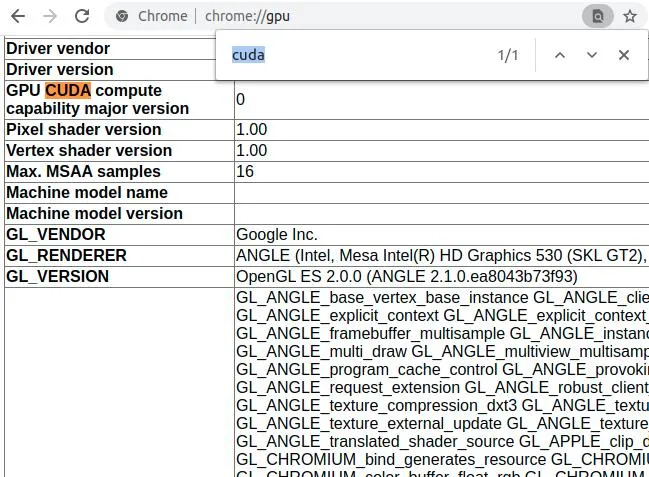
اگر میخواهید وضعیت پردازش گرافیکی مرورگر Chrome را بررسی کنید، عبارت chrome://gpu/ را در نوار آدرس وارد کنید. در صفحه بازشده، بخش Graphics Feature Status و اطلاعاتی مانند GL_RENDERER را بررسی کنید. نام کارت گرافیک در این قسمت میتواند نشان دهد مرورگر از کدام پردازنده گرافیکی برای برخی قابلیتهای گرافیکی استفاده میکند.
البته این روش برای تشخیص GPU مورد استفاده همه بازیها و برنامهها مناسب نیست؛ اطلاعات این صفحه صرفاً وضعیت پردازش گرافیکی خود مرورگر را نشان میدهد. برای بررسی بازیها، Task Manager و ستون GPU engine معیار کاربردیتری هستند.
نکات مهم برای افزایش عملکرد کارت گرافیک لپتاپ
انتخاب کارت گرافیک مجزا همیشه به معنی افزایش محسوس سرعت نیست. ویندوز معمولاً برای برنامههای سبک از گرافیک یکپارچه استفاده میکند تا مصرف انرژی کاهش پیدا کند و هنگام اجرای بازیها و نرمافزارهای سنگین به سراغ GPU قدرتمندتر میرود. بهتر است فقط برای برنامههایی تنظیم High performance را فعال کنید که واقعاً به توان گرافیکی بیشتری نیاز دارند.
تأثیر حالت باتری و تنظیمات مصرف انرژی
کارت گرافیک مجزا معمولاً انرژی بیشتری مصرف میکند و هنگام اجرای بازی یا رندر ویدیو، فشار بیشتری به باتری و سیستم خنککننده وارد میشود. اگر لپتاپ به برق متصل نیست، ممکن است عملکرد GPU محدود شود یا شارژ باتری سریعتر کاهش پیدا کند.
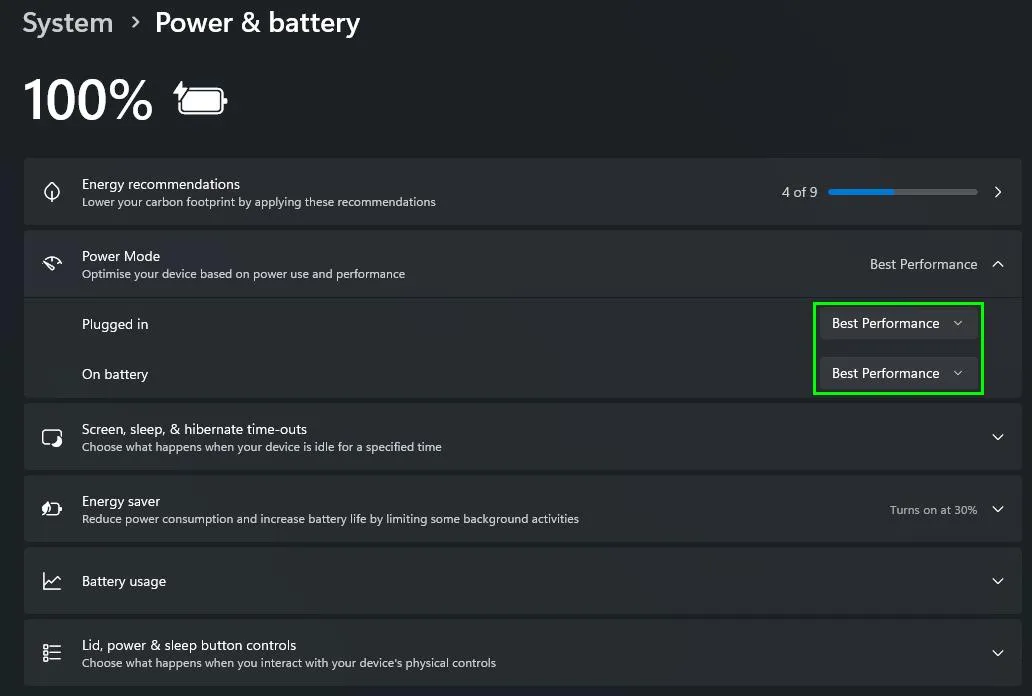
برای اجرای بازیهای سنگین، لپتاپ را به شارژر متصل کنید و در صورت نیاز حالت مصرف انرژی را روی عملکرد بهتر قرار دهید. در ویندوز ۱۱ میتوانید از مسیر زیر حالت انرژی را بررسی کنید:
همچنین اگر Battery Saver فعال باشد، ممکن است عملکرد سیستم برای کاهش مصرف انرژی محدود شود. هنگام اجرای بازیهای سنگین، خاموش کردن این حالت میتواند مفید باشد؛ البته انتخاب GPU و حالت مصرف انرژی دو تنظیم جداگانه هستند.
اگر بازی همچنان از گرافیک یکپارچه استفاده میکند
اگر بعد از انتخاب High performance همچنان میزان استفاده از GPU مجزا پایین است، این موارد را بررسی کنید:
- انتخاب فایل اجرایی درست: فایل EXE اصلی بازی را به تنظیمات Graphics اضافه کنید، نه فقط لانچر Steam یا Epic Games.
- بروزرسانی درایور: درایور کارت گرافیک NVIDIA یا AMD را از نسخه سازگار با دستگاه خود بروزرسانی کنید.
- اجرای مجدد برنامه: پس از ذخیره تنظیمات، بازی یا نرمافزار را کاملاً ببندید و دوباره اجرا کنید.
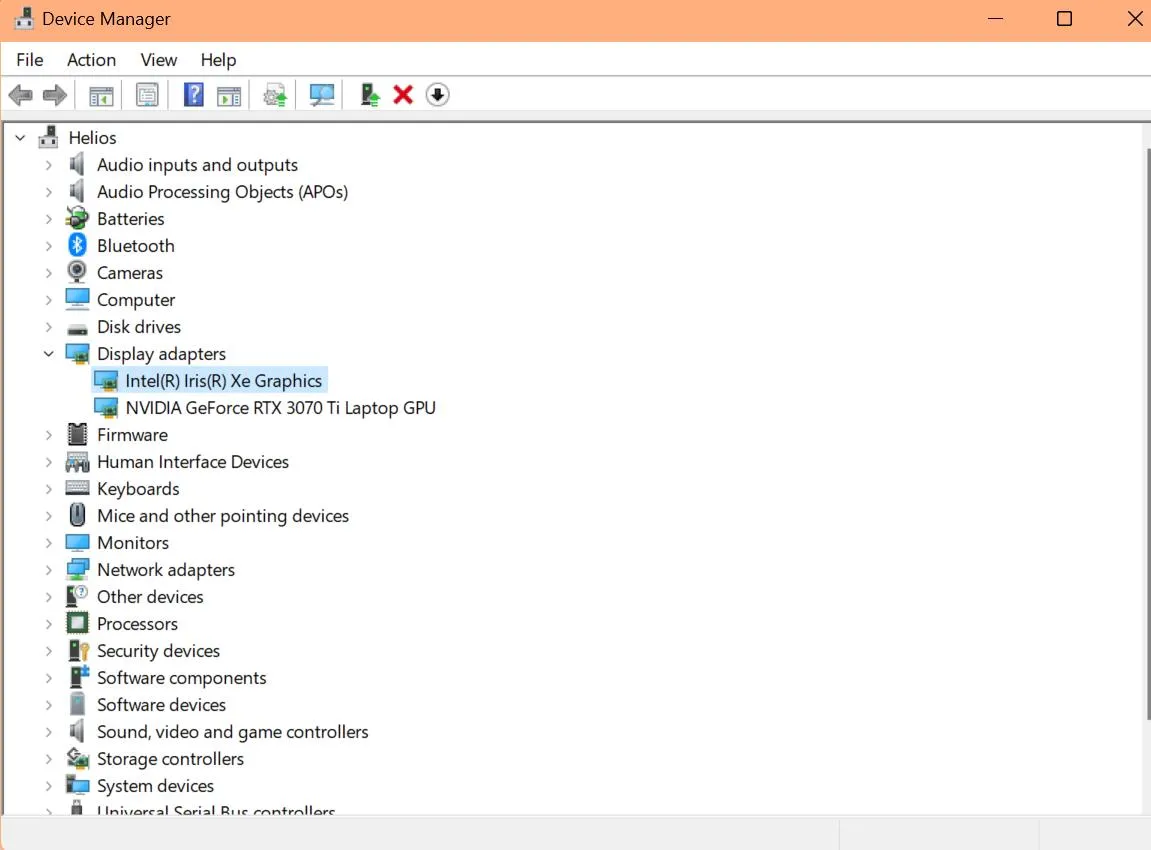
- بررسی شناسایی کارت گرافیک: در Task Manager یا Device Manager مطمئن شوید کارت گرافیک مجزا شناسایی شده و غیرفعال نیست.
نکته دیگر اینکه در بسیاری از لپتاپهای مجهز به گرافیک ترکیبی، حتی وقتی پردازش تصویر با کارت گرافیک مجزا انجام میشود، خروجی تصویر نمایشگر داخلی همچنان از مسیر گرافیک یکپارچه عبور میکند. بنابراین مشاهده فعالیت گرافیک داخلی لزوماً به معنی اجرا نشدن برنامه با کارت گرافیک مجزا نیست.
گیم پلنت