اگر نمیخواهید بسته اینترنت گوشی صرف دانلود نسخههای جدید برنامهها شود یا ترجیح میدهید پیش از نصب هر آپدیت، تغییرات آن را بررسی کنید، میتوانید قابلیت بهروزرسانی خودکار برنامهها در گوگل پلی را غیرفعال کنید. گوگل پلی این امکان را فراهم کرده است که آپدیت خودکار را برای تمام برنامهها متوقف کنید یا فقط چند برنامه خاص را از این فرایند خارج کنید. در این حالت، کنترل بیشتری روی مصرف اینترنت، زمان نصب آپدیتها و نسخه برنامههای نصبشده خواهید داشت.
نحوه غیرفعال کردن آپدیت خودکار همه برنامهها در گوگل پلی
اگر میخواهید هیچکدام از برنامههای گوشی بهصورت خودکار از طریق گوگل پلی آپدیت نشوند، کافی است تنظیمات بهروزرسانی خودکار را تغییر دهید. این روش برای زمانی مناسب است که از اینترنت سیمکارت استفاده میکنید یا میخواهید نصب نسخههای جدید را خودتان مدیریت کنید.
برای جلوگیری از مصرف ناخواسته اینترنت، لازم نیست همیشه تمام برنامههای گوشی را از بهروزرسانی محروم کنید. گوگل پلی تنظیمات جداگانهای برای مدیریت آپدیت خودکار همه برنامهها و کنترل بهروزرسانی هر برنامه بهصورت مستقل دارد. همچنین اگر فقط مشکل شما مصرف اینترنت سیمکارت است، میتوانید بهجای غیرفعال کردن کامل آپدیتها، دانلود خودکار را به وایفای محدود کنید.
آموزش بستن آپدیت خودکار همه برنامهها در گوگل پلی
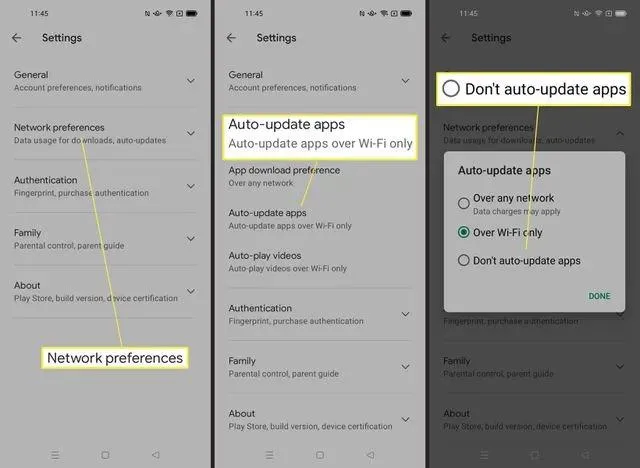
برای غیرفعال کردن آپدیت خودکار برنامهها در اندروید، باید تنظیمات شبکه گوگل پلی را تغییر دهید. با این کار، برنامههایی که از این فروشگاه نصب کردهاید دیگر بهصورت عادی و خودکار بهروزرسانی نمیشوند و میتوانید زمان نصب نسخههای جدید را خودتان انتخاب کنید.
مسیر دسترسی به تنظیمات در نسخههای جدید گوگل پلی به این صورت است:
Google Play Store → Profile picture → Settings → Network preferences → Auto-update apps
گوگل پلی استور ← تصویر پروفایل ← تنظیمات ← تنظیمات برگزیده شبکه ← بهروزرسانی خودکار برنامهها
پس از ورود به بخش Auto-update apps، گزینه Don’t auto-update apps را انتخاب کنید. اگر پنجره تأیید نمایش داده شد، انتخاب خود را تأیید کنید تا تغییرات ذخیره شوند.
این تنظیم روی آپدیت خودکار برنامههای گوگل پلی تأثیر میگذارد و بهروزرسانی سیستمعامل اندروید یا برنامههایی را که از فروشگاههای دیگر نصب شدهاند کنترل نمیکند. همچنین گوگل ممکن است در شرایط خاص، برای رفع یک آسیبپذیری امنیتی بحرانی، بعضی آپدیتها را مستقل از تنظیمات معمول نصب کند.
تفاوت گزینههای آپدیت خودکار در گوگل پلی چیست؟
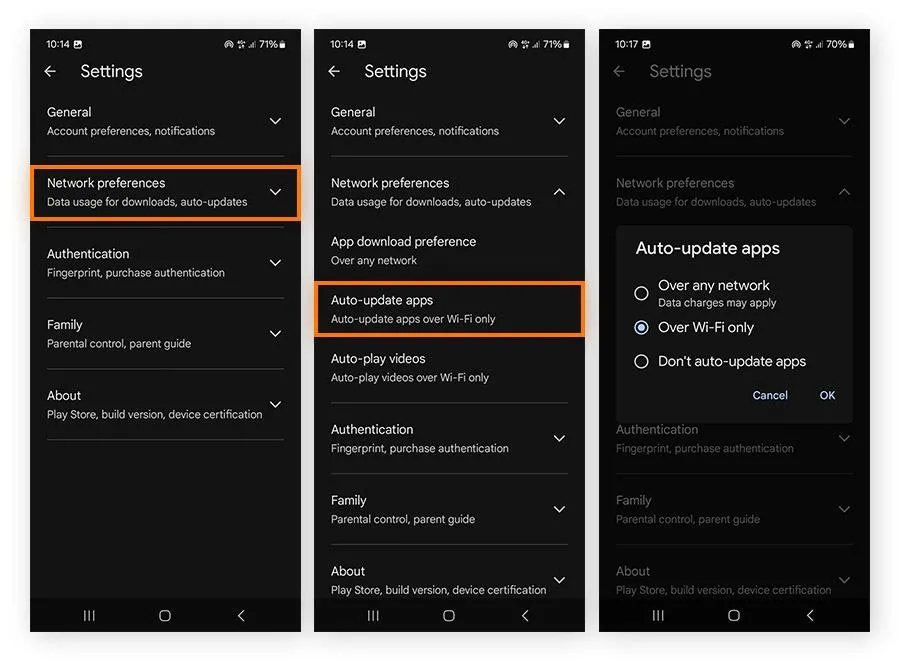
در بخش Auto-update apps ممکن است با چند انتخاب روبهرو شوید. نام و تعداد گزینهها با توجه به نسخه گوگل پلی و حساب کاربری میتواند کمی متفاوت باشد:
- Update all apps over Wi-Fi or mobile data: برنامهها با اتصال وایفای یا اینترنت سیمکارت بهروزرسانی میشوند. این گزینه ممکن است مصرف اینترنت موبایل را افزایش دهد.
- Update with limited amount of mobile data: گوگل پلی از مقدار محدودی اینترنت سیمکارت برای آپدیت برنامهها استفاده میکند. این قابلیت ممکن است فقط برای برخی کاربران فعال باشد.
- Update over Wi-Fi only: آپدیت خودکار فقط هنگام اتصال به وایفای انجام میشود و از اینترنت سیمکارت برای این کار استفاده نخواهد شد.
- Don’t auto-update apps: آپدیت خودکار برنامهها غیرفعال میشود و باید بهروزرسانیها را بهصورت دستی انجام دهید.
اگر هدف شما صرفاً کاهش مصرف اینترنت است، گزینه وایفای انتخاب مناسبی خواهد بود. اما اگر میخواهید تمام آپدیتها را شخصاً مدیریت کنید، گزینه آخر را انتخاب کنید.
چگونه آپدیت خودکار یک برنامه خاص را در گوگل پلی غیرفعال کنیم؟
اگر میخواهید بیشتر برنامههای گوشی بهصورت خودکار آپدیت شوند اما یک یا چند برنامه خاص بهروزرسانی نشوند، نیازی به غیرفعال کردن آپدیت خودکار همه برنامهها ندارید. گوگل پلی برای هر برنامه تنظیم جداگانهای در نظر گرفته است.
برای این کار، وارد گوگل پلی شوید و روی تصویر پروفایل خود تپ کنید. سپس به بخش مدیریت برنامهها بروید و برنامه موردنظر را از فهرست انتخاب کنید.
مسیر دسترسی به تنظیمات هر برنامه به این صورت است:
Google Play Store → Profile picture → Manage apps & device → Manage → Select app → More
گوگل پلی استور ← تصویر پروفایل ← مدیریت برنامهها و دستگاه ← مدیریت ← انتخاب برنامه ← بیشتر
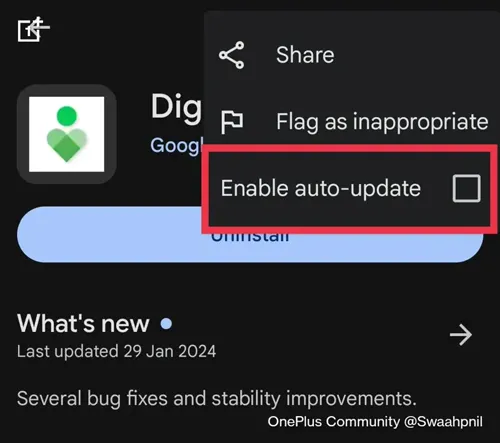
در صفحه برنامه، روی آیکون سهنقطه در بالای صفحه تپ کنید. سپس تیک گزینه Enable auto-update را بردارید تا بهروزرسانی خودکار همان برنامه غیرفعال شود.
چگونه آپدیت خودکار چند برنامه را بهصورت جداگانه متوقف کنیم؟
اگر قصد دارید آپدیت خودکار چند برنامه را متوقف کنید، باید تنظیمات هرکدام را جداگانه تغییر دهید. به بخش Manage در گوگل پلی بروید و برنامههای موردنظر را یکییکی انتخاب کنید. سپس از منوی سهنقطه، گزینه Enable auto-update را غیرفعال کنید.
توجه داشته باشید که این تغییر فقط روی برنامه انتخابشده تأثیر میگذارد و بهروزرسانی خودکار سایر برنامهها همچنان مطابق تنظیمات قبلی انجام خواهد شد. بنابراین اگر فقط میخواهید یک برنامه خاص آپدیت نشود، بهتر است از همین روش استفاده کنید.
چگونه برنامهها را پس از غیرفعال کردن آپدیت خودکار دستی بهروزرسانی کنیم؟
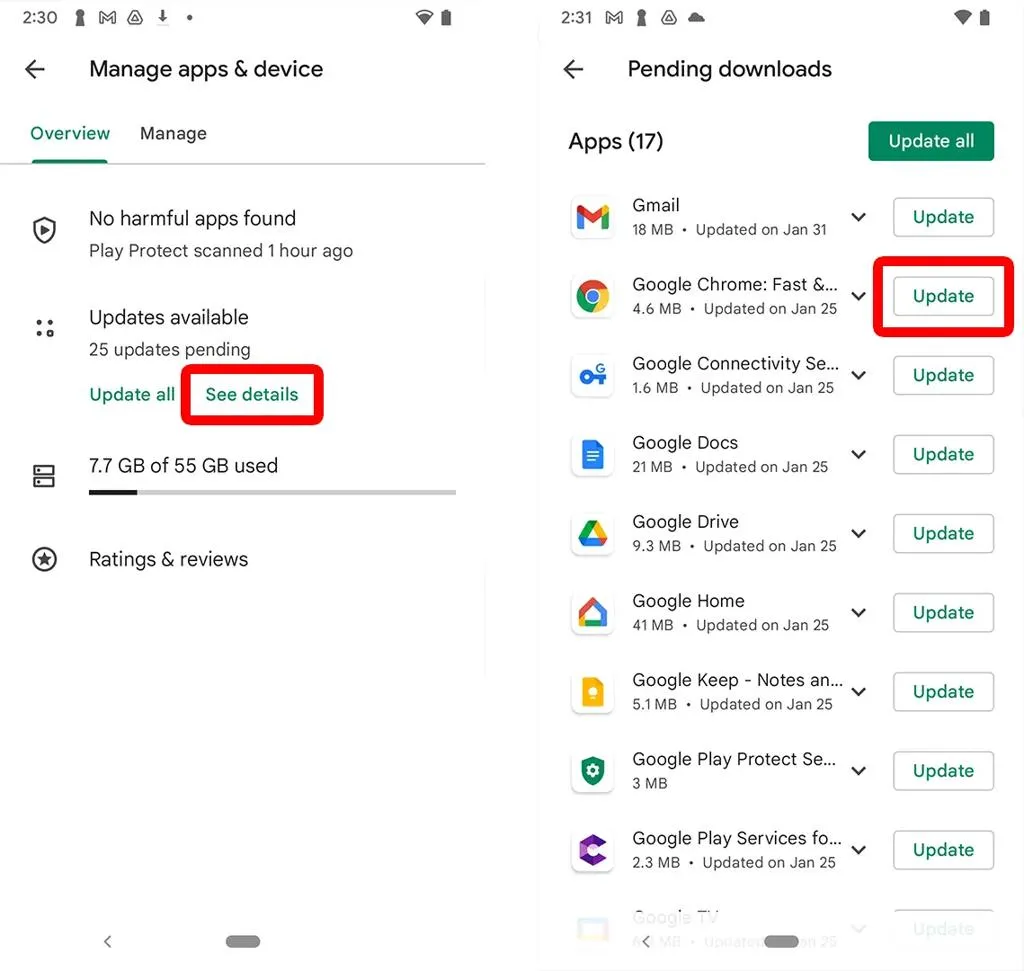
بعد از غیرفعال کردن آپدیت خودکار برنامهها، همچنان میتوانید هر زمان که لازم بود نسخه جدید آنها را نصب کنید. برای این کار وارد گوگل پلی شوید و از تصویر پروفایل، بخش مدیریت برنامهها و دستگاه را باز کنید.
در قسمت Updates available میتوانید فهرست برنامههایی را ببینید که نسخه جدید دارند. با انتخاب Update کنار نام هر برنامه، فقط همان برنامه بهروزرسانی میشود. اگر قصد دارید همه برنامههای دارای آپدیت را یکجا نصب کنید، گزینه Update all را انتخاب کنید.
بهتر است هر چند وقت یکبار بهروزرسانی برنامهها را بررسی کنید؛ زیرا آپدیتها علاوه بر اضافه کردن قابلیتهای جدید، ممکن است مشکلات امنیتی و خطاهای نسخههای قبلی را نیز برطرف کنند.
گیم پلنت