
وقتی برنامهای را در تاسک منیجر غیرفعال میکنید اما همچنان با ورود به ویندوز اجرا میشود، احتمال دارد از مسیر دیگری برای شروع خودکار استفاده کند. در ویندوز ۱۱ چند محل برای کنترل اجرای برنامهها وجود دارد؛ از تنظیمات استارتاپ و تنظیمات داخلی نرمافزار گرفته تا فولدر استارتاپ و تسکهای زمانبندیشده. در ادامه، این روشها را همراه با تصاویر مرتبط بررسی میکنیم.
بررسی برنامههای استارتاپ در ویندوز ۱۱
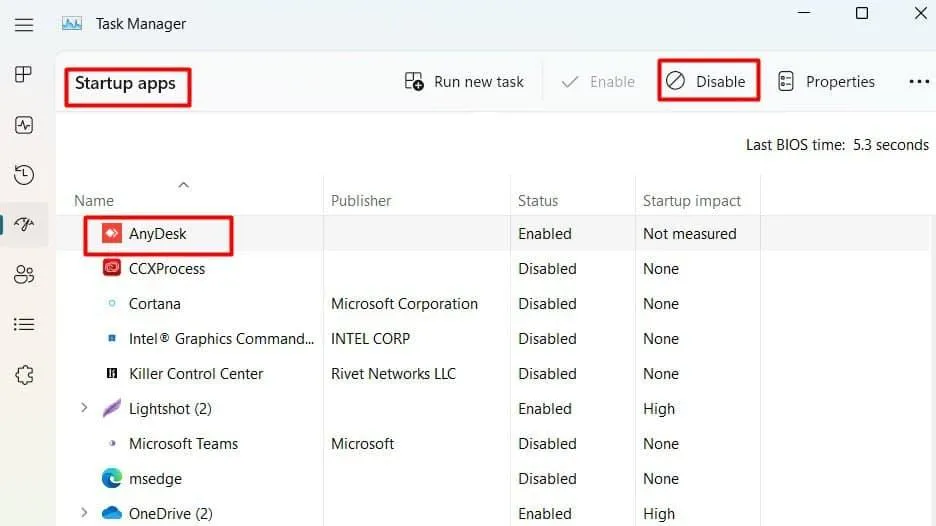
ابتدا بررسی کنید برنامه موردنظر واقعاً در فهرست استارتاپ غیرفعال شده باشد. تاسک منیجر و تنظیمات ویندوز فهرست برنامههای ثبتشده برای اجرای خودکار را نمایش میدهند. با این حال، بعضی روشهای دیگر اجرای برنامه ممکن است در این فهرست دیده نشوند.
Windows → Task Manager → Startup apps
ویندوز ← تاسک منیجر ← برنامههای استارتاپ
برنامه موردنظر را انتخاب کنید و روی Disable کلیک کنید. اگر وضعیت آن از Enabled به Disabled تغییر کرد، تنظیم مربوط به این بخش اعمال شده است. سپس ویندوز را مجدداً راهاندازی کنید تا نتیجه را بررسی کنید.
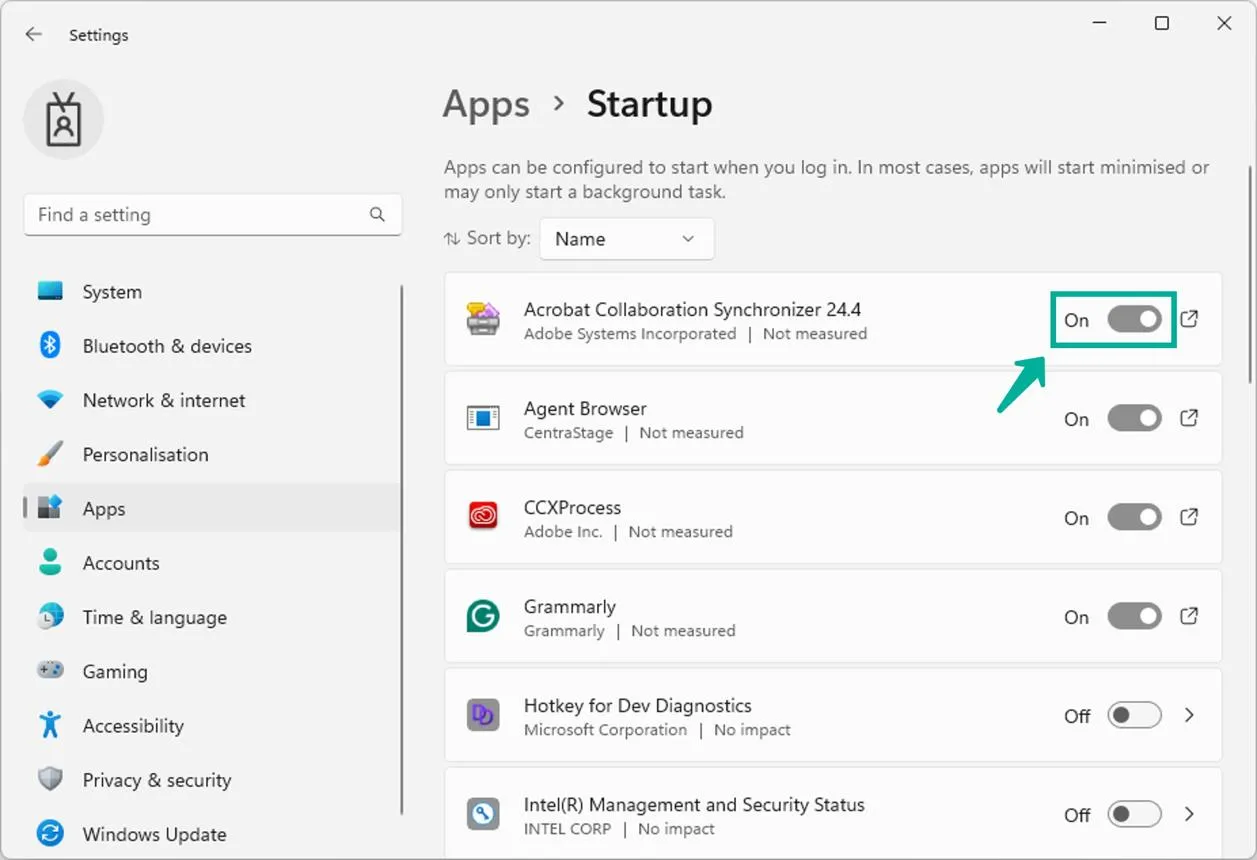
اگر برنامه همچنان اجرا میشود، تنظیمات استارتاپ ویندوز را نیز بررسی کنید:
Windows → Settings → Apps → Startup
ویندوز ← تنظیمات ← برنامهها ← استارتاپ
در این قسمت، کلید مربوط به برنامه را روی حالت خاموش قرار دهید. اگر برنامه در هیچیک از این دو فهرست وجود ندارد، روشهای بعدی را بررسی کنید.
غیرفعال کردن اجرای خودکار از داخل برنامه
بعضی نرمافزارها تنظیمات مستقلی برای اجرا هنگام ورود به ویندوز دارند. بهتر است این تنظیمات را بررسی کنید؛ زیرا غیرفعال کردن برنامه در تاسک منیجر لزوماً تنظیمات داخلی آن را تغییر نمیدهد.
جلوگیری از اجرای خودکار Discord
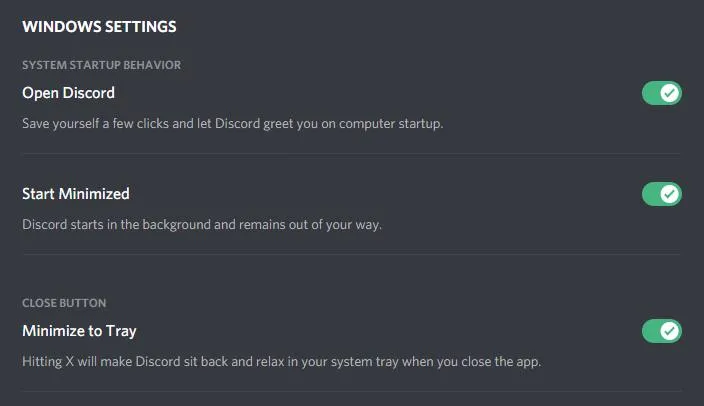
در برنامه Discord وارد تنظیمات شوید و بخش Windows Settings را باز کنید. گزینه Open Discord را غیرفعال کنید تا برنامه هنگام ورود به ویندوز بهصورت خودکار باز نشود.
به گزینه Start Minimized نیز توجه کنید. این گزینه مشخص میکند Discord پس از اجرا بهصورت کوچکشده باز شود یا خیر؛ بنابراین غیرفعال کردن آن بهتنهایی مانع اجرای خودکار برنامه نمیشود.
بررسی تنظیمات استارتاپ Spotify و سایر برنامهها
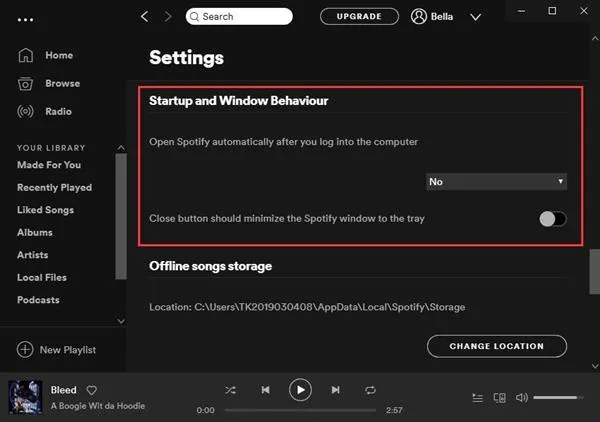
برخی نرمافزارها مانند Spotify گزینهای مستقل برای اجرای خودکار دارند. وارد تنظیمات برنامه شوید و گزینه مربوط به باز شدن خودکار هنگام ورود به سیستم را غیرفعال کنید.
اگر برنامه همچنان اجرا میشود، بررسی کنید آیا ابزار کمکی، بروزرسان یا لانچر آن نیز فعال است. برخی نرمافزارها از چند فرایند مختلف استفاده میکنند و ممکن است یکی از آنها برنامه اصلی را اجرا کند.
بررسی فولدر استارتاپ و تسکهای زمانبندیشده
اگر تنظیمات استارتاپ و گزینههای داخلی برنامه مشکل را برطرف نکردند، فولدر استارتاپ و Task Scheduler را بررسی کنید. این دو محل ممکن است شامل میانبر یا وظیفهای باشند که برنامه را هنگام ورود به ویندوز اجرا میکند.
حذف میانبر از فولدر استارتاپ
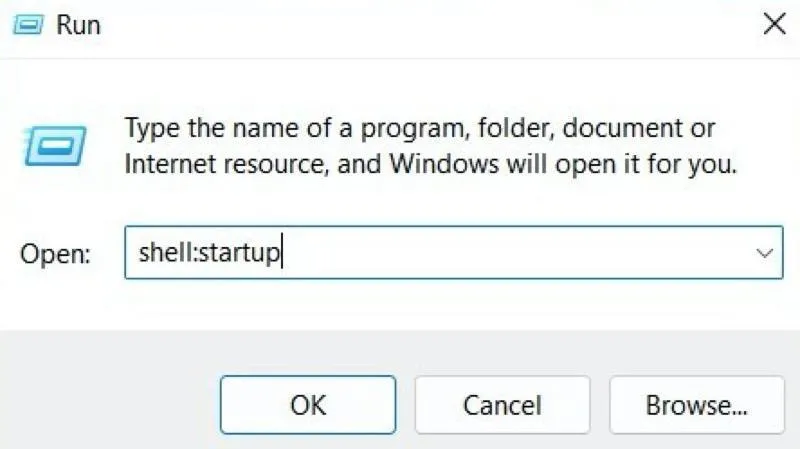
کلیدهای Win + R را فشار دهید و عبارت زیر را وارد کنید:
shell:startup
سپس Enter را بزنید تا فولدر استارتاپ حساب کاربری شما باز شود. اگر میانبر برنامه موردنظر در این فولدر قرار دارد، پس از اطمینان از هویت آن میتوانید میانبر را حذف کنید. با این کار خود برنامه حذف نمیشود.
برای بررسی فولدر استارتاپ مشترک بین کاربران رایانه، عبارت زیر را نیز در پنجره Run وارد کنید:
shell:common startup
اگر میانبر برنامه در این فولدر قرار داشته باشد، ممکن است هنگام ورود کاربران مختلف به ویندوز اجرا شود.
بررسی تسکهای زمانبندیشده
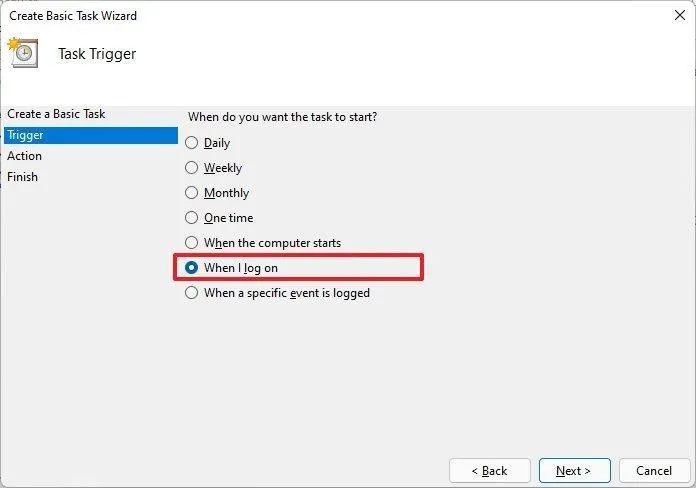
برخی برنامهها با استفاده از Task Scheduler هنگام ورود کاربر یا در زمان مشخصی اجرا میشوند. برای بررسی این مورد، عبارت Task Scheduler را در جستوجوی ویندوز وارد کنید و برنامه را باز کنید.
Windows → Task Scheduler → Task Scheduler Library
ویندوز ← زمانبندی وظایف ← کتابخانه زمانبندی وظایف
در فهرست وظایف، موارد مرتبط با برنامه موردنظر را بررسی کنید. با باز کردن ویژگیهای هر وظیفه میتوانید در بخش Triggers زمان اجرای آن و در بخش Actions برنامهای را که اجرا میشود مشاهده کنید.
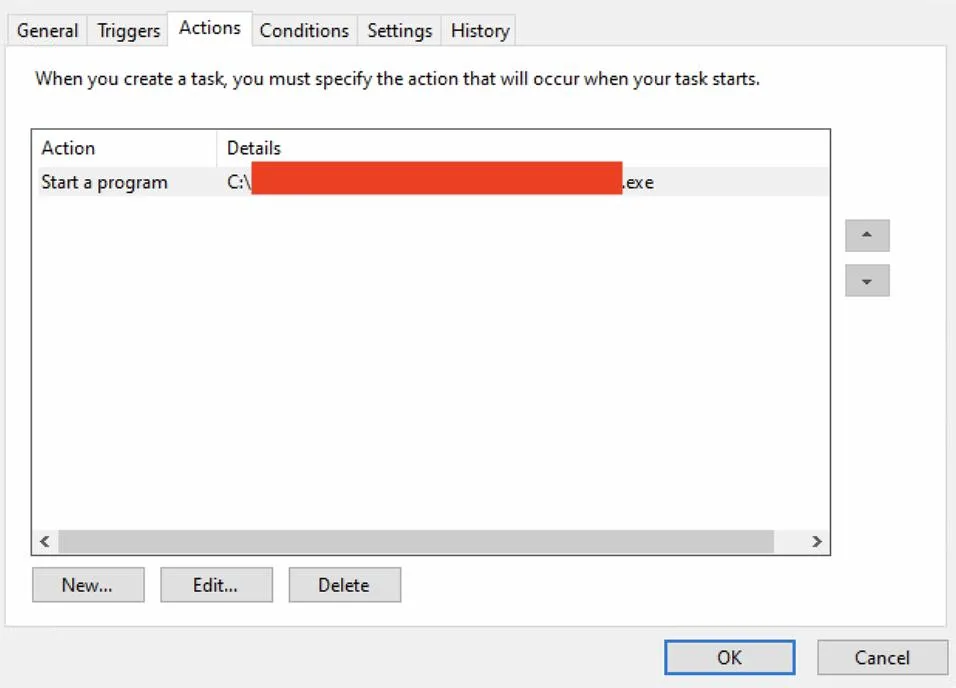
اگر وظیفهای را شناسایی کردید که برنامه را هنگام ورود به ویندوز اجرا میکند، فقط در صورت اطمینان آن را غیرفعال کنید. غیرفعال کردن وظایف ناشناس ممکن است عملکرد بخشهای دیگر سیستم را مختل کند.
اگر مشکل همچنان ادامه دارد چه کنیم؟
اگر پس از بررسی روشهای بالا، اجرای خودکار برنامه ادامه داشت، موارد زیر را بررسی کنید:
- تنظیمات ویندوز: مطمئن شوید گزینههای مربوط به اجرای خودکار برنامه در تنظیمات ویندوز و خود نرمافزار غیرفعال هستند.
- برنامههای کمکی: فرایندهای مرتبط با برنامه را بررسی کنید و فقط مواردی را غیرفعال کنید که کاربردشان را میدانید.
- تسکهای زمانبندیشده: وظایف مرتبط با برنامه را در Task Scheduler بررسی کنید.
- راهاندازی مجدد: پس از تغییر تنظیمات، ویندوز را مجدداً راهاندازی کنید و نتیجه را بسنجید.
آنتیویروس، درایورها، فرایندهای ضروری ویندوز و وظایف ناشناس را صرفاً برای جلوگیری از اجرای خودکار یک برنامه غیرفعال نکنید.
گیم پلنت