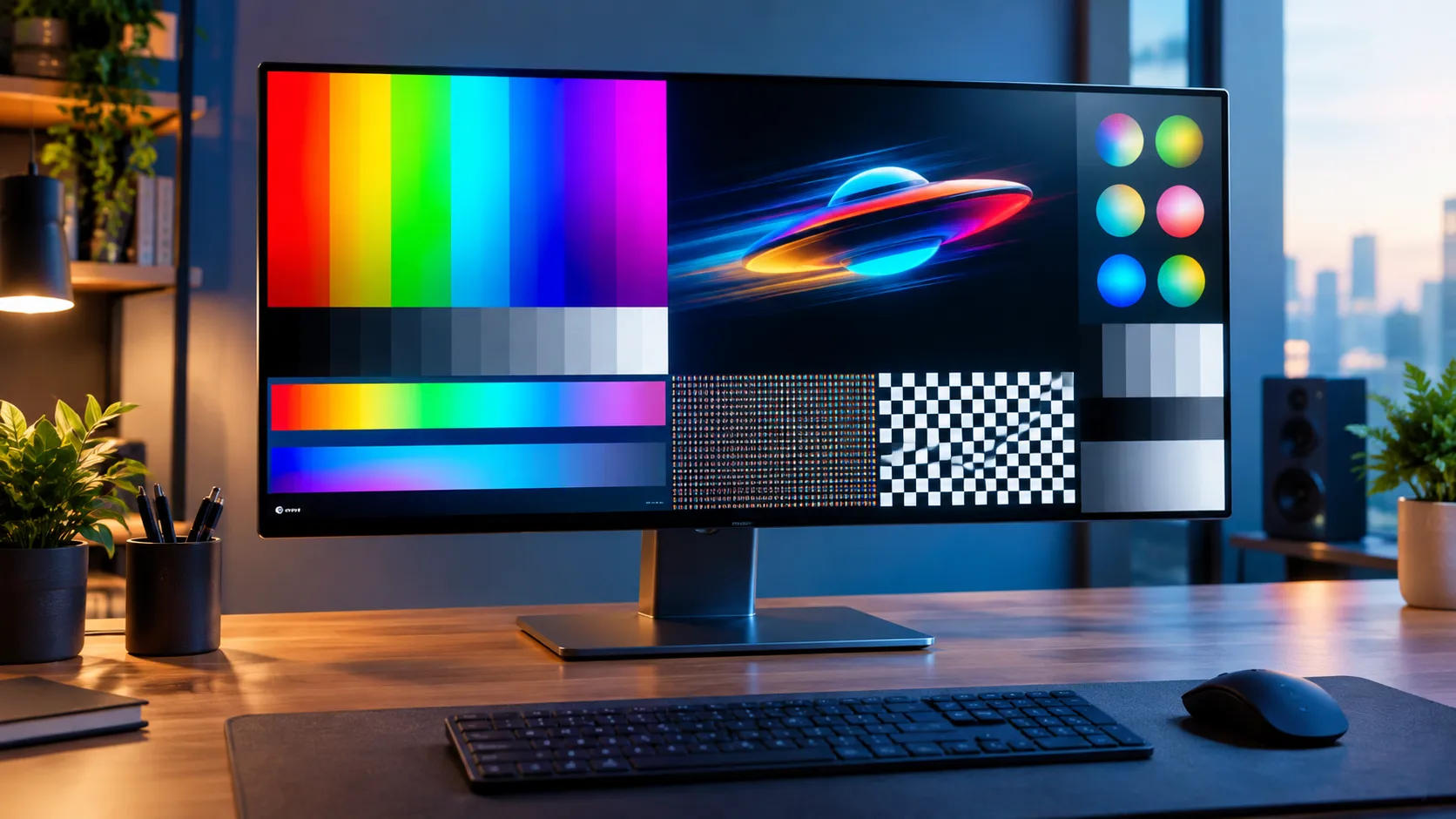
اگر میخواهید بدانید مانیتور کامپیوترتان واقعاً چه کیفیتی دارد، لازم نیست حتماً تجهیزات حرفهای بخرید. با چند ابزار آنلاین رایگان میتوانید پیکسلهای معیوب، دقت نمایش رنگها، نرخ نوسازی، تاری حرکت و یکنواختی روشنایی صفحهنمایش را بررسی کنید. این آزمایشها هنگام خرید مانیتور دستدوم، بررسی مانیتور جدید یا ارزیابی نمایشگر لپتاپ بسیار کاربردی هستند.
برای تست مانیتور بهتر است ابتدا صفحه را تمیز کنید و حدود ۳۰ دقیقه به آن فرصت دهید تا به شرایط کاری پایدار برسد. همچنین، آزمایشها را در مرورگر تمامصفحه اجرا کنید و اگر نتیجه مشکوکی دیدید، آن را در یک مرورگر دیگر هم بررسی کنید. ابزارهای آنلاین برای تشخیص بسیاری از ایرادهای قابل مشاهده مفیدند، اما جای تجهیزات تخصصی اندازهگیری رنگ را نمیگیرند.
بهترین سایتهای تست مانیتور و بررسی کیفیت صفحهنمایش
سایتهای مختلفی برای تست مانیتور وجود دارند که هرکدام روی بخش مشخصی از کیفیت تصویر تمرکز میکنند. بعضی از آنها برای کاربران مبتدی مناسبترند و برخی ابزارهای تخصصیتری برای بررسی حرکت، رنگ و نرخ نوسازی دارند.
ScreenTester.io؛ ابزار ساده برای تست پیکسل و رنگ مانیتور
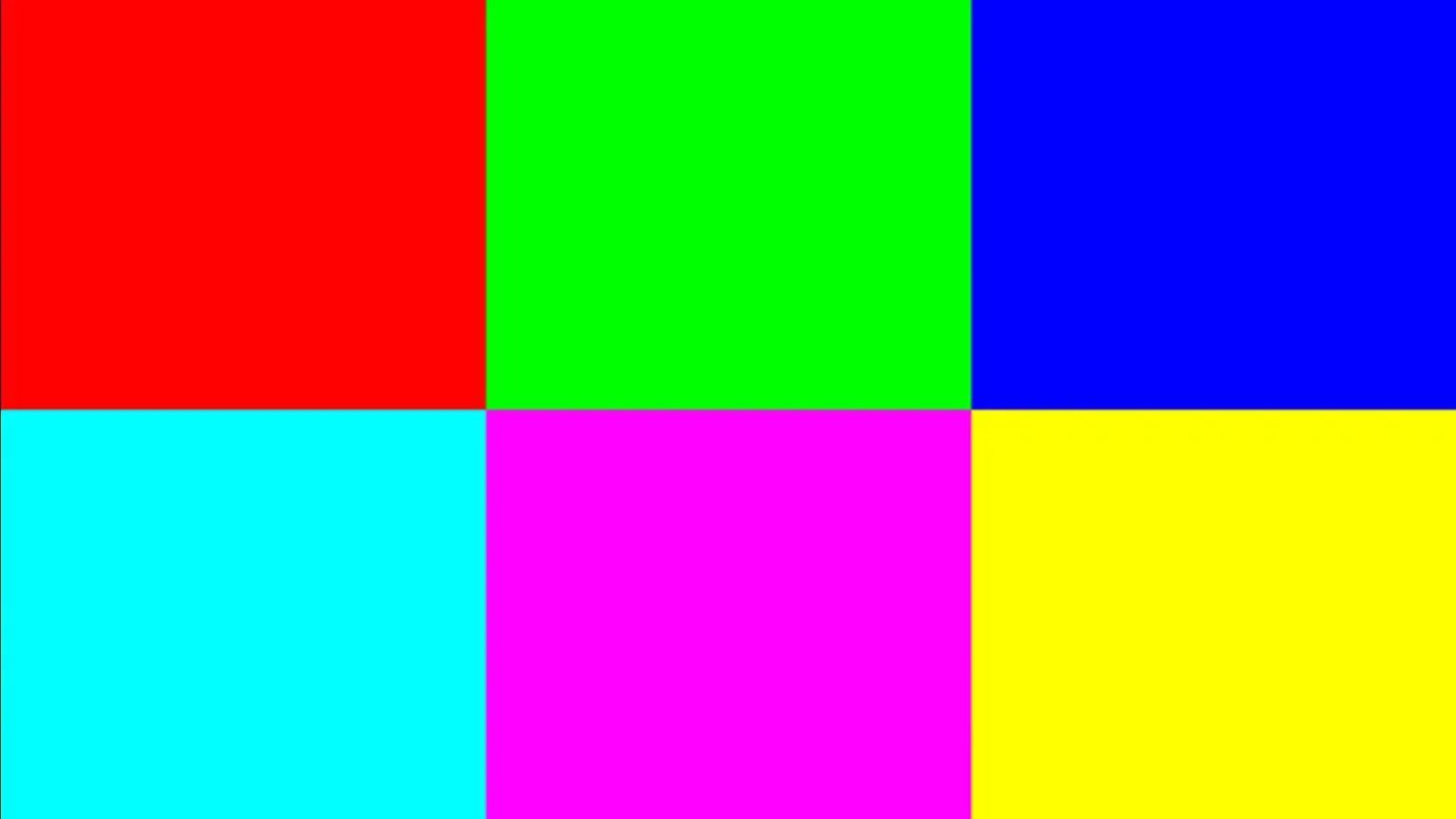
مجموعهای از تستهای آنلاین را در اختیار شما میگذارد که بدون نصب برنامه اجرا میشوند. با این ابزار میتوانید پیکسلهای سوخته یا گیرکرده، لکههای روشن، یکنواختی رنگ، نرخ نوسازی و برخی مشکلات مربوط به نمایشگر را بررسی کنید.
برای شروع، وارد سایت شوید و تست موردنظر را انتخاب کنید. آزمایش پیکسلهای معیوب با نمایش رنگهای یکدست انجام میشود؛ بنابراین اگر نقطهای از صفحه برخلاف رنگ پسزمینه روشن، تیره یا رنگی باقی بماند، ممکن است پیکسل معیوب باشد. برای تشخیص دقیقتر، چند رنگ مختلف را بررسی کنید و صفحه را در حالت تمامصفحه قرار دهید.
EIZO Monitor Test؛ بررسی جامع کیفیت تصویر
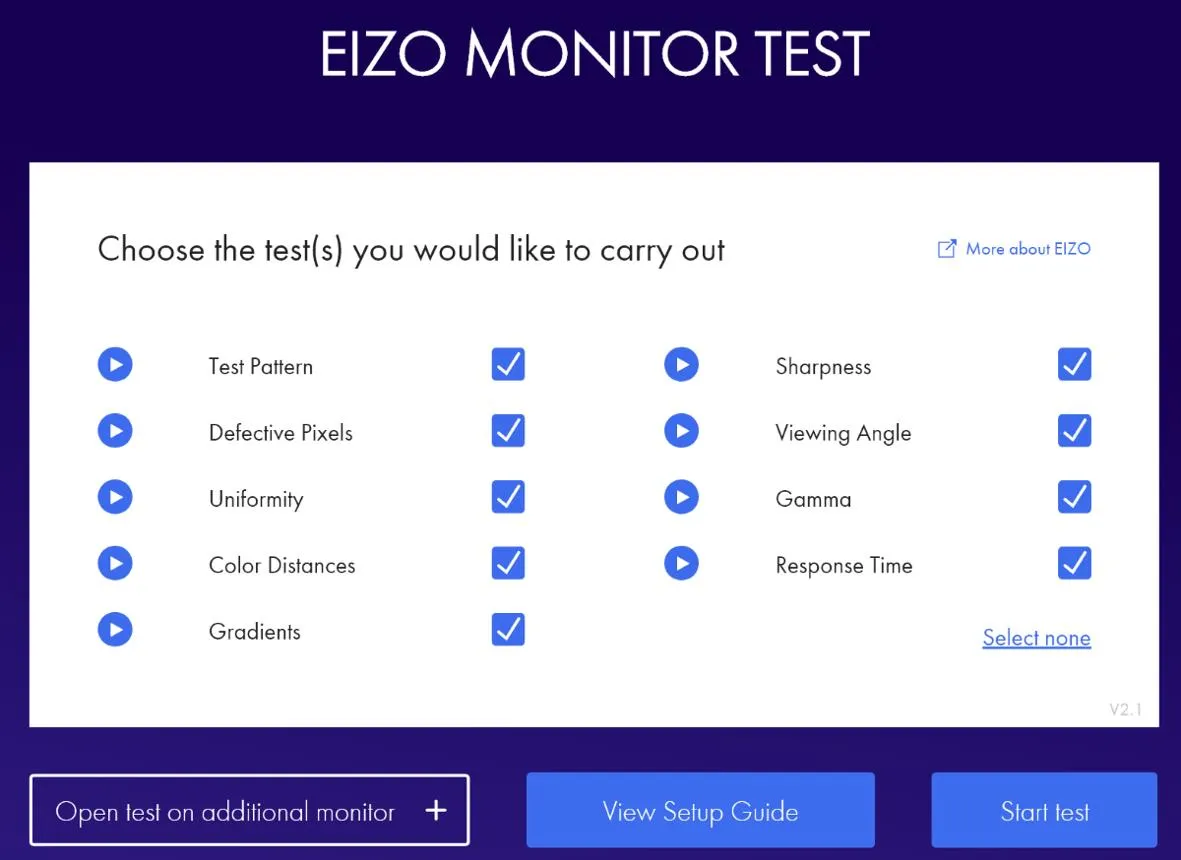
ابزار برای افرادی مناسب است که میخواهند چند جنبه مختلف نمایشگر را بهصورت منظم بررسی کنند. این مجموعه تا ۱۳ آزمایش برای ارزیابی مواردی مانند پیکسلهای معیوب، وضوح متن، یکنواختی روشنایی، گرادیان رنگ، زاویه دید و زمان پاسخگویی ارائه میدهد.
هر آزمایش دستورالعمل مخصوص خود را دارد. برای مثال، در تست یکنواختی روشنایی میتوانید بررسی کنید که آیا بخشهایی از صفحه بیش از حد روشن یا تیره هستند. در تست وضوح نیز خطوط و نوشتهها باید تا حد امکان واضح باشند و سایه غیرعادی نداشته باشند.
تست پیکسل سوخته، دقت رنگ و یکنواختی روشنایی مانیتور
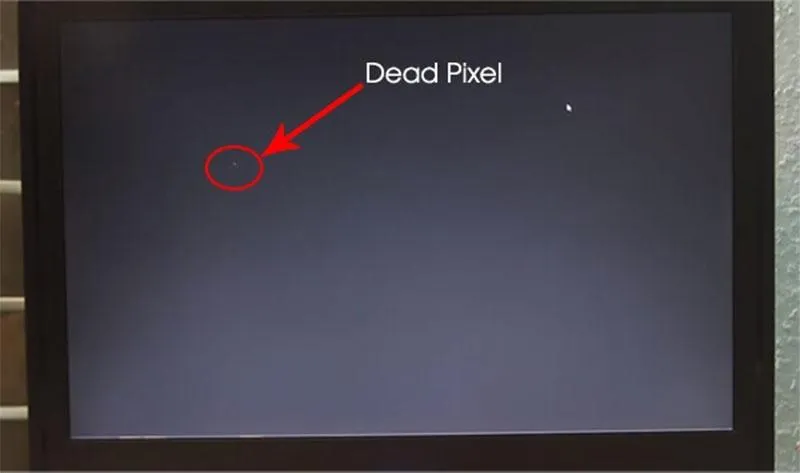
یکی از مهمترین بخشهای تست مانیتور، بررسی مشکلاتی است که ممکن است هنگام استفاده روزمره کمتر به چشم بیایند. پیکسلهای معیوب، نشت نور پسزمینه و نمایش ناهماهنگ رنگها از جمله مواردی هستند که با الگوهای تصویری مناسب راحتتر شناسایی میشوند.
چگونه پیکسل سوخته مانیتور را تشخیص دهیم؟
برای بررسی پیکسلهای معیوب، یک تست رنگ تمامصفحه اجرا کنید و رنگهای سفید، مشکی، قرمز، سبز و آبی را جداگانه نمایش دهید. با دقت به تمام قسمتهای صفحه نگاه کنید تا نقاطی را که رنگشان با بقیه تصویر متفاوت است، پیدا کنید.
پیکسل همیشه روشن ممکن است روی پسزمینه مشکی به شکل نقطهای روشن دیده شود؛ در مقابل، پیکسل خاموش روی پسزمینه روشن به شکل نقطهای تیره ظاهر میشود. گاهی نیز یک پیکسل روی رنگ مشخصی گیر میکند. پیش از نتیجهگیری، صفحه را تمیز کنید تا گردوغبار با پیکسل معیوب اشتباه گرفته نشود.
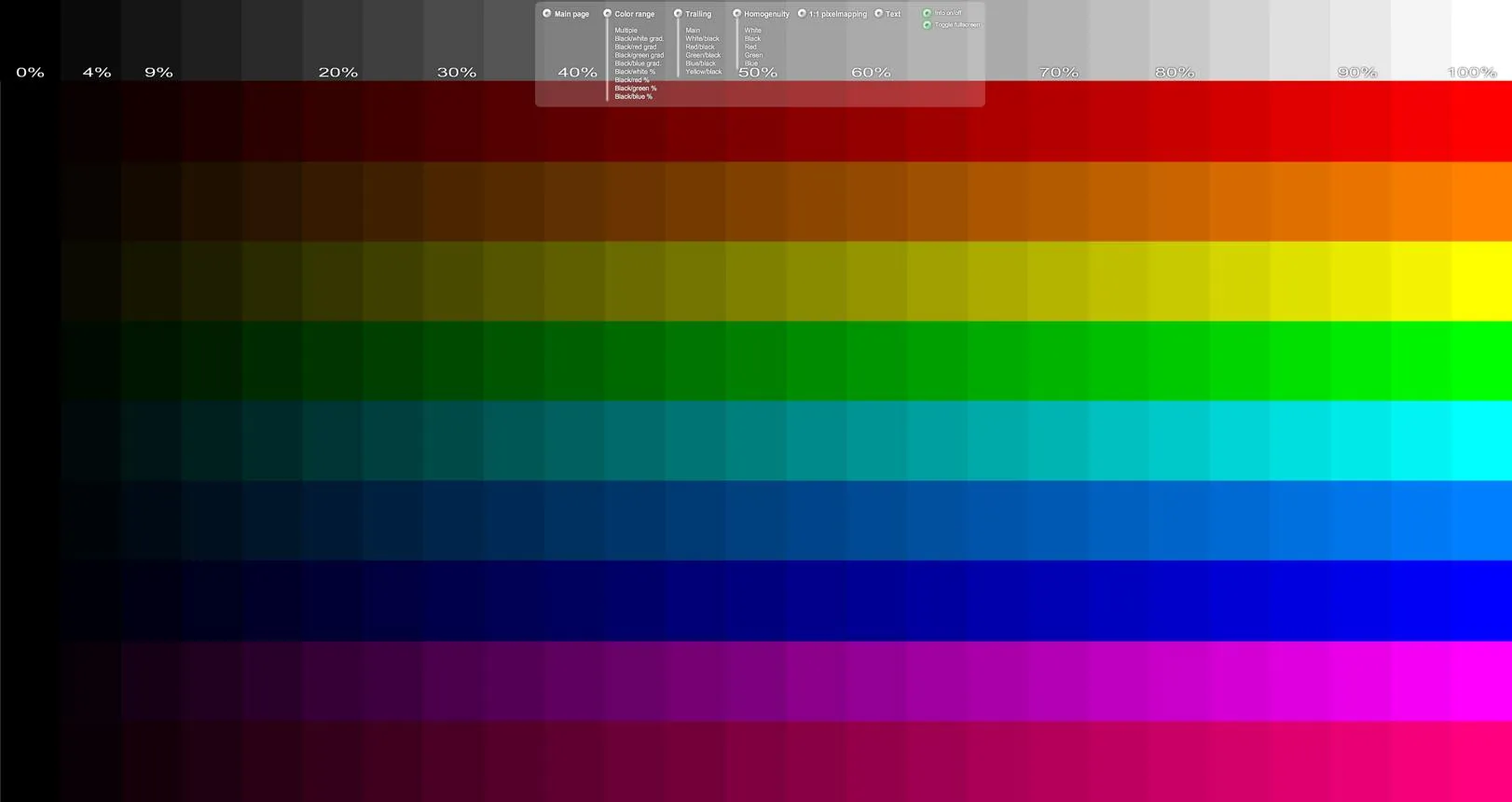
بررسی دقت رنگ، گرادیان و یکنواختی روشنایی
برای ارزیابی رنگ مانیتور، از الگوهای رنگی و طیفهای خاکستری استفاده کنید. گذار رنگها باید تا حد امکان نرم باشد و نوارهای ناگهانی یا شکستهای واضح در گرادیان دیده نشوند. همچنین، با نمایش یک رنگ یکدست میتوانید بررسی کنید که آیا بخشی از صفحه تهرنگ متفاوت یا روشنایی نامتوازن دارد.
نتیجه این آزمایشها به نور محیط و تنظیمات تصویر نیز وابسته است. حالتهای نمایشی پررنگ، کنتراست پویا و قابلیتهای تقویت رنگ ممکن است باعث شوند نمایشگر رنگها را متفاوت نشان دهد. برای بررسی منصفانهتر، حالت استاندارد تصویر را انتخاب کنید و روشنایی را در سطحی متعادل قرار دهید.
تست نرخ نوسازی و تاری حرکت با سایت TESTUFO
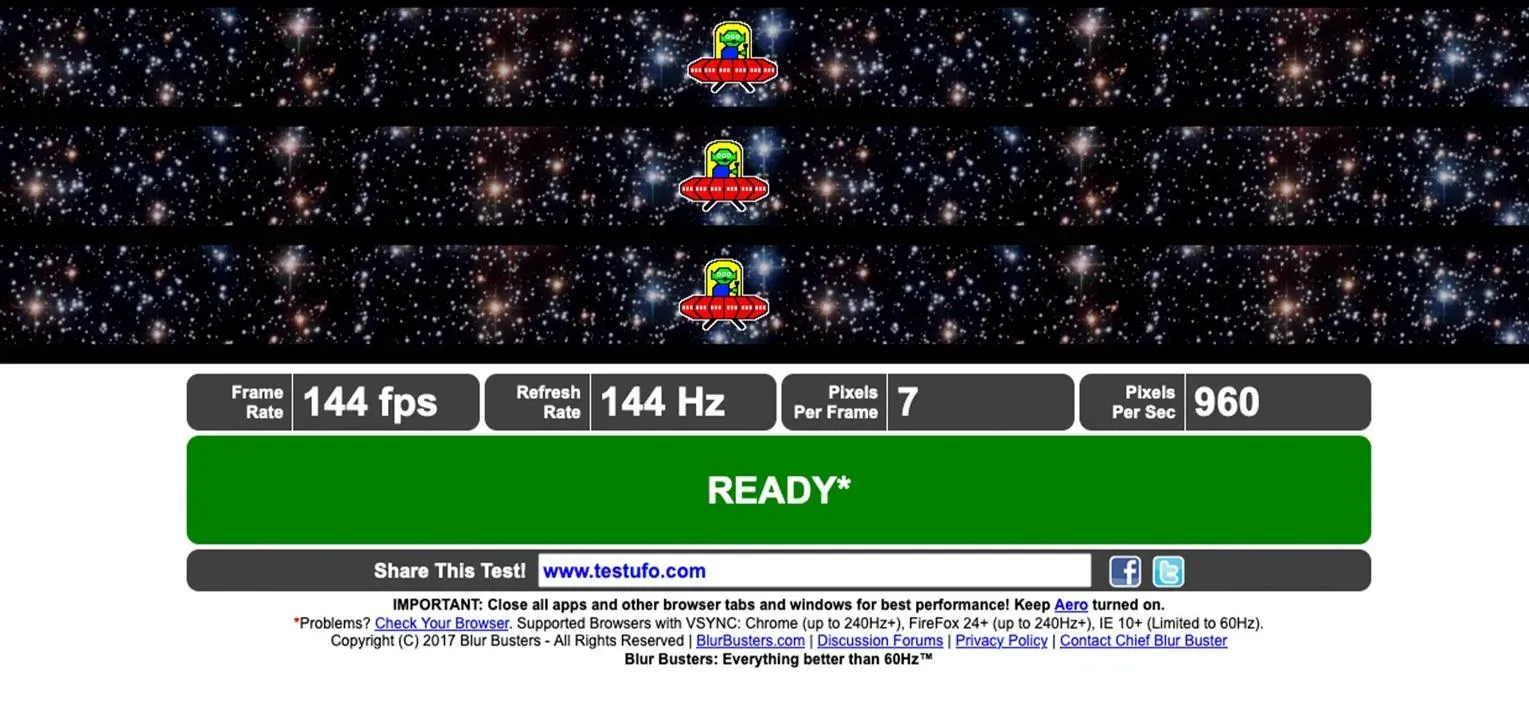
اگر برای بازی یا کارهای سریع از مانیتور استفاده میکنید، کیفیت حرکت تصویر به اندازه وضوح و رنگ اهمیت دارد. نرخ نوسازی، تاری حرکت و پدیده شبحمانند (Ghosting) میتوانند روی تجربه شما تأثیر بگذارند. ابزار برای مشاهده رفتار تصویر در حال حرکت و بررسی نرخ نوسازی مرورگر بسیار کاربردی است.
بررسی نرخ نوسازی مانیتور با TESTUFO
در سایت TESTUFO میتوانید نرخ نوسازی گزارششده برای اجرای آزمایش در مرورگر را بررسی کنید. این نتیجه بهتنهایی ثابت نمیکند که تمام تنظیمات مانیتور و سیستمعامل درست هستند؛ اما میتواند نشان دهد که آیا آزمایش با نرخ مورد انتظار اجرا میشود یا خیر.
برای نتیجه بهتر، تبهای اضافی مرورگر و برنامههای سنگین را ببندید و تست را در حالت تمامصفحه اجرا کنید. اگر مانیتور شما از نرخ نوسازی ۱۲۰ یا ۱۴۴ هرتز پشتیبانی میکند، ابتدا مطمئن شوید نرخ نوسازی مناسب در تنظیمات سیستمعامل انتخاب شده است. محدودیت مرورگر یا عملکرد سیستم نیز میتواند بر نتیجه آزمایش اثر بگذارد.
تشخیص تاری حرکت و Ghosting در مانیتور
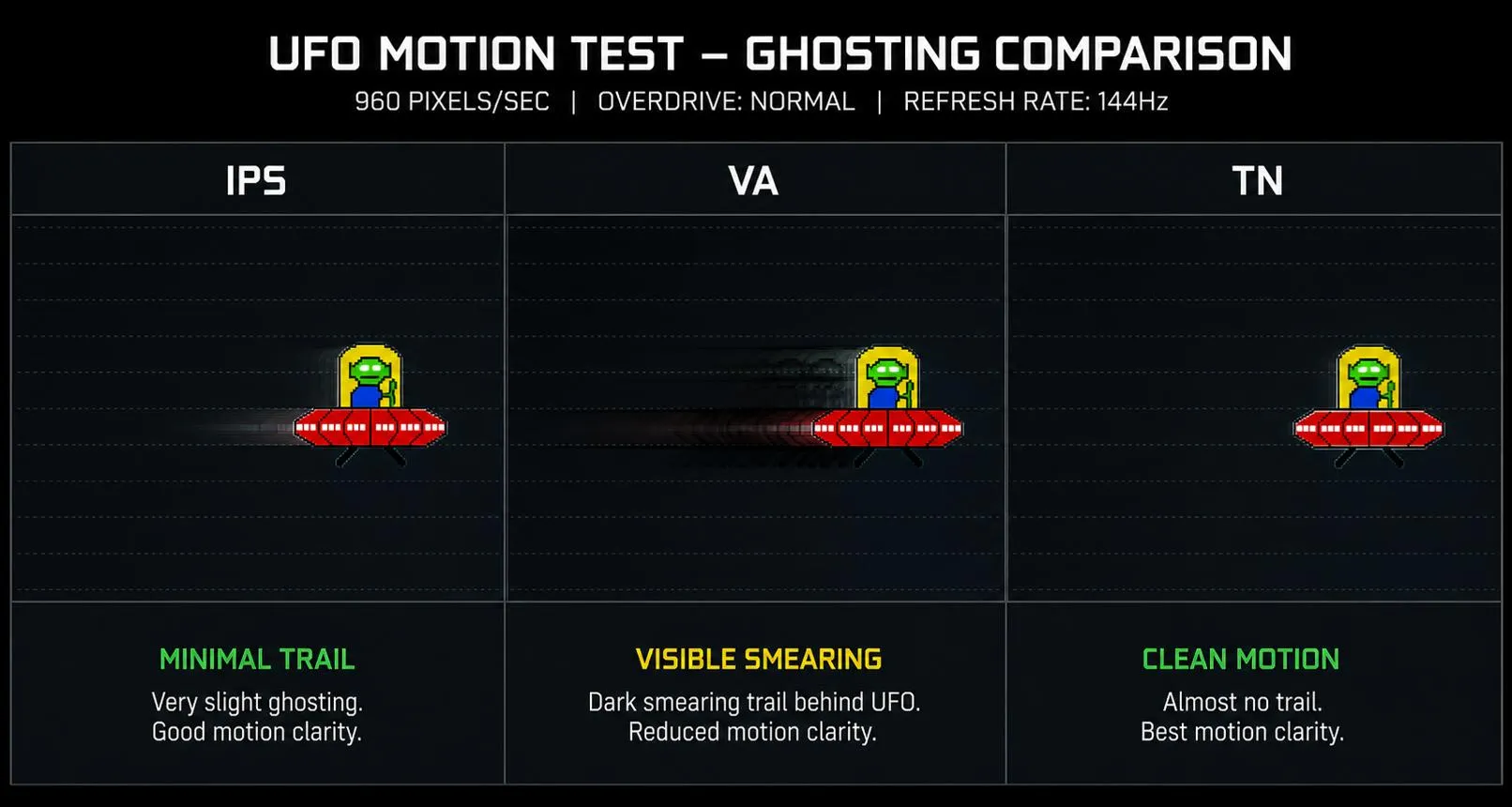
در تست Ghosting، چند شکل متحرک روی صفحه حرکت میکنند. به لبههای اشیا توجه کنید: اگر پشت آنها سایه یا رد اضافه دیده شود، ممکن است نمایشگر دچار تاری حرکت یا شبحمانند شدن تصویر باشد. این مسئله بهخصوص در بازیهای سریع و صحنههایی که دوربین بهسرعت حرکت میکند، اهمیت دارد.
توجه داشته باشید که هر میزان تاری لزوماً نشانه خرابی مانیتور نیست. نوع پنل، نرخ نوسازی، زمان پاسخگویی پیکسلها و تنظیماتی مانند Overdrive بر نتیجه تأثیر میگذارند. اگر مانیتور شما حالتهای مختلف پاسخگویی دارد، آنها را جداگانه امتحان کنید؛ تنظیم بیش از حد تهاجمی نیز ممکن است هالههای روشن یا آثار تصویری ناخواسته ایجاد کند.
تست دقت رنگ مانیتور با بازی What's My ΔEOK JND?
تستهای رنگ فقط به نمایش رنگهای اصلی محدود نمیشوند. بعضی ابزارها توانایی نمایشگر در تفکیک رنگهای بسیار نزدیک به یکدیگر را بررسی میکنند. بازی What's My ΔEOK JND? نیز بر تشخیص تفاوت میان رنگهای مشابه تمرکز دارد و میتواند دید اولیهای درباره عملکرد نمایشگر در این زمینه به شما بدهد.
در این بازی، دو رنگ نزدیک به هم نمایش داده میشوند و باید مرز میان آنها را تشخیص دهید. هرچه بهتر بتوانید تفاوت رنگها را تشخیص دهید، نتیجه آزمون بهتر خواهد بود؛ با این حال، امتیاز به توانایی بینایی شما نیز وابسته است و بهتنهایی معیار قطعی کیفیت مانیتور محسوب نمیشود.
برای مقایسه منصفانه، ابتدا آزمایش را روی نمایشگری انجام دهید که از کیفیت رنگ آن مطمئن هستید و سپس نتیجه را با مانیتور موردنظر مقایسه کنید. اگر برای طراحی حرفهای یا ویرایش عکس به دقت رنگ نیاز دارید، استفاده از ابزار اندازهگیری سختافزاری مانند رنگسنج (Colorimeter) نتیجه قابلاعتمادتری ارائه میدهد.
چگونه مانیتور لپتاپ، گوشی و تبلت را تست کنیم؟
بیشتر ابزارهای تست آنلاین روی دستگاههای دارای مرورگر جدید، از جمله لپتاپ، گوشی و تبلت نیز قابل استفادهاند. برای بررسی نمایشگر گوشی میتوانید از تست پیکسلهای معیوب، نمایش رنگهای یکدست و آزمایشهای مربوط به حرکت استفاده کنید. با این حال، نتیجه در دستگاههای مختلف لزوماً قابل مقایسه مستقیم نیست.
پیش از آزمایش، روشنایی خودکار را خاموش کنید و تنظیمات تغییر رنگ مانند حالت محافظ چشم یا فیلتر نور آبی را موقتاً غیرفعال کنید. در گوشیهایی که حالتهای رنگی زنده یا تقویت کنتراست دارند، بهتر است ابتدا حالت استاندارد را انتخاب کنید. قابلیت ذخیره باتری نیز ممکن است نرخ نوسازی یا عملکرد دستگاه را تغییر دهد.
برای بررسی پیکسلهای معیوب، رنگهای مختلف را در تمام صفحه نمایش دهید. در تست حرکت نیز به روان بودن انیمیشن و وجود رد تصویر توجه کنید. از نمایش طولانی تصاویر ثابت و بسیار روشن روی نمایشگرهای OLED خودداری کنید و آزمایشها را در زمان کوتاه انجام دهید.
گیم پلنت