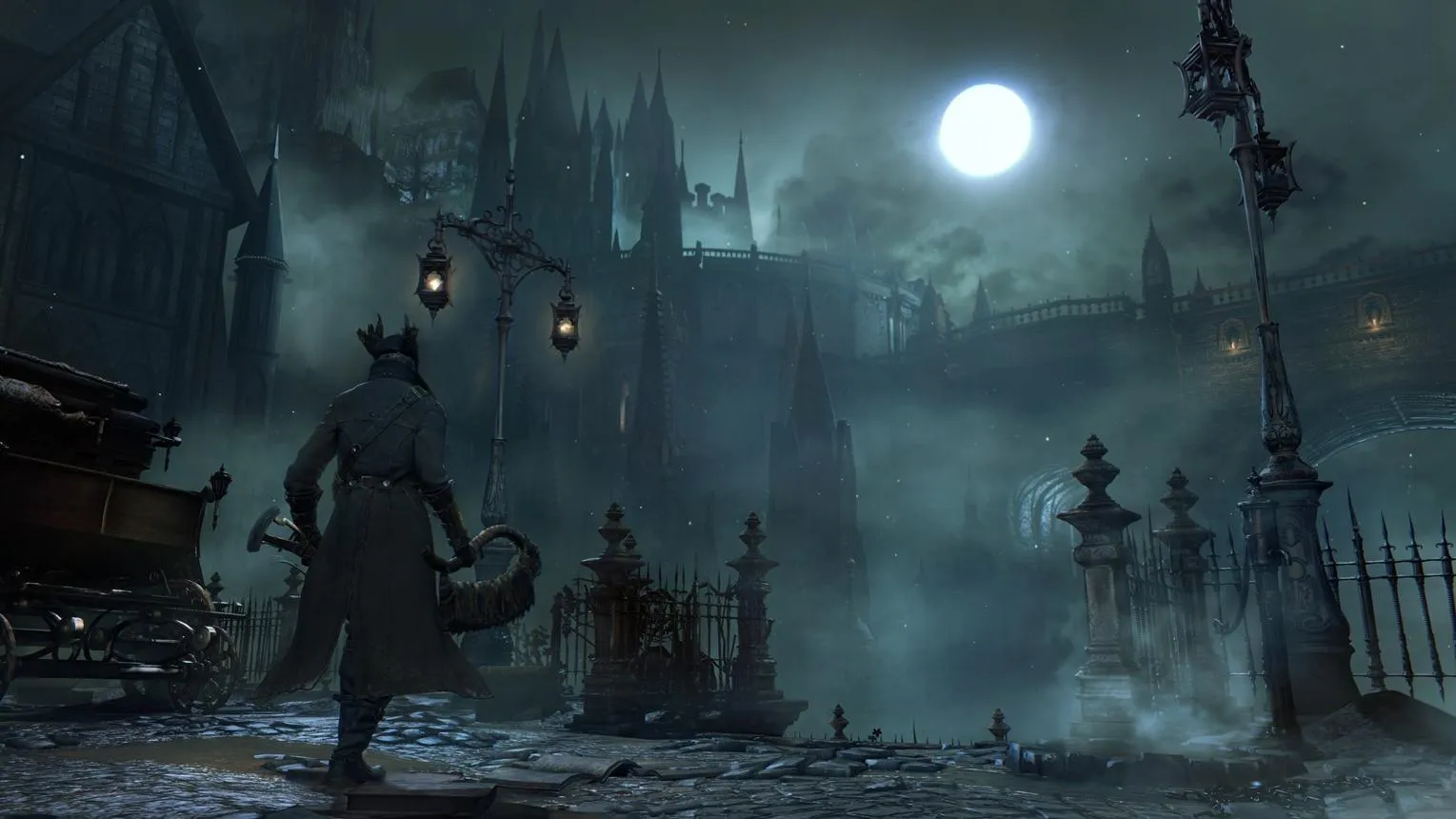
بازی Bloodborne بهخاطر فضای تاریک و رازآلود، مبارزههای دشوار و دنیای الهامگرفته از آثار لاوکرفت، یکی از بازیهای محبوب کنسول پلیاستیشن ۴ است. با اینکه این بازی نسخه رسمی مخصوص ویندوز ندارد، پروژهای غیررسمی به نام Bloodborne for Windows امکان اجرای آن را روی کامپیوتر فراهم کرده است.
این پروژه با اجرای مستقیم کد بازی و استفاده از رابط گرافیکی Vulkan، با شبیهسازهایی مانند shadPS4 تفاوت دارد. با این حال، هنوز پروژهای آزمایشی است و ممکن است با خطاهای گرافیکی، افت عملکرد یا مشکلات سازگاری مواجه شوید. در ادامه، پیشنیازها و روش اجرای Bloodborne روی ویندوز و تنظیمات پیشنهادی برای عملکرد بهتر را بررسی میکنیم.
اجرای بازی Bloodborne روی کامپیوتر با ویندوز
پروژه Bloodborne for Windows نسخهای غیررسمی از بازی را روی ویندوز ۱۰ و ویندوز ۱۱ اجرا میکند. برخلاف روشهای مبتنی بر شبیهسازی کامل کنسول، در این پروژه کد اصلی بازی مستقیماً روی پردازنده کامپیوتر اجرا میشود و پردازش گرافیکی از طریق Vulkan انجام میگیرد.
این تفاوت میتواند به بهبود عملکرد منجر شود؛ اما به این معنی نیست که بازی روی تمام سیستمها بدون مشکل اجرا خواهد شد. سازگاری پردازنده، کارت گرافیک، درایور و نسخه فایلهای بازی همچنان اهمیت دارد.
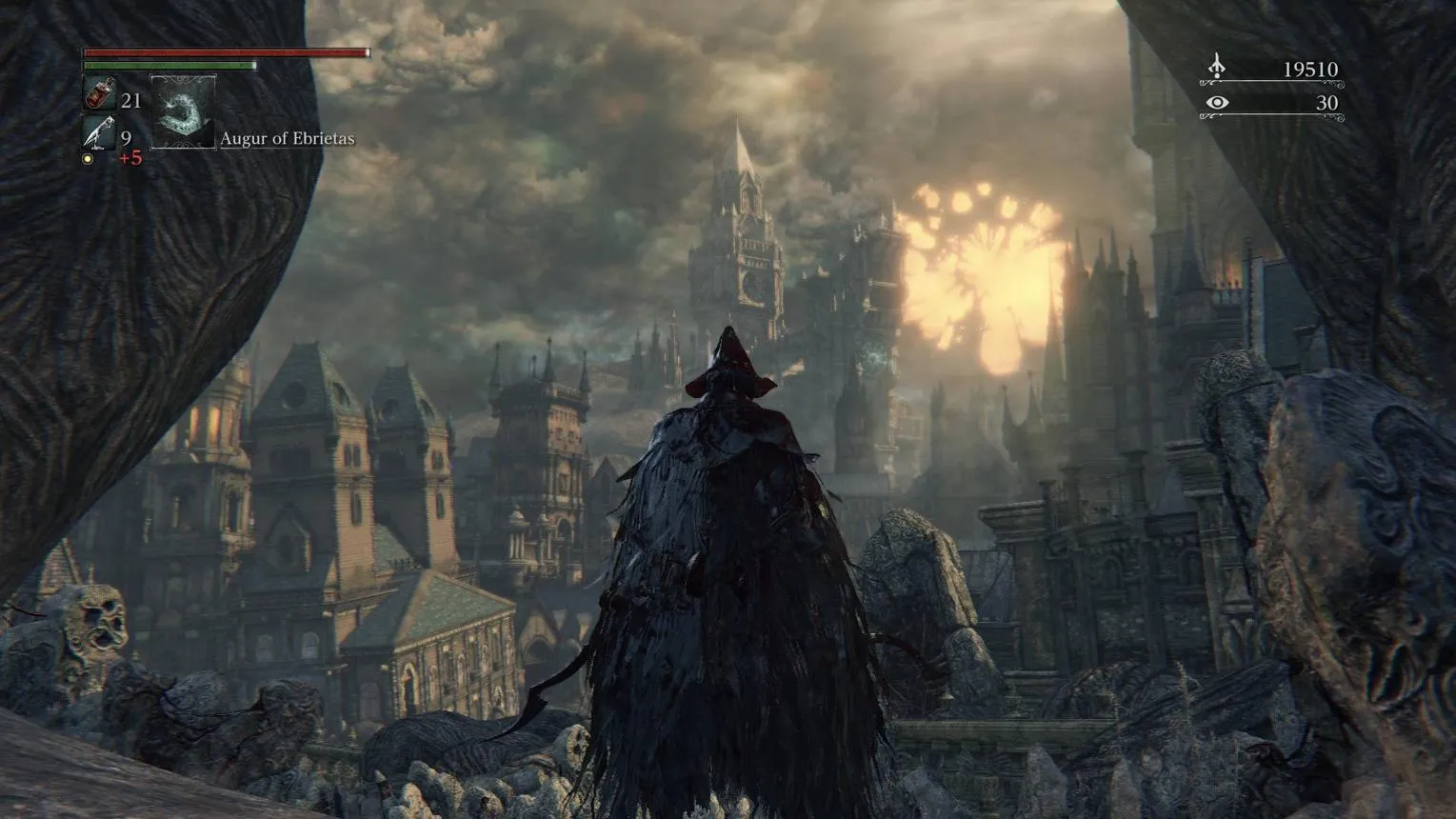
پیش از شروع، این موارد را بررسی کنید:
- سیستمعامل: ویندوز ۱۰ نسخه ۱۹۰۳ یا جدیدتر و ویندوز ۱۱ نسخه ۶۴ بیتی.
- پردازنده: پردازنده سازگار با دستورالعملهای موردنیاز بازی؛ پردازندههای قدیمی فاقد AVX ممکن است پشتیبانی نشوند.
- کارت گرافیک: کارت گرافیک سازگار با Vulkan 1.3 و درایور بهروز.
- حافظه: حدود ۶ گیگابایت فضای حافظه آزاد شامل رم و حافظه مجازی؛ برای خروجی ۱۴۴۰p یا 4K ممکن است حدود ۱۰ گیگابایت لازم باشد.
- فایلهای بازی: نسخه رمزگشاییشده و قانونی بازی که خودتان تهیه کردهاید.
این اعداد حداقل راهنمای اولیه پروژه هستند و تضمین نمیکنند بازی روی هر سیستمی با کیفیت مطلوب اجرا شود. عملکرد واقعی به سختافزار و تنظیمات انتخابی بستگی دارد.
پیشنیازهای نصب Bloodborne روی ویندوز
برای اجرای بازی به فایلهای خود Bloodborne و نسخه مناسب بهروزرسانی آن نیاز دارید. نسخه ۱.۰۹ برای استفاده از وصلههای جامعه کاربری مانند تغییر وضوح تصویر و نرخ فریم اهمیت دارد. نسخههای دیگر ممکن است با محدودیتهایی روبهرو شوند یا قابلیتهای مشابهی نداشته باشند.
فایلهای بازی باید از نسخه قانونی خودتان تهیه شده باشند. بسته اجرای ویندوز شامل فایل کامل بازی نیست و برای استفاده از آن نباید به نسخههای ناشناس یا بستههای غیرمعتبر اعتماد کنید.
پیش از نصب، بهتر است این موارد را آماده کنید:
- فایلهای بازی که ساختار موردنیاز پروژه را داشته باشند و فایل eboot.bin در فولدر بازی موجود باشد.
- نسخه ۱.۰۹ بازی، بهویژه اگر قصد استفاده از وصلههای گرافیکی و تغییر نرخ فریم را دارید.
- درایور بهروز کارت گرافیک با پشتیبانی از Vulkan 1.3.
- فضای کافی برای فایلهای بازی، فایلهای موقت و حافظه کش شیدرها.
برای بررسی مشخصات سیستم در ویندوز، میتوانید از مسیر زیر استفاده کنید:
Settings → System → About
تنظیمات ← سیستم ← درباره
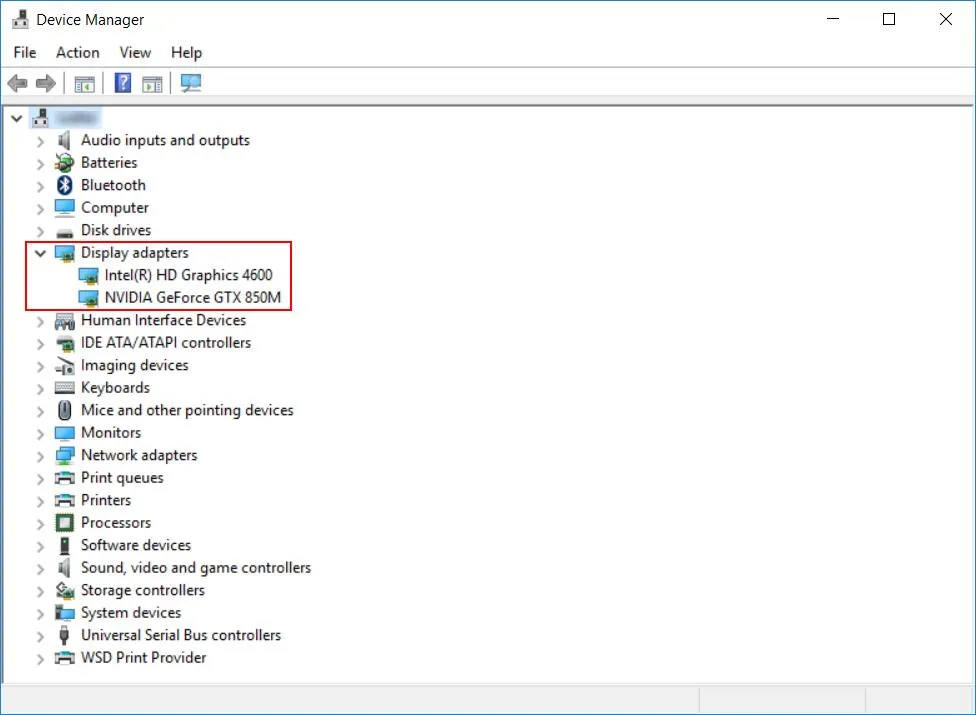
برای بررسی کارت گرافیک نیز در منوی استارت عبارت Device Manager را جستوجو کنید و بخش Display adapters را باز کنید. نام کارت گرافیک و نسخه درایور به شما کمک میکند سازگاری سختافزار را بهتر ارزیابی کنید.
آموزش نصب و اجرای Bloodborne در ویندوز
روش نصب این پروژه نسبتاً ساده است و معمولاً به نصب یک شبیهساز عمومی نیاز ندارد. با این حال، چون پروژه بهطور مداوم تغییر میکند، ممکن است نام گزینهها یا شکل رابط کاربری در نسخههای مختلف متفاوت باشد.
دریافت و آمادهسازی فایلهای برنامه
نسخه ویندوز پروژه را از بخش انتشارهای رسمی مخزن توسعهدهنده دریافت کنید. پس از دانلود فایل فشرده، آن را در فولدری با دسترسی نوشتن استخراج کنید. بهتر است از اجرای برنامه در فولدرهای فقطخواندنی خودداری کنید تا هنگام ذخیره تنظیمات، ساخت کش یا بهروزرسانی فایلها با خطا مواجه نشوید.
پیش از اجرا، مطمئن شوید فایلهای بازی خودتان آمادهاند و نسخه موردنیاز را در اختیار دارید. بسته برنامه فایلهای کامل Bloodborne را ارائه نمیکند.
معرفی فولدر بازی به لانچر
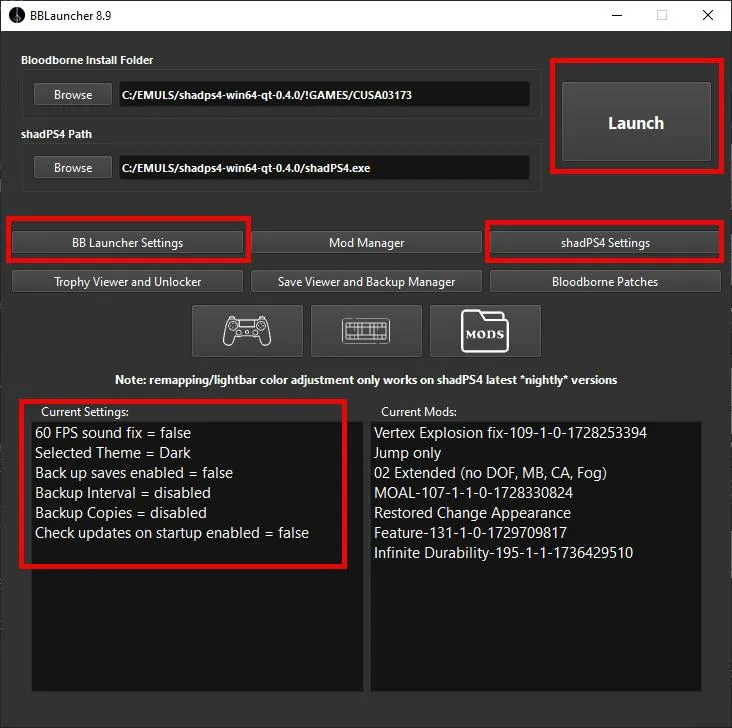
فایل اجرایی Bloodborne.exe را اجرا کنید. در راهانداز برنامه، فولدر حاوی فایل eboot.bin را به عنوان محل بازی انتخاب کنید. لانچر فایلها و مشخصات سیستم را بررسی میکند و تنظیمات اولیه را متناسب با سختافزار پیشنهاد میدهد.
اگر برنامه نتوانست فایل بازی را پیدا کند، مسیر فولدر را دوباره بررسی کنید. انتخاب فولدر اشتباه یا استفاده از فایلهای ناقص میتواند مانع اجرا شود.
شروع بازی و بررسی اجرای اولیه
پس از تعیین فولدر بازی و تنظیم گزینههای اولیه، روی دکمه Play کلیک کنید. در اولین اجرا ممکن است ساخت کش شیدرها باعث مکث یا توقفهای کوتاه شود. این اتفاق همیشه به معنای خرابی برنامه نیست؛ بخشی از شیدرها هنگام اجرای بازی آماده میشوند.
اگر بازی با صفحه سیاه، خطای راهاندازی یا بستهشدن ناگهانی مواجه شد، ابتدا سازگاری نسخه بازی و درایور گرافیک را بررسی کنید. همچنین از بهروز بودن لانچر مطمئن شوید.
بهترین تنظیمات گرافیکی Bloodborne برای کامپیوتر
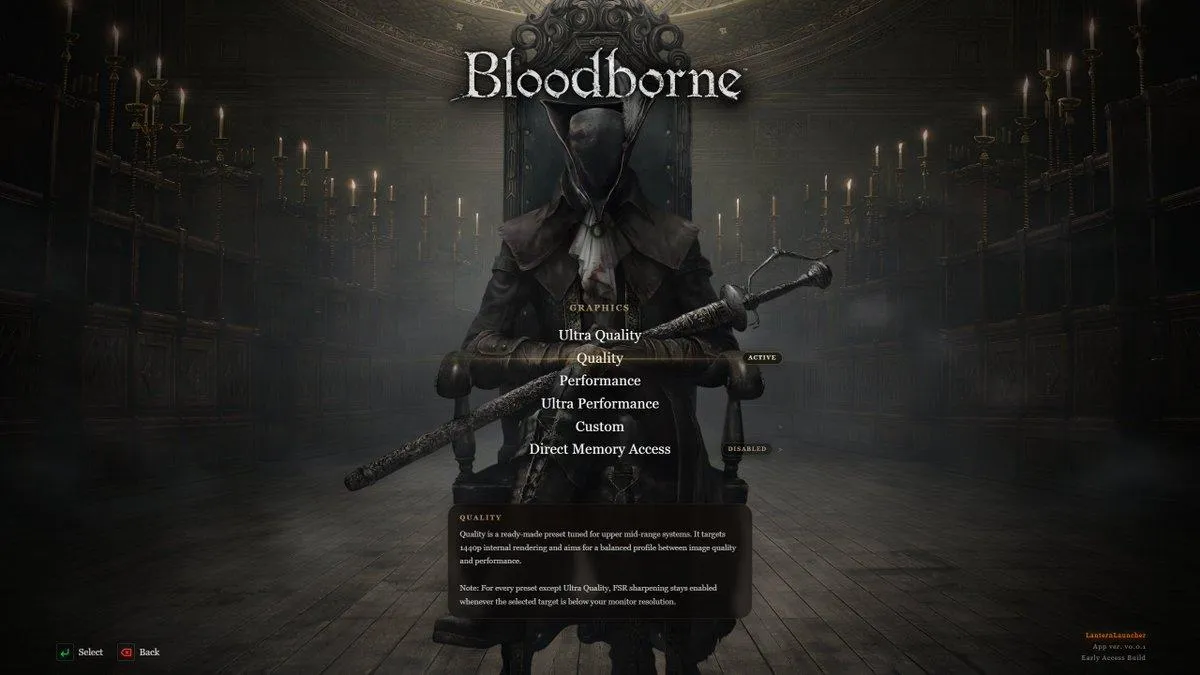
تنظیمات مناسب به کارت گرافیک، پردازنده و وضوح تصویر نمایشگر شما بستگی دارد. بهتر است ابتدا بازی را با تنظیمات پیشنهادی لانچر اجرا کنید و سپس گزینهها را یکییکی تغییر دهید تا بتوانید تأثیر هر تنظیم را تشخیص دهید.
انتخاب وضوح تصویر و نرخ فریم مناسب
وضوح تصویر بالاتر، جزئیات بیشتری نمایش میدهد؛ اما فشار بیشتری به کارت گرافیک و حافظه گرافیکی وارد میکند. اگر بازی با افت فریم یا مکثهای مکرر اجرا میشود، وضوح تصویر را کاهش دهید.
- برای سیستمهای ضعیفتر، وضوح 720p یا 1080p را امتحان کنید.
- اگر کارت گرافیک حافظه محدودی دارد، از وضوحهای بسیار بالا شروع نکنید.
- اگر بازی ناپایدار است، محدودکردن نرخ فریم میتواند به کاهش نوسان عملکرد کمک کند.
- نرخ فریم را با توجه به پایداری بازی انتخاب کنید؛ نرخ بالاتر همیشه به تجربه بهتر منجر نمیشود.
در نسخههای جدید پروژه، گزینههای مربوط به نرخ فریم و وضوح تصویر ممکن است تغییر کنند. بنابراین تنظیمات موجود در نسخه نصبشده خودتان را ملاک قرار دهید.
استفاده از FSR و DLSS برای بهبود عملکرد
فناوریهای ارتقای وضوح تصویر مانند AMD FSR و NVIDIA DLSS میتوانند با رندر کردن تصویر در وضوح پایینتر و بازسازی آن، فشار روی کارت گرافیک را کاهش دهند. پشتیبانی از این گزینهها به نسخه پروژه و سختافزار شما بستگی دارد.
اگر کارت گرافیک سازگار دارید، میتوانید حالتهای مختلف ارتقای وضوح را آزمایش کنید. معمولاً حالتهای با کیفیت بالاتر تصویر واضحتری ارائه میدهند؛ در مقابل، حالتهای عملکردمحور ممکن است نرخ فریم بیشتری ایجاد کنند اما جزئیات تصویر کاهش پیدا کند.
در نسخههای جدیدتر پروژه، بعضی قابلیتهای پیشرفته ممکن است آزمایشی باشند یا فقط روی سختافزارهای مشخص کار کنند. اگر پس از فعالکردن یک گزینه با تصویر خراب یا افت عملکرد مواجه شدید، آن را غیرفعال کنید و دوباره بازی را آزمایش کنید.
غیرفعال کردن افکتهای تصویری غیرضروری
اگر تصویر بیش از حد تار است یا هنگام حرکت دوربین وضوح آن کاهش پیدا میکند، خاموشکردن Motion Blur و Chromatic Aberration را امتحان کنید. این گزینهها بیشتر بر ظاهر تصویر اثر میگذارند و غیرفعالکردن آنها ممکن است نمای واضحتری ایجاد کند.
همچنین اگر در تصویر کشیدگی مدلها، بافتهای غیرعادی یا لکههای گرافیکی مشاهده کردید، ابتدا بازی و لانچر را به نسخه جدیدتر سازگار بهروزرسانی کنید. برخی نسخهها برای رفع مشکلات حافظه گرافیکی و ایرادهای رندر منتشر میشوند.
رفع مشکلات رایج Bloodborne در ویندوز
از آنجا که اجرای Bloodborne روی ویندوز از طریق پروژهای غیررسمی انجام میشود، احتمال بروز خطا وجود دارد. پیش از تغییرات پیچیده، بهتر است نسخه برنامه، فایلهای بازی و درایور کارت گرافیک را بررسی کنید.
رفع صفحه سیاه یا بستهشدن بازی
اگر بازی اجرا نمیشود یا پس از بازشدن صفحه سیاه نمایش میدهد، این موارد را بررسی کنید:
- مطمئن شوید فولدر انتخابشده همان فولدر حاوی eboot.bin است.
- از سازگاری فایلهای بازی با نسخه موردنیاز پروژه اطمینان حاصل کنید.
- درایور کارت گرافیک را بهروزرسانی کنید.
- اگر گزینه پاککردن کش شیدر در لانچر وجود دارد، در صورت بروز خطا آن را امتحان کنید.
- فایلهای برنامه را در فولدری قرار دهید که امکان خواندن و نوشتن در آن وجود داشته باشد.
پاککردن کش شیدر ممکن است در اجرای بعدی باعث مکثهای موقت شود؛ زیرا شیدرها باید دوباره ساخته شوند. بنابراین این کار را فقط در صورت نیاز انجام دهید.
کاهش لگ و مکث هنگام ورود به محیطهای جدید
هنگام ورود به یک منطقه تازه یا نمایش انیمیشنهای جدید، ممکن است بازی برای مدتی مکث کند. یکی از دلایل احتمالی، آمادهسازی شیدرها و بارگذاری منابع گرافیکی است. با ادامه بازی، برخی از این مکثها ممکن است کمتر شوند.
اگر لگ دائمی است، وضوح تصویر را کاهش دهید و تنظیمات ارتقای تصویر را بررسی کنید. همچنین برنامههای سنگین پسزمینه را ببندید تا منابع بیشتری در اختیار بازی قرار بگیرد.
در کارتهای گرافیک با حافظه محدود، افت عملکرد یا خطای کمبود حافظه ممکن است بیشتر دیده شود. در چنین شرایطی استفاده از وضوح پایینتر و تنظیمات سبکتر معمولاً بهتر از فعالکردن همزمان تمام قابلیتهای گرافیکی است.
آیا اجرای Bloodborne روی کامپیوتر ارزش دارد؟
اگر به بازیهای دشوار اکشن و نقشآفرینی علاقه دارید و میخواهید Bloodborne را خارج از کنسول تجربه کنید، این پروژه گزینهای قابل بررسی است. اجرای مستقیم کد بازی روی پردازنده و استفاده از Vulkan، آن را از شبیهسازهای سنتی متمایز میکند و گزینههای گرافیکی متنوعی در اختیار کاربر میگذارد.
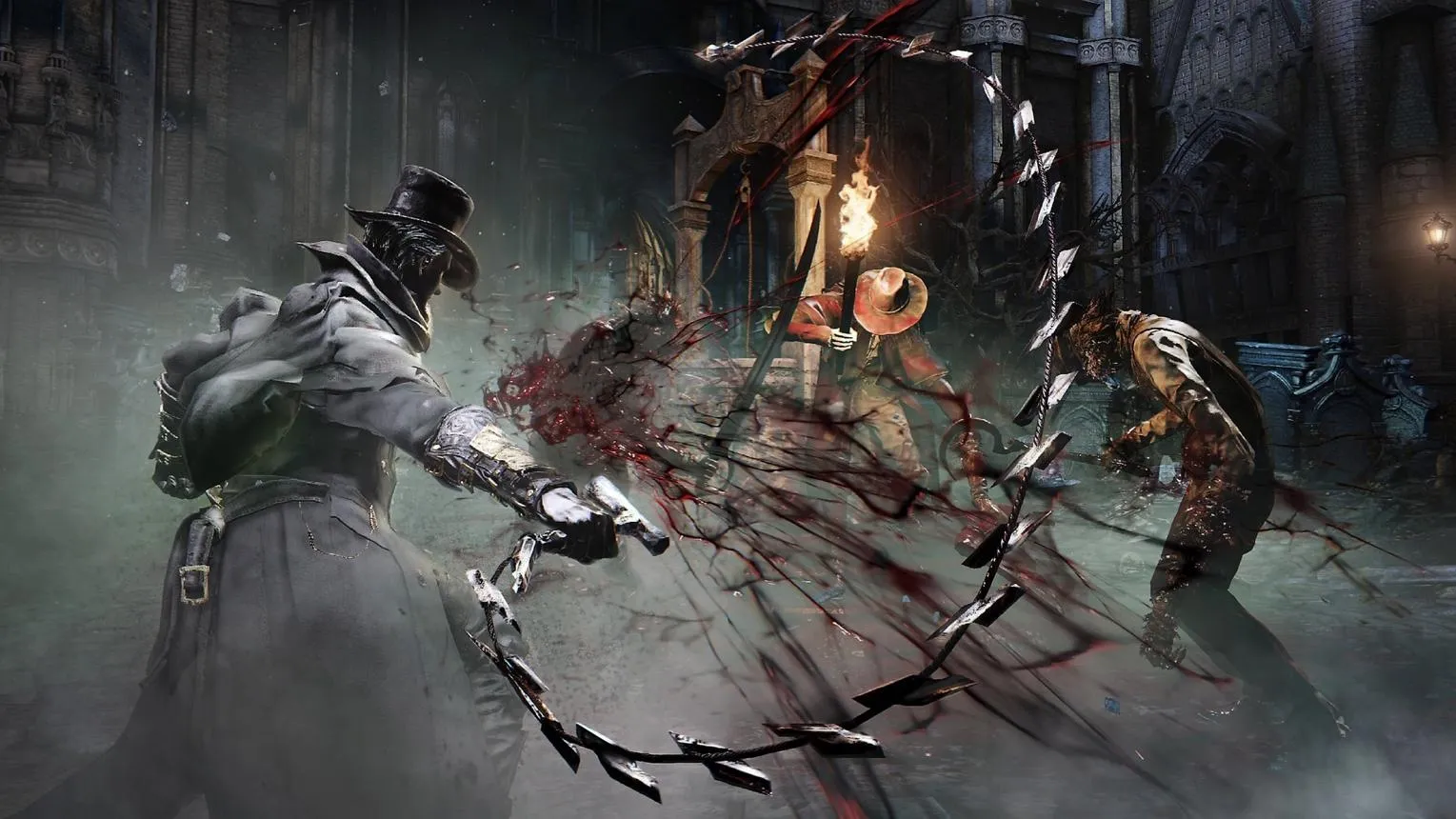
با این حال، باید در نظر داشته باشید که این پروژه جایگزین نسخه رسمی مخصوص کامپیوتر نیست. احتمال بروز باگ، ناسازگاری سختافزاری و تغییر رفتار برنامه پس از بهروزرسانی وجود دارد. قابلیتهای آنلاین نیز ممکن است آزمایشی باشند و به سرورهای جامعه کاربری وابسته باشند.
اگر پایداری برایتان مهمتر از امتحانکردن قابلیتهای جدید است، پیش از نصب، وضعیت نسخه فعلی پروژه و مشکلات شناختهشده آن را بررسی کنید. در نهایت، اجرای Bloodborne روی ویندوز امکانپذیر شده است؛ اما کیفیت تجربه به سیستم شما و میزان پیشرفت پروژه بستگی دارد.
گیم پلنت