باتری لپتاپ در شرایطی که به پریز برق دسترسی ندارید، اهمیت زیادی پیدا میکند. بااینحال، برای افزایش عمر باتری لازم نیست همیشه از انجام کارهای ضروری صرفنظر کنید؛ در ویندوز ۱۰ و ویندوز ۱۱ میتوانید با تغییر چند تنظیم ساده، مصرف انرژی را کاهش دهید و مدت بیشتری از لپتاپ استفاده کنید.
مهمترین راهکارها شامل فعال کردن حالت صرفهجویی در مصرف انرژی، کاهش روشنایی نمایشگر، محدود کردن فعالیت برنامههای پسزمینه و استفاده از Hibernate بهجای Sleep است. البته میزان تأثیر هر روش به مدل لپتاپ، نوع نمایشگر، ظرفیت باتری و برنامههای در حال اجرا بستگی دارد.
چگونه با تنظیمات برق ویندوز عمر باتری لپتاپ را افزایش دهیم؟
ویندوز تنظیماتی دارد که با کاهش مصرف انرژی پردازنده و سایر قطعات، به افزایش عمر باتری لپتاپ کمک میکنند. بهتر است ابتدا از همین گزینههای داخلی استفاده کنید؛ زیرا بدون نیاز به نصب نرمافزار اضافی، چندین عامل مصرف انرژی را کنترل میکنند.
فعال کردن بهترین حالت مصرف انرژی در ویندوز ۱۱
برای تغییر حالت مصرف انرژی، وارد تنظیمات ویندوز شوید و بخش مربوط به برق و باتری را باز کنید.
Settings → System → Power & battery
تنظیمات ← سیستم ← برق و باتری
در قسمت Power mode، گزینه Best power efficiency را انتخاب کنید. این حالت مصرف انرژی را در اولویت قرار میدهد؛ بنابراین ممکن است عملکرد پردازنده هنگام اجرای بازیها یا نرمافزارهای سنگین کاهش پیدا کند.
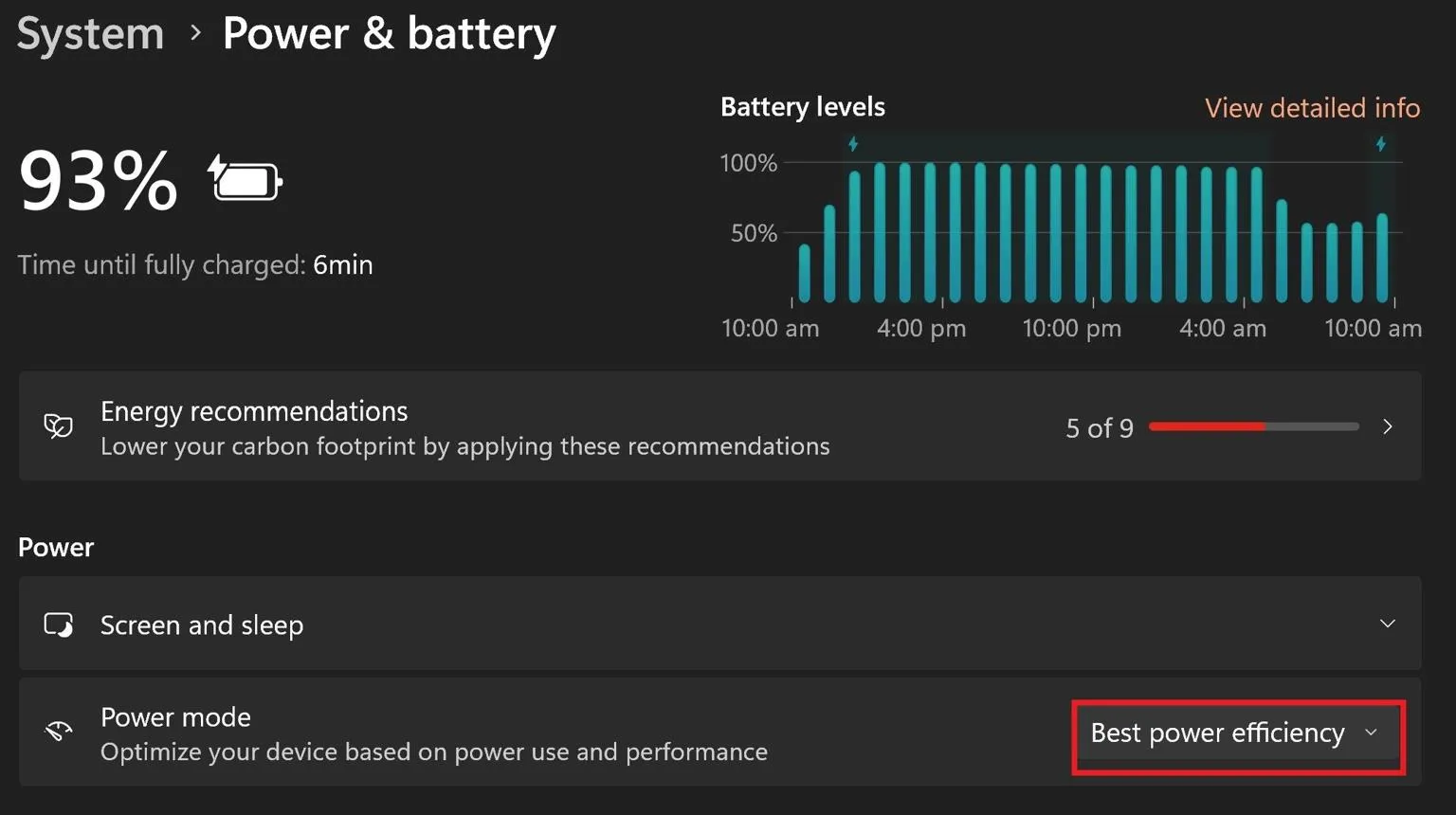
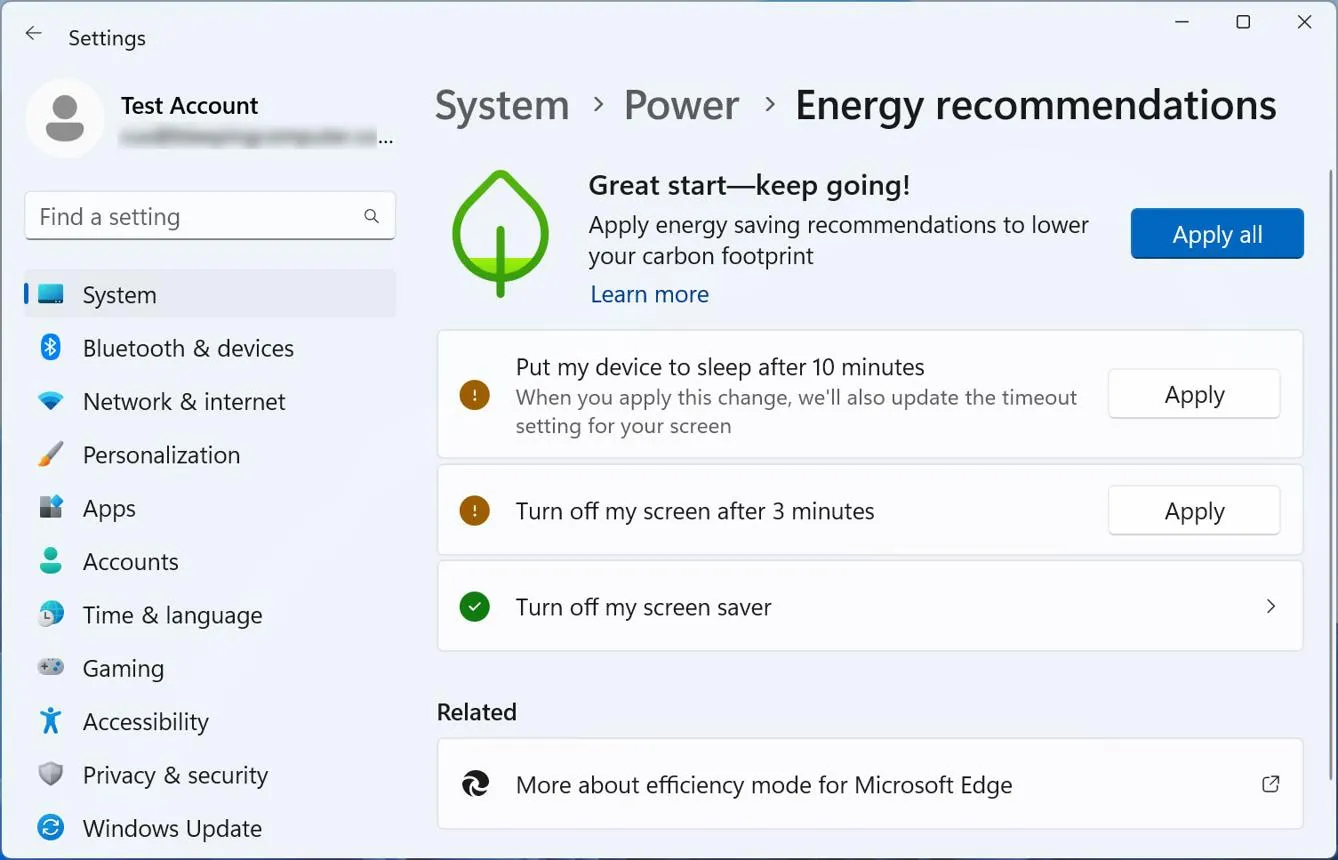
همچنین بخش Energy recommendations را بررسی کنید. در این قسمت، ویندوز تنظیماتی مانند کاهش روشنایی نمایشگر، خاموش شدن صفحه هنگام بیکاری و کاهش نرخ نوسازی را پیشنهاد میدهد. میتوانید پیشنهادها را جداگانه اعمال کنید یا در صورت مناسب بودن شرایط، از گزینه Apply all استفاده کنید.
غیرفعال کردن افزایش خودکار سرعت پردازنده
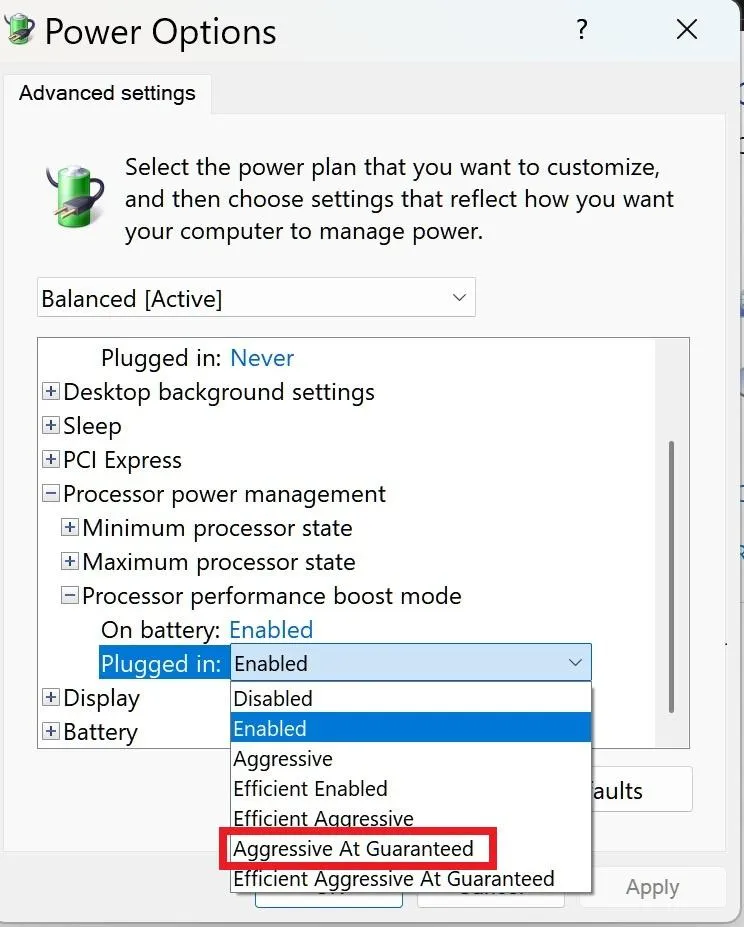
قابلیت تقویت پردازنده یا CPU Boost باعث میشود پردازنده هنگام انجام کارهای سنگین، برای مدتی با سرعت بیشتری کار کند. این ویژگی برای اجرای سریعتر برنامهها مفید است، اما میتواند مصرف انرژی و تولید گرما را افزایش دهد.
در بعضی لپتاپها، محدود کردن این قابلیت از طریق تنظیمات پیشرفته طرح برق امکانپذیر است؛ بااینحال، گزینه مربوط به آن همیشه در ویندوز نمایش داده نمیشود. بهتر است برای کاهش مصرف باتری، ابتدا از حالت Best power efficiency استفاده کنید و فقط در صورت نیاز سراغ تنظیمات پیشرفته پردازنده بروید.
کاهش روشنایی و نرخ نوسازی نمایشگر برای صرفهجویی در باتری
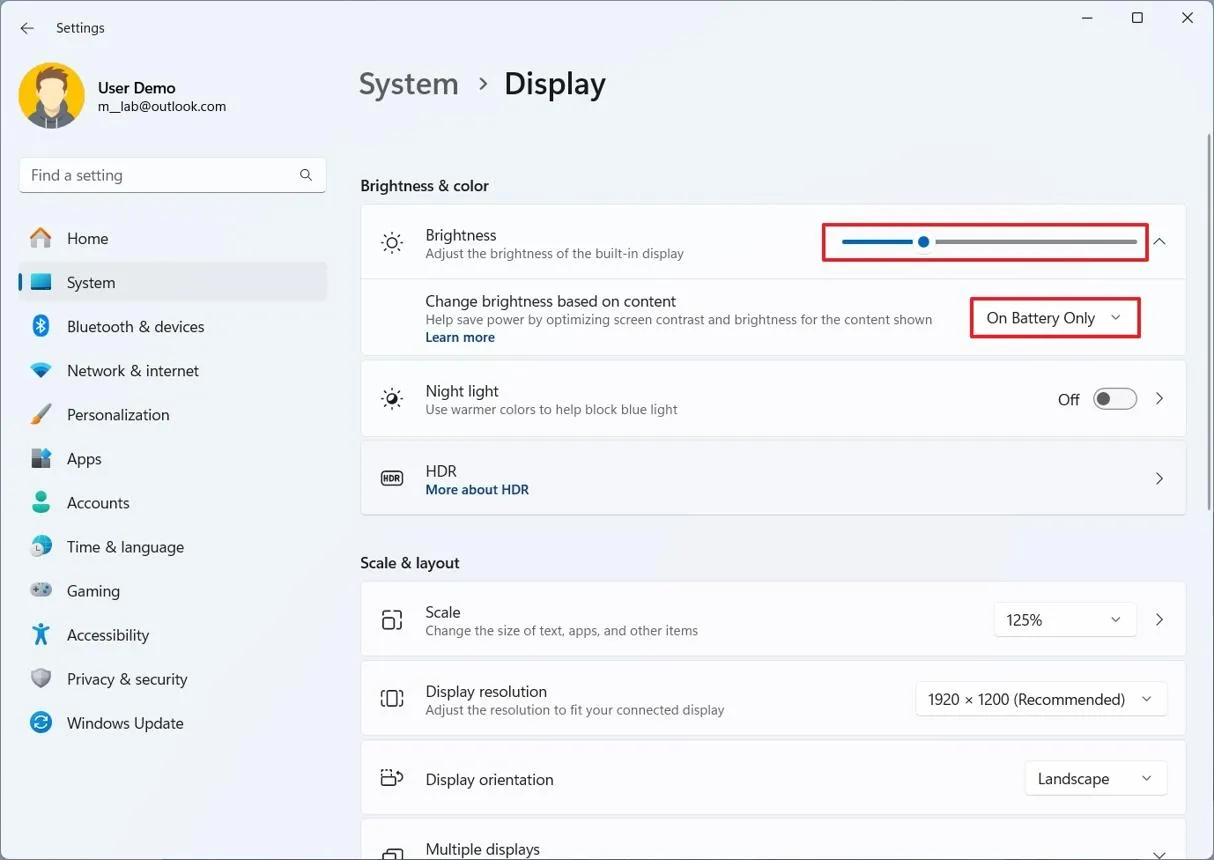
نمایشگر یکی از بخشهایی است که میتواند سهم قابلتوجهی از مصرف انرژی لپتاپ را به خود اختصاص دهد. کاهش روشنایی و نرخ نوسازی، بهویژه هنگام کار با باتری، میتواند مدت استفاده از دستگاه را افزایش دهد.
کاهش روشنایی و نرخ نوسازی صفحهنمایش
روشنایی نمایشگر را تا جایی کاهش دهید که نوشتهها و تصاویر همچنان بهراحتی دیده شوند. روشنایی بسیار کم نیز میتواند باعث خستگی چشم شود؛ بنابراین لازم نیست برای ذخیره انرژی، نمایشگر را غیرقابلاستفاده کنید.
برای تغییر نرخ نوسازی در ویندوز ۱۱، مسیر زیر را دنبال کنید:
Settings → System → Display → Advanced display
تنظیمات ← سیستم ← نمایشگر ← نمایشگر پیشرفته
اگر نمایشگر لپتاپ از نرخ نوسازی ۱۴۴ هرتز پشتیبانی میکند، میتوانید در صورت وجود گزینه ۶۰ هرتز، آن را انتخاب کنید. نرخ نوسازی پایینتر معمولاً انرژی کمتری مصرف میکند؛ البته میزان صرفهجویی به سختافزار دستگاه بستگی دارد. در لپتاپهای سازگار، فعال کردن Dynamic refresh rate نیز میتواند به تنظیم خودکار نرخ نوسازی متناسب با فعالیت کمک کند.
خاموش کردن جلوههای بصری و فعال کردن حالت تیره
انیمیشنها و جلوههای شفافیت رابط کاربری ممکن است مقداری از منابع سیستم استفاده کنند. برای کاهش آنها در ویندوز ۱۱، به مسیر زیر بروید:
Settings → Accessibility → Visual effects
تنظیمات ← دسترسپذیری ← جلوههای بصری
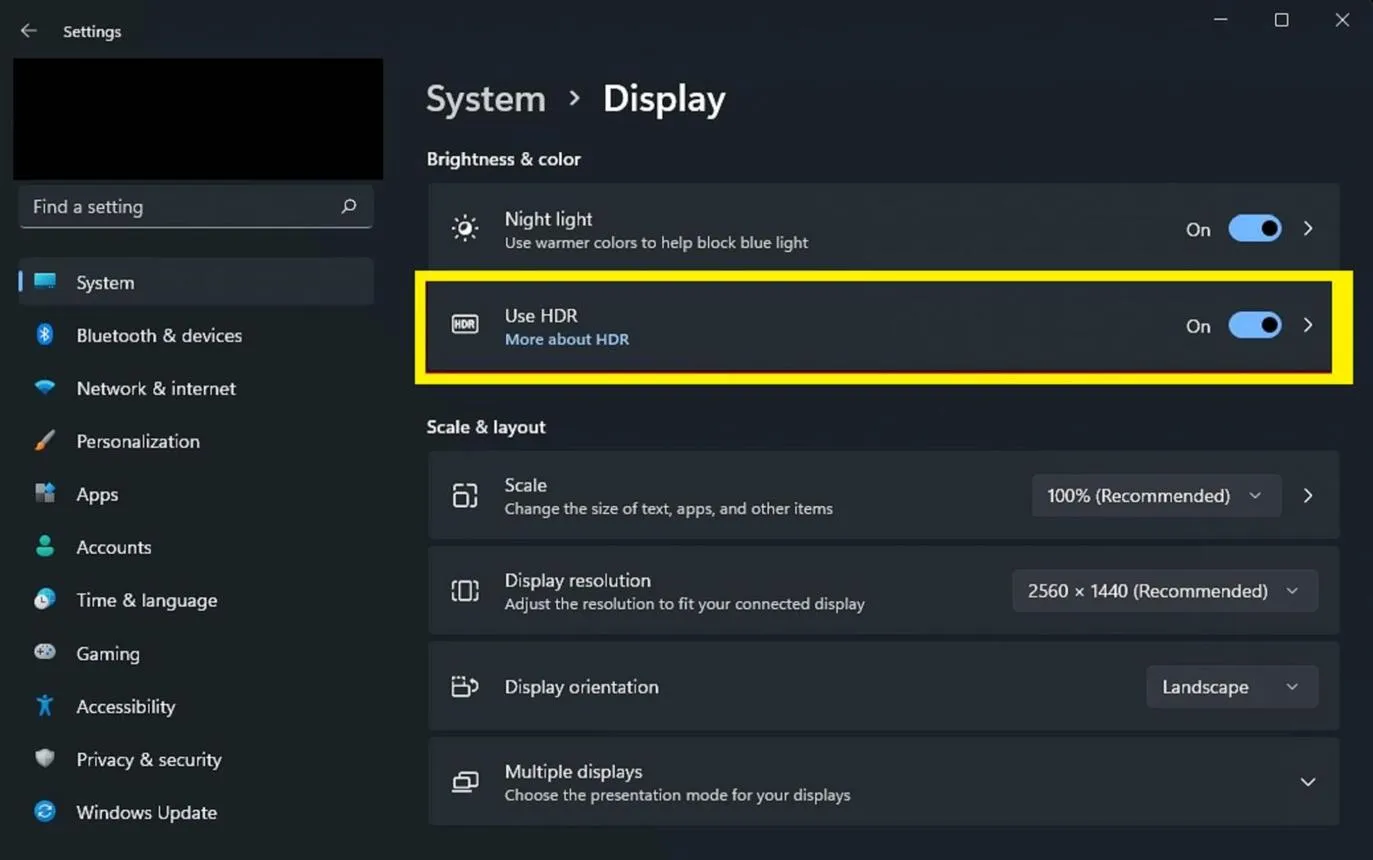
گزینههای Animation effects و Transparency effects را غیرفعال کنید. در صورت استفاده نکردن از محتوای سازگار با HDR، خاموش کردن HDR نیز میتواند مفید باشد.
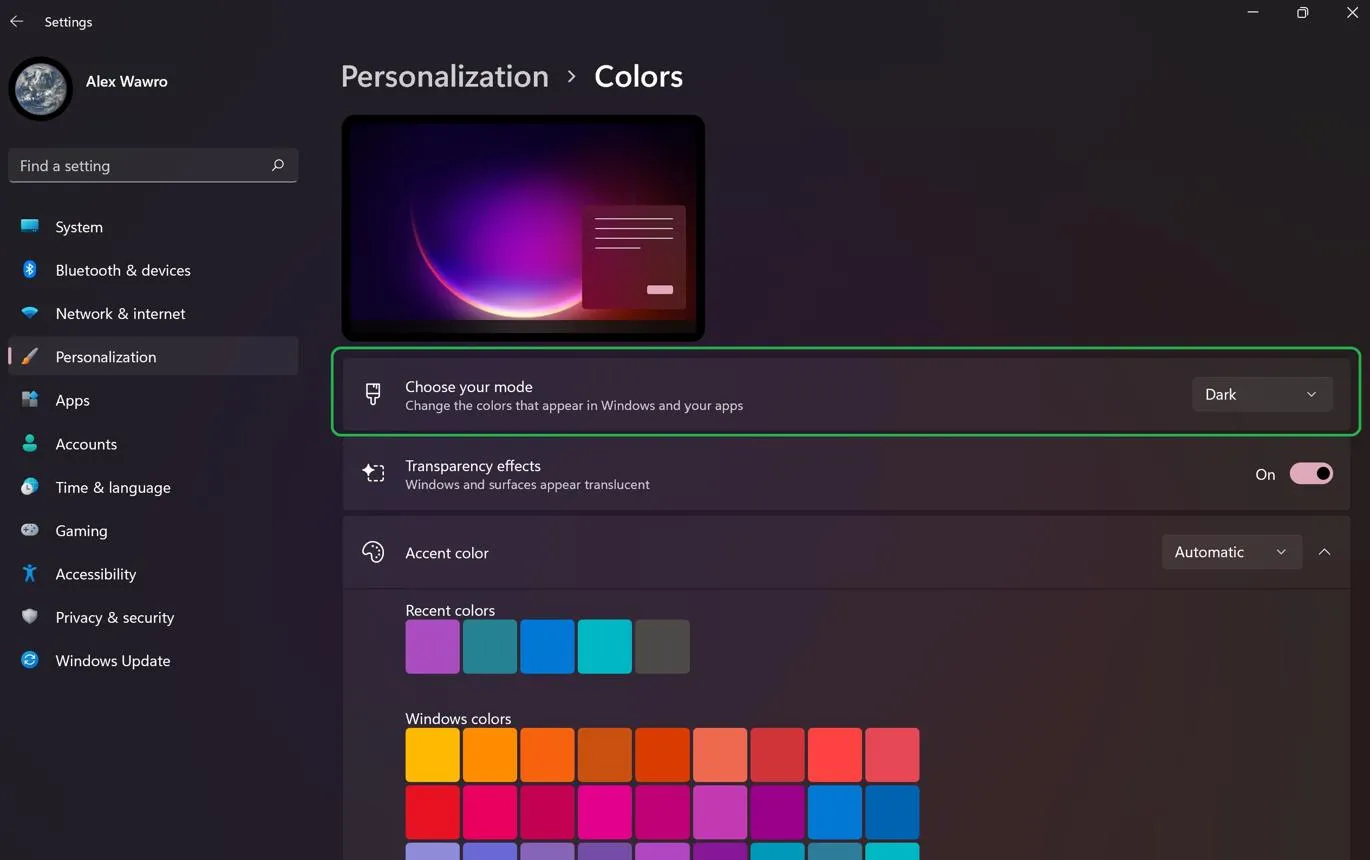
فعال کردن حالت تیره یا Dark mode هم ارزش امتحان کردن دارد. در نمایشگرهای OLED، نمایش رنگ مشکی میتواند مصرف انرژی را کاهش دهد؛ اما در نمایشگرهای LCD میزان تأثیر این قابلیت معمولاً کمتر است. در نتیجه، کاهش روشنایی اغلب از تغییر ساده تم ویندوز اهمیت بیشتری دارد.
بستن برنامههای پسزمینه و کاهش مصرف باتری لپتاپ
بعضی برنامهها حتی زمانی که مستقیماً از آنها استفاده نمیکنید، در پسزمینه فعال میمانند و انرژی مصرف میکنند. مرورگرها، ابزارهای همگامسازی و برنامههایی که مرتباً اطلاعات دریافت میکنند، ممکن است در این گروه قرار بگیرند.
بررسی میزان مصرف باتری برنامهها
در ویندوز ۱۱ میتوانید مصرف باتری برنامهها را از طریق تنظیمات بررسی کنید:
Settings → System → Power & battery → Battery usage
تنظیمات ← سیستم ← برق و باتری ← میزان مصرف باتری
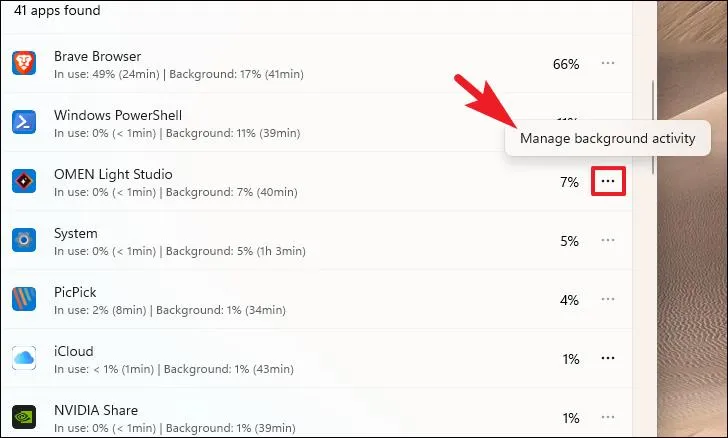
در این بخش، برنامههایی را که بیشترین مصرف باتری را دارند بررسی کنید. البته مصرف زیاد یک برنامه لزوماً به معنای عملکرد نامناسب آن نیست؛ ممکن است ساعتهای زیادی از آن استفاده کرده باشید.
اگر برای یک برنامه گزینه Manage background activity نمایش داده میشود، مجوز فعالیت پسزمینه آن را متناسب با نیازتان تغییر دهید. گزینههای موجود به نوع برنامه و نسخه ویندوز بستگی دارند. برای برنامههای پیامرسان و ایمیل که باید اعلانهای فوری ارسال کنند، محدودیت بیشازحد میتواند باعث تأخیر در دریافت پیامها شود.
غیرفعال کردن برنامههای غیرضروری هنگام شروع ویندوز
بعضی نرمافزارها هنگام روشن شدن لپتاپ بهصورت خودکار اجرا میشوند و ممکن است در پسزمینه باقی بمانند. غیرفعال کردن برنامههای غیرضروری در شروع ویندوز میتواند فعالیت پسزمینه و مصرف منابع سیستم را کاهش دهد.
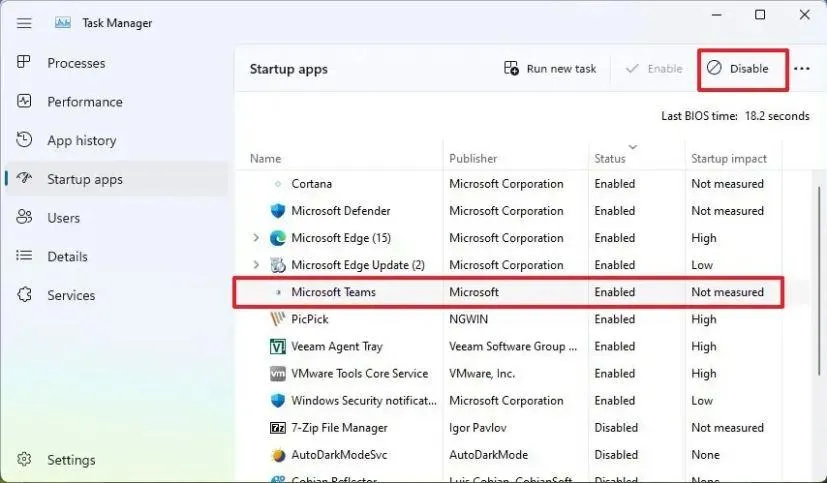
برای بررسی این برنامهها، تاسک منیجر را باز کنید و وارد بخش برنامههای راهاندازی شوید.
Task Manager → Startup apps
تاسک منیجر ← برنامههای راهاندازی
برنامههایی را که به اجرای خودکار آنها نیاز ندارید انتخاب کنید و روی Disable کلیک کنید. برنامههای امنیتی، درایورها و ابزارهایی را که برای عملکرد صحیح دستگاه ضروری هستند، بدون بررسی غیرفعال نکنید.
اگر از مرورگرهایی مانند مایکروسافت اج یا موزیلا فایرفاکس استفاده میکنید، تنظیمات داخلی آنها را نیز بررسی کنید. بعضی مرورگرها حالت صرفهجویی انرژی دارند که میتواند مصرف منابع را کاهش دهد.
استفاده از Hibernate بهجای Sleep برای افزایش عمر باتری
حالتهای Sleep و Hibernate هر دو برای توقف موقت کار با لپتاپ طراحی شدهاند، اما عملکرد متفاوتی دارند. در حالت Sleep، اطلاعات نشست کاری عمدتاً در حافظه باقی میماند و سیستم برای حفظ آن همچنان مقداری انرژی مصرف میکند. در مقابل، Hibernate اطلاعات نشست را روی حافظه ذخیرهسازی مینویسد و دستگاه را تقریباً بهطور کامل خاموش میکند.
به همین دلیل، Hibernate برای وقفههای طولانی و زمانی که به شارژر دسترسی ندارید، انتخاب مناسبتری است.
تغییر عملکرد دکمه پاور و بستن در لپتاپ
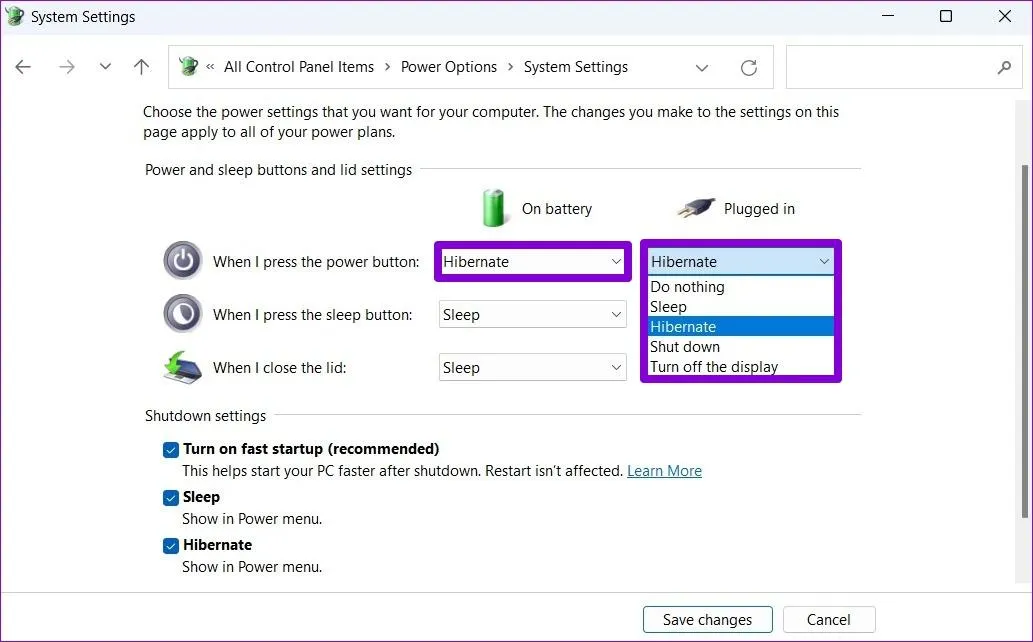
برای تنظیم رفتار دکمه پاور و بستن در لپتاپ، وارد کنترل پنل شوید:
Control Panel → Hardware and Sound → Power Options → Choose what the power buttons do
کنترل پنل ← سختافزار و صدا ← گزینههای برق ← انتخاب عملکرد دکمههای پاور
در این بخش میتوانید عملکرد دستگاه هنگام فشردن دکمه پاور یا بستن در لپتاپ را تغییر دهید. اگر گزینه Hibernate در دسترس است، آن را برای شرایطی انتخاب کنید که میخواهید مصرف باتری در زمان توقف کار به حداقل برسد.
اگر Hibernate در فهرست گزینهها وجود ندارد، ممکن است لازم باشد ابتدا این قابلیت را در تنظیمات ویندوز فعال کنید. همچنین توجه داشته باشید که بازگشت از Hibernate معمولاً کمی بیشتر از Sleep زمان میبرد.
قطع وسایل جانبی غیرضروری برای کاهش مصرف انرژی لپتاپ
وسایل جانبی متصل به لپتاپ نیز میتوانند از باتری انرژی دریافت کنند. میزان مصرف آنها یکسان نیست، اما در شرایط اضطراری بهتر است دستگاههایی را که به آنها نیاز ندارید، جدا کنید.
به این موارد توجه داشته باشید:
- حافظههای USB و هارد اکسترنال: هنگام استفاده نکردن، آنها را بهصورت ایمن جدا کنید؛ بهخصوص اگر فعال هستند یا چراغ نشانگر آنها روشن است.
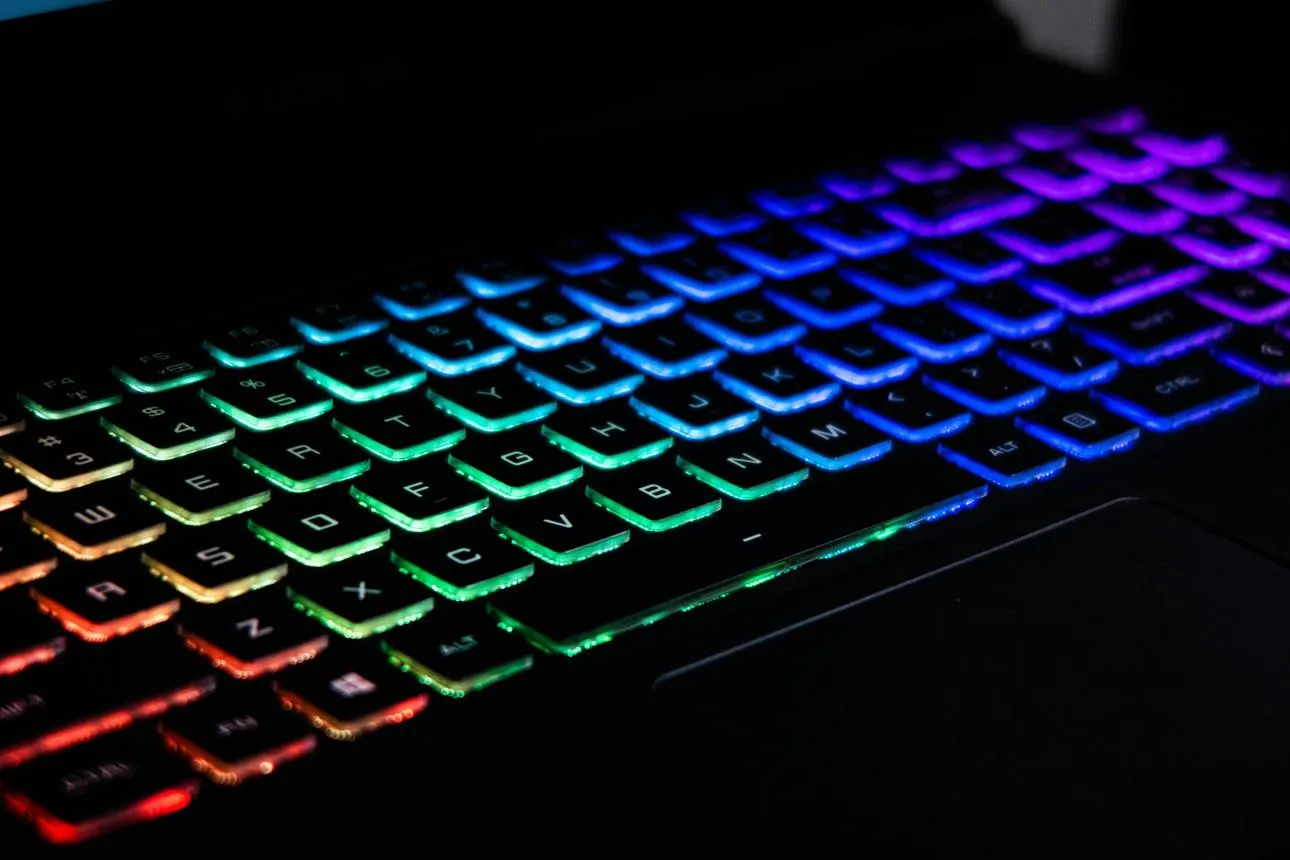
- لوازم جانبی دارای نورپردازی RGB: نورپردازی کیبورد، موس و تجهیزات متصل را در صورت امکان خاموش کنید.
- بلوتوث: اگر هیچ وسیله ضروری به بلوتوث متصل نیست، خاموش کردن آن را در نظر بگیرید.
- لوازم جانبی بیسیم: برخی گیرندهها و تجهیزات بیسیم مصرف کمی دارند، بنابراین میزان صرفهجویی حاصل از جدا کردن آنها ممکن است ناچیز باشد.
- وسایل جانبی غیرضروری: هابهای USB، تجهیزات ذخیرهسازی و ابزارهایی را که به آنها نیاز ندارید، جدا کنید.
قطع وسایل جانبی بهتنهایی همیشه تفاوت چشمگیری ایجاد نمیکند؛ اما همراه با کاهش روشنایی و محدود کردن برنامههای پسزمینه میتواند به افزایش زمان استفاده از باتری کمک کند.
نکات مهم برای افزایش عمر باتری لپتاپ در استفاده روزمره
تنظیمات صرفهجویی در مصرف انرژی زمانی بیشترین فایده را دارند که با نگهداری صحیح باتری همراه شوند. برای اینکه باتری لپتاپ در بلندمدت نیز عملکرد مناسبی داشته باشد، این نکات را رعایت کنید:
- از تخلیه مکرر باتری تا صفر درصد خودداری کنید: لازم نیست همیشه منتظر رسیدن شارژ به صفر بمانید. در استفاده روزمره، بهتر است پیش از تخلیه کامل باتری آن را شارژ کنید.
- از داغ شدن بیشازحد لپتاپ جلوگیری کنید: دریچههای تهویه را مسدود نکنید و هنگام اجرای برنامههای سنگین، دستگاه را روی سطحی قرار دهید که گردش هوا مختل نشود.
- روشنایی نمایشگر را متناسب با محیط تنظیم کنید: روشنایی حداکثری در محیطهای کمنور معمولاً ضرورتی ندارد و میتواند مصرف انرژی را افزایش دهد.
- از قابلیتهای مدیریت باتری سازنده استفاده کنید: بعضی لپتاپها ابزارهایی برای محدود کردن شارژ یا انتخاب حالتهای مصرف انرژی دارند. تنظیمات موجود به برند و مدل دستگاه بستگی دارد.
- در صورت امکان، از حالت صرفهجویی انرژی استفاده کنید: این حالت برای زمانی مناسب است که شارژ باتری کم شده و هنوز به چند ساعت استفاده بیشتر نیاز دارید.
در نهایت، برای افزایش شارژدهی لپتاپ لازم نیست همه قابلیتها را غیرفعال کنید. ابتدا حالت مصرف انرژی را تغییر دهید، روشنایی نمایشگر را کاهش دهید و برنامههای پرمصرف را بررسی کنید. سپس، در صورت نیاز، نرخ نوسازی و فعالیت وسایل جانبی را تنظیم کنید. با این روش میتوانید بین عملکرد دستگاه و مدت استفاده از باتری تعادل برقرار کنید.
گیم پلنت