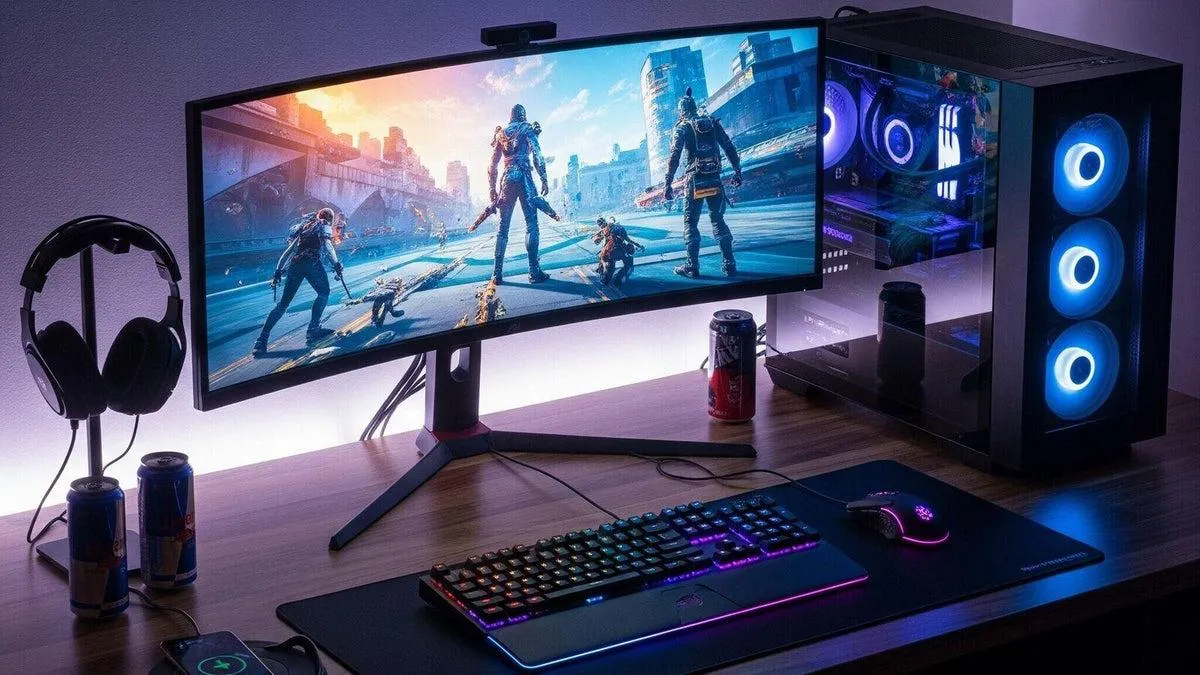
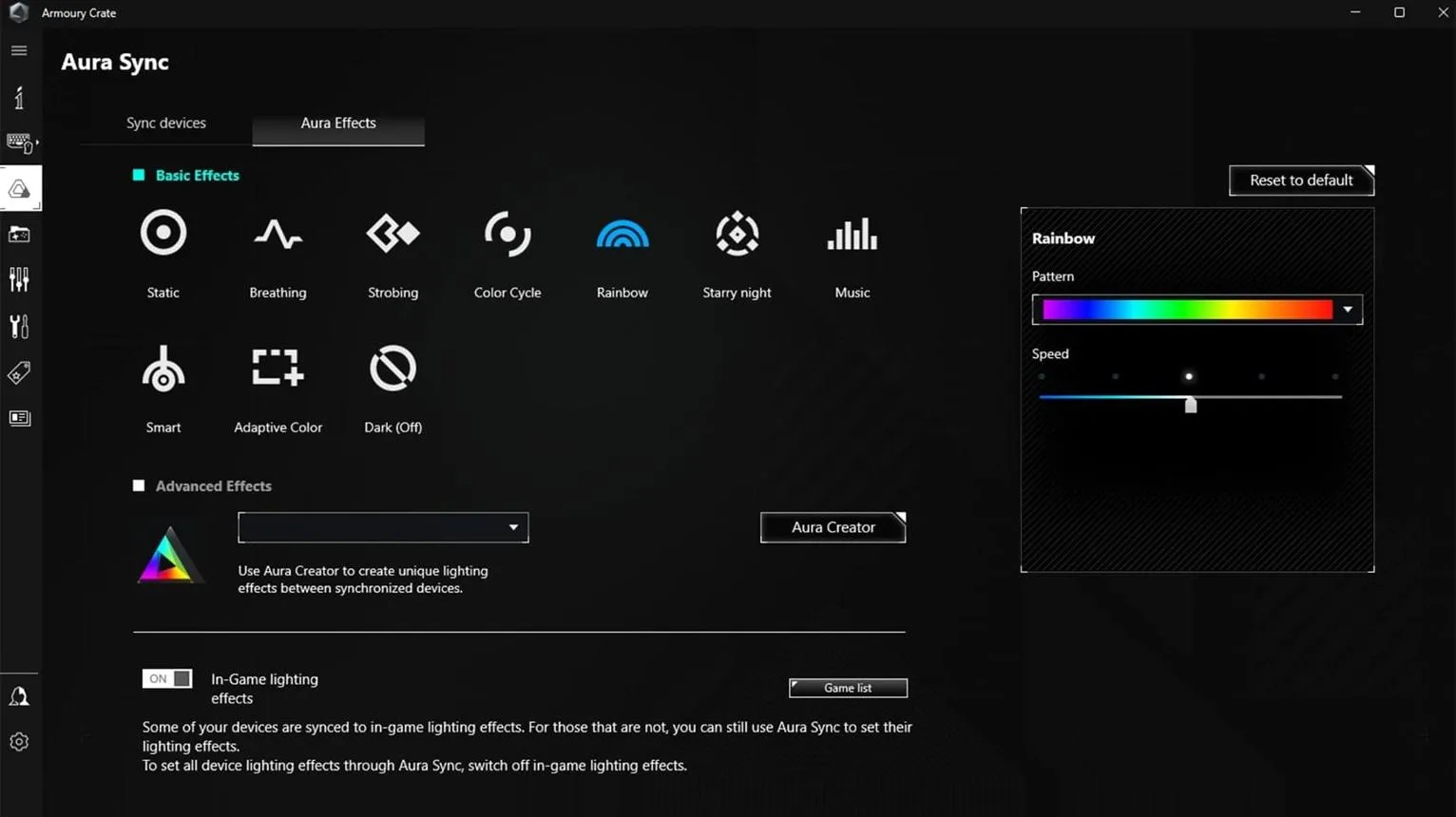
افت فریم و لگ زدن بازیها همیشه به ضعیف بودن کارت گرافیک یا مشکلات درایور مربوط نمیشود. گاهی حتی با وجود FPS بالا و سختافزار قدرتمند، تصویر بازی هر چند ثانیه یکبار مکث کوتاهی دارد. یکی از دلایل کمتر شناختهشده این مشکل، اجرای برنامههای سنگین کنترل نورپردازی RGB و ابزارهای مدیریت سختافزار در پسزمینه ویندوز است. نرمافزارهایی مانند Armoury Crate و RGB Fusion و MSI Center ممکن است با بررسی مداوم وضعیت قطعات، باعث افزایش مصرف پردازنده و نوسان زمان رندر فریمها شوند. خوشبختانه با شناسایی این برنامهها و استفاده از جایگزینهای مناسب، در بعضی سیستمها میتوان مشکل لگ بازی را بدون تعویض سختافزار برطرف کرد.
چرا نرمافزارهای RGB باعث لگ و افت فریم بازی میشوند؟
برنامههای کنترل نورپردازی کامپیوتر معمولاً وظیفه هماهنگ کردن رنگ و افکتهای فنها، رم، مادربورد و کارت گرافیک را بر عهده دارند. برای انجام این کار، بعضی از آنها بهصورت مداوم اطلاعات سختافزار را از طریق رابطهایی مانند WMI و گذرگاه SMBus بررسی میکنند.
اگر این درخواستها بیشازحد تکرار شوند یا سرویسهای نرمافزار بهینه نباشند، ممکن است مصرف پردازنده افزایش پیدا کند و اجرای بازی با مکثهای کوتاه همراه شود.
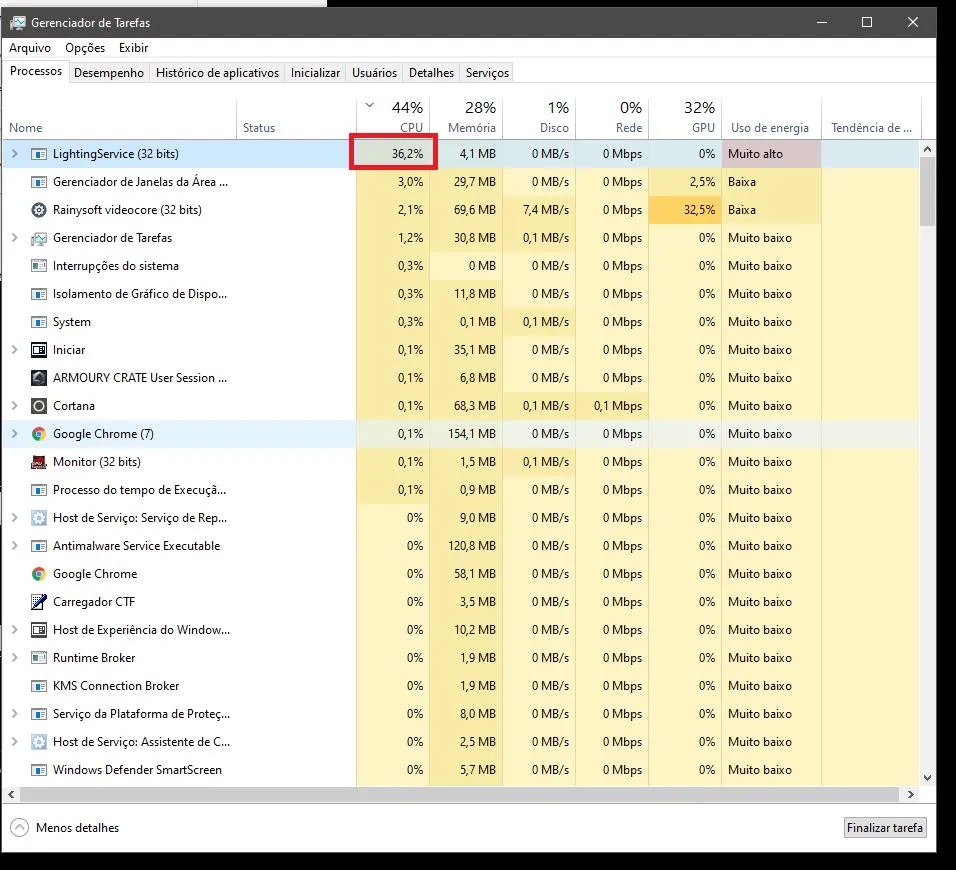
این مشکل بیشتر با عنوان Micro Stuttering شناخته میشود. در چنین شرایطی، میانگین FPS ممکن است مناسب باشد، اما زمان آماده شدن بعضی فریمها بهطور ناگهانی افزایش پیدا میکند.
به عنوان مثال، اگر بیشتر فریمهای بازی در حدود ۸ میلیثانیه آماده شوند اما هر چند ثانیه یک فریم ۵۰ میلیثانیه طول بکشد، احتمالاً مکث محسوسی در تصویر مشاهده خواهید کرد.
در بعضی سیستمها، سرویسهای سختافزاری نامناسب میتوانند با افزایش تأخیر DPC نیز همراه باشند. این مسئله ممکن است علاوه بر لگ بازی، به قطع و وصل صدا یا ایجاد صدای خشخش منجر شود.
البته تمام نرمافزارهای RGB چنین مشکلی ایجاد نمیکنند و افت فریم همیشه ناشی از آنها نیست. مشکلات درایور کارت گرافیک، کامپایل شیدر، کمبود رم و داغ شدن قطعات نیز میتوانند علائم مشابهی داشته باشند.
شناسایی برنامههای سنگین RGB در ویندوز ۱۱ و ۱۰
پیش از حذف هر نرمافزار، بهتر است بررسی کنید که آیا واقعاً باعث افزایش مصرف منابع و لگ زدن بازی میشود یا خیر.
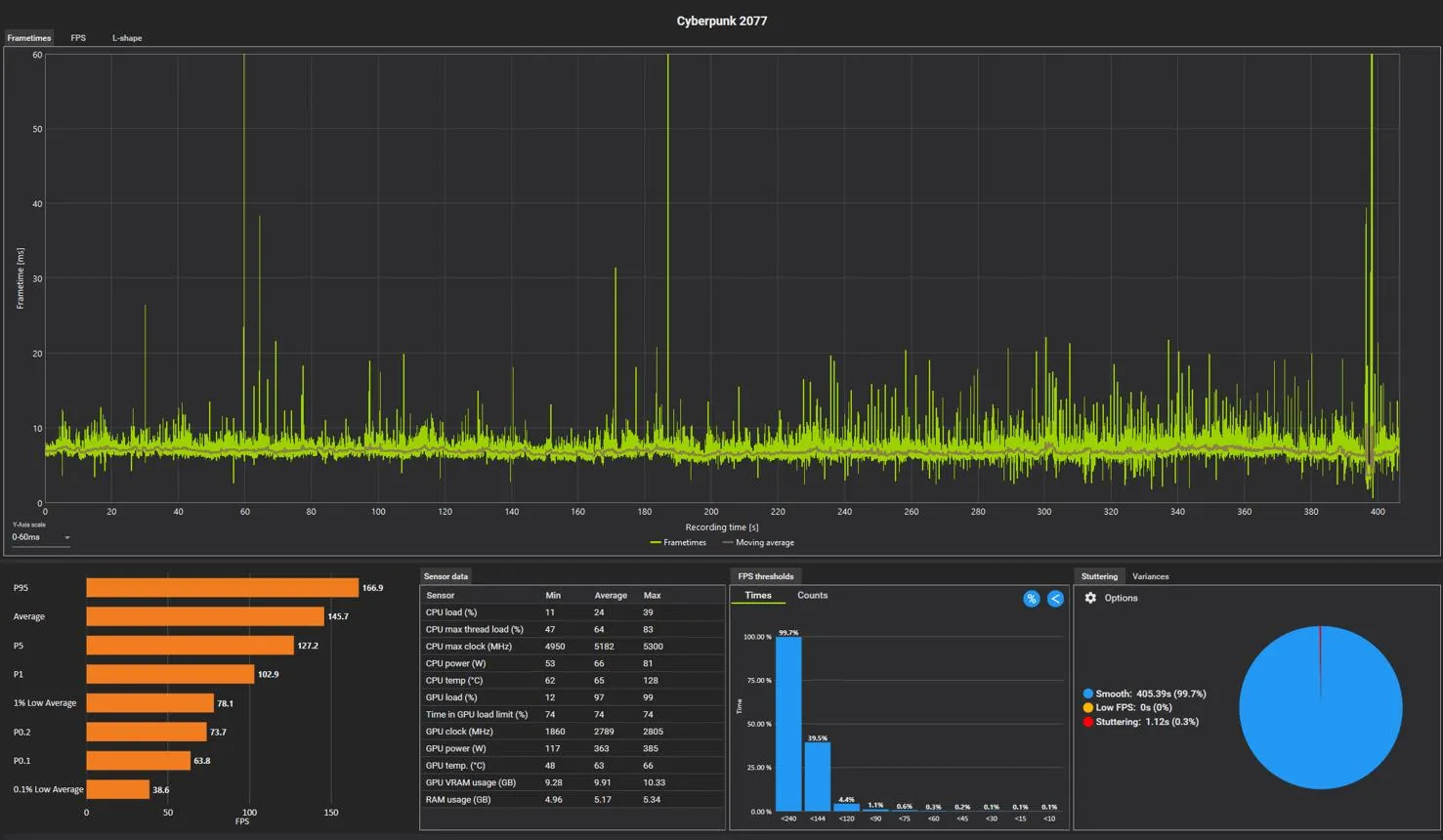
برای این کار، تاسک منیجر ویندوز را با کلید میانبر Ctrl + Shift + Esc باز کنید و وارد بخش Processes شوید.
Task Manager → Processes → CPU
تاسک منیجر ← پردازشها ← پردازنده
روی عنوان ستون CPU کلیک کنید تا برنامهها بر اساس میزان مصرف پردازنده مرتب شوند.
سپس به دنبال پردازشهای مرتبط با نرمافزارهای نورپردازی و مدیریت سختافزار بگردید. به عنوان مثال، سرویسهای مربوط به Armoury Crate یا MSI Center و RGB Fusion را بررسی کنید.
اگر پردازشی بهصورت مداوم مصرف غیرعادی دارد، نام آن را یادداشت کنید. توجه داشته باشید که مصرف پایین پردازنده نیز لزوماً به معنی بیتأثیر بودن یک برنامه بر زمان رندر فریمها نیست.
غیرفعال کردن موقت برنامههای RGB از استارتاپ
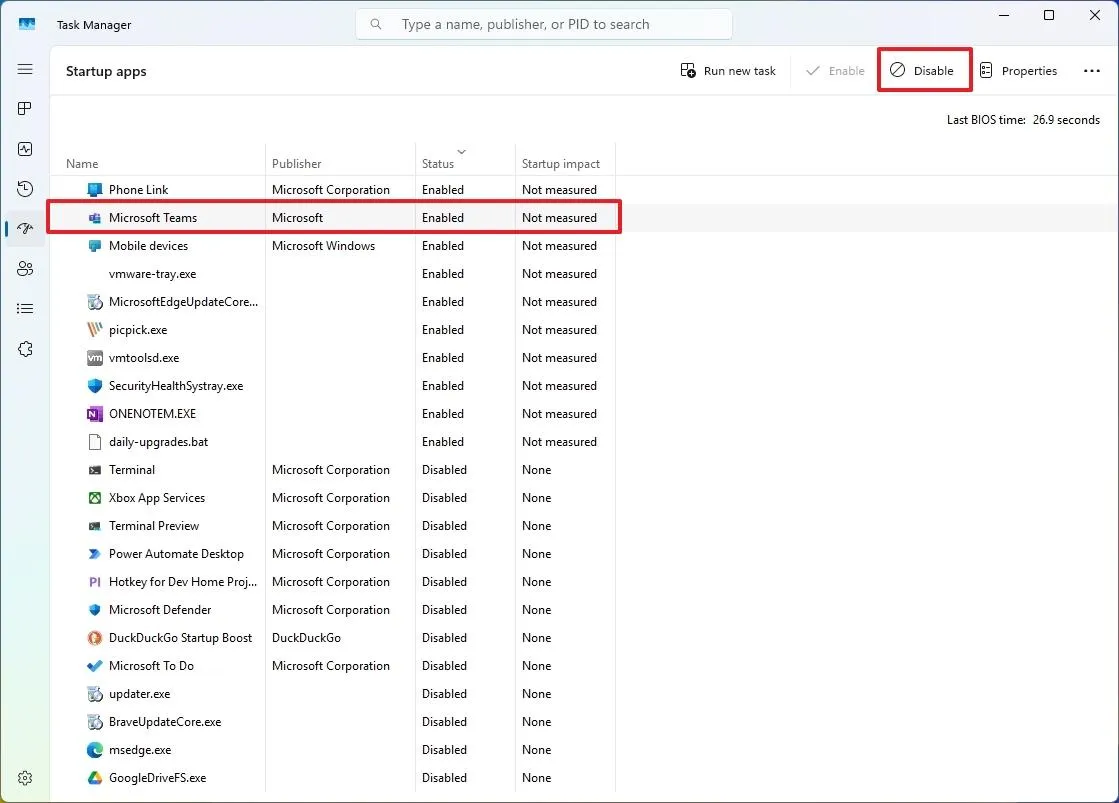
برای بررسی تأثیر این برنامهها، میتوانید اجرای خودکار آنها را غیرفعال کنید.
Task Manager → Startup apps
تاسک منیجر ← برنامههای راهاندازی
روی برنامه موردنظر راستکلیک کنید و Disable را انتخاب کنید. سپس ویندوز را ریاستارت کنید و همان بازی را با تنظیمات قبلی اجرا کنید.
برای مقایسه دقیقتر، از ابزارهایی مانند MSI Afterburner همراه با RivaTuner Statistics Server استفاده کنید و نمودار Frametime و شاخص 1% Low FPS را بررسی کنید.
اگر پس از غیرفعال کردن برنامه، نوسان زمان فریم کاهش پیدا کرد، احتمال دارد سرویسهای آن در ایجاد مشکل نقش داشته باشند.
نکته مهم: سرویسهای ناشناس ویندوز یا سرویسهای مرتبط با کنترل فن و خنککننده را بدون بررسی غیرفعال نکنید. بعضی از آنها برای عملکرد صحیح سختافزار ضروری هستند.
جایگزین کردن نرمافزارهای RGB با OpenRGB و SignalRGB
اگر مشخص شد که برنامه مدیریت نورپردازی سیستم باعث افت عملکرد میشود، میتوانید بهجای آن از ابزارهای جایگزین استفاده کنید.
دو نرمافزار شناختهشده در این زمینه OpenRGB و SignalRGB هستند که امکان کنترل نورپردازی قطعات سازگار را از یک محیط فراهم میکنند.
OpenRGB؛ کنترل نورپردازی با مصرف منابع کمتر
OpenRGB یک برنامه متنباز برای مدیریت نورپردازی RGB است که از بسیاری از مادربوردها، کارتهای گرافیک، رمها و تجهیزات جانبی پشتیبانی میکند.
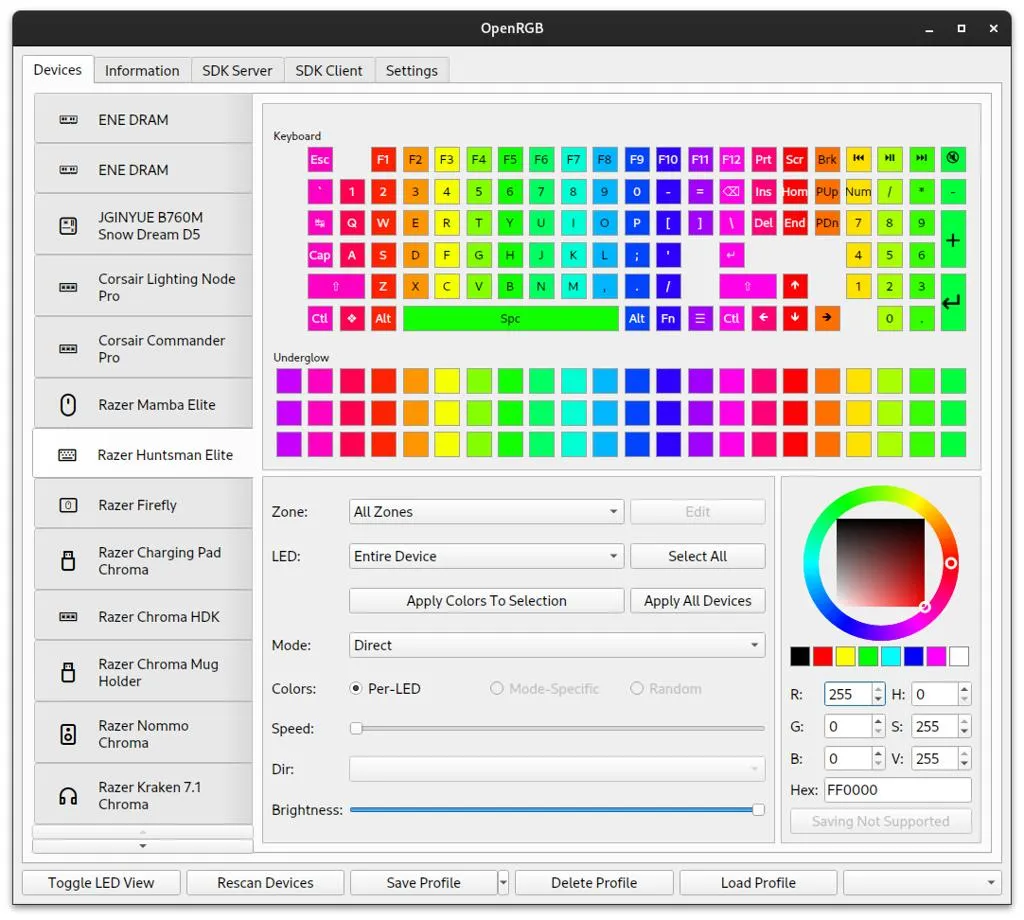
این نرمافزار برای افرادی مناسب است که میخواهند رنگ ثابت یا افکتهای ساده را بدون اجرای مجموعه بزرگی از ابزارهای سازنده تنظیم کنند.
البته پشتیبانی از قطعات یکسان نیست و باید سازگاری مدل دقیق سختافزار را بررسی کنید. همچنین دسترسی مستقیم به بعضی کنترلرهای نورپردازی میتواند ریسک داشته باشد؛ بنابراین از اجرای همزمان چند برنامه کنترل RGB روی یک دستگاه خودداری کنید.
SignalRGB؛ هماهنگسازی نورپردازی قطعات مختلف
SignalRGB گزینه دیگری برای مدیریت نورپردازی تجهیزات چند برند است. این برنامه افکتهای متنوع و قابلیت هماهنگسازی نورپردازی دستگاههای سازگار را ارائه میدهد.
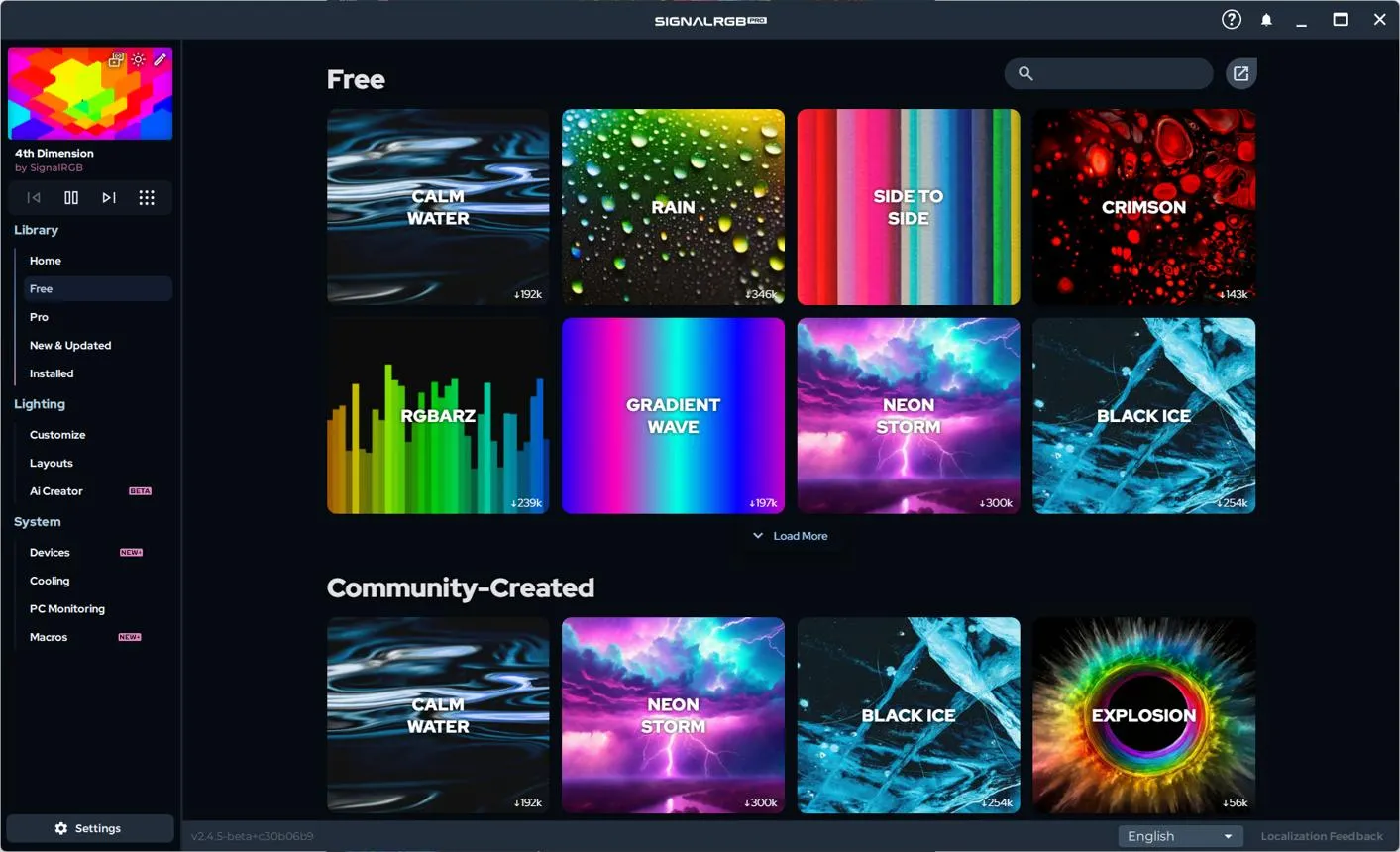
بااینحال، SignalRGB متنباز نیست و برخلاف تصور رایج، لزوماً سبکتر از تمام برنامههای سازنده نیست. بعضی امکانات آن نیز به نسخه پولی نیاز دارند.
بنابراین اگر هدف اصلی شما کاهش مصرف منابع و رفع لگ بازی است، بهتر است ابتدا OpenRGB را بررسی کنید و عملکرد هر برنامه را روی سیستم خودتان اندازه بگیرید.
حذف نرمافزارهای اضافی و تنظیم سرعت فن از بایوس
اگر قصد حذف برنامههای مدیریت سختافزار را دارید، ابتدا تنظیمات مهم آنها را بررسی کنید. بعضی نرمافزارهای سازنده علاوه بر نورپردازی، سرعت فنها و پروفایلهای عملکرد سیستم را نیز کنترل میکنند.
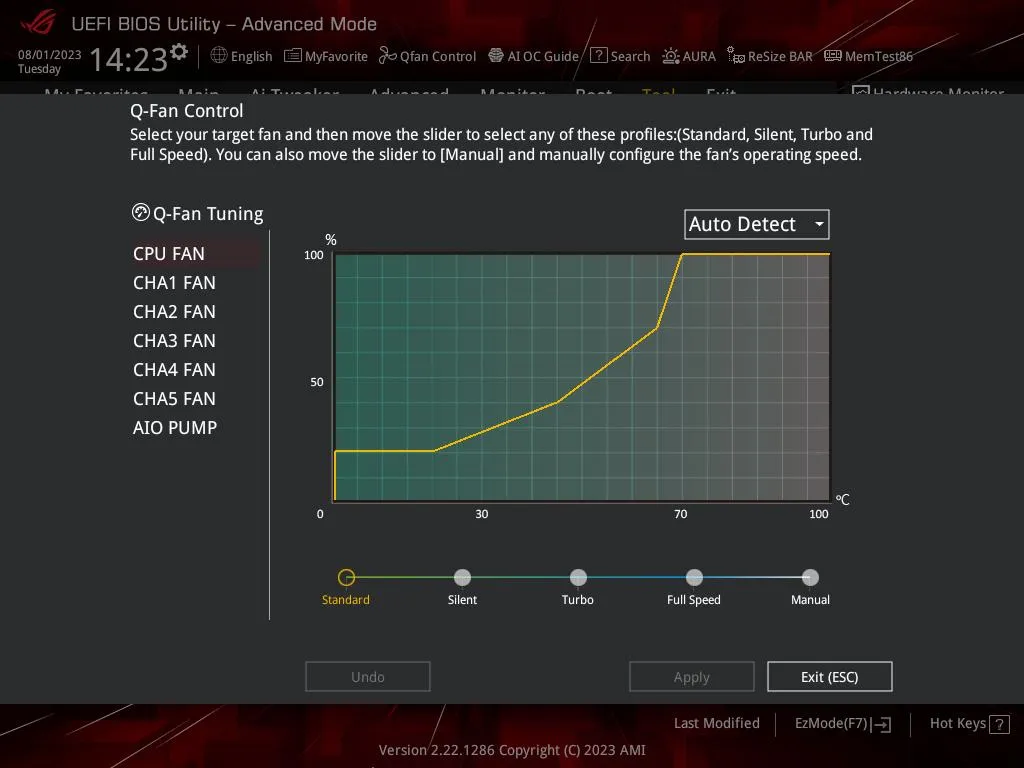
در صورت پشتیبانی مادربورد، بهتر است منحنی سرعت فن پردازنده و فنهای کیس را در BIOS یا UEFI تنظیم کنید تا مدیریت خنککننده به اجرای یک برنامه در پسزمینه وابسته نباشد.
در بسیاری از مادربوردها، تنظیمات فن با نامهایی مانند Q-Fan Control یا Smart Fan در دسترس است. نام دقیق گزینهها بسته به سازنده متفاوت خواهد بود.
همچنین اگر تجهیزات RGB از حافظه داخلی پشتیبانی میکنند، میتوانید رنگ یا افکت موردنظر را روی خود دستگاه ذخیره کنید. در این صورت ممکن است پس از بستن برنامه نیز تنظیمات نورپردازی حفظ شوند.
برای حذف نرمافزارهای اضافی در ویندوز ۱۱ وارد مسیر زیر شوید:
Settings → Apps → Installed apps
تنظیمات ← برنامهها ← برنامههای نصبشده
برنامه موردنظر را پیدا کنید، روی منوی سهنقطه کلیک کنید و Uninstall را انتخاب کنید.
در ویندوز ۱۰ مسیر مربوط به حذف برنامهها به این صورت است:
Settings → Apps → Apps & features
تنظیمات ← برنامهها ← برنامهها و ویژگیها
اگر سازنده ابزار رسمی حذف نرمافزار ارائه کرده است، استفاده از آن میتواند برای پاکسازی سرویسهای باقیمانده مناسبتر باشد. حذف دستی کلیدهای رجیستری بدون بررسی توصیه نمیشود.
پس از حذف برنامه، سیستم را ریاستارت کنید و عملکرد بازی را دوباره با شرایط مشابه آزمایش کنید.
توجه: در لپتاپهای گیمینگ، برنامه سازنده ممکن است مسئول مدیریت توان پردازنده، پروفایلهای فن و حالتهای عملکرد باشد. حذف آن بدون داشتن جایگزین مناسب میتواند باعث از دست رفتن امکانات مهم شود.
در مجموع، اگر با وجود FPS بالا همچنان شاهد لگهای کوتاه و نامنظم هستید، بررسی برنامههای RGB و سرویسهای مدیریت سختافزار ارزش امتحان کردن دارد. حذف برنامههای غیرضروری ممکن است نوسان Frametime را کاهش دهد، اما نتیجه برای همه سیستمها یکسان نیست. بهترین روش این است که قبل و بعد از تغییرات، عملکرد بازی را اندازهگیری کنید و تنها نرمافزارهایی را حذف کنید که واقعاً مشکل ایجاد میکنند.
گیم پلنت