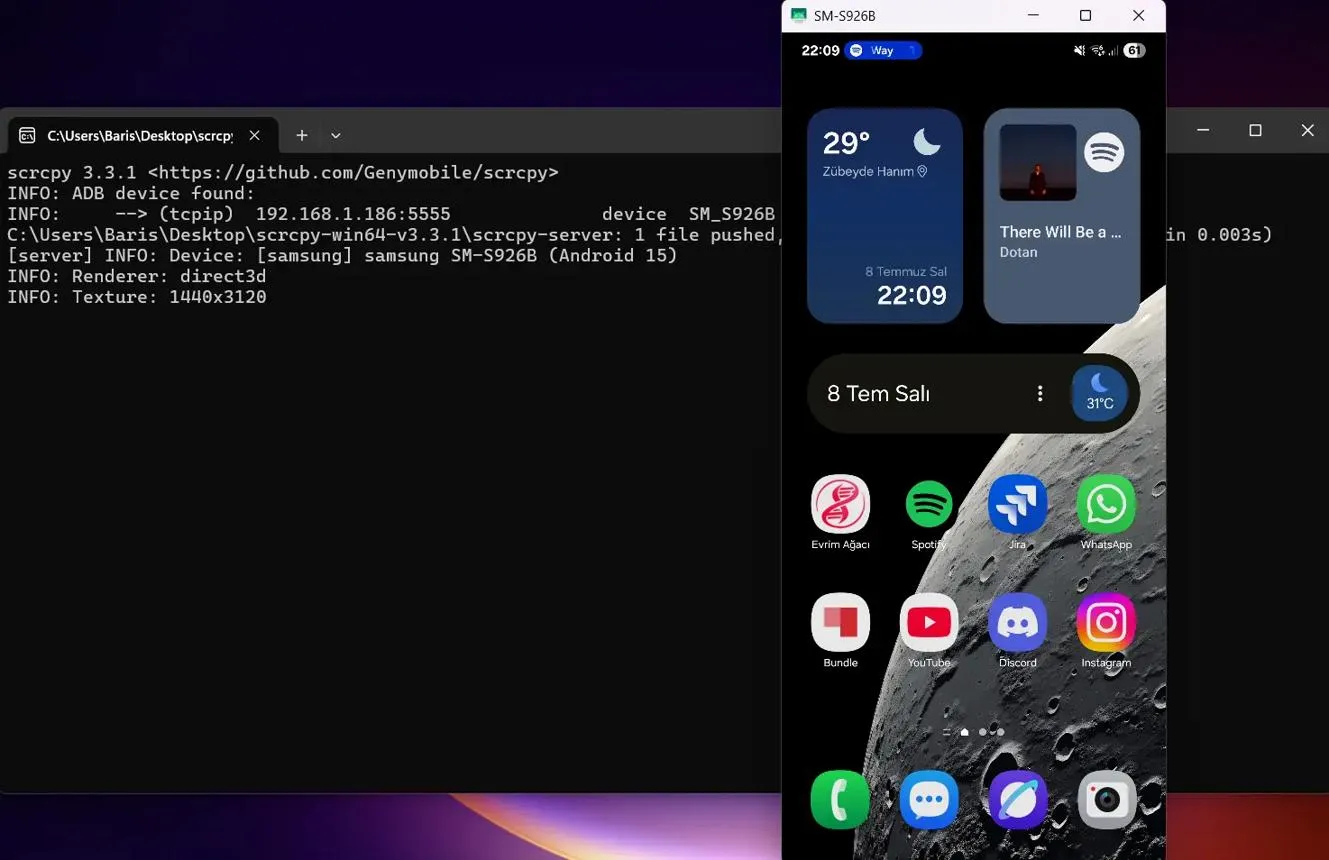
اگر میخواهید صفحه گوشی اندرویدی را روی کامپیوتر ببینید و با موس و کیبورد آن را کنترل کنید، برنامه scrcpy یکی از ابزارهای سبک و کاربردی برای این کار است. برخلاف بسیاری از برنامههای اتصال گوشی به کامپیوتر، برای استفاده از scrcpy نیازی به نصب اپلیکیشن همراه روی گوشی یا دسترسی روت ندارید. این ابزار از طریق USB یا شبکه محلی به گوشی متصل میشود و تصویر صفحه را در یک پنجره روی ویندوز نمایش میدهد.
مزیت مهم scrcpy این است که میتوانید با کیبورد کامپیوتر در برنامههای اندرویدی تایپ کنید، متن را بین گوشی و ویندوز کپی کنید و حتی بدون اتصال دائمی کابل، از طریق شبکه بیسیم به گوشی دسترسی داشته باشید. نسخه ۵ این برنامه نیز با اضافه کردن رمزگشایی سختافزاری و بهبودهای عملکردی، استفاده طولانیمدت از آن را روی کامپیوتر آسانتر کرده است.
آموزش دانلود و نصب scrcpy در ویندوز ۱۱ و ویندوز ۱۰
برای دانلود scrcpy بهتر است از مخزن رسمی پروژه در گیتهاب استفاده کنید. نسخه ویندوز معمولاً بهصورت فایل فشرده ZIP ارائه میشود و پس از استخراج، میتوانید برنامه را مستقیماً اجرا کنید. این روش به نصب یک نرمافزار سنگین یا ساخت حساب کاربری نیاز ندارد.
همچنین میتوانید از ابزار WinGet برای نصب برنامهها در ویندوز استفاده کنید؛ با این حال، ممکن است نسخه موجود در مخزن WinGet با آخرین نسخه رسمی یکسان نباشد. اگر به قابلیتهای جدید scrcpy نیاز دارید، شماره نسخه بسته دانلودشده را بررسی کنید.
برای راهاندازی برنامه این موارد را انجام دهید:
- نسخه سازگار با ویندوز را دانلود و فایل ZIP را استخراج کنید.
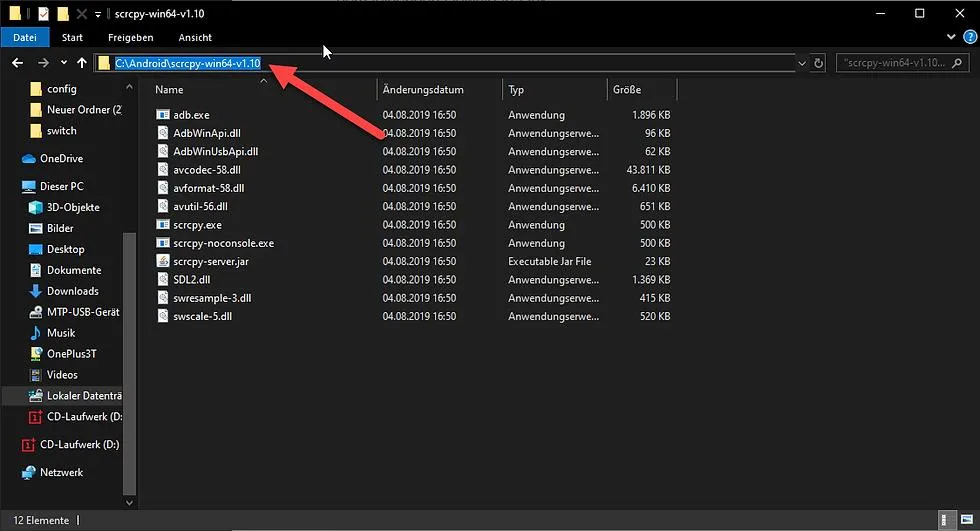
- گوشی اندرویدی را با کابل USB به کامپیوتر متصل کنید.
- قابلیت USB debugging را در تنظیمات توسعهدهنده گوشی فعال کنید.
- داخل پوشه استخراجشده، ترمینال ویندوز را باز کنید.
- دستور زیر را اجرا کنید:
.scrcpy.exe
اگر گوشی برای نخستین بار به کامپیوتر متصل شده باشد، پیام تأیید دسترسی اشکالزدایی روی صفحه گوشی نمایش داده میشود. اجازه اتصال را تأیید کنید تا scrcpy بتواند تصویر گوشی را دریافت کند. پس از برقراری ارتباط، صفحه گوشی در پنجرهای قابل تغییر اندازه نمایش داده میشود.
در برخی گوشیهای سامسونگ، قابلیت Auto Blocker ممکن است فعالسازی USB debugging را محدود کند. اگر گزینه اشکالزدایی غیرفعال است، تنظیمات امنیتی گوشی را بررسی کنید و فقط در صورت نیاز و با آگاهی از پیامدهای امنیتی، محدودیت مربوط را تغییر دهید.
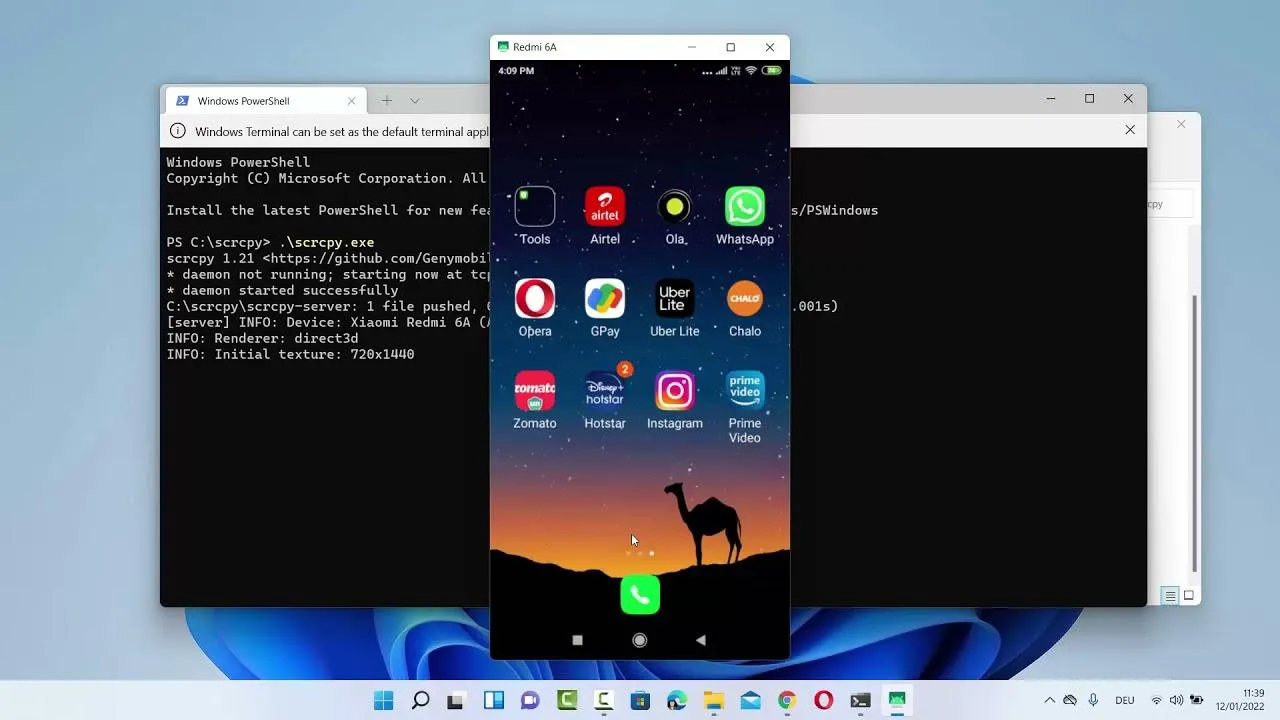
کنترل گوشی با کامپیوتر و انتقال متن بین اندروید و ویندوز
پس از اتصال گوشی، میتوانید از موس و کیبورد کامپیوتر برای کار با برنامههای اندرویدی استفاده کنید. به عنوان مثال، نوشتن متن در برنامه یادداشتبرداری، پاسخ دادن به پیامها یا جابهجایی بین صفحههای مختلف گوشی با scrcpy راحتتر میشود؛ زیرا لازم نیست مرتب دست خود را از کیبورد بردارید و گوشی را لمس کنید.
برخی از کنترلهای کاربردی این برنامه عبارتاند از:
- کلیک راست موس معمولاً عملکرد بازگشت را اجرا میکند.
- کلیک وسط موس به صفحه اصلی گوشی میرود.
- چرخ موس برای پیمایش صفحه کاربرد دارد.
- با کپی کردن متن در ویندوز و چسباندن آن در برنامه اندرویدی، میتوانید از کلیپبورد مشترک استفاده کنید.
- امکان کشیدن و رها کردن فایل روی پنجره scrcpy نیز برای انتقال فایلهای پشتیبانیشده وجود دارد.
قابلیتهای انتقال صدا و کلیپبورد ممکن است به نسخه برنامه و نسخه اندروید وابسته باشند. به عنوان مثال، انتقال صدای گوشی به کامپیوتر در نسخههای پشتیبانیشده اندروید ۱۱ و بالاتر امکانپذیر است.
اتصال بیسیم گوشی به کامپیوتر با scrcpy
اگر نمیخواهید گوشی هنگام کار به کابل متصل بماند، میتوانید از اتصال TCP/IP استفاده کنید. برای روش خودکار، ابتدا گوشی را با USB به کامپیوتر وصل کنید و مطمئن شوید هر دو دستگاه در یک شبکه محلی هستند. سپس در ترمینال داخل پوشه scrcpy دستور زیر را اجرا کنید:
.scrcpy.exe --tcpip
برنامه تلاش میکند آدرس گوشی را پیدا کند و اتصال شبکه را راهاندازی کند. پس از برقرار شدن ارتباط، میتوانید کابل را جدا کنید. در اندروید ۱۱ و نسخههای جدیدتر، قابلیت Wireless debugging نیز روش دیگری برای برقراری ارتباط بیسیم فراهم میکند.
اتصال بیسیم آزادی عمل بیشتری دارد، اما کیفیت تجربه به قدرت و پایداری شبکه وابسته است. اگر تأخیر در کنترل گوشی برایتان مهم است، اتصال USB معمولاً انتخاب مناسبتری است. پس از پایان کار با اتصال بیسیم، میتوانید با بستن scrcpy پنجره نمایش را ببندید و در صورت نیاز اتصال ADB را نیز با دستور زیر قطع کنید:
.adb.exe disconnect
قابلیتهای جدید scrcpy 5 و کاهش مصرف پردازنده
یکی از تغییرات مهم scrcpy 5 اضافه شدن رمزگشایی سختافزاری ویدیو در سیستمهای پشتیبانیشده است. در این روش، بخشی از پردازش تصویر به سختافزار مناسب سپرده میشود تا فشار روی پردازنده مرکزی کاهش پیدا کند. میزان بهبود عملکرد به سختافزار، درایورها و نوع ویدیوی دریافتی بستگی دارد.
در ویندوز، scrcpy میتواند از مسیر D3D11VA برای رمزگشایی سختافزاری استفاده کند و در صورت در دسترس نبودن این قابلیت، به روش نرمافزاری بازگردد. نسخه ۵.۰.۱ نیز برخی مشکلات رمزگشایی سختافزاری ویدیو با کدک H.265 در ویندوز را برطرف کرده است.
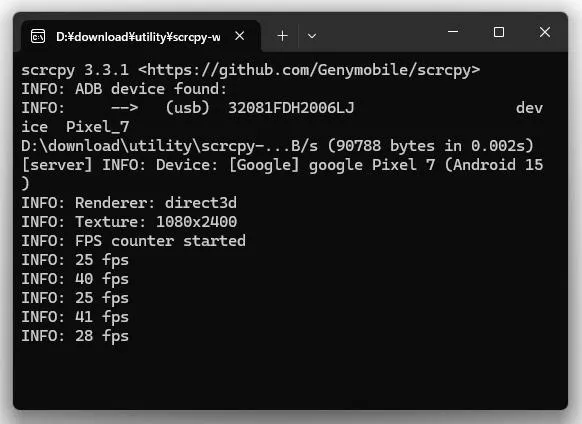
اگر قصد دارید scrcpy را برای مدت طولانی کنار مرورگر، ویرایشگر متن یا برنامههای دیگر باز نگه دارید، این بهینهسازیها میتوانند مفید باشند. با این حال، اگر تصویر با تأخیر نمایش داده میشود یا مصرف منابع زیاد است، این موارد را بررسی کنید:
- از نسخه جدید و سازگار scrcpy استفاده کنید.
- کابل USB و درگاه اتصال را بررسی کنید تا ارتباط قطع و وصل نشود.
- در صورت نیاز، وضوح تصویر یا نرخ فریم را کاهش دهید.
- اگر از اتصال بیسیم استفاده میکنید، فاصله گوشی و کامپیوتر از نقطه دسترسی و کیفیت شبکه را بررسی کنید.
- اگر گوشی شناسایی نمیشود، فعال بودن USB debugging و تأیید مجوز اتصال را بررسی کنید.
در صورت نمایش خطای شناسایی دستگاه، اجرای دستور adb devices در ترمینال میتواند مشخص کند که گوشی توسط ابزار ADB شناسایی شده است یا خیر. اگر وضعیت دستگاه unauthorized باشد، باید پیام تأیید روی گوشی را بررسی کنید.
برنامه Microsoft Phone Link نیز برای نمایش اعلانها، تماسها، پیامها و تصاویر گوشی در ویندوز کاربرد دارد. در دستگاههای سازگار، امکان کنترل صفحه گوشی هم فراهم است؛ اما scrcpy بیشتر بر انتقال تصویر گوشی به کامپیوتر و کنترل مستقیم اندروید با موس و کیبورد تمرکز دارد. اگر هدف اصلی شما نمایش صفحه گوشی روی کامپیوتر، کپی و چسباندن متن یا انتقال فایل بین گوشی و کامپیوتر باشد، scrcpy ابزار مناسبی برای بررسی است.
گیم پلنت