بوت پاک (Clean Boot) در ویندوز ۱۰ یکی از روشهای کاربردی برای عیبیابی مشکلات نرمافزاری است. در این حالت، ویندوز با حداقل سرویسهای ضروری مایکروسافت اجرا میشود و برنامهها و سرویسهای غیرضروری که معمولاً هنگام روشن شدن کامپیوتر فعال میشوند، موقتاً غیرفعال خواهند شد. به این ترتیب میتوانید بررسی کنید که آیا علت باز نشدن برنامهها، کرش کردن بازیها یا کندی ویندوز، یک نرمافزار نصبشده یا سرویس پسزمینه است یا خیر.
بوت پاک با حالت Safe Mode تفاوت دارد و قرار نیست ویندوز را به حالت ناقص و محدود تبدیل کند. در این روش، بسیاری از قابلیتهای معمول ویندوز همچنان در دسترس هستند و میتوانید مشکل را در شرایطی نزدیکتر به استفاده روزمره بررسی کنید.
بوت پاک در ویندوز ۱۰ چیست و چه زمانی کاربرد دارد؟
بوت پاک ویندوز ۱۰ به شما کمک میکند تداخل نرمافزارها و سرویسهای پسزمینه را شناسایی کنید. به عنوان مثال، اگر یک برنامه پس از نصب نرمافزار جدید باز نمیشود یا هنگام اجرای بازی با خطا مواجه میشوید، میتوانید با غیرفعال کردن سرویسها و برنامههای شروع خودکار بررسی کنید که آیا مشکل برطرف میشود یا خیر.
این روش در شرایط زیر کاربرد دارد:
- باز نشدن برنامهها یا بازیها در ویندوز ۱۰
- هنگ کردن سیستم یا بسته شدن ناگهانی نرمافزارها
- بروز خطا هنگام نصب یا بروزرسانی برنامهها
- تداخل سرویسهای پسزمینه با یکدیگر
- کند شدن اجرای ویندوز یا برنامهها پس از روشن شدن کامپیوتر
پیش از شروع، با یک حساب کاربری دارای دسترسی ادمین وارد ویندوز شوید. همچنین بهتر است از تنظیمات فعلی سرویسها و برنامههای Startup عکس بگیرید تا پس از پایان عیبیابی بتوانید تنظیمات قبلی را برگردانید.
توجه کنید که هنگام بوت پاک ممکن است آنتیویروسهای غیرمایکروسافتی، ابزارهای VPN، برنامههای همگامسازی ابری، ابزارهای صوتی و برخی امکانات چاپگر موقتاً غیرفعال شوند. این رفتار طبیعی است؛ بنابراین بوت پاک را صرفاً برای عیبیابی انجام دهید و پس از پایان آزمایش، تنظیمات را بازیابی کنید.
آموزش فعال کردن بوت پاک در ویندوز ۱۰ با msconfig
برای فعال کردن بوت پاک، از ابزار داخلی ویندوز به نام System Configuration استفاده کنید. این روش زمانی مناسب است که ویندوز بتواند بهصورت عادی وارد محیط دسکتاپ شود. اگر ویندوز اصلاً بالا نمیآید، باید از روشهای دیگری مانند Safe Mode یا محیط بازیابی ویندوز کمک بگیرید.
- برای شروع، کلیدهای Win + R را فشار دهید تا پنجره Run باز شود. عبارت msconfig را وارد کنید و کلید Enter را فشار دهید.
- در پنجره System Configuration، به زبانه General بروید و گزینه Selective startup را انتخاب کنید.
- تنظیمات مربوط به سرویسهای اصلی ویندوز را بدون تغییر باقی بگذارید؛ غیرفعال کردن سرویسهای اصلی میتواند مشکلات بیشتری ایجاد کند.
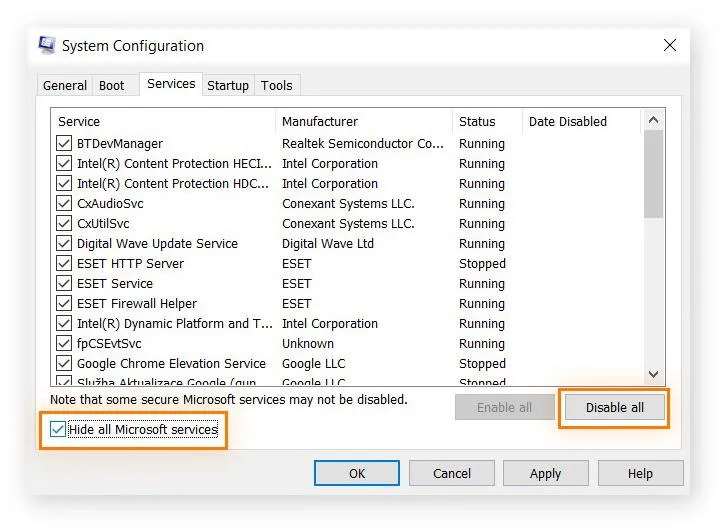
- سپس به زبانه Services بروید و تیک گزینه Hide all Microsoft services را فعال کنید. این کار باعث میشود سرویسهای مایکروسافت از فهرست پنهان شوند و بهاشتباه آنها را غیرفعال نکنید.
- بعد از اطمینان از فعال بودن این گزینه، روی Disable all کلیک کنید تا سرویسهای باقیمانده موقتاً غیرفعال شوند.
- حالا به زبانه Startup بروید و روی Open Task Manager کلیک کنید.
- در پنجره تاسک منیجر، برنامههای شروع خودکار را بررسی کنید. هر موردی که وضعیت آن Enabled است انتخاب کنید و روی Disable کلیک کنید. این کار را برای تمام برنامههای فعال در این فهرست انجام دهید.
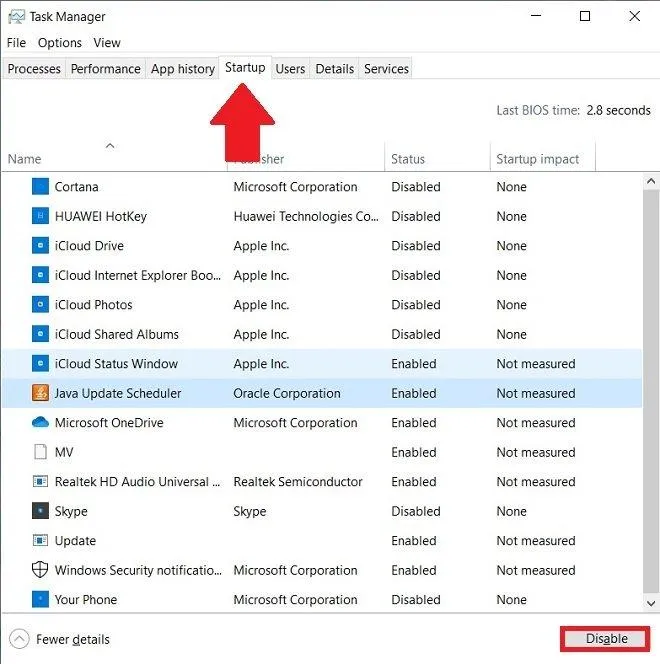
- پس از پایان کار، تاسک منیجر را ببندید و در پنجره System Configuration روی OK کلیک کنید.
- در صورت نمایش درخواست راهاندازی مجدد، گزینه Restart را انتخاب کنید. پس از بالا آمدن مجدد سیستم، بوت پاک فعال خواهد شد.
چگونه با بوت پاک علت مشکل ویندوز ۱۰ را پیدا کنیم؟
بعد از راهاندازی مجدد، کاری را انجام دهید که پیش از این باعث بروز مشکل میشد. به عنوان مثال، اگر بازی اجرا نمیشد، آن را باز کنید؛ اگر نصب یک برنامه با خطا مواجه میشد، دوباره نصب را امتحان کنید. هدف این است که شرایط بروز مشکل را تا حد امکان تکرار کنید.
اگر مشکل برطرف شد، احتمال دارد یکی از سرویسهای غیرمایکروسافتی یا برنامههای Startup عامل تداخل نرمافزاری باشد. در این شرایط باید موارد غیرفعالشده را بهتدریج فعال کنید تا عامل اصلی مشخص شود.
اگر مشکل همچنان وجود داشت، احتمال تداخل برنامههای شروع خودکار کمتر میشود. در این حالت، بررسی درایورها، فایلهای سیستمی ویندوز و سختافزار میتواند قدم بعدی باشد. برای بررسی فایلهای سیستمی، میتوانید Command Prompt را با دسترسی ادمین باز کنید و دستور زیر را اجرا کنید:
sfc /scannow
بازگرداندن ویندوز ۱۰ به حالت عادی پس از بوت پاک
پس از پایان عیبیابی، تنظیمات بوت پاک را به حالت قبلی برگردانید. باقی ماندن سرویسها و برنامههای شروع خودکار در وضعیت غیرفعال ممکن است باعث شود برخی قابلیتها مانند همگامسازی ابری، ابزارهای صوتی، VPN یا امکانات جانبی نرمافزارها کار نکنند.
- کلیدهای Win + R را فشار دهید، عبارت msconfig را وارد کنید و Enter را بزنید.
- در زبانه General گزینه Normal startup را انتخاب کنید. سپس به زبانه Services بروید، تیک Hide all Microsoft services را فعال کنید و روی Enable all کلیک کنید. پس از آن روی Apply کلیک کنید.
- به زبانه Startup بروید و Open Task Manager را انتخاب کنید. برنامههایی را که پیش از آزمایش فعال بودند دوباره فعال کنید؛ اگر از وضعیت قبلی مطمئن نیستید، از تصویرهایی که پیش از شروع گرفتهاید کمک بگیرید. در پایان، پنجرهها را ببندید و کامپیوتر را راهاندازی مجدد کنید.
اگر میخواهید دقیقاً بفهمید کدام سرویس یا برنامه باعث مشکل شده است، همه موارد را یکباره فعال نکنید. بهتر است نیمی از سرویسهای غیرفعالشده را فعال کنید و سیستم را مجدداً راهاندازی کنید. اگر مشکل برگشت، عامل احتمالی در میان مواردی است که فعال کردهاید؛ در غیر این صورت، گروه دیگر را بررسی کنید. با تقسیم هر گروه به بخشهای کوچکتر، میتوانید تعداد موارد مشکوک را در هر بار آزمایش کاهش دهید.
همین روش را برای برنامههای Startup در تاسک منیجر نیز انجام دهید. وقتی عامل مشکل مشخص شد، میتوانید آن برنامه را بروزرسانی یا حذف کنید یا در صورت نیاز، سرویس مربوط به آن را غیرفعال نگه دارید. اگر با وجود بررسی سرویسها و برنامهها مشکل همچنان نامشخص ماند، ممکن است ایراد به درایور یا یکی از اجزای ویندوز مربوط باشد.
تفاوت بوت پاک با Safe Mode در ویندوز ۱۰
حالت Safe Mode ویندوز را با مجموعه محدودتری از درایورها و قابلیتها اجرا میکند تا عیبیابی مشکلات جدی سیستم آسانتر شود. در این حالت ممکن است برخی امکانات گرافیکی، ابزارها و قابلیتهای شبکه در دسترس نباشند یا به تنظیمات جداگانه نیاز داشته باشند.
در مقابل، بوت پاک بیشتر برای شناسایی تداخل نرمافزاری کاربرد دارد. ویندوز با امکانات معمول خود اجرا میشود، اما سرویسهای غیرمایکروسافتی و برنامههای شروع خودکار موقتاً غیرفعال هستند. بنابراین میتوانید عملکرد برنامهها، اتصال اینترنت و دیگر قابلیتهای معمول سیستم را در شرایطی نزدیک به استفاده روزمره بررسی کنید.
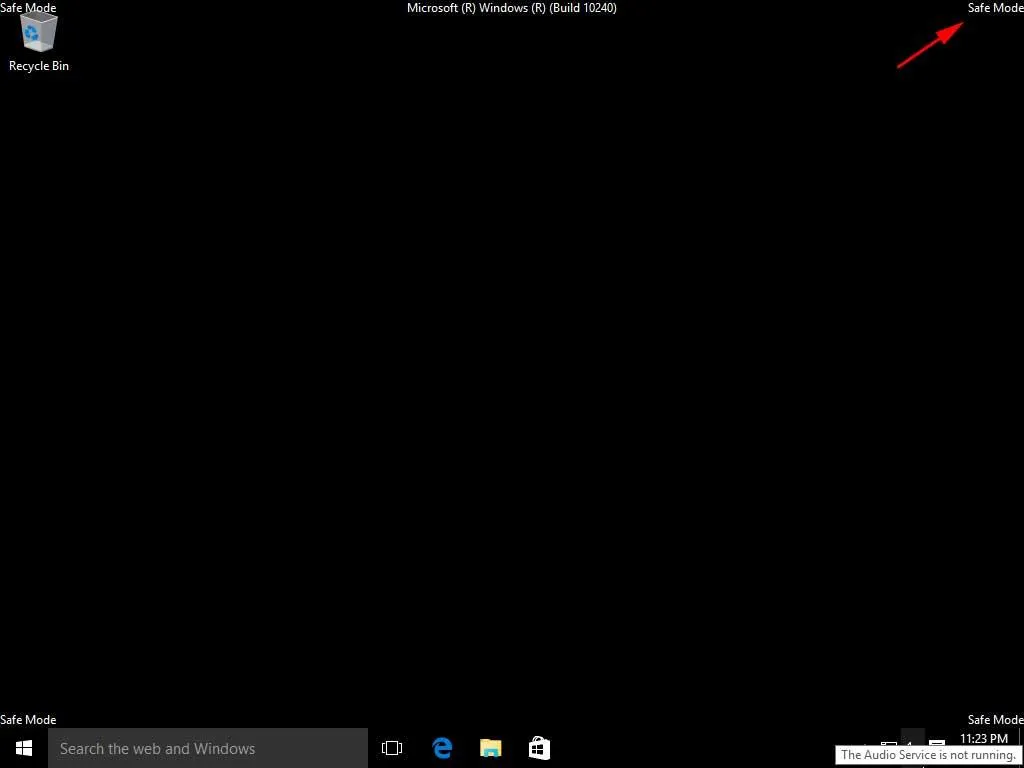
در نتیجه، اگر ویندوز بالا میآید اما یک برنامه یا بازی بهدرستی کار نمیکند، بوت پاک گزینه مناسبی برای بررسی تداخل نرمافزاری است. اگر ویندوز بهدرستی راهاندازی نمیشود یا با مشکلات جدیتری روبهرو هستید، Safe Mode و ابزارهای بازیابی ویندوز انتخاب مناسبتری خواهند بود.
گیم پلنت