اگر هنگام نصب ماینکرافت روی گوشی اندرویدی با خطا مواجه میشوید یا دانلود بازی در گوگل پلی روی حالت انتظار باقی میماند، ابتدا باید علت مشکل را مشخص کنید. کمبود فضای ذخیرهسازی، اختلال در اتصال اینترنت، ناسازگاری نسخه بازی با گوشی و باقی ماندن فایلهای نسخه قبلی از دلایل احتمالی این مشکل هستند.
برای حل مشکل نصب نشدن ماینکرافت بهتر است ابتدا راهکارهای ساده و کمخطر را امتحان کنید و فقط در صورت نیاز سراغ حذف فایلهای قدیمی بروید. در ادامه، روشهای کاربردی برای گوشیهای سامسونگ، شیائومی، پوکو و سایر دستگاههای اندرویدی را بررسی میکنیم.
چرا ماینکرافت روی اندروید نصب نمیشود؟
پیش از هر اقدامی، متن خطایی را که هنگام نصب نمایش داده میشود بررسی کنید. اگر دانلود اصلاً شروع نمیشود، احتمال دارد مشکل به اینترنت یا فروشگاه برنامه مربوط باشد. اگر فایل دانلود شده اما نصب نمیشود، سازگاری نسخه بازی، فضای آزاد و فایلهای باقیمانده از نصب قبلی اهمیت بیشتری پیدا میکنند.
مهمترین علتهای نصب نشدن ماینکرافت عبارتاند از:
- کمبود حافظه داخلی: گوشی برای دانلود، نصب و استخراج فایلهای بازی به فضای آزاد کافی نیاز دارد.
- اختلال گوگل پلی یا فروشگاه برنامه: کش خراب یا مشکل موقت فروشگاه ممکن است دانلود را متوقف کند.
- ناسازگاری نسخه بازی: نسخه موردنظر ممکن است با نسخه اندروید یا سختافزار گوشی سازگار نباشد.
- مشکل اینترنت: اتصال ناپایدار میتواند مانع دانلود کامل فایلها شود.
- تداخل نسخههای قبلی: نصب بودن نسخه بتا یا باقی ماندن فایلهای یک نصب ناقص گاهی مشکل ایجاد میکند.
رفع مشکل نصب نشدن ماینکرافت با خالی کردن حافظه و تغییر اینترنت
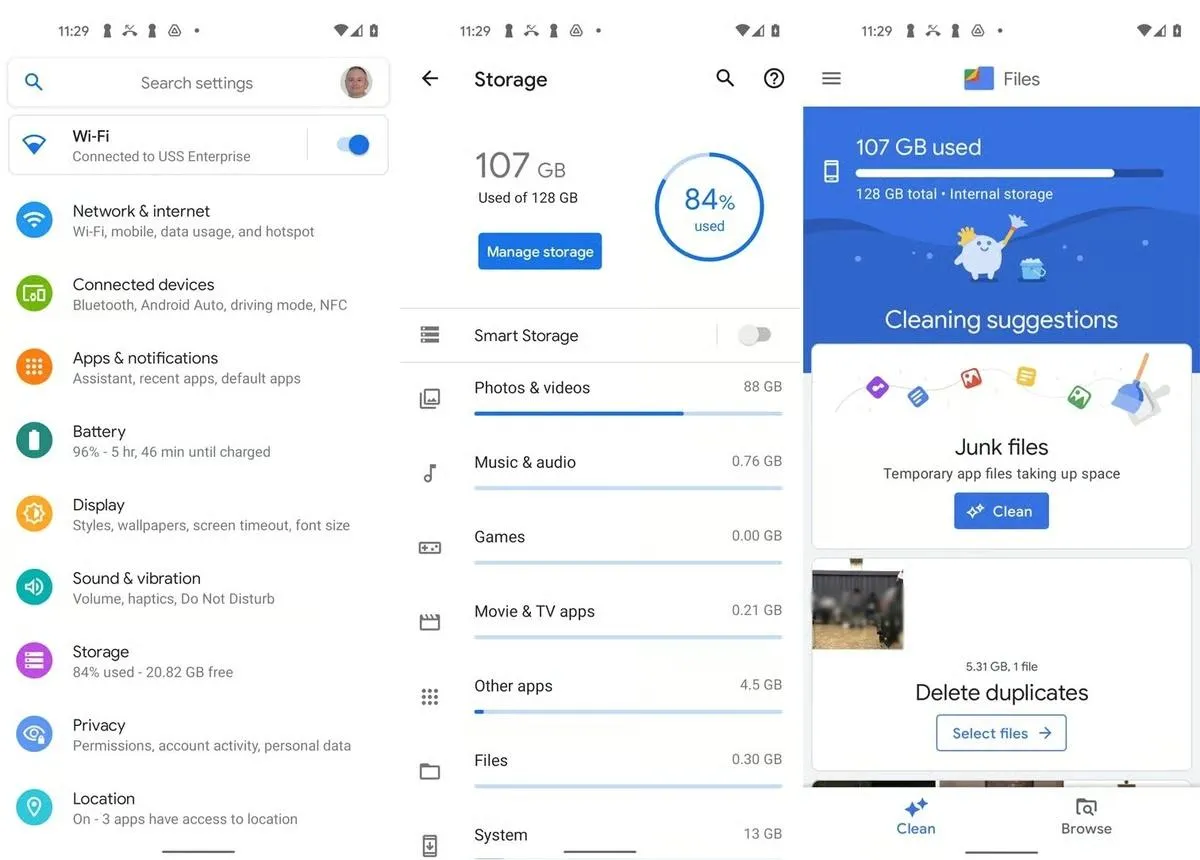
یکی از سادهترین روشها برای حل مشکل نصب ماینکرافت، بررسی فضای آزاد گوشی است. وارد تنظیمات شوید و مقدار حافظه در دسترس را بررسی کنید. اگر فضای خالی کم است، فایلهای دانلودی غیرضروری و برنامههایی را که استفاده نمیکنید حذف کنید. مقدار فضای موردنیاز به نسخه بازی و وضعیت دستگاه بستگی دارد؛ بنابراین یک گیگابایت فضای آزاد را نباید برای همه نسخهها کافی دانست.
Settings > Storage
تنظیمات > حافظه
پس از آزاد کردن فضا، گوشی را در صورت نیاز یک بار راهاندازی مجدد کنید و نصب بازی را دوباره امتحان کنید.
اگر دانلود ماینکرافت در گوگل پلی شروع نمیشود یا روی حالت انتظار میماند، اتصال اینترنت را بررسی کنید. میتوانید شبکه وایفای را با اینترنت موبایل مقایسه کنید یا اتصال دیگری را امتحان کنید. اگر فروشگاه در شبکه فعلی در دسترس نیست، محدودیتهای اتصال را بررسی کنید و فقط از روشهای مجاز و امن استفاده کنید. هنگام دانلود از فروشگاههای داخلی نیز تنظیمات اتصال باید با شرایط همان فروشگاه سازگار باشد.
پاک کردن کش گوگل پلی و بهروزرسانی فروشگاه برنامه
اگر دانلود بازی در گوگل پلی روی حالت Pending یا «در انتظار» متوقف شده است، پاک کردن کش فروشگاه میتواند به رفع اختلال کمک کند. این کار با حذف اطلاعات اصلی بازی تفاوت دارد و معمولاً به دنیاهای ذخیرهشده ماینکرافت دست نمیزند.
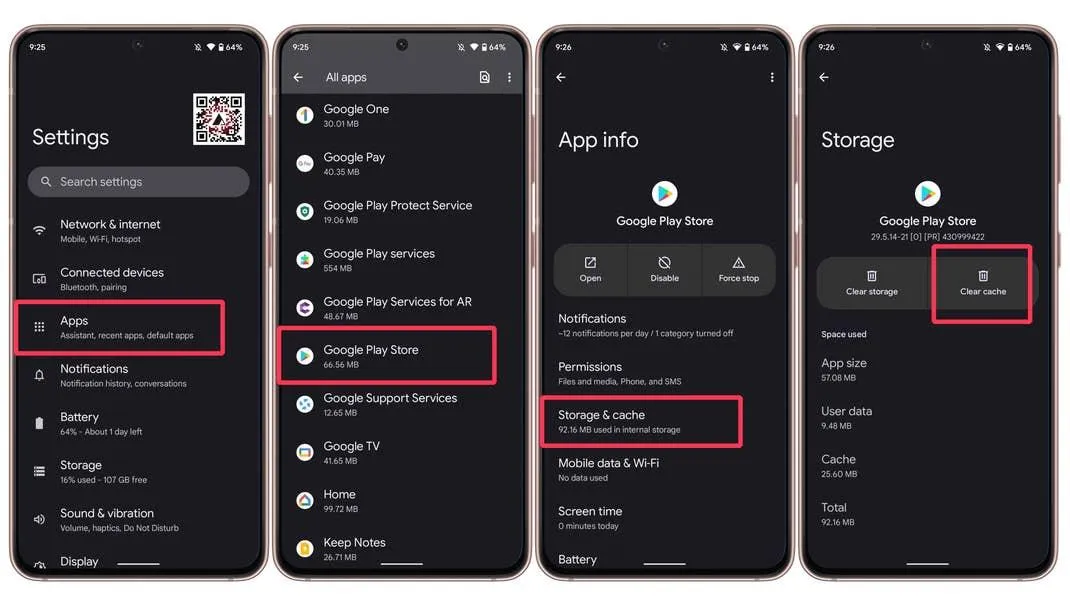
برای پاک کردن کش گوگل پلی، روی آیکون فروشگاه لمس طولانی انجام دهید و وارد اطلاعات برنامه شوید. سپس بخش حافظه را باز کنید.
Settings > Apps > Google Play Store > Storage & cache
تنظیمات > برنامهها > فروشگاه گوگل پلی > حافظه و حافظه پنهان
گزینه Clear cache یا «پاک کردن حافظه پنهان» را انتخاب کنید و دوباره نصب بازی را امتحان کنید. نام و محل گزینهها ممکن است در گوشیهای سامسونگ، شیائومی و پوکو متفاوت باشد.
اگر مشکل ادامه داشت، ابتدا گوگل پلی را باز کنید و از بخش تنظیمات، بهروزرسانی فروشگاه را بررسی کنید.
Google Play Store > Profile picture > Settings > About > Update Play Store
فروشگاه گوگل پلی > تصویر حساب کاربری > تنظیمات > درباره > بهروزرسانی فروشگاه گوگل پلی
در فروشگاههایی مانند مایکت و کافه بازار نیز نسخه برنامه را بررسی و در صورت وجود، آن را از مسیر رسمی بهروزرسانی کنید. توجه داشته باشید که گزینه پاک کردن دادهها با پاک کردن کش متفاوت است و ممکن است تنظیمات یا اطلاعات محلی فروشگاه را حذف کند؛ بنابراین بهتر است ابتدا فقط کش را پاک کنید.
بررسی نسخه اندروید و سازگاری گوشی با ماینکرافت
اگر با پیام «این برنامه با دستگاه شما سازگار نیست» روبهرو میشوید، پاک کردن کش لزوماً مشکل را حل نمیکند. ممکن است نسخه انتخابشده ماینکرافت با نسخه اندروید یا مشخصات گوشی شما سازگار نباشد.
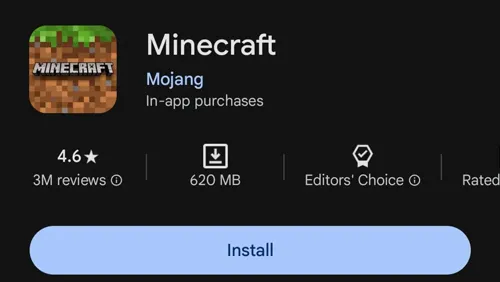
برای بررسی، صفحه بازی را در گوگل پلی باز کنید و اطلاعات مربوط به سازگاری و نیازمندیهای آن را بخوانید. در صورت نمایش اطلاعات سازگاری دستگاه، آن را بررسی کنید. اگر بازی برای گوشی شما پشتیبانی نمیشود، نصب فایل APK نیز الزاماً مشکل را برطرف نخواهد کرد.
بهروزرسانی اندروید را هم بررسی کنید؛ البته اگر سازنده برای گوشی شما نسخه جدیدی ارائه کرده باشد. نصب نسخههای ناشناخته یا قدیمی بازی با هدف دور زدن محدودیت سازگاری، ممکن است باعث خطای نصب، مشکل در اجرای بازی یا ناسازگاری با فایلهای ذخیرهشده شود.
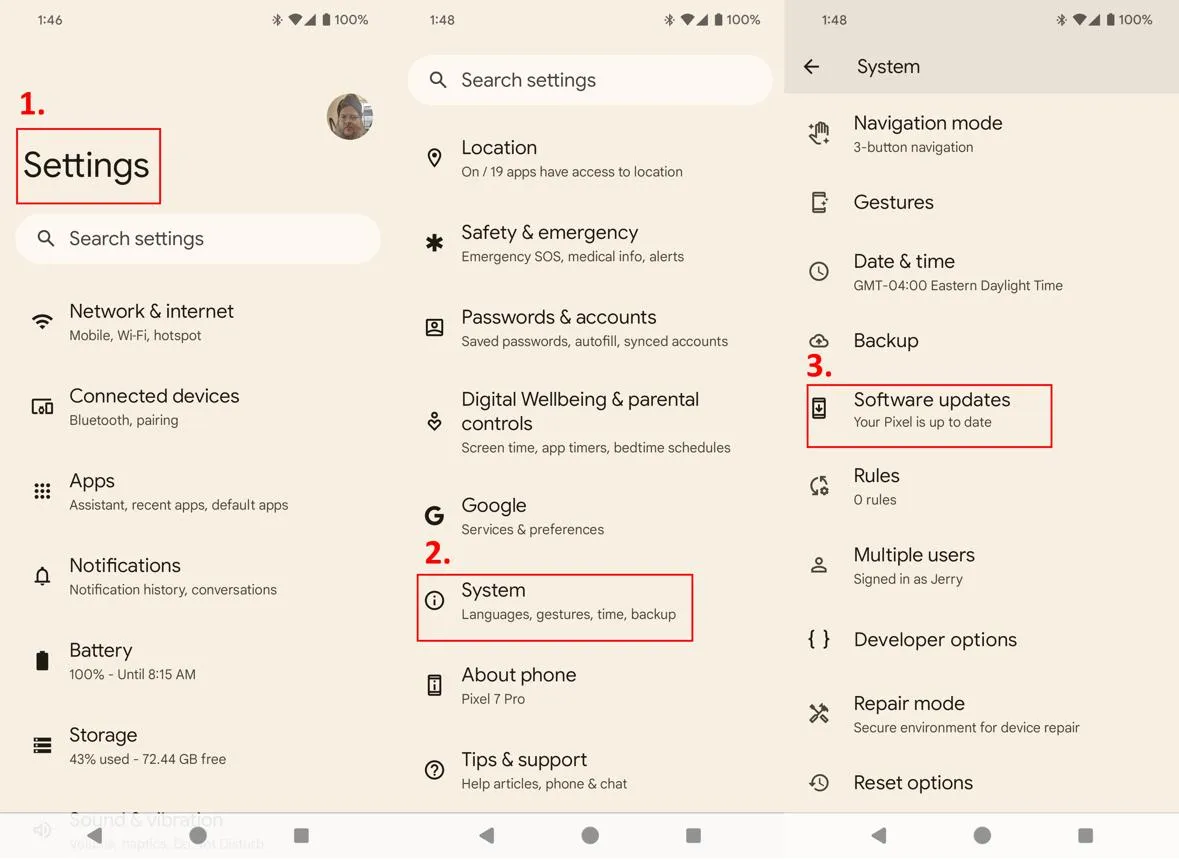
تنظیم خودکار تاریخ و ساعت برای رفع خطای نصب ماینکرافت
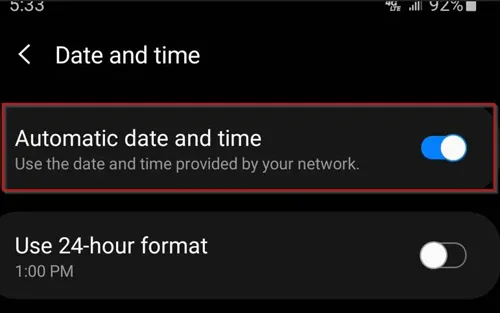
تنظیم نادرست تاریخ، ساعت یا منطقه زمانی گوشی ممکن است در ارتباط با سرویسهای آنلاین اختلال ایجاد کند. اگر ساعت دستگاه اشتباه است، تنظیم خودکار آن را فعال کنید و سپس دوباره دانلود یا نصب بازی را امتحان کنید.
Settings > System > Date & time
تنظیمات > سیستم > تاریخ و ساعت
در بعضی گوشیها، گزینه تاریخ و ساعت در بخش تنظیمات عمومی یا مدیریت سیستم قرار دارد. گزینه تنظیم خودکار تاریخ و ساعت را فعال کنید و اگر تنظیم جداگانهای برای منطقه زمانی وجود دارد، آن را نیز روی حالت خودکار بگذارید.
پس از تغییر تنظیمات، اتصال اینترنت را بررسی کنید و دوباره گوگل پلی یا فروشگاه موردنظرتان را باز کنید. اگر تاریخ و ساعت از ابتدا درست بودهاند، بهتر است سراغ راهکارهای دیگر بروید؛ تغییر این تنظیمات همیشه علت مشکل نیست.
حذف فایلهای باقیمانده ماینکرافت؛ فقط پس از تهیه نسخه پشتیبان
اگر قبلاً ماینکرافت یا نسخه آزمایشی Minecraft Beta روی گوشی نصب بوده است، فایلهای باقیمانده ممکن است با نصب جدید تداخل داشته باشند. با این حال، حذف پوشههای بازی باید آخرین راهکار باشد؛ زیرا ممکن است دنیاهای ذخیرهشده و اطلاعات محلی بازی از بین بروند.
پیش از هر اقدامی، از دنیاهای مهم خود نسخه پشتیبان تهیه کنید. اگر بازی هنوز باز میشود، بررسی کنید که دنیاها قابل انتقال یا خروجی گرفتن باشند. سپس فقط در صورتی که از پیامدهای حذف فایلها مطمئن هستید، سراغ بررسی پوشههای باقیمانده بروید.
در برخی نسخههای اندروید، دسترسی به پوشه Android/data محدود است و ممکن است نتوانید آن را با مدیریت فایل معمولی باز کنید. محل ذخیره اطلاعات نیز بسته به نسخه بازی و روش نصب متفاوت است. بنابراین پوشهای را صرفاً به دلیل شباهت نام، بدون اطمینان حذف نکنید.
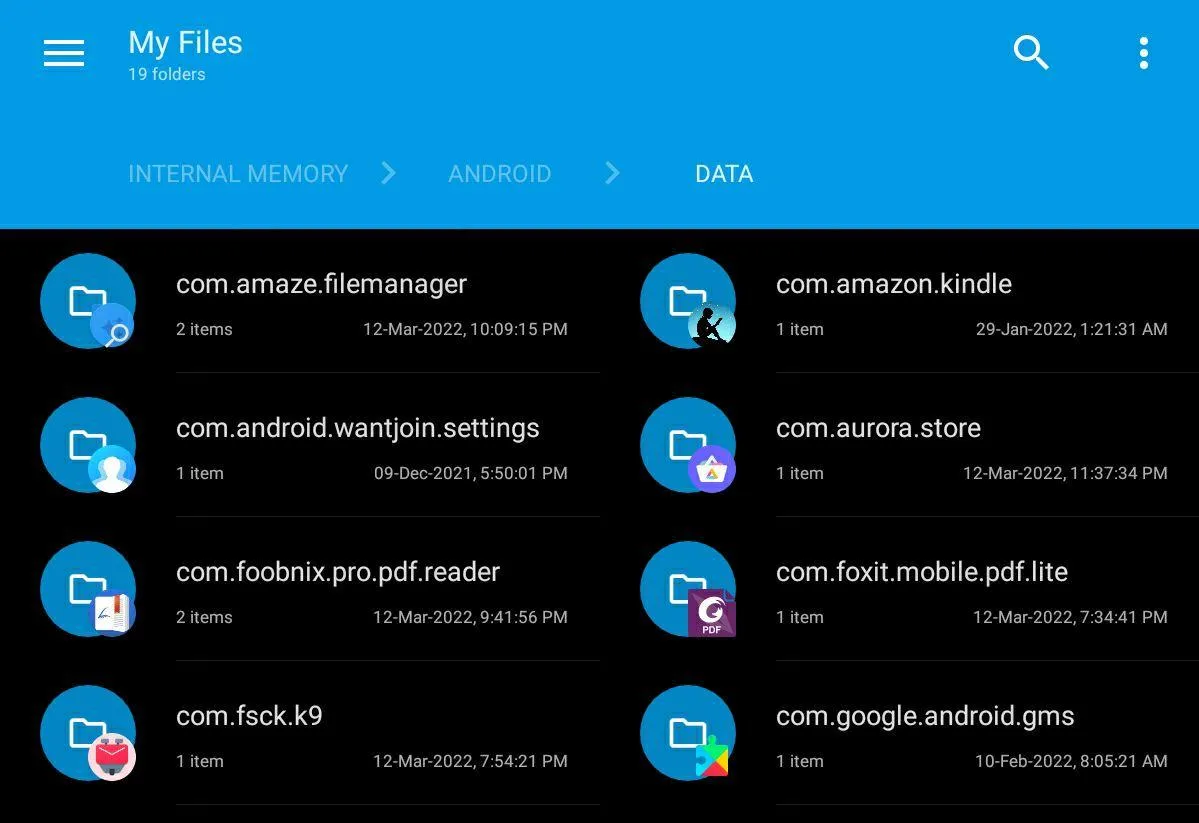
اگر فایل نصب قبلی ناقص است، ابتدا آن را از مسیر مدیریت برنامهها حذف کنید؛ اما پیش از حذف کامل برنامه، وضعیت دنیاهای ذخیرهشده را بررسی کنید. پاک کردن دادههای برنامه یا پوشههای مربوط به بازی میتواند باعث از دست رفتن اطلاعات شود.
نصب ماینکرافت از فایل APK؛ نکات مهم برای جلوگیری از خطا
اگر نصب از گوگل پلی یا فروشگاه داخلی با مشکل مواجه میشود، میتوانید علت خطا را بررسی کنید و در صورت استفاده از فایل APK، از معتبر بودن منبع و سازگاری نسخه مطمئن شوید. دانلود از هر سایت ناشناختهای راهحل مطمئنی نیست و ممکن است فایل دستکاریشده یا آلوده دریافت کنید.
بهتر است ابتدا نسخه رسمی و سازگار با دستگاه را انتخاب کنید. همچنین توجه داشته باشید که نسخه کامل ماینکرافت برای اندروید معمولاً پولی است و فایلهای رایگان ارائهشده در سایتهای متفرقه لزوماً رسمی یا ایمن نیستند. از نسخههای دستکاریشدهای که وعده امکانات نامحدود میدهند، با احتیاط دوری کنید.
اگر هنگام نصب APK پیام خطا دریافت میکنید، موارد زیر را بررسی کنید:
- مطمئن شوید فایل دانلودشده کامل است و دانلود آن قطع نشده است.
- بررسی کنید نسخه بازی با نسخه اندروید و معماری دستگاه سازگار باشد.
- اگر نسخه دیگری نصب است، پیش از حذف آن از دنیاهای ذخیرهشده پشتیبان بگیرید.
- از نصب فایلهایی که مجوزهای غیرضروری درخواست میکنند خودداری کنید.
اگر خطا همچنان ادامه دارد، متن دقیق پیام نصب را یادداشت کنید. این پیام معمولاً برای تشخیص ناسازگاری، خرابی فایل یا تداخل نسخه قبلی از حدس زدن مفیدتر است.
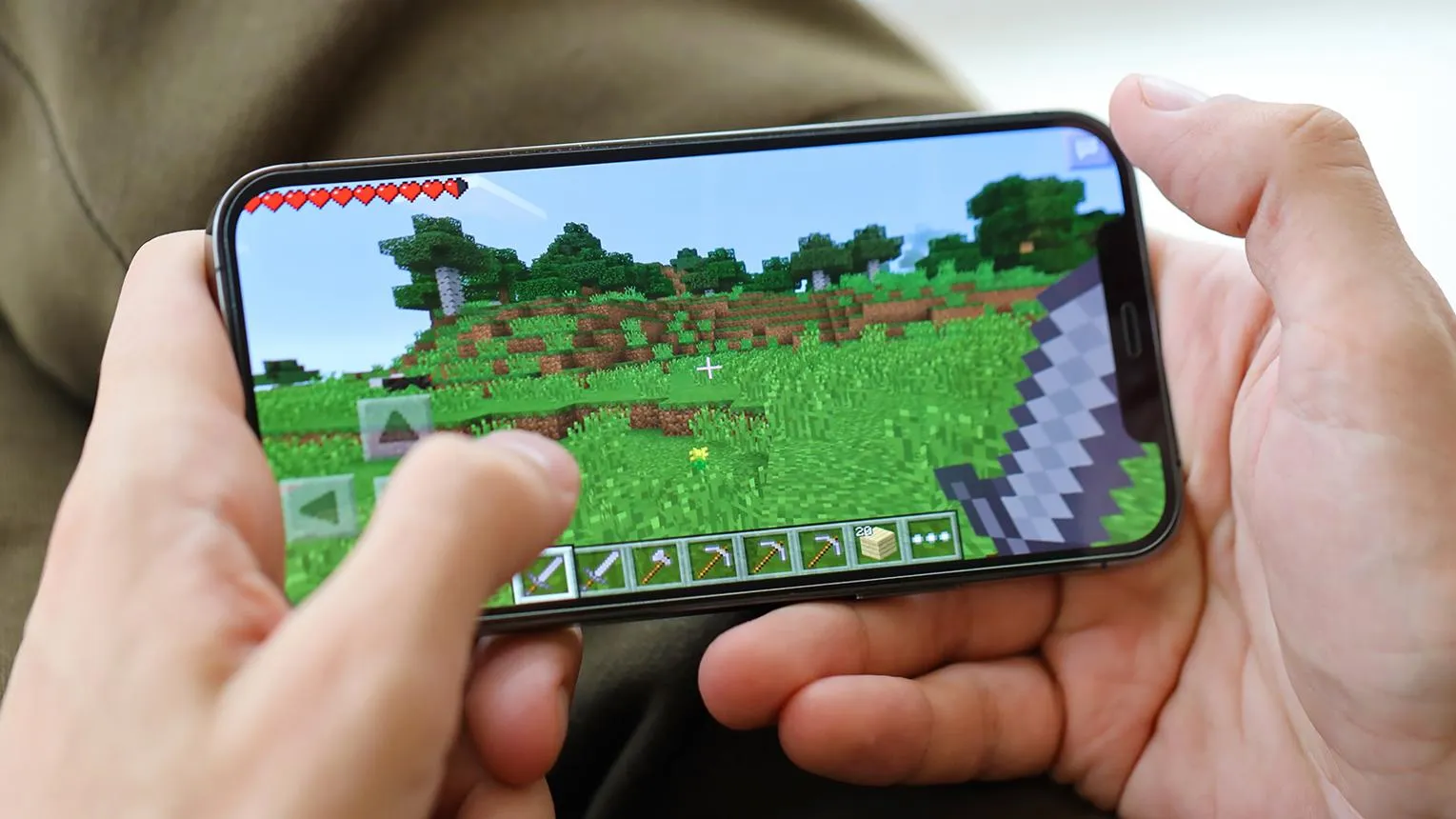
جمعبندی روشهای رفع مشکل نصب ماینکرافت
برای رفع مشکل نصب نشدن ماینکرافت روی گوشی اندروید، ابتدا حافظه داخلی و اتصال اینترنت را بررسی کنید. سپس در صورت نیاز کش گوگل پلی را پاک کنید، سازگاری نسخه بازی با دستگاه را بسنجید و تاریخ و ساعت گوشی را روی حالت خودکار قرار دهید.
اگر قبلاً نسخه دیگری از بازی نصب بوده است، پیش از حذف فایلهای باقیمانده حتماً از دنیاهای ذخیرهشده پشتیبان بگیرید. دانلود فایل APK از منابع نامعتبر نیز ممکن است خطر امنیتی داشته باشد و همیشه مشکل نصب را حل نمیکند.
اگر هیچکدام از روشها جواب نداد، متن دقیق خطا و مدل گوشی خود را بررسی کنید تا بتوانید راهکار متناسبتری انتخاب کنید.
گیم پلنت