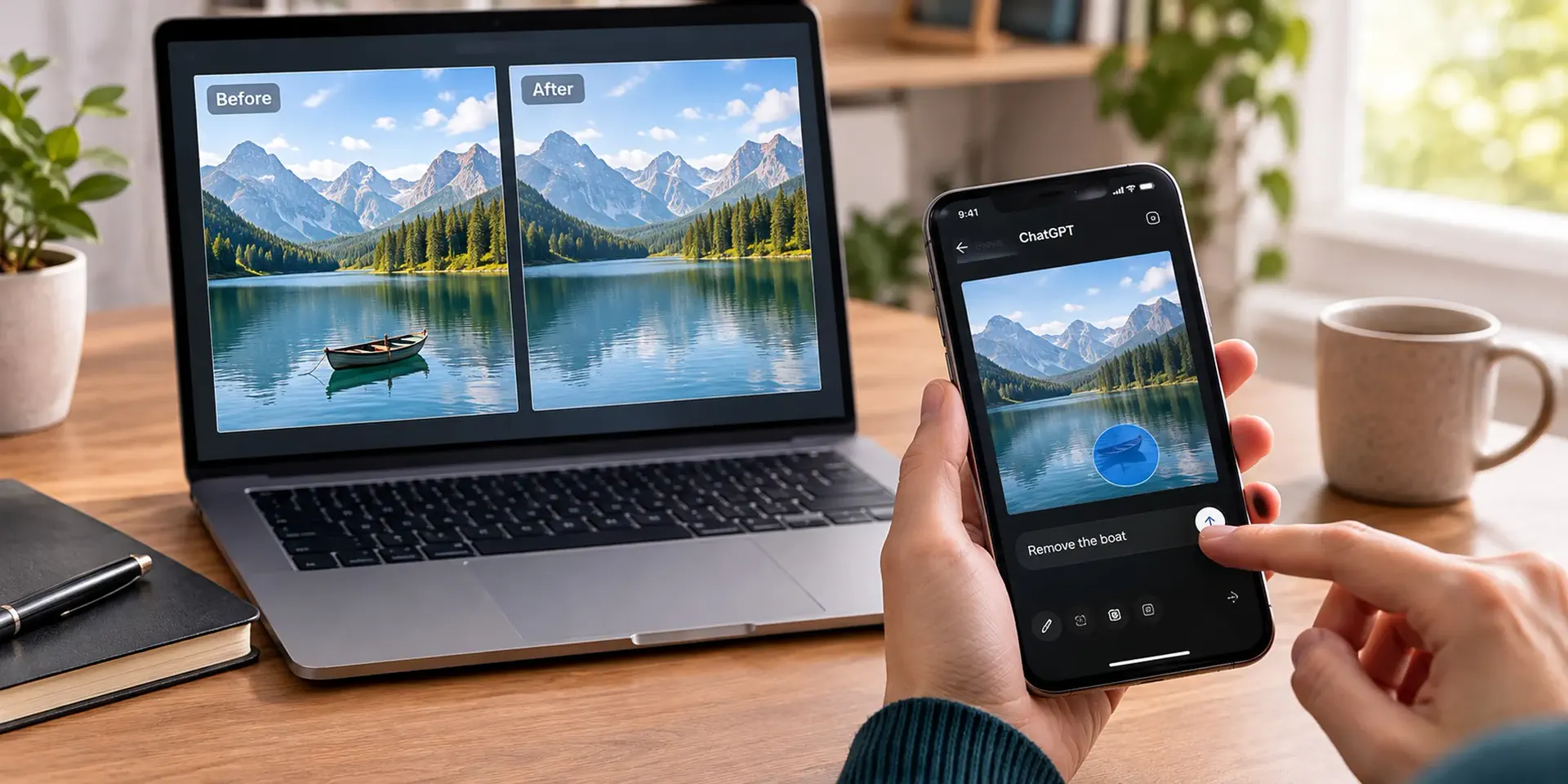
ویرایش تصویر با هوش مصنوعی همیشه به این سادگی نیست که فقط توضیح بدهید چه چیزی باید تغییر کند. گاهی ChatGPT بخش اشتباهی از تصویر را اصلاح میکند یا هنگام حذف یک ایراد کوچک، جزئیات دیگری را هم تغییر میدهد. اما قابلیتی برای مشخص کردن مستقیم ناحیه موردنظر روی تصویر میتواند این فرایند را سادهتر کند و نیاز به توضیحات طولانی را کاهش دهد.
این روش بهخصوص زمانی کاربردی است که بخواهید لکهای را حذف کنید، بخشی از عکس را اصلاح کنید یا چند نقطه مختلف را برای ویرایش مشخص کنید؛ بدون اینکه مجبور باشید فقط با کلمات توضیح دهید دقیقاً کدام قسمت مدنظر شماست.
ویرایش دقیق عکس با ChatGPT و مشخص کردن ناحیه موردنظر
یکی از دشواریهای ویرایش عکس با هوش مصنوعی، توضیح دادن محل دقیق تغییرات است. به عنوان مثال، ممکن است بخواهید لکههای روی آینه پاک شوند، اما بازتاب چهره، نور محیط و سایر جزئیات تصویر دستنخورده باقی بمانند. اگر فقط بنویسید «آینه را تمیز کن»، ممکن است نتیجه دقیقاً مطابق انتظار شما نباشد.
در چنین شرایطی، مشخص کردن محل تغییر روی خود تصویر کمک میکند درخواست واضحتری داشته باشید. بهجای اینکه فقط از عباراتی مانند «قسمت سمت راست عکس» یا «لکه نزدیک لبه تصویر» استفاده کنید، میتوانید ناحیه موردنظر را مستقیماً انتخاب کنید؛ البته در دسترس بودن ابزار انتخاب ناحیه به نسخه و محیط استفاده شما از ChatGPT بستگی دارد.
این قابلیت برای اصلاحات کوچک مناسب است و میتواند تعداد دفعات لازم برای بازنویسی درخواست را کاهش دهد. بااینحال، انتخاب ناحیه به معنی تضمین نتیجه کاملاً دقیق نیست؛ مدل ممکن است همچنان بخشی از بافت، نور یا جزئیات اطراف را تغییر دهد.
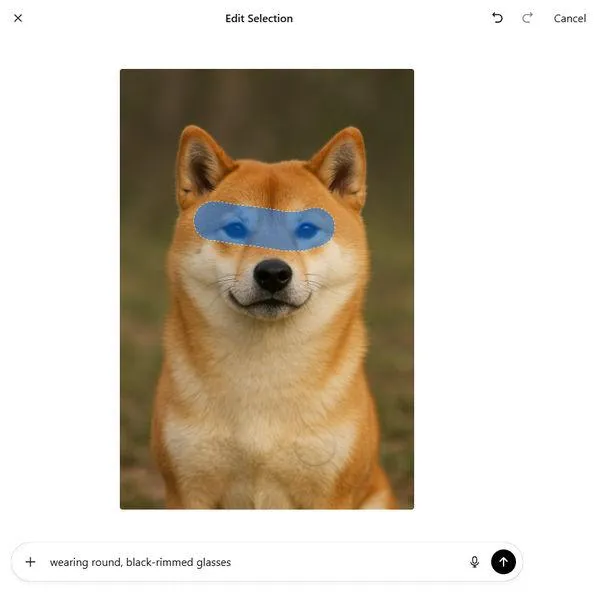
آموزش ویرایش بخش مشخصی از عکس در ChatGPT
برای استفاده از این روش، ابتدا تصویری را که میخواهید اصلاح کنید در ChatGPT بارگذاری کنید. بهتر است از همان ابتدا توضیح دهید چه چیزی باید تغییر کند و کدام جزئیات باید بدون تغییر باقی بمانند.
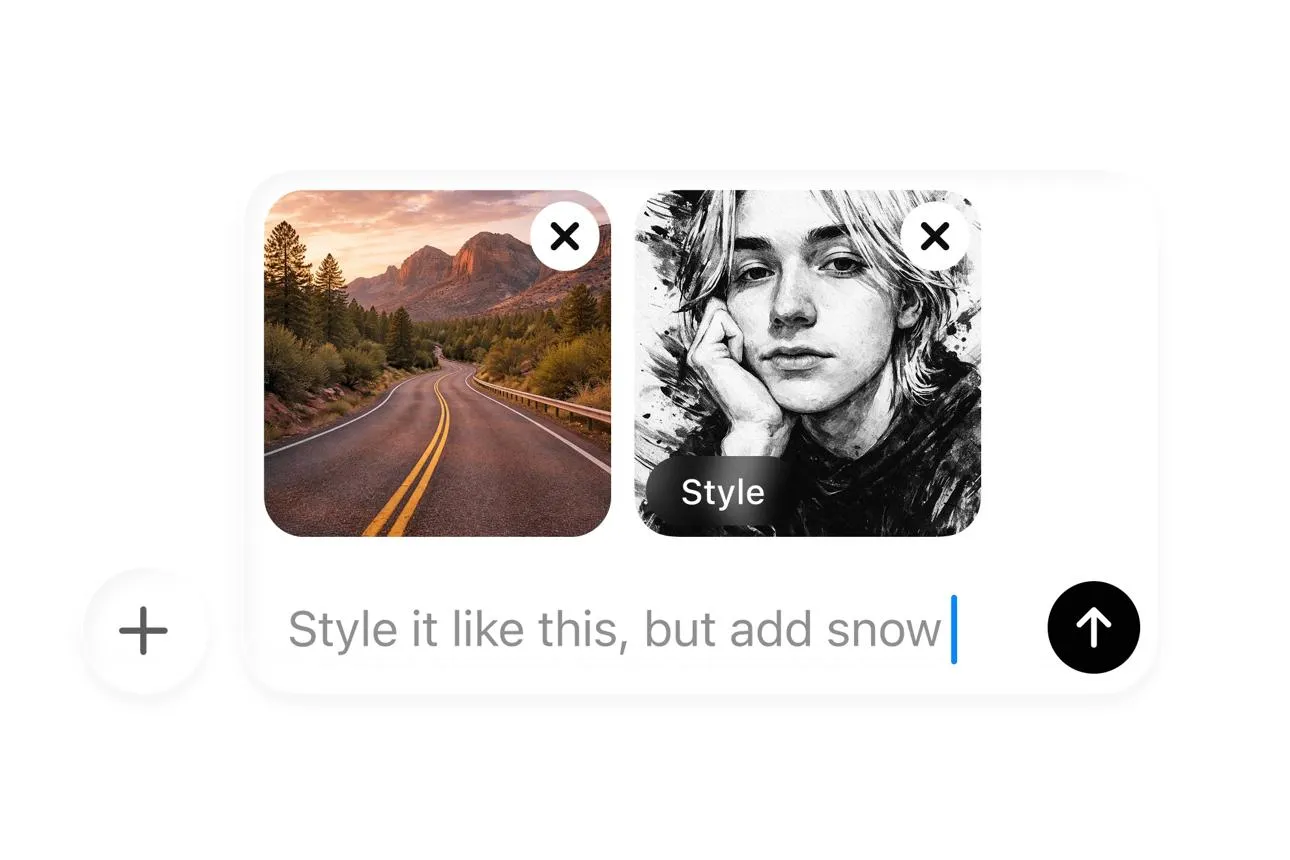
مسیر بارگذاری تصویر در برنامه:
ChatGPT > Plus (+) > Photo
چتجیپیتی > علامت مثبت (+) > عکس
پس از انتخاب عکس، درخواست خود را با جزئیات کافی بنویسید. به عنوان مثال، اگر میخواهید لکههای روی آینه حذف شوند یا اگر میخواهید یک خودرو از تصویر حذف شود، مشخص کنید که بازتاب چهره، رنگ دیوار و نور محیط نباید تغییر کنند. سپس درخواست را ارسال کنید تا نسخه ویرایششده ساخته شود.
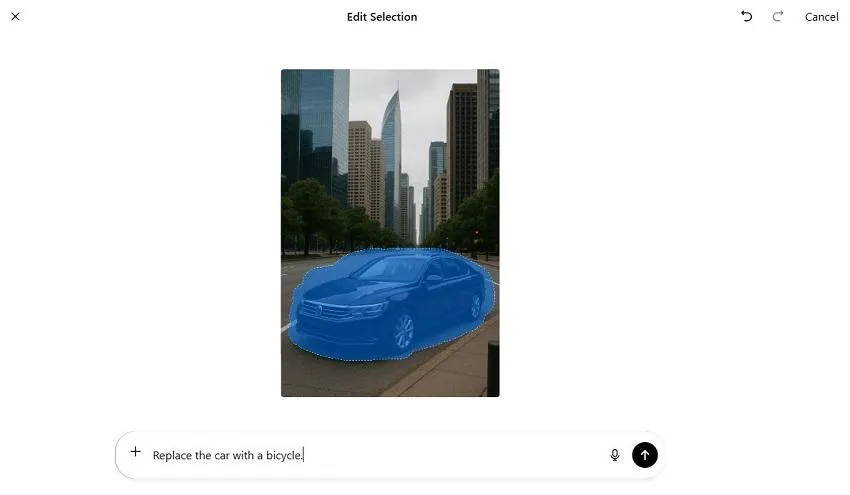
پس از آماده شدن تصویر، اگر ابزار ویرایش مستقیم در رابط کاربری شما نمایش داده میشود، آن را باز کنید. در محیطهایی که این قابلیت در دسترس است، میتوانید روی بخش موردنظر تپ کنید یا آن را علامت بزنید و توضیح دهید چه تغییری لازم است.
مسیر دسترسی به ویرایش تصویر:
Edited image > Edit
تصویر ویرایششده > ویرایش
اگر چند بخش از تصویر ایراد دارند، در صورت پشتیبانی ابزار میتوانید چند ناحیه را مشخص کنید و تغییرات موردنظر را در یک درخواست توضیح دهید. این کار ممکن است از رفتوبرگشتهای متعدد جلوگیری کند؛ هرچند اصلاح همزمان چند ناحیه گاهی باعث تغییر ناخواسته جزئیات دیگر میشود.
پس از ثبت درخواست، تصویر جدید را بررسی کنید. اگر نتیجه دقیق نبود، ناحیه موردنظر و توضیحات را اصلاح کنید و دوباره درخواست بدهید. اگر گزینه ویرایش یا انتخاب ناحیه را نمیبینید، ممکن است این قابلیت در نسخه، دستگاه یا محیط فعلی شما در دسترس نباشد.
چگونه با نوشتن درخواست دقیقتر نتیجه بهتری بگیریم؟
انتخاب مستقیم ناحیه فقط بخشی از فرایند است. کیفیت نتیجه تا حد زیادی به نحوه نوشتن درخواست هم بستگی دارد. هرچه دقیقتر مشخص کنید چه چیزی باید تغییر کند و چه چیزی باید ثابت بماند، احتمال رسیدن به نتیجه مطلوب بیشتر میشود.
بهتر است در درخواست خود سه موضوع را روشن کنید:
- محل تغییر: دقیقاً کدام بخش تصویر باید اصلاح شود؟
- نوع تغییر: حذف لکه، اصلاح رنگ، پاک کردن یک شیء یا تغییر دیگری مدنظر است؟
- مواردی که نباید تغییر کنند: چهره، پسزمینه، نورپردازی یا سایر جزئیات باید حفظ شوند؟
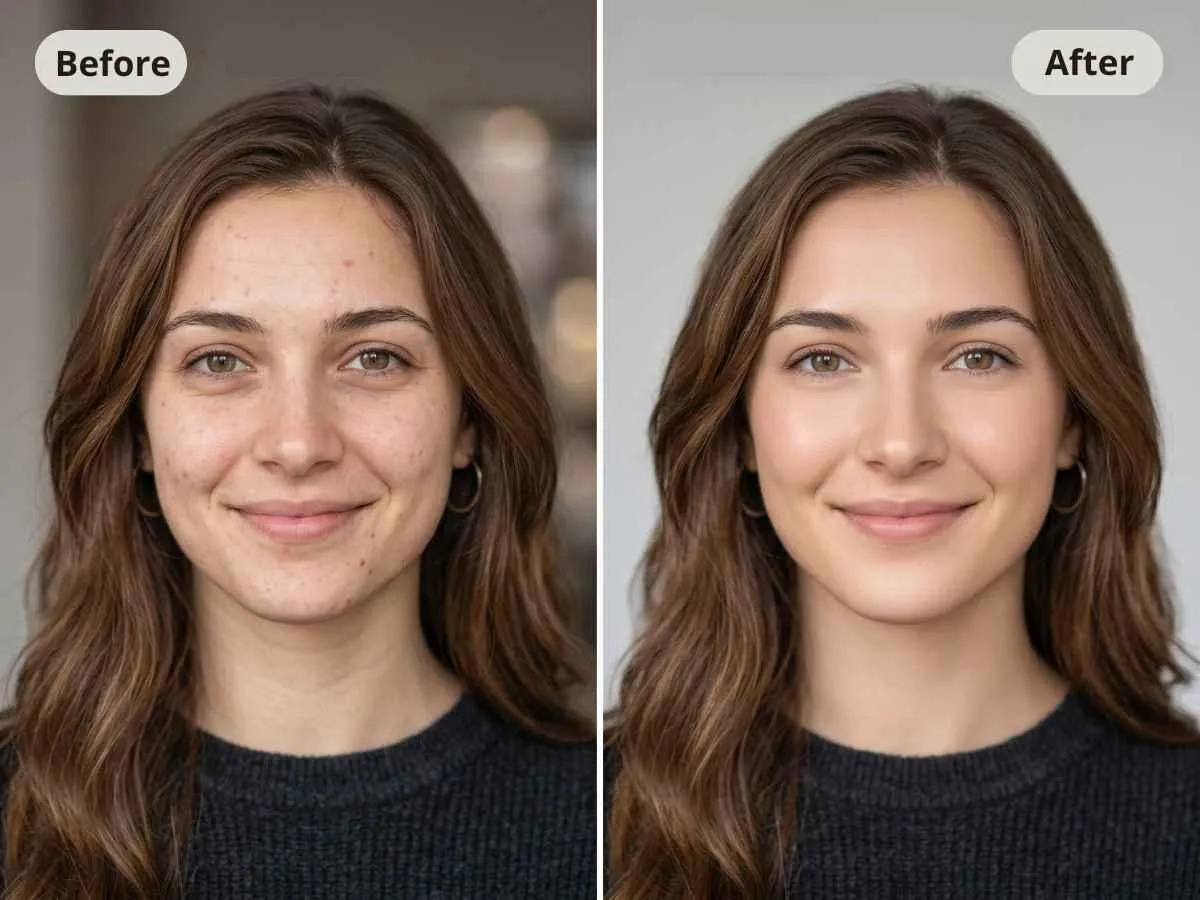
به عنوان مثال، بهجای نوشتن «این عکس را بهتر کن»، میتوانید بنویسید: «لکههای روی آینه را پاک کن، اما بازتاب چهره و نور محیط را حفظ کن. رنگها و سایر بخشهای عکس را تغییر نده.»
برای حذف یک شیء ناخواسته نیز بهتر است از مدل بخواهید فضای پشت آن را بهشکلی طبیعی بازسازی کند و اشیای مجاور را تغییر ندهد. البته اگر پسزمینه پیچیده باشد، ممکن است نتیجه به چند بار اصلاح نیاز داشته باشد.
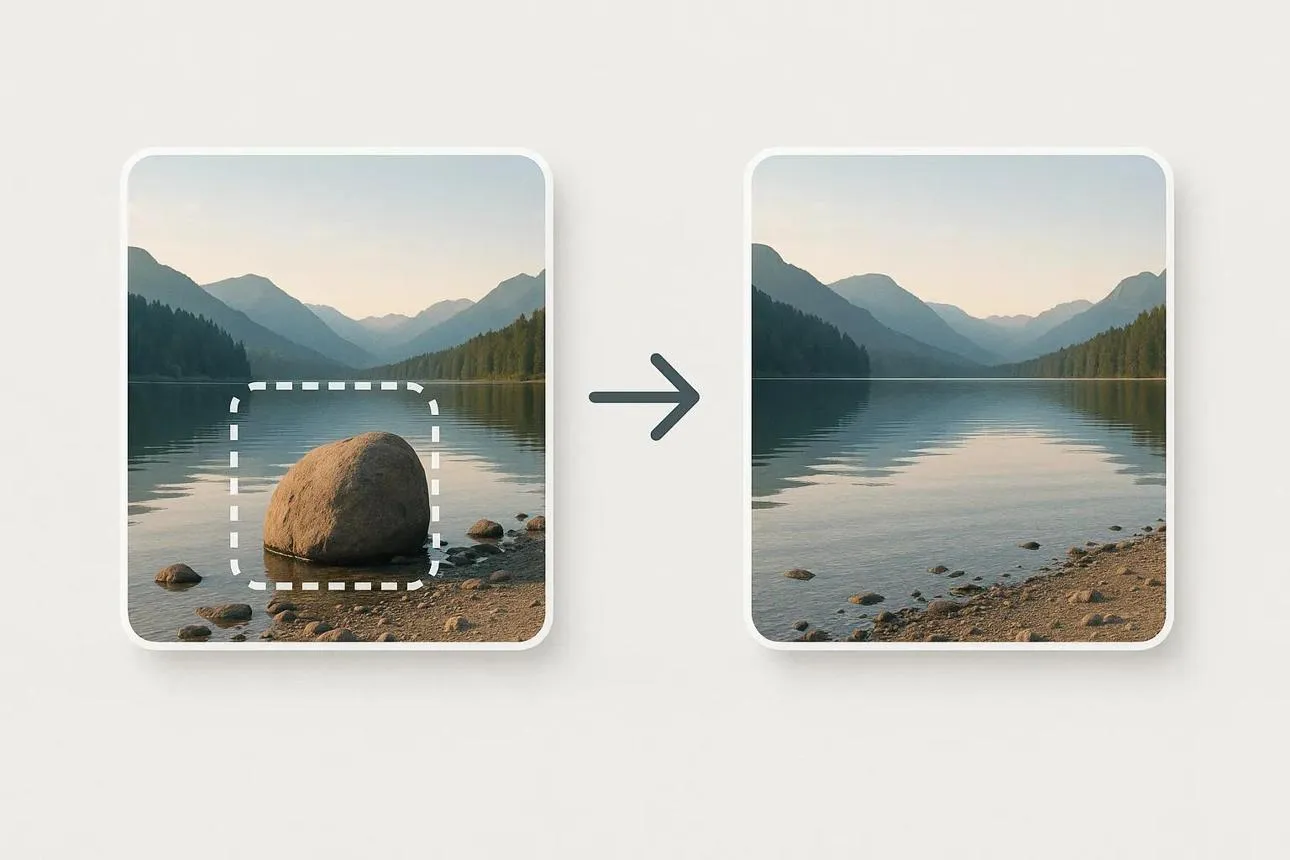
در تصاویر مهم یا عکسهایی که جزئیات زیادی دارند، نسخه اصلی را نگه دارید و نتیجه را پیش از استفاده نهایی بررسی کنید. اگر حفظ دقیق بافت، رنگ یا مرز اشیا اهمیت زیادی دارد، ابزارهای ویرایش دستی مانند Canva یا نرمافزارهای تخصصی عکس ممکن است کنترل بیشتری در اختیارتان قرار دهند.
قابلیت مشخص کردن بخش موردنظر فقط به ویرایش عکس محدود نمیشود؛ در گفتوگوهای متنی هم میتوانید با برجسته کردن عبارتها، استفاده از فهرست یا نقل دقیق جمله موردنظر، توجه ChatGPT را به بخش مهمتری جلب کنید. به عنوان مثال، هنگام مقایسه دو محصول میتوانید ادعایی را که نیاز به بررسی دقیق دارد مشخص کنید و بخواهید شواهد مربوط به همان ادعا بررسی شوند.
در نهایت، مزیت اصلی این روش کاهش ابهام است. لازم نیست برای هر اصلاح توضیحی طولانی بنویسید؛ کافی است محل تغییر را مشخص کنید، نتیجه دلخواه را روشن توضیح دهید و بعد خروجی را با دقت بررسی کنید.
گیم پلنت