قابلیت Dev Drive در ویندوز ۱۱ برای افزایش کارایی درایوهایی طراحی شده که فایلهای زیادی را بهصورت مداوم میخوانند و مینویسند. این قابلیت در ابتدا بیشتر برای برنامهنویسان در نظر گرفته شده بود؛ اما اگر بازیهای رایانهای یا پروژههای نرمافزاری شما با تعداد زیادی فایل کوچک سروکار دارند، ممکن است استفاده از آن هم برایتان مفید باشد.
Dev Drive از فایلسیستم ReFS استفاده میکند و میتواند با تنظیمات امنیتی و شیوه مدیریت فایلها، سربار برخی عملیات ذخیرهسازی را کاهش دهد. بااینحال، نباید انتظار داشت همه بازیها یا برنامهها با انتقال به این درایو سریعتر شوند؛ نتیجه به نوع فایلها، سختافزار و نحوه استفاده برنامه از حافظه بستگی دارد.
Dev Drive در ویندوز ۱۱ چیست و چه تفاوتی با درایو معمولی دارد؟
Dev Drive نوعی درایو ذخیرهسازی در ویندوز ۱۱ است که با فایلسیستم ReFS ساخته میشود؛ درحالیکه درایوهای معمول ویندوز اغلب از NTFS استفاده میکنند. این قابلیت برای فایلهای پروژههای برنامهنویسی، خروجیهای کامپایل، مخزن کد و حافظههای موقت بستههای نرمافزاری طراحی شده است؛ یعنی مواردی که ممکن است تعداد بسیار زیادی فایل کوچک تولید یا بازنویسی کنند.
یکی از تفاوتهای مهم Dev Drive نحوه تعامل آن با Microsoft Defender است. اگر درایو بهعنوان قابلاعتماد علامتگذاری شده باشد و شرایط لازم فراهم باشد، Defender میتواند از حالت عملکردی ویژهای استفاده کند که بررسی فایلها را بهصورت غیرهمزمان انجام میدهد. هدف این است که بررسی امنیتی کمتر در مسیر خواندن و نوشتن فایلها اختلال ایجاد کند؛ نه اینکه محافظت امنیتی کاملاً حذف شود.
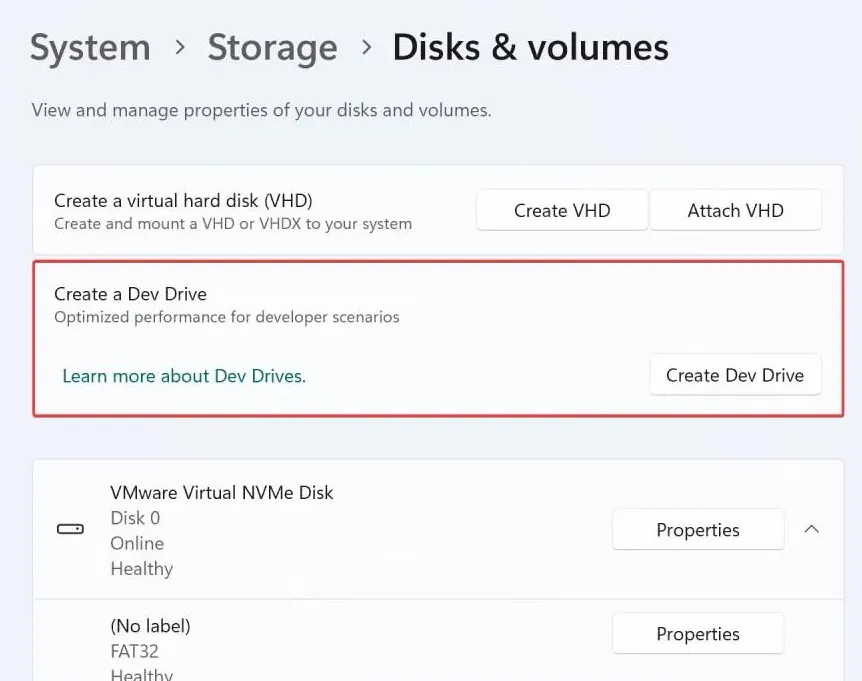
Dev Drive یک کلید ساده برای روشن یا خاموش کردن قابلیت نیست؛ باید آن را بهعنوان یک فضای ذخیرهسازی جداگانه ایجاد کنید. این فضا میتواند روی دیسک داخلی و در قالب یک پارتیشن یا دیسک مجازی VHD ساخته شود. رسانههای قابلحمل مانند فلش USB و SSD اکسترنال برای ایجاد Dev Drive به روش معمول پشتیبانی نمیشوند.
آیا Dev Drive سرعت اجرای بازیها و لودینگ Steam را افزایش میدهد؟
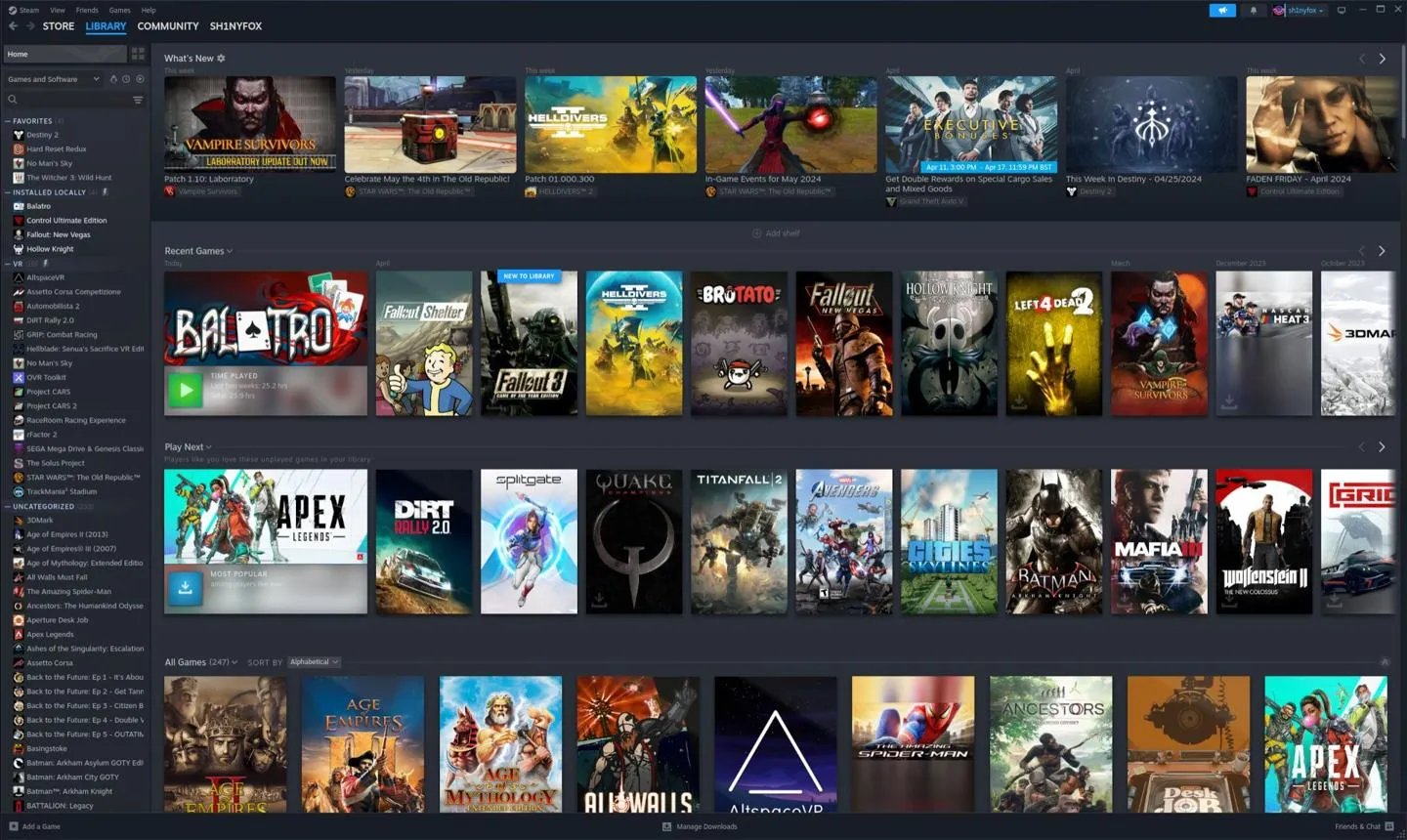
یکی از کاربردهای احتمالی Dev Drive، نگهداری فایلهای بازیهایی است که هنگام اجرا به تعداد زیادی فایل کوچک، بافتها و دادههای مختلف دسترسی دارند. اگر بخشی از زمان بارگذاری به عملیات فایلسیستم یا بررسی فایلها وابسته باشد، تغییر محیط ذخیرهسازی ممکن است روی سرعت اجرا اثر بگذارد.
بااینحال، انتقال بازی به Dev Drive تضمین نمیکند که فریمریت افزایش پیدا کند یا همه صفحههای بارگذاری سریعتر شوند. سرعت پردازنده، قدرت GPU، نوع SSD، کش شیدرها و بهینهسازی خود بازی هم نقش مهمی دارند. در برخی بازیها تفاوت ممکن است محسوس باشد و در برخی دیگر تقریباً هیچ تغییری دیده نشود.
برای آزمایش این قابلیت با Steam، ابتدا Dev Drive را ایجاد کنید و سپس در تنظیمات فضای ذخیرهسازی Steam آن را بهعنوان محل جدید کتابخانه بازی اضافه کنید. برای مقایسه منصفانه، بهتر است بازی را روی هر دو درایو نصب کنید و شرایط آزمایش را یکسان نگه دارید. بارگذاری اولیه را از اجراهای بعدی جداگانه بسنجید؛ زیرا کامپایل شیدرها و ایجاد کش در نخستین اجرا میتواند زمان بیشتری ببرد.
آموزش ساخت Dev Drive در ویندوز ۱۱ با دیسک مجازی VHDX
یکی از روشهای ساخت Dev Drive، ایجاد یک دیسک مجازی روی فضای خالی دیسک داخلی است. در این روش لازم نیست از ابتدا یک پارتیشن فیزیکی جداگانه بسازید؛ ویندوز یک فایل دیسک مجازی ایجاد میکند و آن را بهصورت یک درایو در دسترس قرار میدهد.
مسیر تنظیمات در ویندوز ۱۱ به این شکل است:
Settings > System > Storage > Advanced storage settings > Disks & volumes
تنظیمات > سیستم > فضای ذخیرهسازی > تنظیمات پیشرفته فضای ذخیرهسازی > دیسکها و حجمها
در این بخش گزینه ساخت Dev Drive را انتخاب کنید و روش ایجاد دیسک مجازی جدید را برگزینید. سپس نام درایو، محل ذخیره فایل و اندازه آن را تعیین کنید. اگر گزینه دیسک مجازی با اندازه قابلافزایش را انتخاب کنید، فایل VHDX متناسب با مقدار دادهای که در آن ذخیره میکنید رشد میکند؛ البته فضای موردنیاز همچنان باید روی دیسک میزبان موجود باشد.
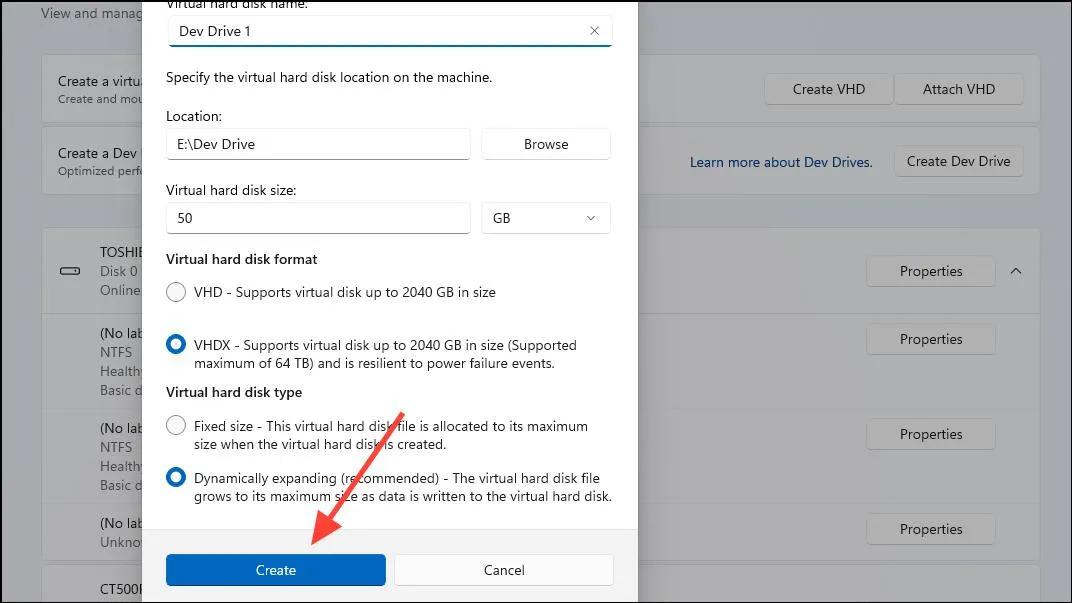
پس از ساخت دیسک مجازی، ممکن است لازم باشد دوباره به بخش Disk & volumes برگردید، فضای تخصیصنیافته را انتخاب کنید و فرایند ساخت Dev Drive را تکمیل کنید. در مرحله قالببندی، برچسب و حرف درایو را مشخص کنید و اجازه دهید ویندوز آن را با فایلسیستم ReFS آماده کند.
پیش از شروع، چند نکته را در نظر بگیرید:
- برای آزمایش اولیه، اندازهای انتخاب کنید که با فضای آزاد دیسک داخلی متناسب باشد؛ حجم موردنیاز به بازیها یا پروژههایی بستگی دارد که قصد انتقال آنها را دارید.
- از فایلهای مهم نسخه پشتیبان داشته باشید و فایل دیسک مجازی را حذف نکنید؛ حذف آن میتواند به از دست رفتن اطلاعات داخل درایو منجر شود.
- چون Dev Drive برای محیطی با اعتماد مشخص طراحی شده است، فایلهای ناشناس یا مشکوک را بدون بررسی در آن ذخیره نکنید.
- اگر گزینه ساخت Dev Drive را نمیبینید، نسخه ویندوز ۱۱، بهروزرسانیهای نصبشده و شرایط پشتیبانی دستگاه را بررسی کنید.
محدودیتهای Dev Drive و نکاتی که قبل از استفاده باید بدانید
Dev Drive برای همه کاربران و همه برنامهها مزیت یکسانی ندارد. مهمترین فایده آن در کارهایی دیده میشود که با تعداد زیادی فایل کوچک و عملیات پرتکرار ذخیرهسازی سروکار دارند. اگر بیشتر استفاده شما وبگردی، تماشای ویدئو یا اجرای برنامههایی است که بهندرت فایلهای زیادی میخوانند و مینویسند، احتمالاً تفاوت چشمگیری احساس نخواهید کرد.
همچنین ReFS جایگزین عمومی NTFS برای همه کاربردها نیست. بعضی قابلیتها و نرمافزارها ممکن است به NTFS وابسته باشند؛ بنابراین بهتر است درایو اصلی ویندوز و فایلهای ضروری را صرفاً برای امتحان کردن Dev Drive تغییر ندهید. ابتدا آن را بهعنوان فضای جداگانهای برای آزمایش بازی یا پروژهای مشخص بسازید و نتیجه را با شرایط یکسان بسنجید.
اگر هدف شما افزایش سرعت بازیهاست، بهجای تکیه بر یک آزمایش، زمان بارگذاری چندباره را مقایسه کنید و تفاوت اجرای نخست با اجراهای بعدی را در نظر بگیرید. به این ترتیب مشخص میشود آیا Dev Drive برای سیستم و بازیهای شما مزیت واقعی دارد یا خیر.
گیم پلنت