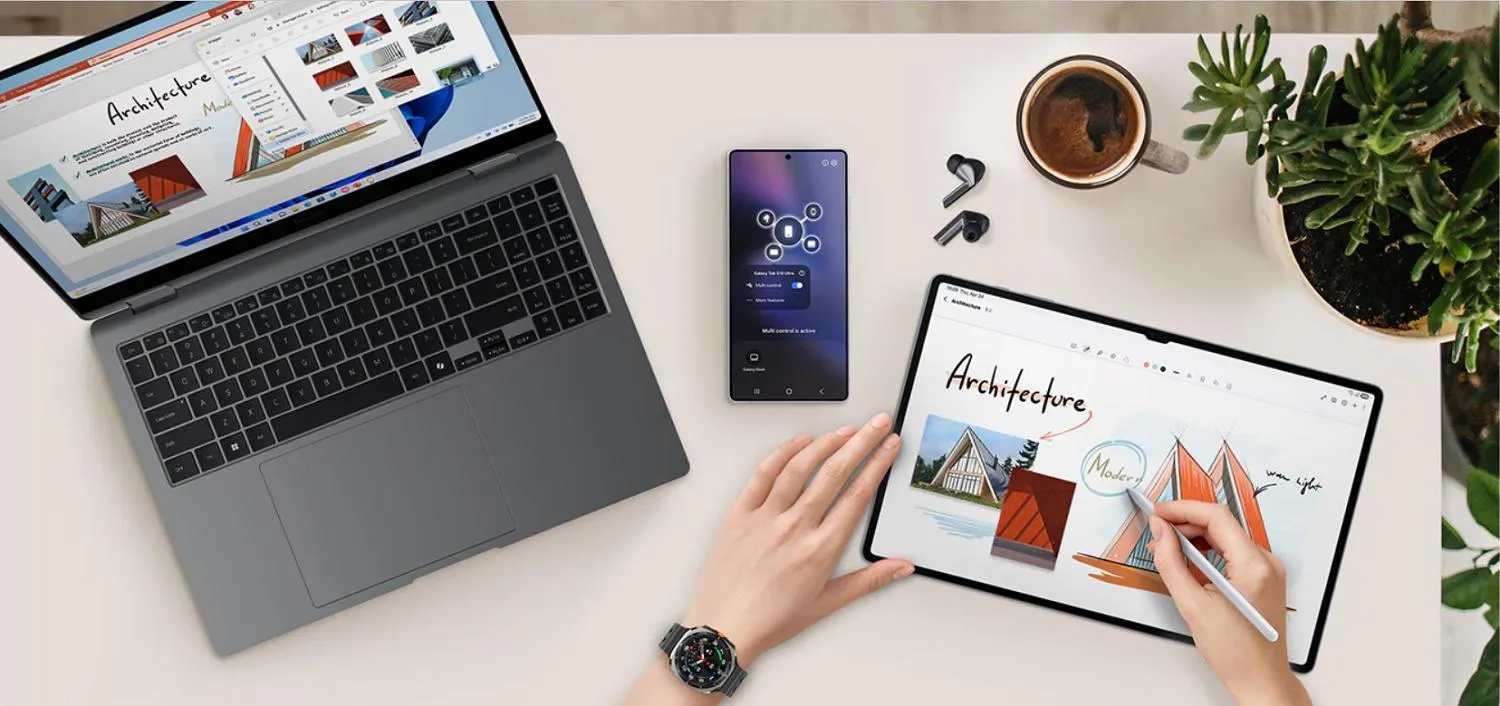
بسیاری از گوشیهای سامسونگ گلکسی با چند برنامه اختصاصی عرضه میشوند که ممکن است در نگاه اول مشابه ابزارهای گوگل به نظر برسند. بااینحال، برنامههایی مانند Samsung Flow، یادآور سامسونگ، Samsung Notes و مدیریت فایل سامسونگ قابلیتهایی دارند که میتوانند کار با گوشی، رایانه و اسناد را سادهتر کنند. پیش از حذف یا غیرفعال کردن این برنامهها، بهتر است امکانات آنها را بشناسید؛ شاید بدون نصب ابزارهای اضافی بتوانید بسیاری از کارهای روزمره را انجام دهید.
سامسونگ فلو چیست و چگونه گوشی سامسونگ را به ویندوز وصل میکند؟
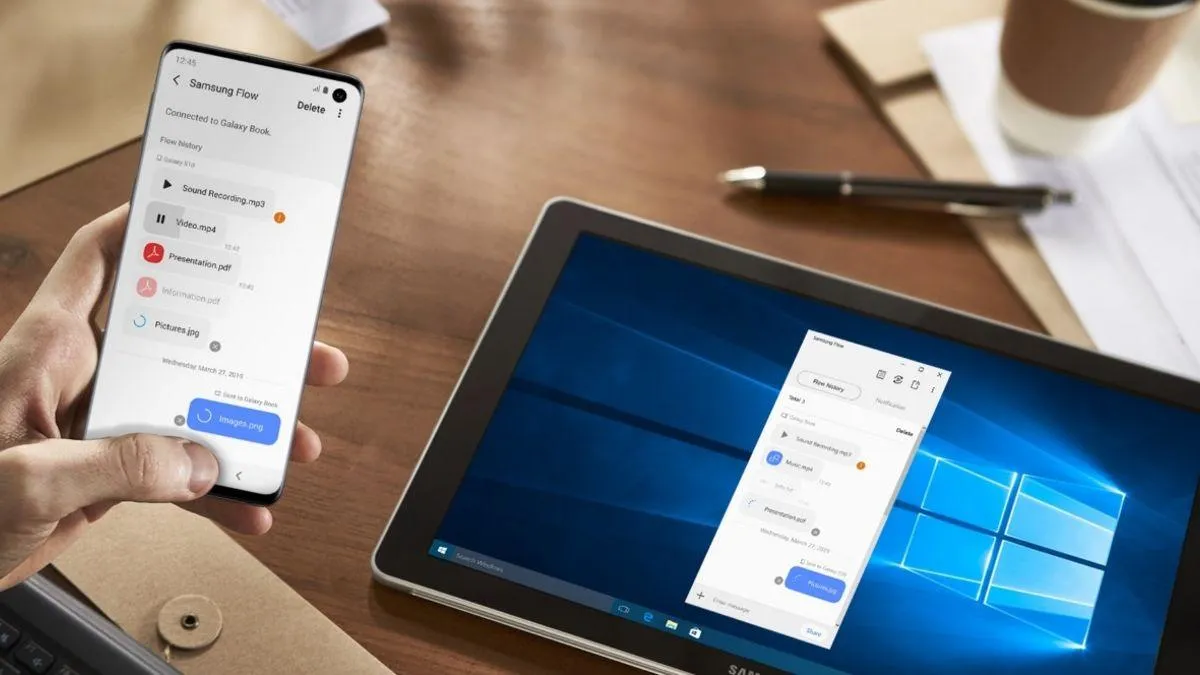
برنامه Samsung Flow برای اتصال گوشی یا تبلت گلکسی به رایانه ویندوزی طراحی شده است. با استفاده از آن میتوانید بخشی از فعالیتهای خود را میان دستگاهها هماهنگ کنید و انتقال فایل یا مشاهده اعلانها را آسانتر انجام دهید. این ابزار بهویژه زمانی کاربرد دارد که هنگام کار با رایانه نمیخواهید برای هر پیام یا اعلان، مرتب گوشی را بردارید.
از قابلیتهای مهم Samsung Flow میتوان به انتقال فایل میان دستگاههای سازگار، همگامسازی اعلانها، اشتراکگذاری محتوای کلیپبورد و نمایش صفحه گوشی روی رایانه اشاره کرد. البته امکانات در دسترس ممکن است به مدل دستگاه، نسخه برنامه و سیستمعامل بستگی داشته باشد.
برای راهاندازی، برنامه را روی گوشی و رایانه سازگار نصب کنید و هر دو دستگاه را از طریق بلوتوث یا شبکه وایفای به یکدیگر متصل کنید. سپس درخواست جفتسازی را در هر دو دستگاه تأیید کنید. برای استفاده از قابلیتهای خاص، ممکن است لازم باشد مجوزهای لازم را نیز در گوشی فعال کنید.
Settings > Connections > Bluetooth
تنظیمات > اتصالات > بلوتوث
در رایانه، نسخه ویندوز و سازگاری برنامه را بررسی کنید. Samsung Flow با همه رایانهها و گوشیها امکانات یکسانی ندارد و نباید آن را جایگزینی کامل برای تمام قابلیتهای Phone Link مایکروسافت در نظر گرفت.
یادآور سامسونگ؛ تنظیم یادآوری بر اساس زمان و مکان
برنامه Samsung Reminder برای ثبت کارهایی طراحی شده است که نمیخواهید فراموش کنید. میتوانید یادآوری خرید، تماس با یک شخص یا انجام یک کار روزانه را ثبت کنید و برای آن زمان مشخصی در نظر بگیرید. در برخی نسخهها، امکان تنظیم یادآوری بر اساس مکان نیز وجود دارد؛ بنابراین میتوانید اعلان یک کار را به رسیدن به محل مشخصی وابسته کنید.
برای استفاده از این قابلیت، ابتدا بررسی کنید برنامه روی گوشی نصب باشد. در بعضی مدلها میتوانید آن را از منوی برنامه تقویم باز کنید و در برخی دیگر باید Samsung Reminder را از فروشگاه Galaxy Store دریافت کنید.
برای تنظیم یادآوری مکانمحور، هنگام ساخت یادآوری به دنبال گزینه مکان بگردید، محل موردنظر را مشخص کنید و در صورت نیاز مجوز دسترسی به موقعیت مکانی را بدهید. وجود این قابلیت به نسخه برنامه و دستگاه بستگی دارد.
Settings > Location
تنظیمات > مکان
یادآور سامسونگ در بعضی بخشهای دیگر گوشی نیز کاربرد دارد. بسته به نسخه نرمافزار، میتوانید هنگام مدیریت تماسها یا پیامها یادآوری بسازید یا از منوی اشتراکگذاری برای ثبت محتوای موردنظر در این برنامه استفاده کنید. همچنین، در دستگاههای سازگار امکان استفاده از دستیار صوتی بیکسبی برای ایجاد یادآوری وجود دارد.
برای اینکه اعلانها در زمان مناسب ظاهر شوند، مجوز اعلانهای برنامه را بررسی کنید و مطمئن شوید محدودیتهای باتری مانع اجرای پسزمینه آن نمیشوند. اگر یادآوری به مکان وابسته است، فعال بودن موقعیت مکانی نیز اهمیت دارد.
سامسونگ نوتس؛ یادداشتبرداری، ویرایش PDF و ضبط صدا
Samsung Notes فقط یک دفترچه یادداشت ساده نیست. با این برنامه میتوانید متن بنویسید، یادداشت دستنویس ایجاد کنید، فایلهای PDF را وارد کنید و روی صفحات آنها علامت بگذارید. این امکانات برای دانشجویان، کارمندان و افرادی که مرتب با اسناد دیجیتال سروکار دارند، مفید است.
یکی از قابلیتهای کاربردی برنامه، امکان ضبط صدا هنگام یادداشتبرداری در دستگاهها و نسخههای سازگار است. به این ترتیب، میتوانید هنگام جلسه یا کلاس نکات مهم را بنویسید و بعداً به صدای ضبطشده مراجعه کنید. قابلیتها و نحوه هماهنگی صدا با یادداشت به نسخه برنامه بستگی دارد.
برای کار با فایل PDF، سند را در Samsung Notes وارد کنید و پس از یادداشتگذاری یا علامتگذاری، در صورت پشتیبانی از گزینه خروجی PDF استفاده کنید. اگر از قلم S Pen پشتیبانیشده استفاده میکنید، نوشتن و ترسیم روی صفحه نیز میتواند طبیعیتر و دقیقتر باشد.
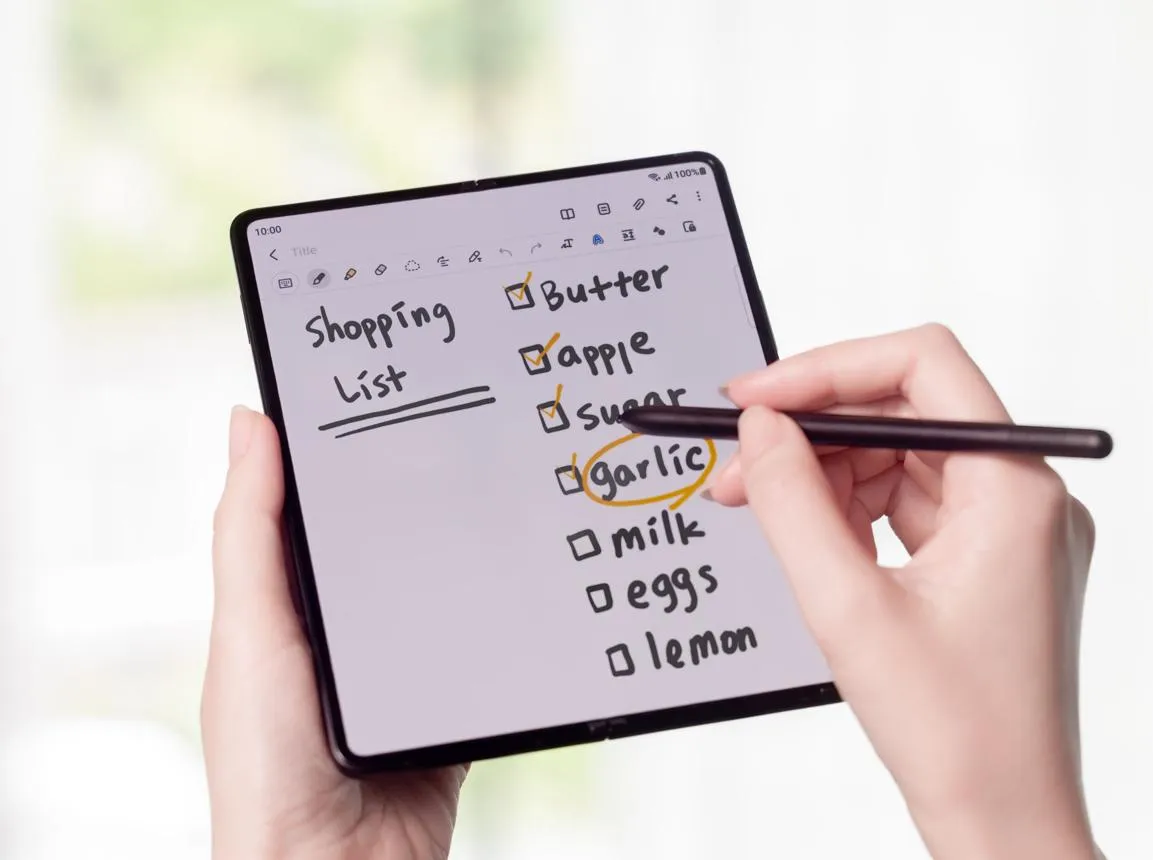
برای نظم دادن به یادداشتها، پوشه بسازید و موضوعات کاری، درسی یا شخصی را جدا نگه دارید. در صورت وجود اطلاعات خصوصی، از قابلیت قفل یادداشت استفاده کنید و برای دسترسی به اسناد حساس، تنظیمات امنیتی دستگاه را نیز جدی بگیرید.
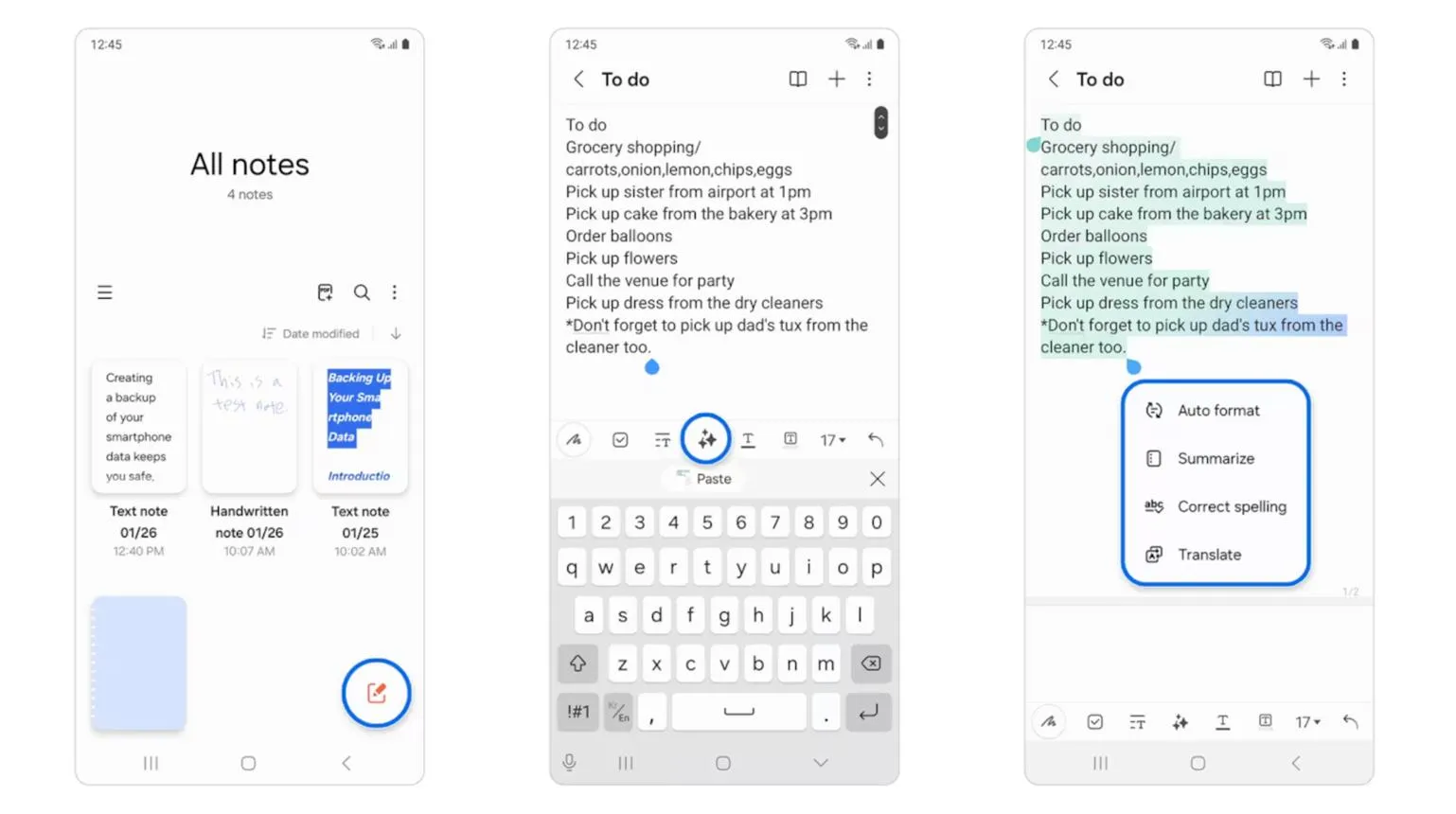
در بعضی مدلهای جدید گلکسی، قابلیتهای Galaxy AI میتوانند به خلاصهسازی یا مرتب کردن یادداشتها کمک کنند. این امکانات روی همه دستگاهها و در همه زبانها یکسان نیستند؛ بنابراین پیش از اتکا به آنها، پشتیبانی مدل گوشی و زبان موردنظر را بررسی کنید.
مدیریت فایل سامسونگ؛ آزاد کردن فضای گوشی و مرتبسازی فایلها
برنامه My Files یا «مدیریت فایلهای من» ابزار اصلی سامسونگ برای پیدا کردن و ساماندهی فایلهای ذخیرهشده در گوشی است. این برنامه فایلها را در دستههایی مانند تصاویر، ویدیوها، فایلهای صوتی و دانلودها نمایش میدهد تا لازم نباشد برای پیدا کردن هر فایل، پوشههای مختلف را جداگانه باز کنید.
یکی از قابلیتهای مفید آن، بررسی فضای ذخیرهسازی است. با استفاده از ابزار تحلیل حافظه میتوانید فایلهای حجیم، فایلهای تکراری یا مواردی را که دیگر به آنها نیاز ندارید، شناسایی کنید. بااینحال، پیش از حذف هر فایل، نام و محل ذخیره آن را بررسی کنید؛ بهخصوص اگر در پوشه دانلودها اسناد کاری یا فایلهای موردنیاز دارید.
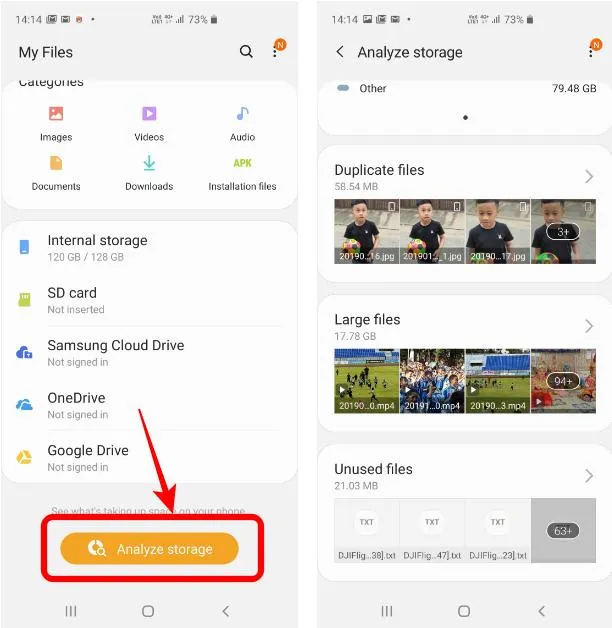
برای مدیریت فایلها، برنامه را باز کنید و از دستهبندیها یا حافظه داخلی وارد پوشه موردنظر شوید. با نگهداشتن انگشت روی فایل، در صورت پشتیبانی گزینههایی مانند کپی، انتقال، تغییر نام، اشتراکگذاری یا حذف ظاهر میشوند. همچنین میتوانید پوشه جدید بسازید تا اسناد و فایلهای شخصی مرتبتر باقی بمانند.
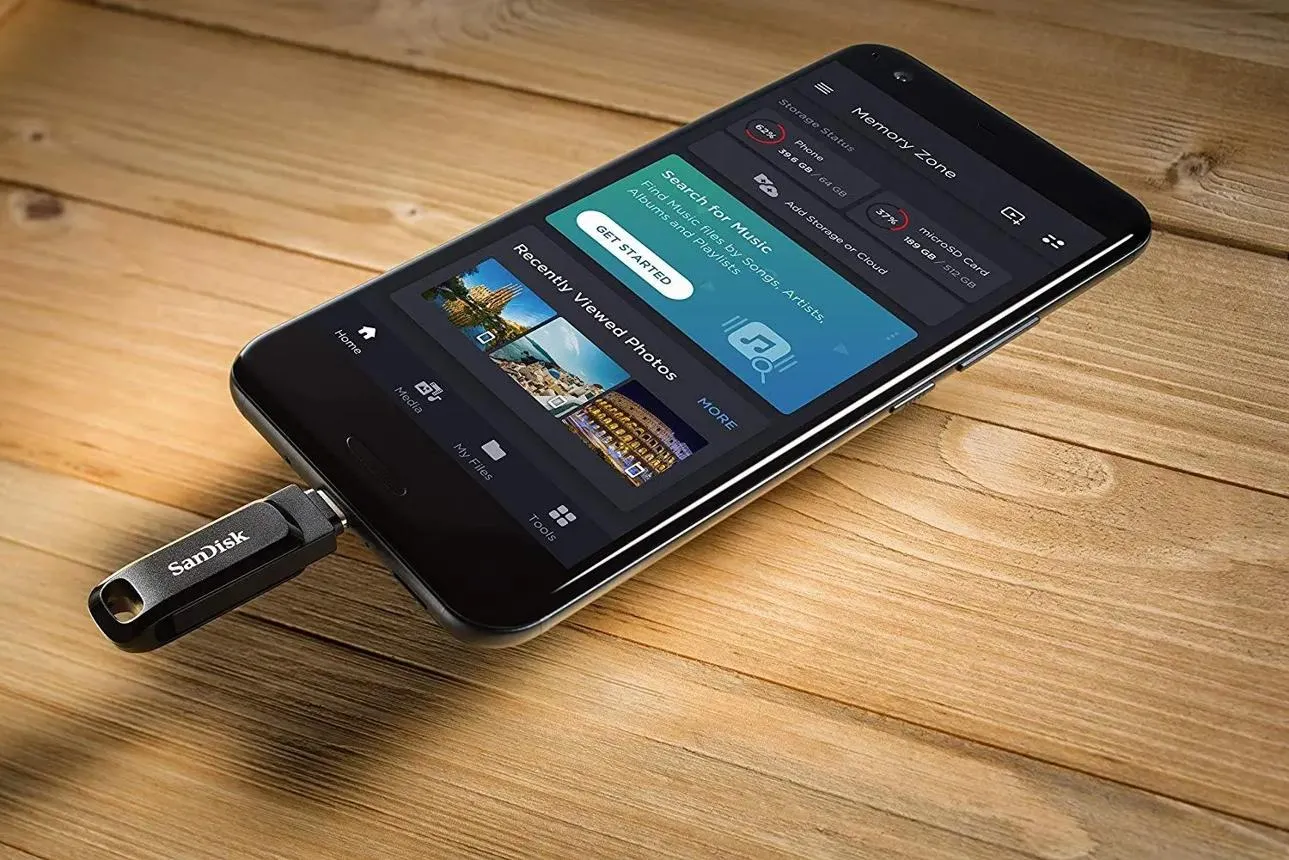
My Files فقط به حافظه داخلی محدود نیست. بسته به مدل گوشی و اتصال در دسترس، میتوانید فایلهای کارت حافظه، حافظه USB متصلشده یا بعضی سرویسهای ذخیرهسازی ابری پشتیبانیشده را نیز مدیریت کنید. برای اتصال فلش USB ممکن است به مبدل سازگار نیاز داشته باشید.
اگر فضای گوشی کم شده است، ابتدا پوشه دانلودها و فایلهای ویدیویی حجیم را بررسی کنید. پاک کردن فایلهای غیرضروری معمولاً راهکار مؤثرتری از حذف تصادفی برنامههای سیستمی است. فایلهایی را که درباره کاربردشان مطمئن نیستید، حذف نکنید.
آیا باید برنامههای پیشفرض سامسونگ را حذف کنیم؟
برنامههای اختصاصی سامسونگ برای همه کاربران ضروری نیستند؛ اما پیش از حذف آنها بهتر است امکاناتشان را بررسی کنید. Samsung Flow برای اتصال دستگاههای سازگار به رایانه، Reminder برای برنامهریزی کارها، Samsung Notes برای یادداشتبرداری و کار با PDF و My Files برای مدیریت فایلها کاربرد دارند.
اگر از قبل برنامه دیگری برای همین کارها استفاده میکنید، نیازی نیست همه ابزارهای مشابه را همزمان به کار بگیرید. بااینحال، حذف یا غیرفعال کردن برنامهها بدون بررسی ممکن است باعث شود برخی قابلیتهای یکپارچه با رابط کاربری سامسونگ را از دست بدهید. دسترسی و امکانات برنامهها نیز با مدل گوشی و نسخه One UI تغییر میکند.
بهتر است چند دقیقه هر برنامه را امتحان کنید و سپس تصمیم بگیرید کدامیک برای نیازهای روزمره شما مفید است. اگر قصد آزاد کردن فضای ذخیرهسازی را دارید، ابتدا فایلهای غیرضروری را پاک کنید؛ زیرا حذف برنامههای از پیش نصبشده همیشه تأثیر زیادی بر فضای آزادشده ندارد.
گیم پلنت