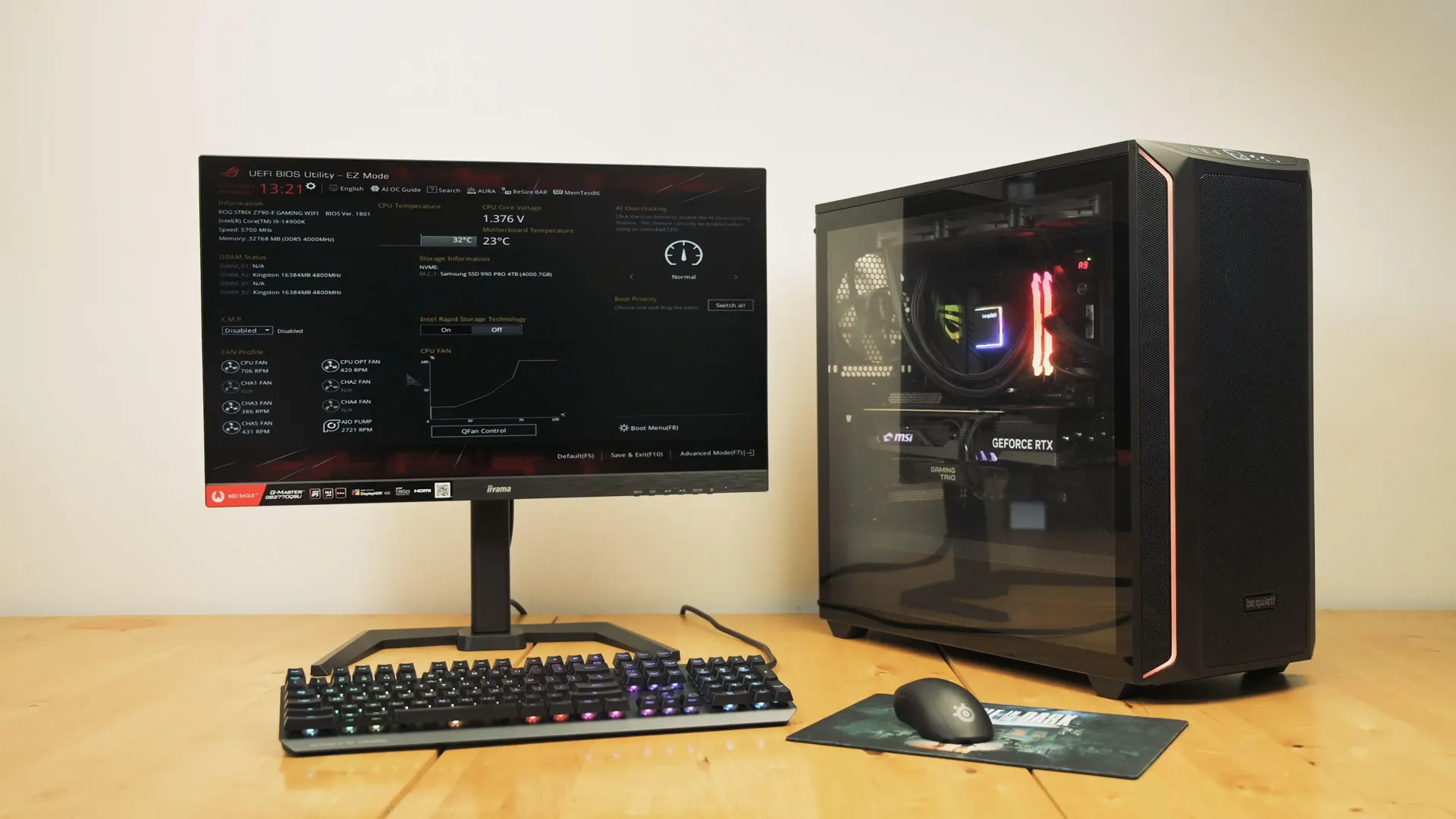
اگر یک کامپیوتر قدرتمند برای بازی ساختهاید اما بدون بررسی تنظیمات ویندوز و BIOS سراغ اجرای بازیها میروید، ممکن است بخشی از توان سختافزار خود را بدون اینکه متوجه شوید از دست بدهید. بعضی قابلیتهای مهم برای عملکرد بهتر پردازنده، کارت گرافیک، رم و شبکه به صورت پیشفرض فعال نیستند یا بسته به مادربورد و سختافزار سیستم باید به صورت دستی تنظیم شوند.
این موضوع بهخصوص در کامپیوترهای گیمینگ اهمیت دارد؛ زیرا حتی اگر کارت گرافیک قدرتمند و رم سریع داشته باشید، تنظیمات نادرست میتوانند روی تأخیر ورودی، زمان تولید فریم، پایداری نرخ فریم و سرعت حافظه تأثیر بگذارند.
البته فعال کردن تمام گزینههای پیشرفته لزوماً در همه سیستمها باعث افزایش محسوس FPS نمیشود. تأثیر هر قابلیت به پردازنده، کارت گرافیک، مادربورد، نسخه BIOS، بازی و حتی درایورهای نصبشده بستگی دارد. به همین دلیل بهتر است هر تغییر را جداگانه انجام دهید و نتیجه را با ابزارهای بنچمارک یا نمایش نرخ فریم مقایسه کنید.
زمانبندی پردازش کارت گرافیک را در ویندوز ۱۱ فعال کنید
قابلیت Hardware-Accelerated GPU Scheduling یا HAGS یکی از تنظیمات ویندوز ۱۱ است که نحوه زمانبندی برخی وظایف گرافیکی را تغییر میدهد. در حالت معمول، بخش قابلتوجهی از مدیریت زمانبندی کارهای GPU توسط زمانبند گرافیکی ویندوز انجام میشود، اما HAGS بخشی از این وظایف را به سختافزار و زمانبندی خود GPU واگذار میکند.
هدف اصلی این قابلیت کاهش سربار پردازنده و بهبود نحوه ارسال وظایف گرافیکی به کارت گرافیک است. با این حال، مقدار تأثیر آن ثابت نیست و به ترکیب سختافزار و بازی بستگی دارد. بنابراین بهتر است آن را فعال کنید و سپس عملکرد بازیهای موردنظر خود را مقایسه کنید.
برای بررسی این گزینه در ویندوز ۱۱ به مسیر زیر بروید:
Settings > System > Display > Graphics > Change default graphics settings
در این بخش گزینه Hardware-accelerated GPU scheduling را فعال کنید و سپس کامپیوتر را Restart کنید تا تغییر اعمال شود. اگر این گزینه را مشاهده نمیکنید، ممکن است کارت گرافیک یا درایور نصبشده از آن پشتیبانی نکند.

مایکروسافت همچنین در ویندوز ۱۱ قابلیت Optimizations for windowed games را ارائه میکند که برای بازیهای DirectX 10 و DirectX 11 در حالت Windowed و Borderless طراحی شده است و میتواند با استفاده از مدل جدیدتر ارائه فریم، تأخیر را کاهش دهد.
نکته مهم این است که HAGS را نباید یک روش تضمینی برای افزایش FPS در همه بازیها در نظر گرفت. در برخی سیستمها تفاوت بسیار کم خواهد بود و در بعضی ترکیبهای سختافزاری ممکن است تغییر محسوسی مشاهده نشود.
Resizable BAR را در BIOS فعال کنید تا کارت گرافیک بهتر از رم ویدیویی استفاده کند
Resizable BAR یکی از قابلیتهای مهم PCIe برای سیستمهای گیمینگ جدید است که به پردازنده اجازه میدهد به جای دسترسی محدودتر به بخشهای رم کارت گرافیک، محدوده بزرگتری از آن را به صورت مستقیمتر مدیریت کند.
در بازیهای مدرن که حجم زیادی از بافتها، Shaderها و دادههای گرافیکی را در رم کارت گرافیک نگه میدارند، این قابلیت میتواند در بعضی عناوین باعث بهبود عملکرد شود. میزان افزایش کارایی به بازی و سختافزار بستگی دارد و نباید برای همه سیستمها یک درصد ثابت در نظر گرفت.

برای فعال کردن Resizable BAR باید وارد BIOS مادربورد شوید. روش ورود بسته به مدل مادربورد متفاوت است، اما معمولاً با فشردن کلیدهای Delete یا F2 هنگام روشن شدن کامپیوتر انجام میشود.
به مسیر زیر بروید:
BIOS > PCIe Settings > Above 4G Decoding > Resizable BAR
ابتدا Above 4G Decoding را فعال کنید و سپس گزینه Resizable BAR را روی Enabled قرار دهید. در برخی مادربوردها نام گزینهها متفاوت است و ممکن است Resizable BAR در بخش تنظیمات PCIe یا Advanced قرار گرفته باشد.
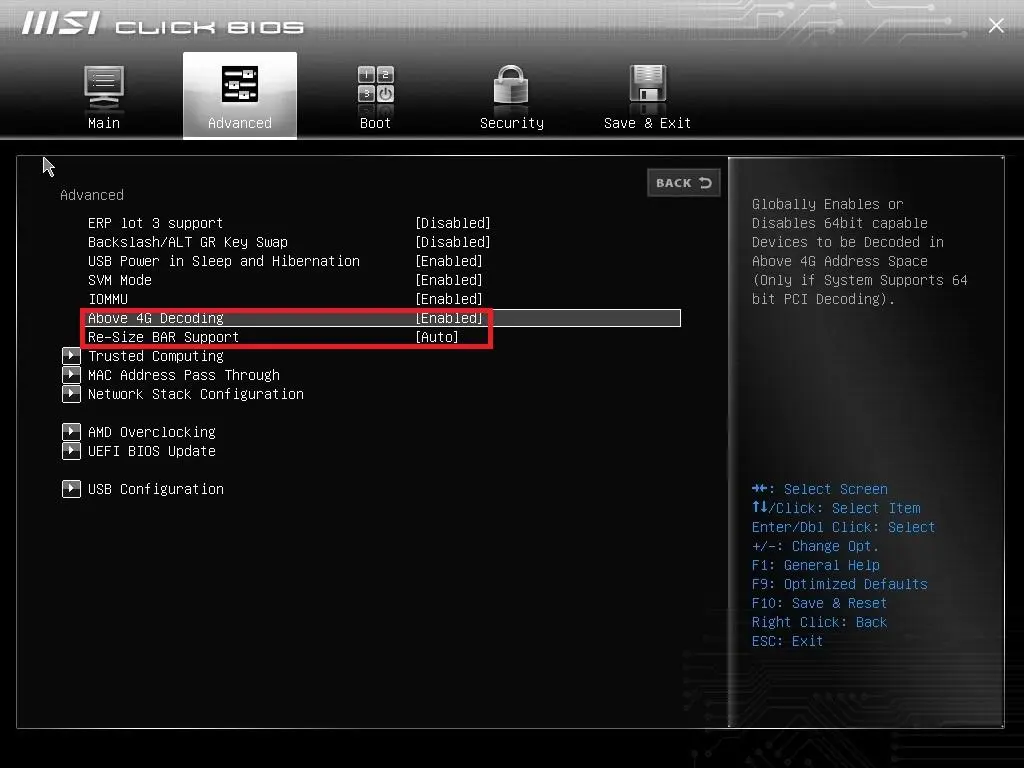
در بعضی سیستمها نیز لازم است CSM یا حالت Legacy Boot غیرفعال باشد تا Resizable BAR قابل فعالسازی شود. بنابراین اگر گزینه موردنظر را نمیبینید، تنظیمات Boot و حالت UEFI مادربورد را نیز بررسی کنید.
نکته مهم این است که فعال بودن Resizable BAR به تنهایی کافی نیست. پشتیبانی کارت گرافیک، مادربورد، پردازنده و BIOS نیز اهمیت دارد و بهتر است قبل از تغییر تنظیمات، مشخصات پلتفرم خود را بررسی کنید.
تنظیمات مصرف انرژی ویندوز را برای گیمینگ بهینه کنید
ویندوز برای ایجاد تعادل میان مصرف انرژی، دما و عملکرد، گزینههای مختلفی را در Power Plan در اختیار کاربر قرار میدهد. این تنظیمات در لپتاپها اهمیت بیشتری دارند، اما روی کامپیوترهای دسکتاپ نیز میتوانند نحوه رفتار پردازنده و برخی قطعات PCIe را تغییر دهند.
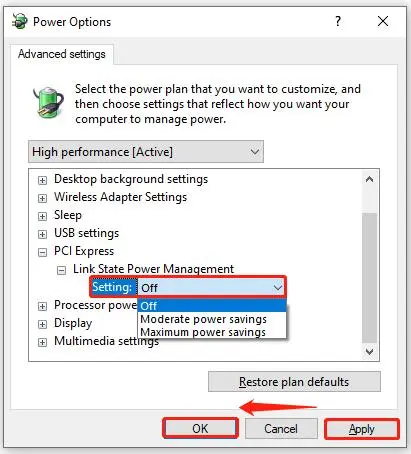
یکی از گزینههایی که در بخش Advanced Power Settings دیده میشود، PCI Express Link State Power Management است. این قابلیت با هدف کاهش مصرف انرژی لینک PCIe طراحی شده و در زمانهایی که ارتباط PCIe فعالیت کمتری دارد، میتواند مصرف انرژی را کاهش دهد.
اگر یک دسکتاپ گیمینگ قدرتمند دارید و اولویت شما کاهش تأخیر و جلوگیری از تغییرات غیرضروری در وضعیت مصرف انرژی است، میتوانید این گزینه را آزمایش کنید.
ابتدا کلیدهای Win + R را فشار دهید و عبارت powercfg.cpl را وارد کنید و Enter بزنید.
سپس به تنظیمات پیشرفته طرح مصرف انرژی بروید:
Power Options > Change plan settings > Change advanced power settings > PCI Express > Link State Power Management
در قسمت Link State Power Management گزینه خاموش یا Off را انتخاب کنید.
با این حال، غیرفعال کردن این قابلیت را نباید به عنوان یک ترفند قطعی برای افزایش FPS در نظر گرفت. تفاوت عملکرد در بسیاری از سیستمهای گیمینگ مدرن بسیار محدود است و این تنظیم بیشتر زمانی ارزش آزمایش دارد که با افت عملکرد، Stutter یا رفتار غیرعادی در زمان تغییر وضعیت بار PCIe مواجه باشید.
همچنین در لپتاپها بهتر است با احتیاط بیشتری این تغییر را انجام دهید؛ زیرا کاهش مصرف انرژی میتواند برای شارژدهی باتری اهمیت داشته باشد.
Energy Efficient Ethernet را برای کاهش نوسان پینگ آزمایش کنید
اگر برای بازی آنلاین از کابل شبکه استفاده میکنید، یکی از تنظیماتی که ارزش بررسی دارد Energy Efficient Ethernet یا EEE است. این قابلیت برای کاهش مصرف انرژی آداپتور شبکه طراحی شده و در زمان پایین بودن ترافیک، وضعیت مصرف انرژی اتصال Ethernet را تغییر میدهد.
در استفاده معمولی، این قابلیت میتواند مفید باشد، اما در برخی سیستمها و شرایط شبکه، تغییر وضعیت آداپتور ممکن است با تأخیرهای بسیار کوتاه همراه شود. برای کارهای روزمره چنین تأخیری معمولاً اهمیت ندارد، اما در بازیهای رقابتی که نوسان پینگ و Latency اهمیت زیادی دارد، ارزش آزمایش کردن را دارد.
برای غیرفعال کردن EEE در ویندوز ۱۱ به مسیر زیر بروید:
Device Manager > Network adapters > Ethernet Adapter > Properties > Advanced > Energy Efficient Ethernet
گزینه Energy Efficient Ethernet را پیدا کنید و مقدار آن را روی Disabled قرار دهید. نام دقیق این گزینه ممکن است با توجه به تراشه شبکه و درایور مورد استفاده متفاوت باشد.

پس از انجام تغییر، بهتر است اتصال شبکه را یکبار قطع و وصل کنید یا کامپیوتر را Restart کنید. سپس پینگ و میزان نوسان آن را در بازیهای آنلاین بررسی کنید.
توجه داشته باشید که EEE فقط روی اتصال Ethernet تأثیر دارد و مربوط به وایفای نیست. همچنین غیرفعال کردن آن تضمین نمیکند که پینگ همه کاربران بهتر شود؛ مسیر اینترنت، کیفیت مودم یا روتر، ISP و سرور بازی معمولاً تأثیر بسیار بیشتری روی Latency دارند.
به همین دلیل، اگر بعد از غیرفعال کردن EEE هیچ تفاوتی در پینگ یا Jitter مشاهده نکردید، دلیلی برای تغییرات بیشتر در این بخش وجود ندارد.
سرعت واقعی رم را با فعال کردن XMP یا EXPO آزاد کنید
یکی از رایجترین دلایلی که باعث میشود رم کامپیوتر با سرعت درجشده روی جعبه کار نکند، فعال نبودن پروفایل عملکرد حافظه در BIOS است. بسیاری از ماژولهای رم ابتدا با تنظیمات استاندارد JEDEC راهاندازی میشوند و برای استفاده از سرعتهای بالاتر باید پروفایل مخصوص حافظه فعال شود.
در سیستمهای مجهز به پردازندههای Intel معمولاً با XMP و در بسیاری از سیستمهای AMD Ryzen مبتنی بر AM5 با EXPO سروکار داریم. این پروفایلها مجموعهای از فرکانس، زمانبندی و ولتاژهای از پیش تعیینشده هستند که برای استفاده از حافظه در سرعت بالاتر طراحی شدهاند. Intel و AMD هر دو استفاده از پروفایلهای مربوط به حافظه سازگار را برای دستیابی به عملکرد بالاتر توضیح دادهاند.

برای فعال کردن پروفایل حافظه وارد BIOS مادربورد شوید و به بخش تنظیمات حافظه بروید.
به مسیر زیر بروید:
BIOS > Memory Settings > XMP / EXPO
اگر پردازنده و مادربورد شما از Intel استفاده میکنند، معمولاً گزینه XMP را مشاهده خواهید کرد. در سیستمهای AMD Ryzen مبتنی بر پلتفرم AM5 نیز معمولاً گزینه EXPO در اختیار شما قرار میگیرد. AMD اعلام کرده است که EXPO برای حافظه DDR5 روی پلتفرم AM5 طراحی شده و امکان استفاده از پروفایلهای بهینهشده برای عملکرد بالاتر حافظه را فراهم میکند.
اگر چند پروفایل در BIOS مشاهده کردید، ابتدا پروفایلی را انتخاب کنید که با مشخصات رسمی کیت رم شما مطابقت دارد. استفاده از تنظیمات تهاجمیتر میتواند در برخی سیستمها باعث ناپایداری شود.
به عنوان مثال، ممکن است یک کیت DDR5 که با سرعت ۶۰۰۰ MT/s فروخته شده است، پس از نصب در ابتدا با سرعت پایینتری مانند تنظیمات استاندارد JEDEC اجرا شود. فعال کردن XMP یا EXPO میتواند آن را به پروفایل عملکرد موردنظر سازنده برساند.
البته باید توجه داشت که XMP و EXPO از نظر فنی نوعی اورکلاک حافظه محسوب میشوند و پایداری آنها به ترکیب پردازنده، مادربورد و کیت رم بستگی دارد. Intel نیز درباره تغییر فرکانس و ولتاژ خارج از مشخصات رسمی هشدار داده است و AMD نیز برای EXPO درباره ریسکهای اورکلاک هشدار مشابهی ارائه میکند.
این پنج تنظیم را با چه ترتیبی فعال کنیم؟
اگر تازه یک کامپیوتر گیمینگ ساختهاید یا ویندوز را مجدداً نصب کردهاید، بهتر است تمام تنظیمات را همزمان تغییر ندهید. ابتدا تنظیمات BIOS را بررسی کنید و بعد سراغ گزینههای ویندوز بروید.
ترتیب پیشنهادی میتواند به این شکل باشد:
- ۱. فعال کردن XMP یا EXPO
ابتدا مطمئن شوید رم با سرعت موردنظر سازنده کار میکند.
- ۲. فعال کردن Resizable BAR
اگر پردازنده، مادربورد و کارت گرافیک شما از این قابلیت پشتیبانی میکنند، آن را فعال کنید.
- ۳. بررسی Hardware-Accelerated GPU Scheduling
در ویندوز ۱۱ وضعیت HAGS را بررسی کنید و در صورت پشتیبانی سختافزار آن را فعال کنید.
- ۴. بررسی Power Plan
تنظیمات PCI Express را متناسب با نوع سیستم و اولویت عملکردی خود بررسی کنید.
- ۵. بررسی Energy Efficient Ethernet
اگر با Ethernet بازی میکنید و با نوسان پینگ مواجه هستید، EEE را آزمایش کنید.
این تغییرات قرار نیست یک کامپیوتر معمولی را ناگهان به یک سیستم ردهبالا تبدیل کنند. هدف اصلی این است که سختافزار موجود بتواند مطابق قابلیتهای واقعی خود کار کند.
در مورد رم، فعال کردن XMP یا EXPO ممکن است تفاوت قابلتوجهی در برخی بازیهای حساس به حافظه ایجاد کند. AMD نیز اعلام کرده است که فرکانس بالاتر حافظه و تنظیمات تهاجمیتر میتوانند در برخی بازیها نرخ فریم بالاتر و روانتری ایجاد کنند.
از طرف دیگر، Resizable BAR و HAGS معمولاً تأثیر بسیار وابستهای به بازی و سختافزار دارند. بنابراین اگر هدف شما دستیابی به بیشترین FPS ممکن است، بهتر است عملکرد سیستم را قبل و بعد از هر تغییر اندازهگیری کنید.
آیا فعال کردن این تنظیمات واقعاً FPS را افزایش میدهد؟
پاسخ کوتاه این است که بعضی از آنها میتوانند عملکرد را بهتر کنند، اما هیچکدام تضمین افزایش FPS در همه سیستمها نیستند.
XMP و EXPO در سیستمی که رم آن با سرعت استاندارد بسیار پایینتری از مشخصات تبلیغاتی کار میکند، میتوانند یکی از مهمترین تغییرات این فهرست باشند. Resizable BAR نیز در برخی بازیها میتواند عملکرد GPU را بهبود دهد، اما میزان افزایش به بازی و سختافزار وابسته است.
HAGS نیز بیشتر به نحوه زمانبندی وظایف گرافیکی مربوط میشود و ممکن است روی برخی سیستمها تأثیر اندکی بر تأخیر یا عملکرد داشته باشد. از سوی دیگر، غیرفعال کردن EEE بیشتر برای آزمایش پایداری اتصال شبکه و کاهش نوسان احتمالی Latency مطرح است و مستقیماً FPS را افزایش نمیدهد.
بنابراین بهتر است بین FPS و Latency تفاوت قائل شوید. افزایش سرعت رم یا بهینهسازی مسیر پردازش گرافیکی میتواند روی نرخ فریم تأثیر بگذارد، در حالی که تغییر تنظیمات کارت شبکه بیشتر به کیفیت اتصال آنلاین مربوط است.
قبل از تغییر BIOS و ویندوز این نکات را جدی بگیرید
برخی از این تنظیمات، بهخصوص XMP و EXPO و Resizable BAR، در BIOS قرار دارند. بنابراین اگر با تنظیمات مادربورد آشنایی ندارید، بهتر است قبل از تغییر گزینههای دیگر، از تنظیمات فعلی BIOS عکس بگیرید یا مقادیر مهم را یادداشت کنید.
همچنین اگر پس از فعال کردن XMP یا EXPO سیستم دچار Crash یا Restart تصادفی شد، احتمال دارد تنظیمات حافظه برای ترکیب CPU و مادربورد شما پایدار نباشد. در چنین شرایطی میتوانید پروفایل را غیرفعال کنید یا از پروفایل دیگری با فرکانس پایینتر استفاده کنید.
برای HAGS و تنظیمات ویندوز نیز بهتر است تغییرات را مرحلهبهمرحله انجام دهید. اگر بعد از تغییر یک گزینه مشکل جدیدی در بازی ایجاد شد، دقیقاً میدانید کدام تنظیم را باید به حالت قبل برگردانید.
همچنین توصیه نمیشود صرفاً به دنبال افزایش چند FPS باشید و در عوض پایداری سیستم را قربانی کنید. یک کامپیوتر با نرخ فریم کمی پایینتر اما پایدار، معمولاً تجربه بسیار بهتری از سیستمی دارد که دائماً با Stutter و Crash مواجه میشود.
جمعبندی؛ قبل از بازی این پنج گزینه را بررسی کنید
اگر یک کامپیوتر گیمینگ دارید، قبل از اجرای بازیهای سنگین بهتر است این پنج بخش را بررسی کنید: HAGS، Resizable BAR، Power Plan، Energy Efficient Ethernet و XMP یا EXPO.
مهمترین گزینه برای بسیاری از کاربران، فعال کردن پروفایل XMP یا EXPO است؛ زیرا ممکن است رم بسیار سریعتری خریداری کرده باشید اما سیستم همچنان با تنظیمات استاندارد و سرعت پایینتر کار کند. Resizable BAR نیز در سیستمهای سازگار ارزش فعال کردن دارد و HAGS میتواند در برخی سیستمها به بهینهسازی پردازش گرافیکی کمک کند.
در بخش شبکه، EEE بیشتر یک گزینه آزمایشی برای کاربران Ethernet است که با نوسان پینگ یا Jitter مواجه هستند و نباید آن را راهکاری برای افزایش FPS دانست. Power Plan نیز بهتر است با توجه به نوع سیستم، مصرف انرژی و اولویت شما میان عملکرد و بهرهوری تنظیم شود.
در نهایت، بهترین روش این است که بعد از هر تغییر، عملکرد بازیها را با شرایط یکسان مقایسه کنید. به این ترتیب مشخص میشود کدام تنظیم واقعاً برای کامپیوتر شما مفید بوده و کدام گزینه تأثیر قابلتوجهی ندارد.
گیم پلنت