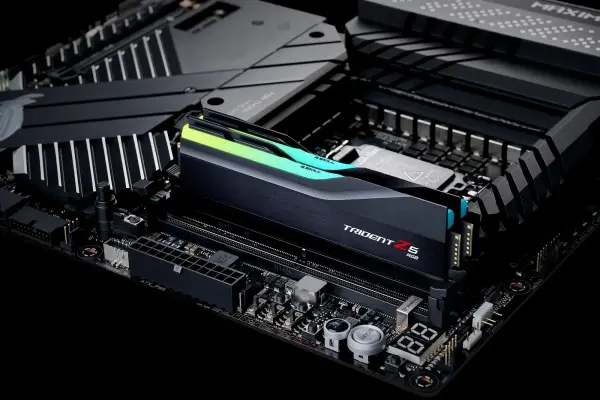
XMP

تست سرعت RAM در ویندوز ۱۱ با CPU-Z و AIDA64

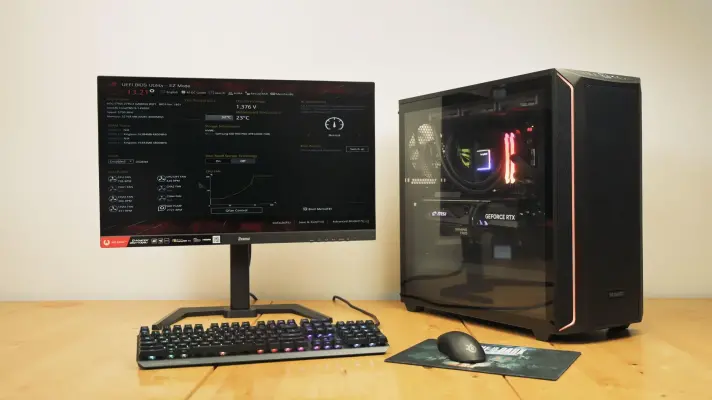
برای بررسی سرعت رم در ویندوز ۱۱ لازم نیست همیشه نرم‌افزارهای سنگین نصب کنید. اگر فقط می‌خواهید بدانید RAM با چه سرعتی در حال کار است، خود ویندوز اطلاعات لازم را در اختیار شما قرار می‌دهد. اما اگر هدف شما اندازه‌گیری سرعت واقعی خواندن، نوشتن و کپی اطلاعات در حافظه باشد، باید از ابزارهای بنچمارک استفاده کنید.

تفاوت این دو روش مهم است. عدد درج‌شده روی جعبه RAM معمولاً سرعت اسمی حافظه را نشان می‌دهد و لزوماً به این معنی نیست که رم کامپیوتر شما در همان سرعت کار می‌کند. فعال نبودن پروفایل حافظه یا تنظیمات BIOS و UEFI می‌تواند باعث شود RAM با سرعت پایین‌تری اجرا شود.

بهترین رم برای AMD Ryzen چیست؟ راهنمای انتخاب DDR4 و DDR5 و تنظیم EXPO

اگر از پردازنده‌های AMD Ryzen استفاده می‌کنید، انتخاب و تنظیم حافظه رم اهمیت زیادی دارد. سازگاری رم فقط به ظرفیت و فرکانس آن محدود نمی‌شود و مواردی مثل نسل پردازنده، مادربورد، تعداد ماژول‌ها، رتبه‌بندی حافظه و تنظیمات BIOS نیز می‌توانند روی پایداری سیستم و عملکرد نهایی تأثیر بگذارند.

چرا سرعت رم کمتر از مقدار واقعی است؟ آموزش فعال کردن XMP و EXPO در BIOS

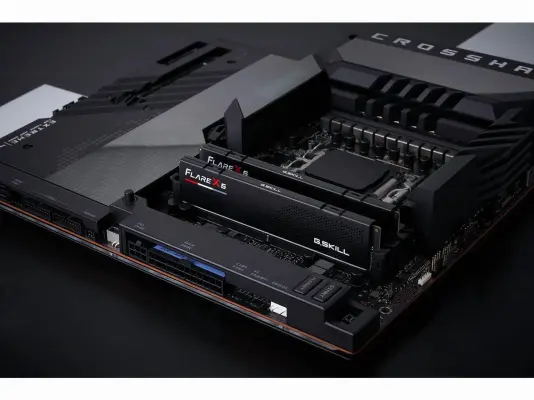
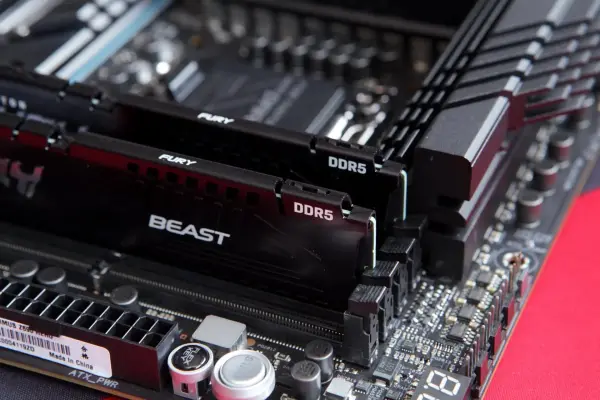
اگر یک کیت رم DDR4 یا DDR5 با سرعت بالایی مانند DDR5-6000 خریده‌اید اما ویندوز سرعت پایین‌تری نشان می‌دهد، لزوماً رم خراب نیست. بسیاری از ماژول‌های سریع، علاوه بر تنظیمات استاندارد JEDEC، یک یا چند پروفایل از پیش تنظیم‌شده برای افزایش سرعت دارند که باید از طریق BIOS یا UEFI فعال شوند.

در سیستم‌های مجهز به پردازنده‌های اینتل معمولاً با XMP و در بسیاری از سیستم‌های جدید AMD با EXPO مواجه می‌شوید. این پروفایل‌ها مجموعه‌ای از سرعت رم، زمان‌بندی‌ها و ولتاژ مناسب را در اختیار مادربرد قرار می‌دهند تا کاربر مجبور نباشد این مقادیر را به‌صورت دستی تنظیم کند.

۵ تنظیم مخفی ویندوز ۱۱ و BIOS برای افزایش FPS و سرعت بازی

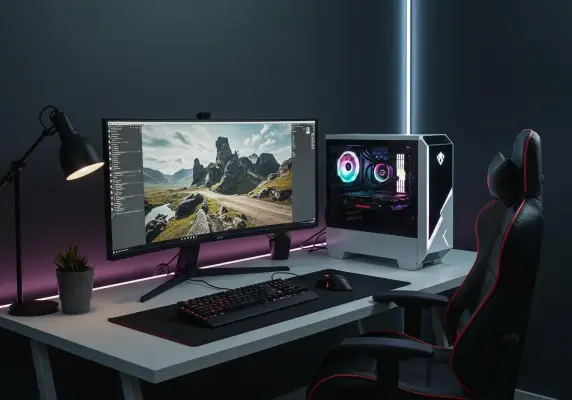
اگر یک کامپیوتر قدرتمند برای بازی ساخته‌اید اما بدون بررسی تنظیمات ویندوز و BIOS سراغ اجرای بازی‌ها می‌روید، ممکن است بخشی از توان سخت‌افزار خود را بدون اینکه متوجه شوید از دست بدهید. بعضی قابلیت‌های مهم برای عملکرد بهتر پردازنده، کارت گرافیک، رم و شبکه به صورت پیش‌فرض فعال نیستند یا بسته به مادربورد و سخت‌افزار سیستم باید به صورت دستی تنظیم شوند.

این موضوع به‌خصوص در کامپیوترهای گیمینگ اهمیت دارد؛ زیرا حتی اگر کارت گرافیک قدرتمند و رم سریع داشته باشید، تنظیمات نادرست می‌توانند روی تأخیر ورودی، زمان تولید فریم، پایداری نرخ فریم و سرعت حافظه تأثیر بگذارند.

البته فعال کردن تمام گزینه‌های پیشرفته لزوماً در همه سیستم‌ها باعث افزایش محسوس FPS نمی‌شود. تأثیر هر قابلیت به پردازنده، کارت گرافیک، مادربورد، نسخه BIOS، بازی و حتی درایورهای نصب‌شده بستگی دارد. به همین دلیل بهتر است هر تغییر را جداگانه انجام دهید و نتیجه را با ابزارهای بنچمارک یا نمایش نرخ فریم مقایسه کنید.

۶ روش برای ارتقای کامپیوتر بدون خرید سخت‌افزار جدید

روزهای سختی برای علاقه‌مندان به کامپیوتر است. قیمت قطعات بالا رفته و خرید رم و SSD جدید دیگر مثل گذشته ساده نیست. از طرفی، وقتی بازی‌های جدید به سخت‌افزار قدرتمندتری نیاز دارند، استفاده از راهکارهایی مانند Lossless Scaling می‌تواند تا حدی مشکل را برطرف کند. من هم امسال قصد داشتم کامپیوترم را کمی ارتقا دهم، اما فعلاً این کار را تا زمانی که قیمت‌ها منطقی‌تر شوند به تعویق انداخته‌ام.

در عوض، تصمیم گرفتم بدون پرداخت حتی یک ریال، از سخت‌افزار فعلی کامپیوترم عملکرد بیشتری بگیرم. با گیم پلنت همراه باشید تا ۶ راهکار ساده برای بهبود سرعت سیستم گیمینگ و ارتقای عملکرد آن را بررسی کنیم.

آخرین دیدگاه‌ها
۲۰۰ دیدگاه و پاسخ آخر