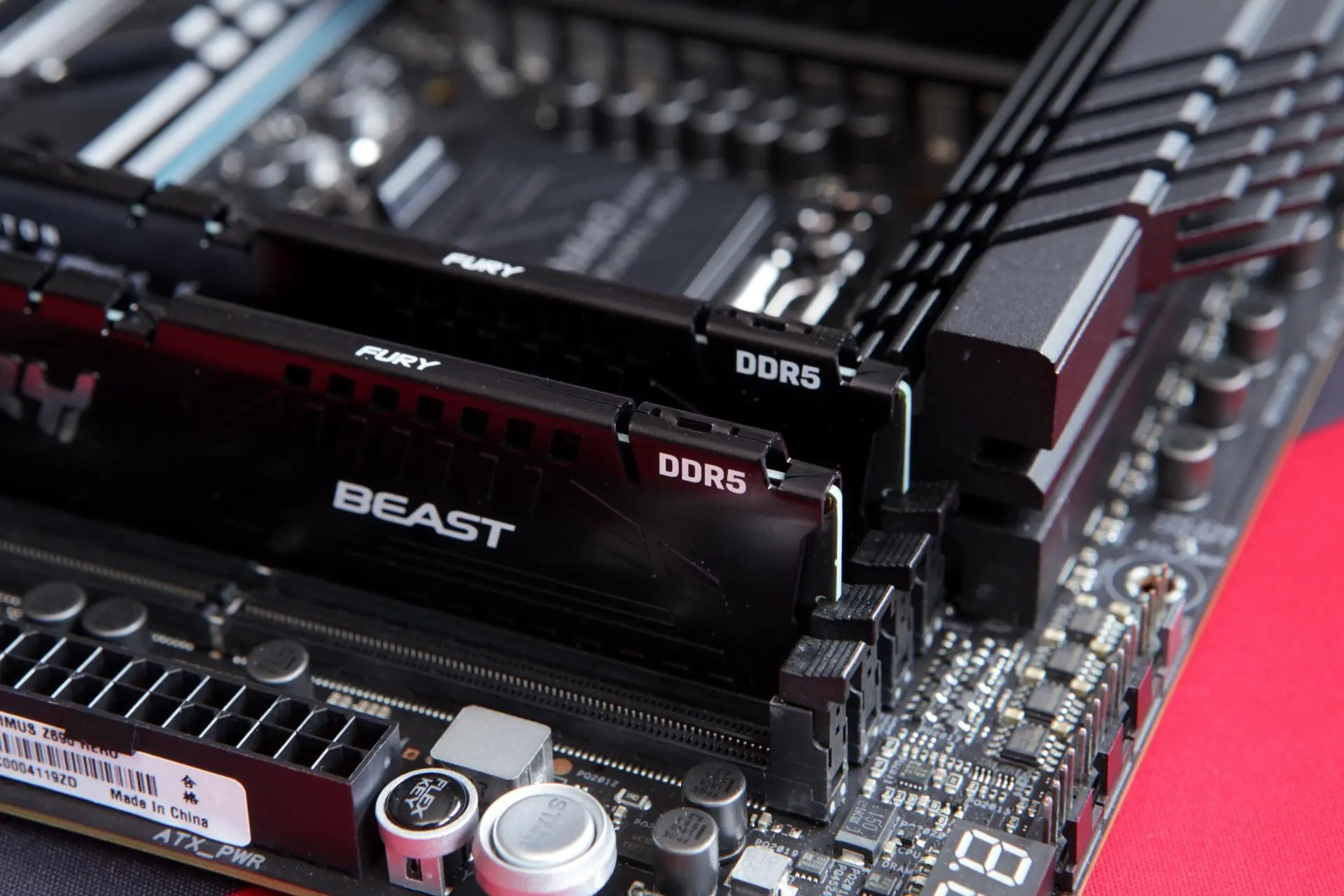
اگر یک کیت رم DDR4 یا DDR5 با سرعت بالایی مانند DDR5-6000 خریدهاید اما ویندوز سرعت پایینتری نشان میدهد، لزوماً رم خراب نیست. بسیاری از ماژولهای سریع، علاوه بر تنظیمات استاندارد JEDEC، یک یا چند پروفایل از پیش تنظیمشده برای افزایش سرعت دارند که باید از طریق BIOS یا UEFI فعال شوند.
در سیستمهای مجهز به پردازندههای اینتل معمولاً با XMP و در بسیاری از سیستمهای جدید AMD با EXPO مواجه میشوید. این پروفایلها مجموعهای از سرعت رم، زمانبندیها و ولتاژ مناسب را در اختیار مادربرد قرار میدهند تا کاربر مجبور نباشد این مقادیر را بهصورت دستی تنظیم کند.
تفاوت سرعت استاندارد رم با سرعت تبلیغاتی
سرعت درجشده روی بستهبندی معمولاً مربوط به پروفایل عملکردی رم است و الزاماً همان تنظیمی نیست که سیستم در اولین راهاندازی انتخاب میکند. مادربرد ممکن است برای اطمینان از سازگاری و پایداری، رم را ابتدا با تنظیمات استاندارد JEDEC اجرا کند.
به همین دلیل اگر مثلاً رم DDR5-6000 دارید اما سیستم با سرعت پایینتری کار میکند، قبل از خرید رم جدید ابتدا وضعیت XMP یا EXPO را بررسی کنید.
چگونه سرعت فعلی رم را در ویندوز بررسی کنیم؟
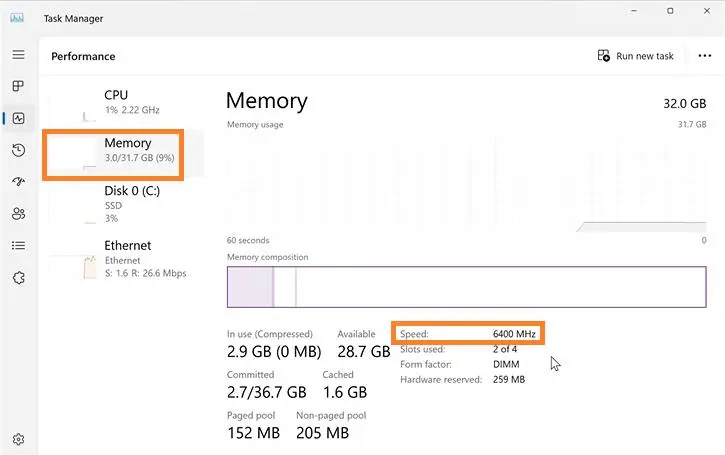
سادهترین روش در ویندوز ۱۱ استفاده از Task Manager است. این ابزار در بخش Performance اطلاعاتی مانند ظرفیت رم، سرعت حافظه و تعداد اسلاتهای اشغالشده را نمایش میدهد.
مسیر دسترسی در ویندوز ۱۱:
کلیک راست روی منوی استارت → Task Manager → Performance → Memory
در صفحه Memory مقدار Speed را بررسی کنید و آن را با مشخصات رم خود مقایسه کنید. در نسخههای جدید ویندوز ممکن است سرعت حافظه بهصورت MT/s نمایش داده شود و نه MHz؛ بنابراین نباید صرفاً به نام واحد توجه کنید.
بررسی دقیقتر مشخصات رم با CPU-Z
اگر میخواهید علاوه بر سرعت، زمانبندیها و پروفایلهای ذخیرهشده روی ماژول را هم ببینید، ابزارهایی مانند CPU-Z اطلاعات دقیقتری ارائه میکنند. در CPU-Z بخش Memory وضعیت فعلی حافظه را نشان میدهد و در بخش SPD میتوانید مشخصات و پروفایلهای ذخیرهشده روی ماژول را بررسی کنید.
نکته مهم این است که در حافظههای DDR مقدار DRAM Frequency در برخی ابزارها نصف نرخ انتقال مؤثر نمایش داده میشود. بنابراین مثلاً مقدار حدود ۳۰۰۰ مگاهرتز میتواند معادل نرخ مؤثر ۶۰۰۰ MT/s باشد.
فعال کردن XMP یا EXPO در BIOS
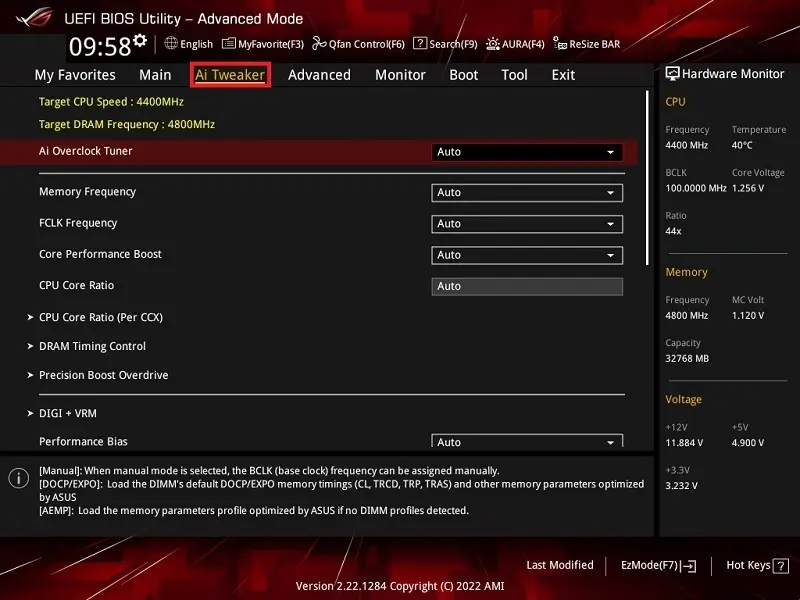
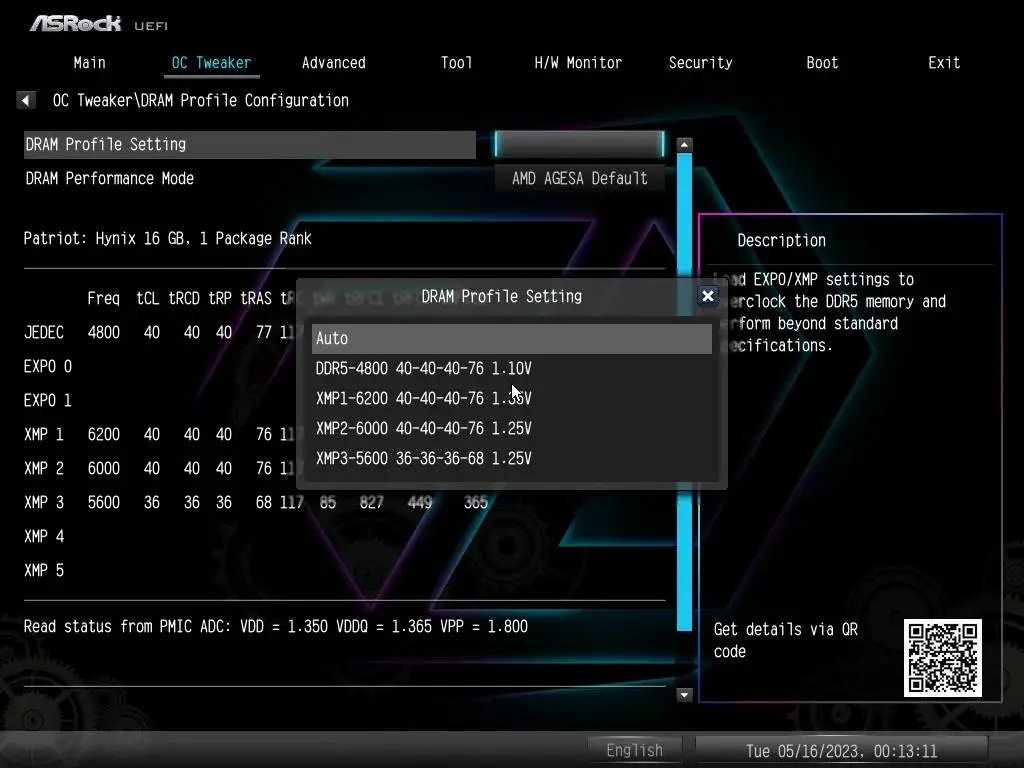
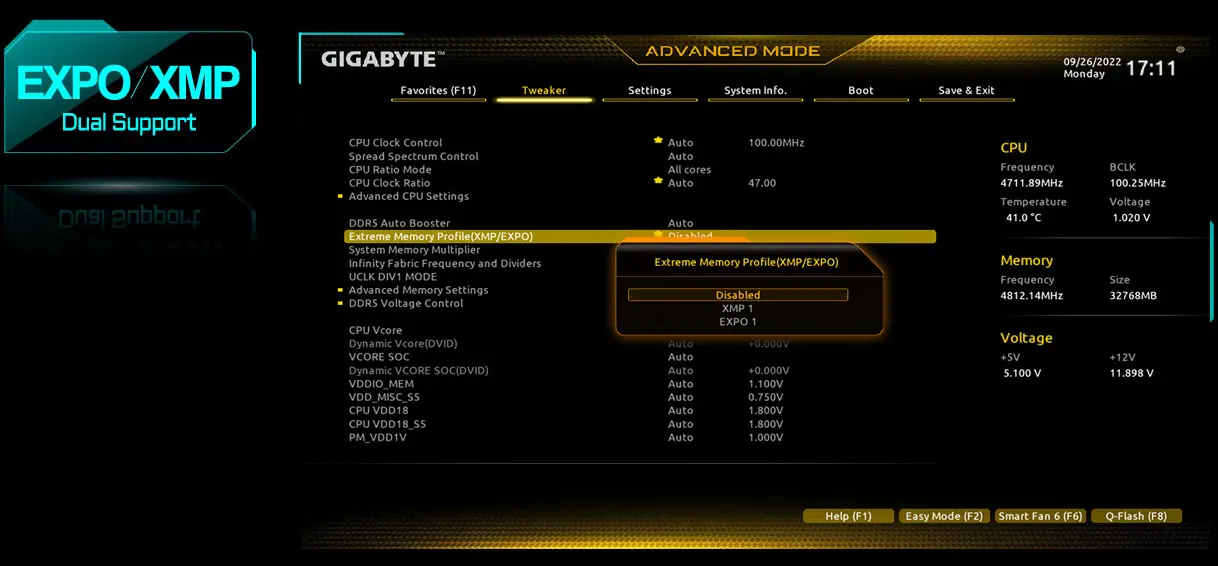
اگر سرعت رم پایینتر از مشخصات پروفایل عملکردی آن است، وارد BIOS یا UEFI مادربرد شوید و بخش تنظیمات حافظه را پیدا کنید. محل دقیق گزینه بسته به سازنده مادربرد متفاوت است و ممکن است در بخشهایی مانند Overclocking یا OC یا Ai Tweaker یا Extreme Tweaker یا Memory قرار داشته باشد.
در سیستم اینتل معمولاً باید گزینه XMP را فعال کنید و در سیستمهای AMD که از EXPO پشتیبانی میکنند، گزینه EXPO را انتخاب کنید. سپس تغییرات را ذخیره کنید تا کامپیوتر مجدداً راهاندازی شود.

پروفایل رم فقط سرعت را تغییر نمیدهد
XMP و EXPO صرفاً عدد فرکانس را تغییر نمیدهند. این پروفایلها میتوانند مجموعهای از سرعت انتقال داده، زمانبندی حافظه و ولتاژ مورد نیاز را اعمال کنند. به همین دلیل برای بیشتر کاربران انتخاب پروفایل آماده، روش سادهتری نسبت به تغییر دستی پارامترهای رم است.
در مادربردهایی که چند پروفایل ارائه میکنند، بهتر است ابتدا پروفایل توصیهشده و محافظهکارانهتر را امتحان کنید. پس از ذخیره تنظیمات، دوباره وارد ویندوز شوید و سرعت رم را بررسی کنید.
اگر XMP یا EXPO فعال نشد چه کار کنیم؟
فعال کردن پروفایل عملکردی به این معنی نیست که هر ترکیب پردازنده، مادربرد و رم الزاماً در تمام شرایط با همان سرعت پایدار خواهد بود. کنترلر حافظه پردازنده، نسخه BIOS یا UEFI، تعداد ماژولها و سازگاری کیت رم میتوانند روی نتیجه تأثیر بگذارند. AMD نیز فهرست کیتهای حافظه آزمایششده برای پردازندههای Ryzen را ارائه میکند.
در صورت ناپایداری به تنظیمات قبلی برگردید
اگر بعد از فعال کردن XMP یا EXPO با ریاستارت، صفحه آبی، هنگ کردن سیستم یا خطاهای حافظه مواجه شدید، پروفایل فعالشده را غیرفعال کنید یا پروفایل دیگری را امتحان کنید. در صورت ادامه مشکل، بررسی نسخه BIOS و سازگاری کیت رم با مادربرد نیز اهمیت دارد. راهنمای مادربرد مشخص میکند ماژولها در کدام اسلاتها قرار بگیرند.
همچنین بهتر است بدون نیاز سراغ تنظیم دستی فرکانس، ولتاژ و زمانبندی نروید. تغییر این مقادیر در واقع نوعی اورکلاک حافظه محسوب میشود و میتواند پایداری سیستم را کاهش دهد. اینتل و AMD نیز درباره ریسکهای تغییر فرکانس و ولتاژ خارج از مشخصات رسمی هشدار دادهاند.
آیا فعال کردن XMP و EXPO ارزش دارد؟
اگر رم شما برای سرعت بالاتری فروخته شده اما سیستم آن را با تنظیمات استاندارد اجرا میکند، بررسی XMP یا EXPO یکی از سادهترین کارهایی است که میتوانید قبل از خرید رم جدید انجام دهید. این کار میتواند باعث شود حافظه مطابق پروفایل عملکردی خود کار کند و در برخی برنامهها و بازیها عملکرد بهتری ارائه دهد.
با این حال، افزایش سرعت رم الزاماً به معنی افزایش محسوس FPS در تمام بازیها نیست. میزان تأثیر آن به پردازنده، کارت گرافیک، بازی و سایر تنظیمات سیستم بستگی دارد. بنابراین بهتر است ابتدا سرعت فعلی را بررسی کنید و بعد از فعالسازی پروفایل نیز پایداری و عملکرد سیستم را مقایسه کنید.
گیم پلنت