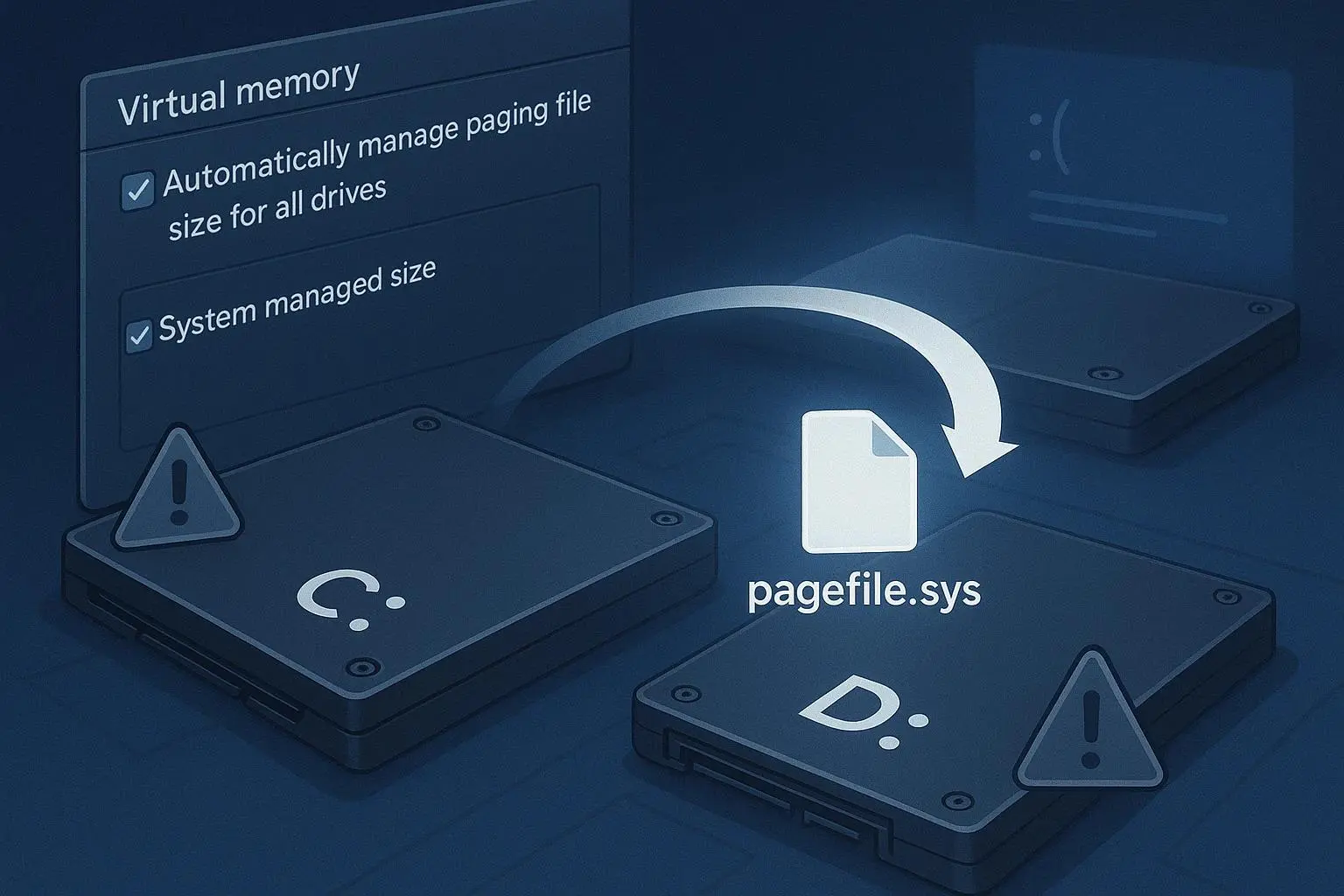
فایل pagefile.sys یکی از اجزای مهم مدیریت حافظه در ویندوز ۱۱ است که بخشی از اطلاعات کماستفاده حافظه را روی فضای ذخیرهسازی قرار میدهد. این فایل معمولاً روی درایوی قرار دارد که ویندوز روی آن نصب شده است و اندازه آن نیز بهصورت خودکار توسط سیستم مدیریت میشود.
اگر کامپیوتر شما دو SSD دارد، ممکن است این سؤال مطرح شود که آیا انتقال Pagefile به SSD دوم باعث کاهش فعالیت درایو ویندوز یا افزایش سرعت سیستم میشود. پاسخ به نوع درایوها، مقدار رم و میزان استفاده سیستم از حافظه مجازی بستگی دارد و در بسیاری از کامپیوترها، مدیریت خودکار ویندوز همچنان انتخاب مناسبی است.
فایل Pagefile در ویندوز ۱۱ چیست و چه کاری انجام میدهد؟
فایل Pagefile که معمولاً با نام pagefile.sys شناخته میشود، بخشی از سازوکار حافظه مجازی ویندوز است. این فایل میتواند دادههای کمتر استفادهشده را از رم خارج کند تا فضای بیشتری برای برنامهها و پردازشهای فعال باقی بماند. بنابراین Pagefile را نباید صرفاً یک فایل اضافی یا جایگزین مستقیم رم دانست.
نقش آن فقط به کمبود رم محدود نمیشود. ویندوز از Pagefile برای افزایش Commit Limit سیستم نیز استفاده میکند و وجود یک Pagefile مناسب میتواند برای ایجاد برخی فایلهای Memory Dump هنگام بروز خطای جدی سیستم ضروری باشد.
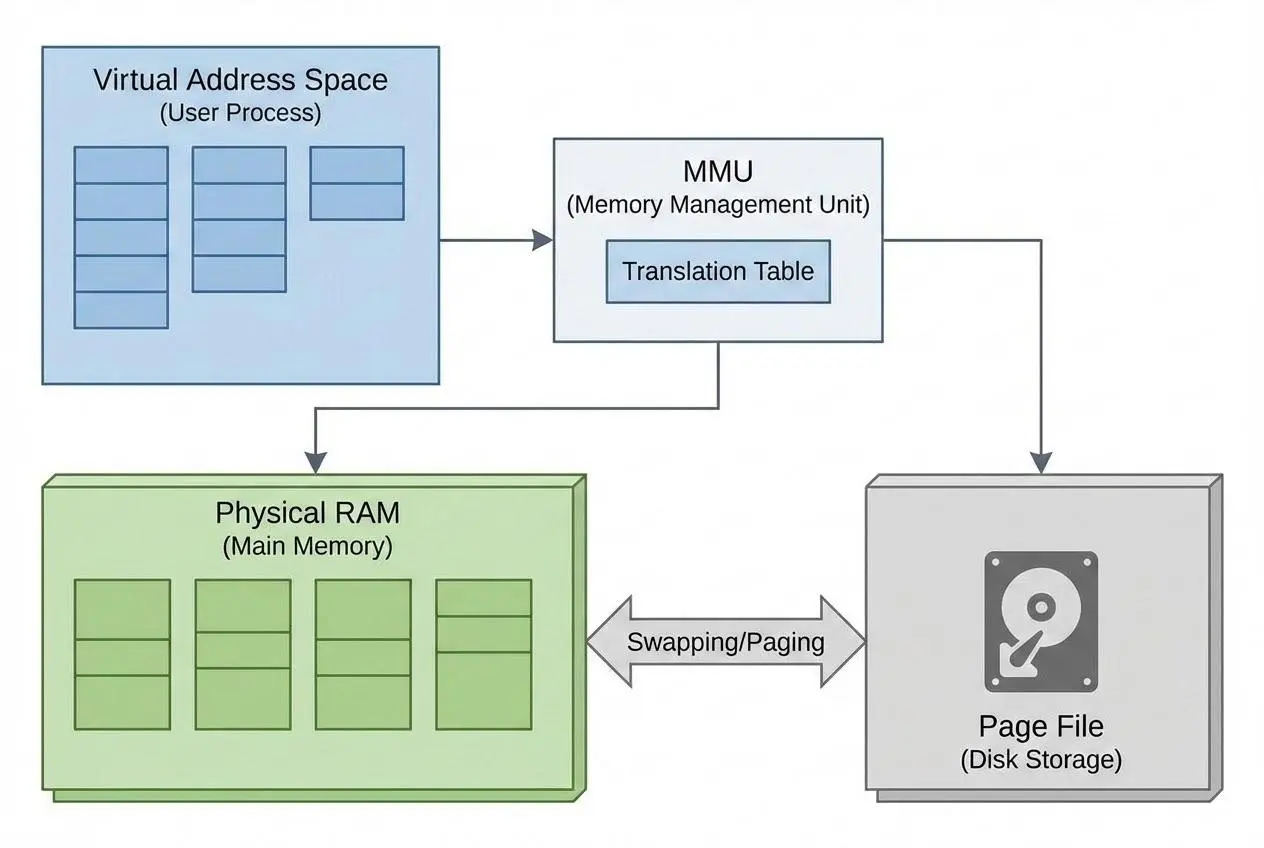
به همین دلیل، حتی کامپیوتری که رم زیادی دارد نیز لزوماً نباید Pagefile را غیرفعال کند. مایکروسافت نیز تأکید میکند که اندازه مناسب Pagefile به مقدار رم، میزان مصرف حافظه و تنظیمات مربوط به Crash Dump بستگی دارد.
انتقال Pagefile به SSD دوم چه فایدهای دارد؟
اگر Pagefile روی همان SSD سیستم قرار داشته باشد، عملیات خواندن و نوشتن مربوط به آن در کنار فعالیتهای معمول ویندوز، برنامهها، بروزرسانیها و فایلهای موقت انجام میشود. انتقال آن به یک SSD دوم میتواند این فعالیتها را بین دو فضای ذخیرهسازی تقسیم کند.
با این حال، انتقال Pagefile به SSD دوم بهخودیخود باعث افزایش سرعت رم یا تبدیل SSD دوم به یک ابزار افزایش سرعت کلی سیستم نمیشود. اگر سیستم بهندرت از Pagefile استفاده کند، تفاوت عملکرد نیز احتمالاً بسیار محدود خواهد بود.
تفاوت سرعت دو درایو نیز اهمیت دارد. انتقال Pagefile از یک NVMe SSD سریع به SSD SATA میتواند منطقی باشد، اما انتقال آن به هارددیسک مکانیکی معمولاً انتخاب مناسبی نیست؛ زیرا در صورت نیاز مکرر به Pagefile، سرعت پایینتر ذخیرهسازی میتواند خود فرایند Paging را کندتر کند.
بنابراین اگر SSD دوم از نظر سرعت در سطح مناسبی قرار دارد و فضای خالی کافی دارد، انتقال Pagefile میتواند راهی برای تقسیم فعالیت ذخیرهسازی باشد. اما اگر SSD اصلی سریعتر است و سیستم نیز رم کافی دارد، ضرورتی برای این کار وجود ندارد.
آیا باید Pagefile را از درایو ویندوز منتقل کنیم؟
در حالت عادی، خیر؛ انتقال Pagefile برای همه کاربران ضروری نیست. ویندوز بهصورت پیشفرض اندازه Pagefile را مدیریت میکند و اندازه آن را بر اساس شرایط سیستم تغییر میدهد. مایکروسافت نیز استفاده از مدیریت خودکار را مبنای معمول پیکربندی Pagefile در ویندوز قرار داده است.
انتقال آن بیشتر زمانی قابل بررسی است که:
- دو SSD سریع و مستقل در سیستم داشته باشید.
- SSD دوم فضای خالی کافی داشته باشد.
- سیستم تحت بارهای سنگین حافظهای قرار بگیرد.
- بخواهید فعالیت ذخیرهسازی Pagefile از درایو اصلی جدا شود.
- به دلیل فضای محدود درایو ویندوز نیاز به استفاده از فضای SSD دوم داشته باشید.
در مقابل، اگر SSD دوم بسیار کندتر است یا سیستم شما بهندرت از حافظه مجازی استفاده میکند، مزیت قابل توجهی از این تغییر انتظار نداشته باشید.
آموزش انتقال Pagefile به SSD دوم در ویندوز ۱۱
برای انتقال فایل Pagefile لازم نیست نرمافزار جانبی نصب کنید و تنظیمات موردنیاز در خود ویندوز ۱۱ قرار دارد.
مسیر دسترسی:
Advanced system settings → Performance → Settings → Advanced → Virtual memory → Change
ابتدا در جستوجوی ویندوز عبارت View advanced system settings را جستوجو کنید و آن را باز کنید.
- در پنجره System Properties وارد تب Advanced شوید.
- در بخش Performance روی Settings کلیک کنید.
- در پنجره Performance Options دوباره تب Advanced را باز کنید.
- سپس در بخش Virtual memory روی Change کلیک کنید.
- در پنجره Virtual Memory ابتدا تیک گزینه Automatically manage paging file size for all drives را بردارید.
- سپس SSD دوم را از فهرست درایوها انتخاب کنید و گزینه System managed size را فعال کنید.
- حالا روی Set کلیک کنید تا تنظیم مربوط به SSD دوم ثبت شود.
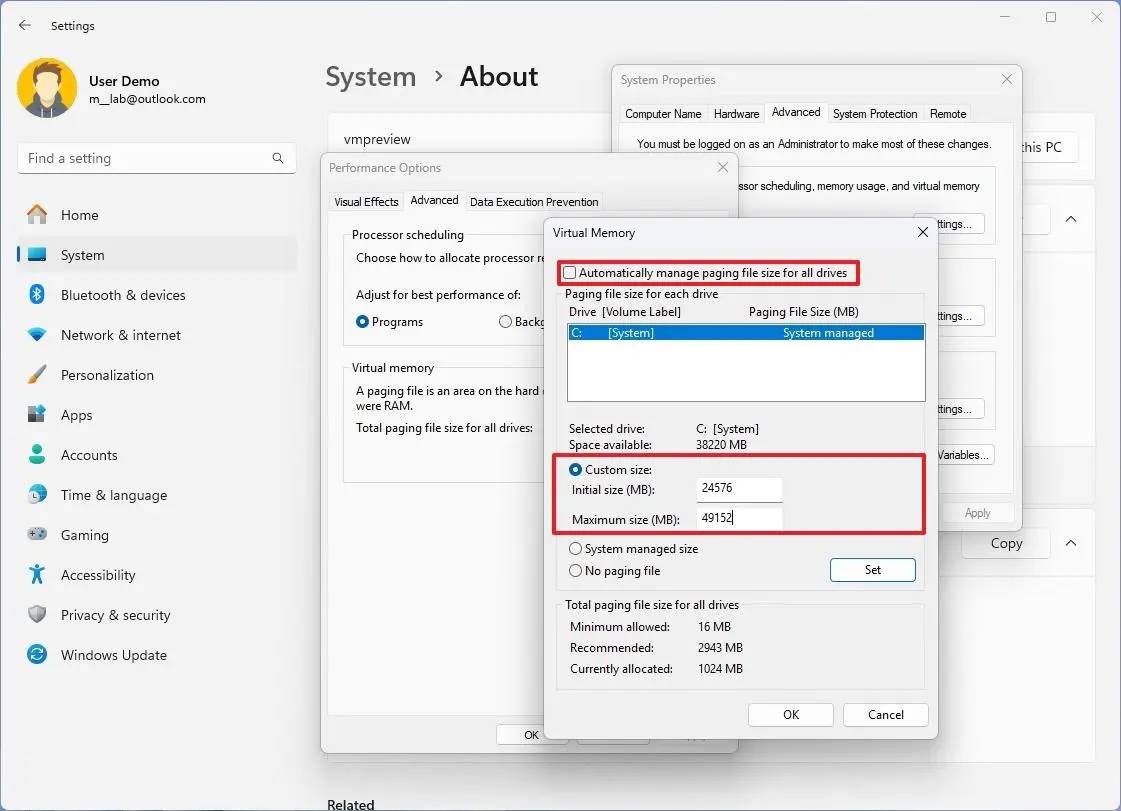
- سپس درایوی را که ویندوز روی آن نصب شده است انتخاب کنید.
- معمولاً این درایو C: است. گزینه No paging file را انتخاب کنید و روی Set کلیک کنید.
- در پایان روی OK کلیک کنید تا پنجرههای تنظیمات بسته شوند.
- سپس کامپیوتر را Restart کنید.
نکته مهم: اگر برای سیستم خود به Memory Dump نیاز دارید، حذف Pagefile از درایو سیستم میتواند روی قابلیت ایجاد برخی انواع Crash Dump تأثیر بگذارد. مایکروسافت برای بعضی از انواع Dump وجود Pagefile یا فایل اختصاصی Dump با اندازه کافی را ضروری میداند.
آیا بهتر است اندازه Pagefile را هم دستی تنظیم کنیم؟
در بیشتر موارد، خیر. اگر دلیل مشخصی برای تغییر اندازه ندارید، استفاده از گزینه System managed size انتخاب سادهتر و کمریسکتری است.
ویندوز میتواند اندازه Pagefile را متناسب با مصرف حافظه و نیازهای مربوط به Crash Dump تغییر دهد. مایکروسافت نیز اعلام کرده است که اندازه Pagefile مدیریتشده توسط سیستم بر اساس عواملی مانند رم نصبشده و نیاز سیستم به حافظه Commit تغییر میکند.
به همین دلیل، توصیههای ثابت مانند «Pagefile همیشه باید دقیقاً یک و نیم برابر رم باشد» را نباید بهعنوان یک قانون عمومی در نظر گرفت. چنین اعدادی فقط میتوانند در شرایط خاص نقطه شروع باشند و اندازه مناسب برای هر سیستم به نوع استفاده و نیازهای آن بستگی دارد.
انتقال Pagefile به SSD دوم چه زمانی منطقی نیست؟
اگر SSD دوم از درایو اصلی کندتر باشد، انتقال Pagefile میتواند نتیجه معکوس داشته باشد. بهخصوص انتقال آن از NVMe به HDD میتواند در زمان استفاده واقعی از حافظه مجازی باعث کاهش سرعت عملیات Paging شود.
همچنین اگر سیستم شما رم زیادی دارد و تقریباً هیچوقت تحت فشار حافظه قرار نمیگیرد، ممکن است انتقال Pagefile هیچ تفاوت محسوسی ایجاد نکند. در چنین شرایطی، صرف داشتن یک SSD دوم به معنی نیاز به انتقال Pagefile نیست.
از طرف دیگر، اگر هدف شما آزاد کردن فضای SSD سیستم است، ابتدا میزان واقعی فضای اشغالشده توسط pagefile.sys و نیاز سیستم را بررسی کنید. حذف یا کوچککردن افراطی Pagefile فقط برای آزاد کردن چند گیگابایت میتواند مشکلات دیگری ایجاد کند.
چگونه بفهمیم Pagefile واقعاً در سیستم استفاده میشود؟
یکی از روشهای بررسی وضعیت حافظه، باز کردن Task Manager و مشاهده بخش Performance > Memory است. اطلاعات مربوط به حافظه متعهدشده و محدودیت Commit میتواند دید بهتری درباره میزان استفاده سیستم از حافظه مجازی ارائه دهد.
در سیستمهایی که مرتباً با خطاهای کمبود حافظه، هنگکردن برنامهها یا مصرف بسیار بالای حافظه مواجه میشوند، بهتر است قبل از تغییر Pagefile علت اصلی مصرف حافظه نیز بررسی شود. صرفاً افزایش اندازه Pagefile همیشه مشکل کمبود رم را حل نمیکند.
در واقع Pagefile برای جبران کمبود شدید رم ساخته نشده است؛ سرعت SSD حتی در بهترین حالت نیز با رم قابل مقایسه نیست. استفاده سنگین و مداوم از Pagefile معمولاً نشانه این است که سیستم به حافظه فیزیکی بیشتری نیاز دارد یا یکی از برنامهها مصرف غیرعادی حافظه دارد.
جمعبندی؛ انتقال Pagefile به SSD دوم ارزش دارد؟
اگر دو SSD سریع دارید و میخواهید فعالیت Pagefile از درایو اصلی جدا شود، انتقال آن به SSD دوم میتواند یک تنظیم منطقی باشد. با این حال، نباید انتظار افزایش چشمگیر سرعت ویندوز ۱۱ را داشت.
برای بیشتر کاربران، System managed size همچنان گزینه مناسبی است. اگر SSD دوم سریع است، فضای کافی دارد و سیستم شما استفاده قابل توجهی از حافظه مجازی دارد، انتقال Pagefile ارزش بررسی دارد. اما اگر سیستم بدون مشکل کار میکند، رم کافی دارید یا SSD دوم کندتر است، تغییر محل Pagefile الزاماً مزیتی ایجاد نمیکند.
گیم پلنت