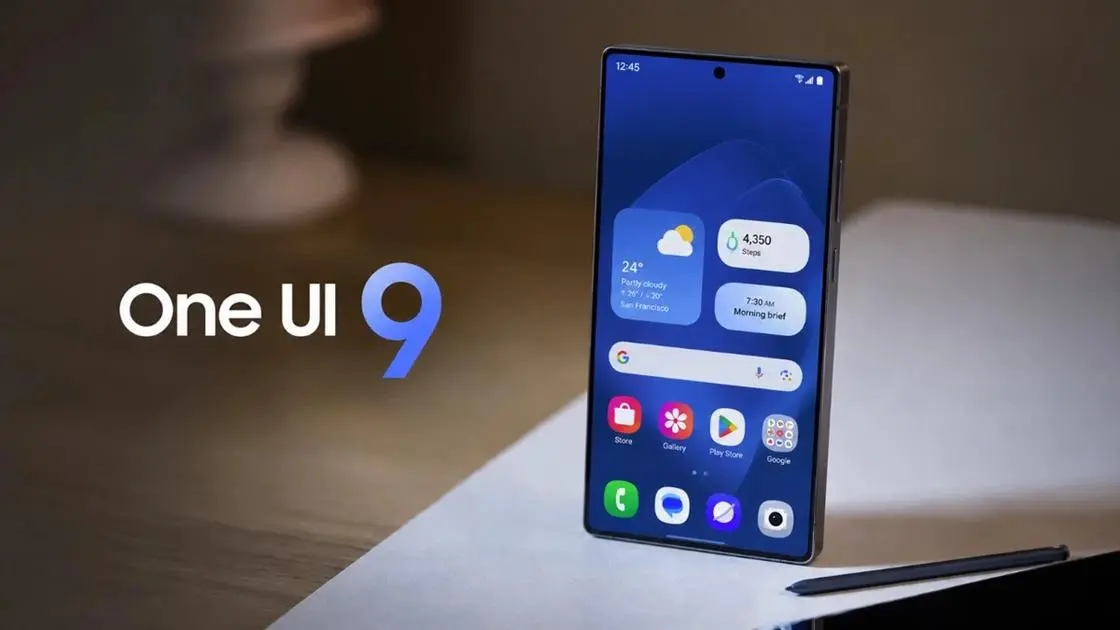
در One UI 9 پنل تنظیمات سریع گوشیهای گلکسی انعطافپذیرتر شده و حالا کنترل بیشتری روی چیدمان آن داریم. سامسونگ امکان جابهجایی و تغییر اندازه بعضی کنترلها را گستردهتر کرده و حتی دکمه حالت صدا را از نوار تنظیم بلندی صدا جدا کرده است.
این تغییر باعث میشود بتوانم پنل تنظیمات سریع را بیشتر مطابق استفاده روزمره خودم بچینم؛ بهخصوص اگر مرتب از وایفای، بلوتوث، حالت تاریک، روشنایی یا تنظیم صدا استفاده کنم.
چه تغییراتی در پنل تنظیمات سریع One UI 9 ایجاد شده است؟
در نسخههای قبلی One UI امکان مرتب کردن پنل وجود داشت اما اندازه و محل قرارگیری بعضی کنترلها محدود بود. در One UI 9 این محدودیتها کمتر شده و سامسونگ امکان شخصیسازی بیشتری برای کنترلها و اسلایدرها فراهم کرده است. طبق توضیحات رسمی سامسونگ، اندازه اسلایدر روشنایی و صدا و همچنین پخشکننده رسانه قابل تغییر است و دکمه حالت صدا نیز میتواند مستقل از اسلایدر صدا قرار بگیرد.
در این نسخه ظاهر کنترلها نیز تغییر کرده و پنل طراحی مدرنتری دارد. در برخی دستگاههای جدید گلکسی، طراحی پنل با پسزمینه شفاف و افکتهای محوکننده همراه شده است.
یکی از تغییرات مهم برای من این است که دیگر لازم نیست همه کنترلها را در اندازه و جای از پیش تعیینشده نگه دارم. البته امکانات دقیق بسته به مدل گوشی و نسخه نرمافزار میتواند متفاوت باشد و سامسونگ نیز این موضوع را در راهنمای رسمی خود ذکر کرده است.
تغییر اندازه و جابهجایی آیکونهای پنل سریع
برای باز کردن پنل تنظیمات سریع در گوشیهای دارای One UI 7 و نسخههای جدیدتر، از گوشه بالای سمت راست صفحه به پایین سوایپ کنید. سپس روی آیکون مداد تپ کنید تا وارد حالت ویرایش شوید.
مسیر دسترسی:
پنل تنظیمات سریع ← آیکون مداد
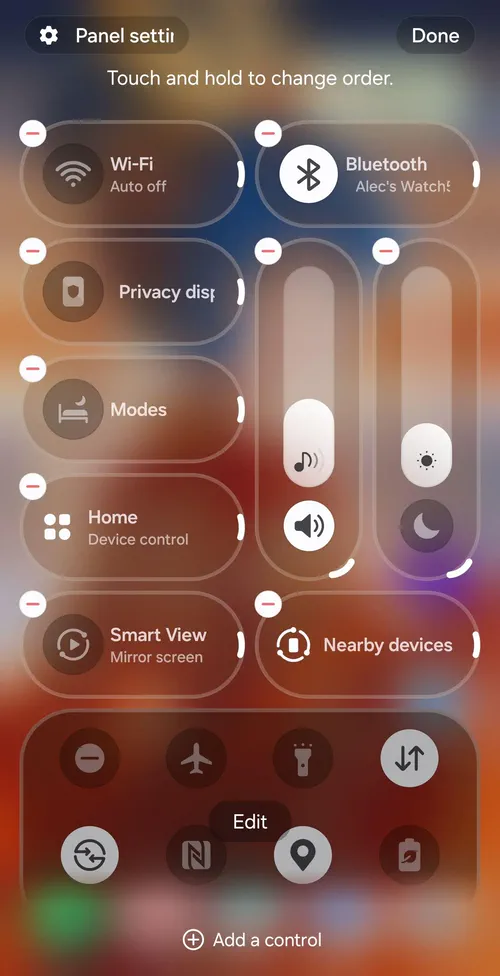
در حالت ویرایش، میتوانید یک کنترل را لمس کرده و نگه دارید و سپس آن را به محل موردنظر بکشید. برای تغییر اندازه بعضی کنترلها نیز لبه آنها را بگیرید و به سمت دلخواه بکشید. سامسونگ تأکید کرده است که امکان تغییر اندازه و جهت برخی کنترلها ممکن است بر اساس نوع کنترل متفاوت باشد.
همچنین اگر کنترل خاصی را لازم ندارید، میتوانید آن را از پنل حذف کنید. برای اضافه کردن کنترلهای حذفشده نیز در پایین صفحه ویرایش گزینه Add a control قرار دارد.
جدا کردن دکمه صدا از نوار تنظیم بلندی صدا
در One UI 9 دکمه مربوط به حالت صدا دیگر الزاماً در همان بخش نوار تنظیم بلندی صدا قرار نمیگیرد. سامسونگ این دو کنترل را مستقلتر کرده تا بتوانید چیدمان پنل را با آزادی بیشتری تنظیم کنید.
این تغییر برای زمانی مفید است که مثلاً بخواهید دکمه حالت بیصدا یا لرزش را در بخش قابلدسترستری قرار دهید و نوار تنظیم صدا را در اندازه دیگری نگه دارید.
چگونه پنل تنظیمات سریع سامسونگ را در One UI 9 شخصیسازی کنیم؟
برای ویرایش پنل، ابتدا از گوشه بالای سمت راست صفحه به پایین سوایپ کنید و سپس روی آیکون مداد تپ کنید. در صفحه ویرایش میتوانید جای کنترلها را تغییر دهید و اندازه برخی از آنها را تنظیم کنید.
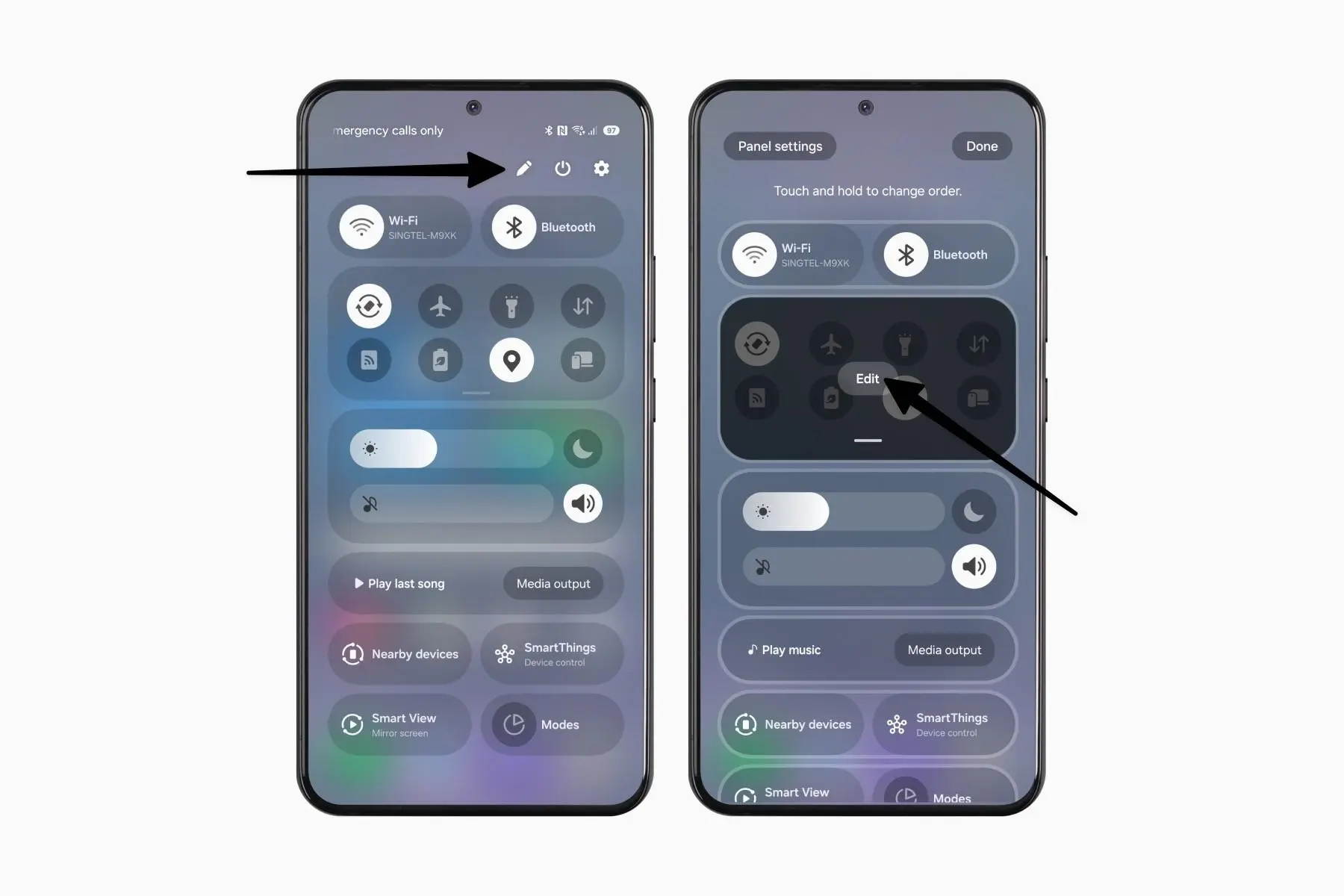
اگر کنترل موردنظر در پنل وجود ندارد، پایین صفحه روی Add a control تپ کنید. سپس کنترل موردنظر را انتخاب کنید یا آن را لمس کرده و نگه دارید و به محل مناسب در پنل بکشید. در پایان روی Done تپ کنید تا چیدمان جدید ذخیره شود.
قرار دادن کنترلهای مهم در قسمت بالای پنل
اگر میخواهید چند گزینه مشخص همیشه در بخش بالایی پنل دیده شوند، میتوانید بعد از باز کردن حالت ویرایش وارد تنظیمات پنل شوید.
مسیر دسترسی:
Quick Panel → Edit → Panel settings → Together → Edit top quick settings
تنظیمات سریع ← ویرایش ← تنظیمات پنل ← با هم ← ویرایش تنظیمات سریع بالایی
با انتخاب Together میتوانید حالت نمایش یکپارچه را فعال کنید و سپس از بخش Edit top quick settings کنترلهای موردنظر را تنظیم کنید. نام گزینهها و محل آنها ممکن است با توجه به مدل گوشی و نسخه نرمافزار متفاوت باشد.
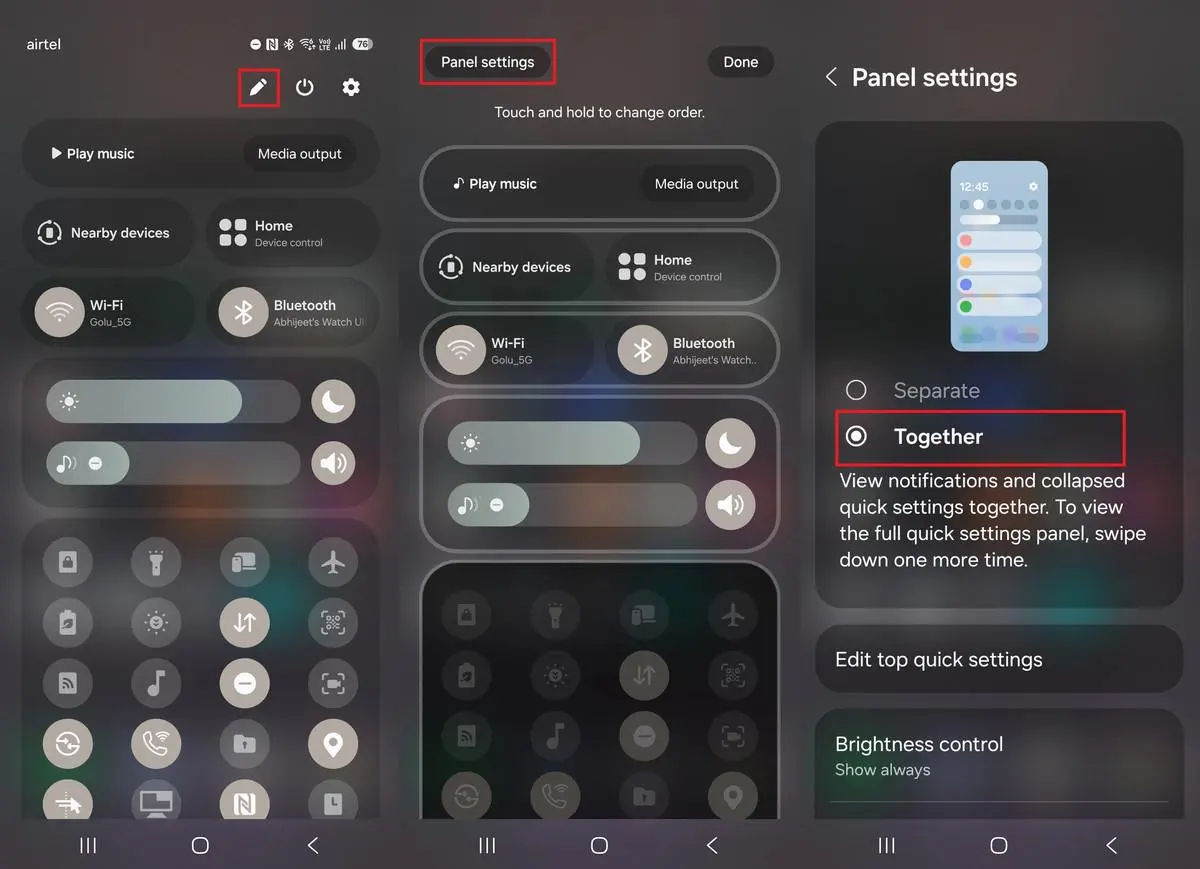
در نسخههای جدید سامسونگ، امکان مرتبسازی کنترلها فقط به جابهجایی ساده محدود نیست و برخی عناصر مانند اسلایدرها و پخشکننده رسانه نیز قابلیت تغییر اندازه دارند.
Good Lock هنوز چه کاربردی دارد؟
با وجود امکانات بیشتر One UI 9، برنامه Good Lock همچنان برای شخصیسازیهای پیشرفتهتر کاربرد دارد. ماژول QuickStar برای تغییر ظاهر پنل و برخی تنظیمات پیشرفته آن طراحی شده است. سامسونگ قابلیتهایی مانند تغییر شبکه دکمههای پنل و شخصیسازی ظاهر آن را برای QuickStar معرفی کرده است.
مسیر دسترسی:
Good Lock → QuickStar
Good Lock ← کوییکاستار
برای تغییرات ظاهری پیشرفتهتر نیز QuickStar گزینه Edit panel style دارد که میتواند امکان استفاده از تصویر در بخشهایی از پنل و کنترلها را فراهم کند.
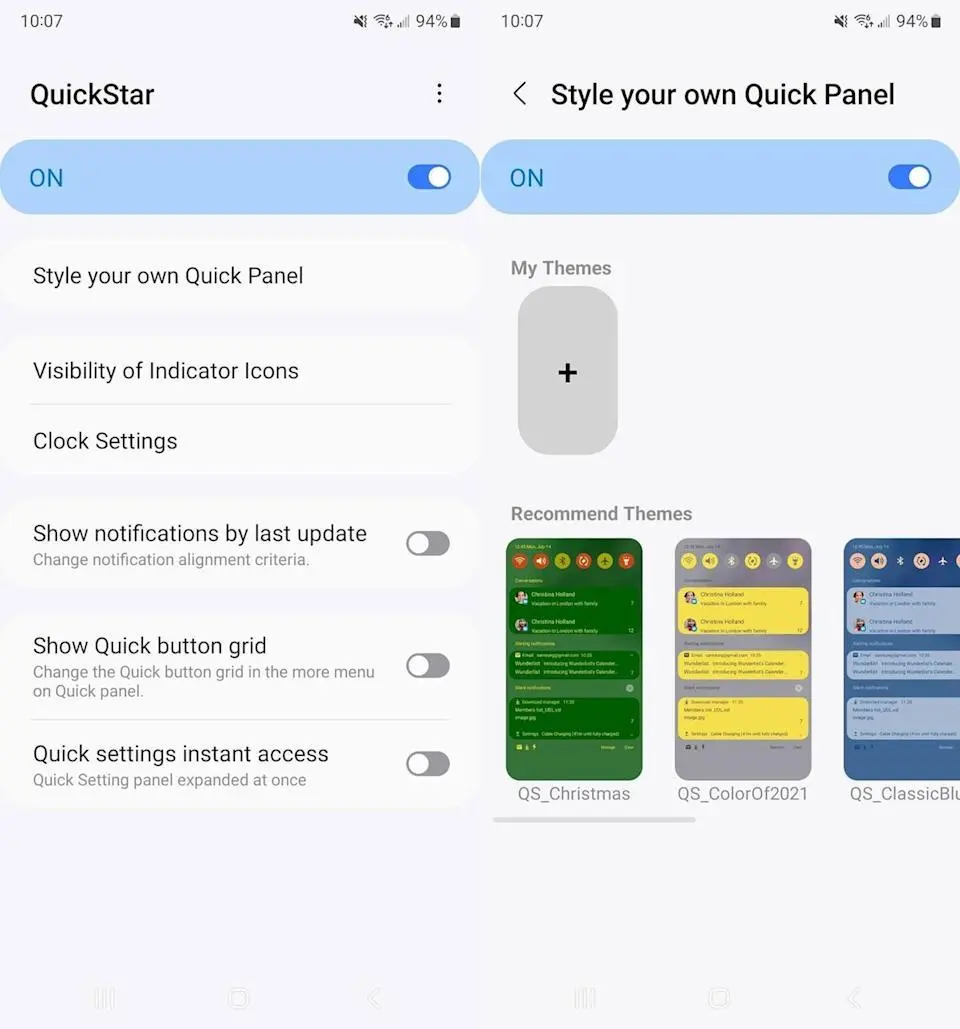
بنابراین اگر هدف فقط مرتب کردن آیکونها و تغییر اندازه کنترلهای اصلی باشد، امکانات داخلی One UI 9 بخش مهمی از نیازها را پوشش میدهد. اما برای تغییرات ظاهری عمیقتر، QuickStar همچنان ابزار مکمل محسوب میشود.
آیا تغییرات One UI 9 برای همه گوشیهای سامسونگ یکسان است؟
خیر. امکانات پنل تنظیمات سریع به مدل گوشی، نسخه One UI و حتی منطقه عرضه دستگاه بستگی دارد. سامسونگ نیز در راهنمای رسمی خود اعلام کرده است که صفحهها و تنظیمات ممکن است بر اساس مدل دستگاه و نسخه نرمافزار متفاوت باشند.
One UI 9 ابتدا روی نسل جدید گوشیهای تاشوی سامسونگ عرضه شده و سپس برای دستگاههای سازگار دیگر گسترش پیدا میکند. بنابراین اگر بعضی گزینههای شخصیسازی را در گوشی خود نمیبینید، ممکن است هنوز نسخه مربوط به دستگاه شما آن قابلیت را ارائه نکرده باشد.
در مجموع، مهمترین تغییر One UI 9 این است که پنل تنظیمات سریع از یک چیدمان نسبتاً ثابت به محیطی قابلتنظیمتر تبدیل شده است. حالا میتوان جای کنترلها را تغییر داد و در موارد پشتیبانیشده اندازه آنها را نیز تنظیم کرد؛ در حالی که Good Lock و QuickStar برای شخصیسازیهای عمیقتر همچنان باقی ماندهاند.
گیم پلنت