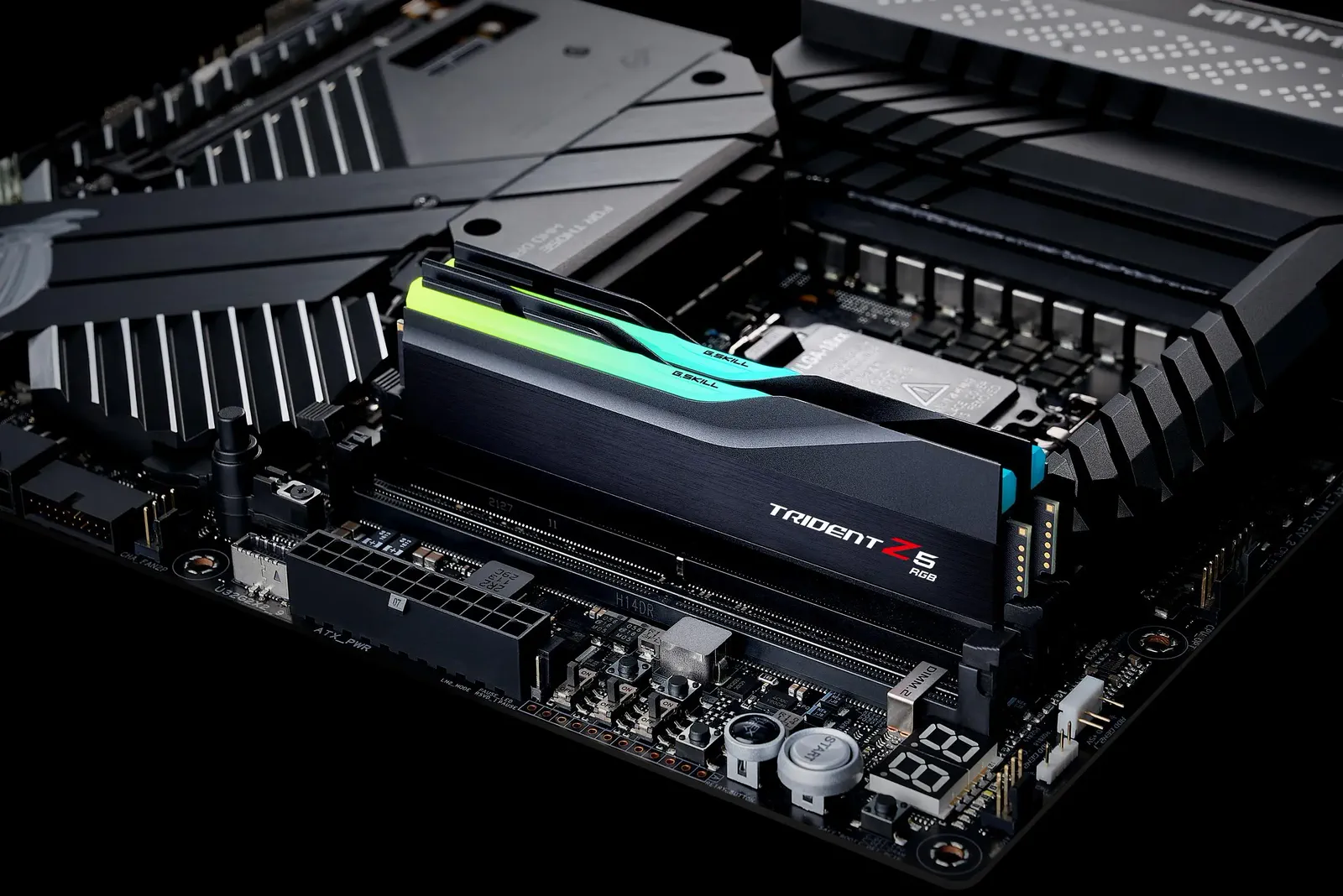
برای بررسی سرعت رم در ویندوز ۱۱ لازم نیست همیشه نرمافزارهای سنگین نصب کنید. اگر فقط میخواهید بدانید RAM با چه سرعتی در حال کار است، خود ویندوز اطلاعات لازم را در اختیار شما قرار میدهد. اما اگر هدف شما اندازهگیری سرعت واقعی خواندن، نوشتن و کپی اطلاعات در حافظه باشد، باید از ابزارهای بنچمارک استفاده کنید.
تفاوت این دو روش مهم است. عدد درجشده روی جعبه RAM معمولاً سرعت اسمی حافظه را نشان میدهد و لزوماً به این معنی نیست که رم کامپیوتر شما در همان سرعت کار میکند. فعال نبودن پروفایل حافظه یا تنظیمات BIOS و UEFI میتواند باعث شود RAM با سرعت پایینتری اجرا شود.
سرعت RAM چیست و چرا عدد آن با MHz متفاوت است؟
در حافظههای DDR اطلاعات در هر چرخه کلاک دوبار منتقل میشوند. به همین دلیل مثلاً حافظه DDR5-6000 نرخ انتقال مؤثر ۶۰۰۰ MT/s دارد اما کلاک واقعی آن حدود ۳۰۰۰ MHz است. بنابراین دیدن عددی حدود نصف سرعت تبلیغشده در بعضی نرمافزارها الزاماً نشانه مشکل نیست.
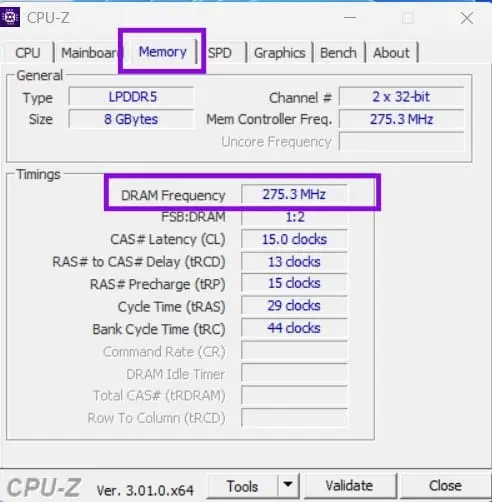
به عنوان مثال اگر در CPU-Z مقدار DRAM Frequency حدود ۳۰۰۰ MHz نمایش داده شود، این مقدار با حافظه DDR5-6000 سازگار است. CPU-Z اطلاعات مربوط به نوع حافظه، فرکانس حافظه، زمانبندیها و مشخصات ماژول را نمایش میدهد و با ویندوز ۱۱ نیز سازگار است.
موضوع دیگری که باید بررسی شود پروفایل حافظه است. بسیاری از رمها برای رسیدن به سرعت اسمی خود به فعالسازی پروفایلهایی مانند XMP در مادربوردهای اینتل یا EXPO در سیستمهای AMD نیاز دارند. در صورت فعال نبودن این پروفایلها، ممکن است حافظه با سرعت پیشفرض پایینتری کار کند.
بررسی سرعت رم با Task Manager ویندوز ۱۱
سریعترین روش برای مشاهده سرعت فعلی RAM استفاده از Task Manager است. این روش برای زمانی مناسب است که فقط میخواهید بدانید حافظه در حال حاضر با چه سرعتی اجرا میشود و قصد انجام بنچمارک ندارید.
برای باز کردن Task Manager میتوانید روی منوی استارت کلیک کنید و Task Manager را جستوجو کنید.
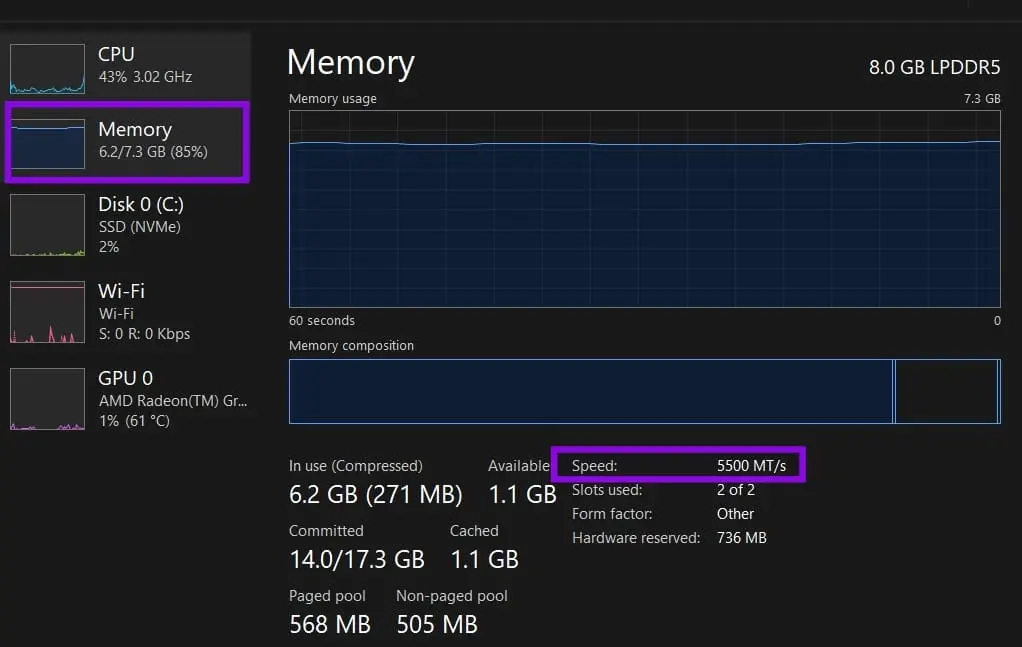
در پنجره Task Manager وارد بخش Performance شوید و از ستون سمت چپ گزینه Memory را انتخاب کنید. مقدار Speed سرعتی را نشان میدهد که ویندوز برای حافظه تشخیص داده است. Task Manager یکی از ابزارهای خود ویندوز برای نمایش اطلاعات عملکرد حافظه است.
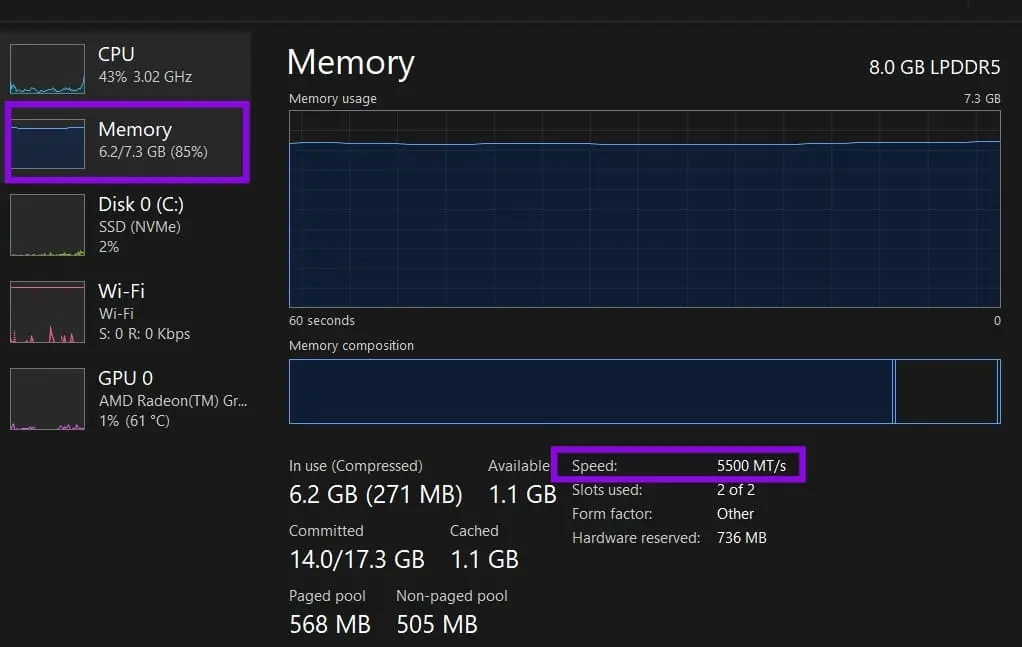
در همین صفحه میتوانید اطلاعات دیگری مانند مقدار RAM نصبشده، تعداد اسلاتهای مورد استفاده و فرمفاکتور حافظه را نیز مشاهده کنید. این اطلاعات هنگام ارتقای RAM کاربرد زیادی دارند.
البته عدد Task Manager یک خوانش تنظیمات و وضعیت حافظه است و به تنهایی نشان نمیدهد RAM در شرایط واقعی چه مقدار پهنای باند ارائه میکند.
تست سرعت RAM با PowerShell در ویندوز
اگر میخواهید علاوه بر سرعت فعلی، سرعت تعریفشده برای ماژولهای RAM را نیز بررسی کنید، PowerShell گزینه مناسبی است. این روش برای پیدا کردن اختلاف بین سرعت اسمی و سرعت تنظیمشده کاربرد دارد.
برای باز کردن Terminal با دسترسی مدیریتی، روی منوی استارت کلیک کنید و عبارت Terminal را جستوجو کنید. سپس روی Windows Terminal کلیک راست کرده و گزینه اجرای آن با دسترسی Administrator را انتخاب کنید.
در پنجره Terminal دستور زیر را وارد کنید:
Get-CimInstance Win32_PhysicalMemory | Format-Table Manufacturer, PartNumber, Capacity, Speed, ConfiguredClockSpeed
در خروجی، ستون Speed مشخصات سرعت گزارششده برای ماژول را نشان میدهد و ConfiguredClockSpeed سرعت پیکربندیشده فعلی را نمایش میدهد. اگر مقدار سرعت تنظیمشده کمتر از چیزی است که برای RAM انتظار دارید، تنظیمات BIOS یا UEFI و پروفایل حافظه مادربورد را بررسی کنید.
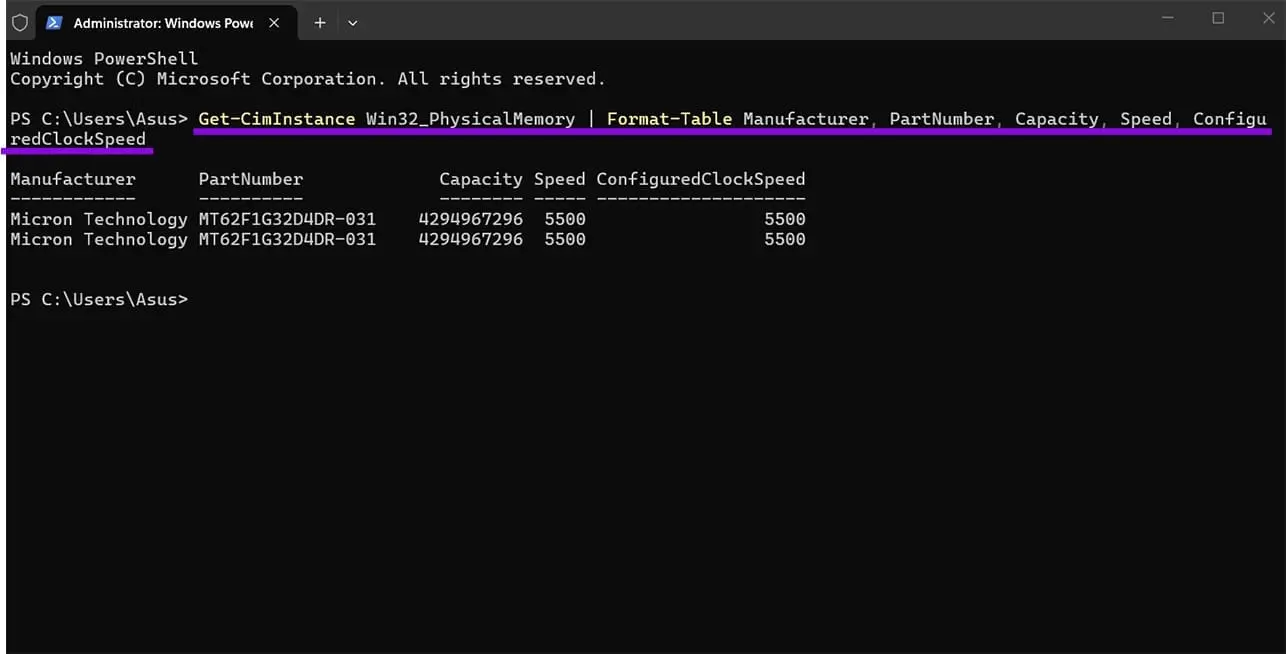
این روش برای زمانی مفید است که Task Manager فقط یک عدد به شما میدهد اما میخواهید جزئیات بیشتری از وضعیت ماژولهای نصبشده داشته باشید.
بررسی دقیق فرکانس RAM با CPU-Z
CPU-Z برای کاربرانی مناسب است که علاوه بر سرعت RAM به اطلاعاتی مانند فرکانس واقعی، زمانبندی حافظه و مشخصات ماژولها نیاز دارند. این برنامه رایگان است و اطلاعات حافظه و مشخصات SPD ماژولها را نیز نمایش میدهد.
پس از اجرای CPU-Z وارد تب Memory شوید. مقدار DRAM Frequency فرکانس واقعی حافظه را نشان میدهد. در حافظههای DDR باید این عدد را تقریباً دو برابر کنید تا نرخ انتقال مؤثر به دست آید.
به عنوان مثال اگر DRAM Frequency حدود ۳۰۰۰ MHz باشد، نرخ مؤثر حافظه تقریباً ۶۰۰۰ MT/s خواهد بود.
در همین بخش میتوانید زمانبندیهایی مانند CAS Latency و سایر پارامترهای حافظه را نیز بررسی کنید. تب SPD نیز برای بررسی مشخصات هر ماژول و پروفایلهای پشتیبانیشده کاربرد دارد.
اندازهگیری عملکرد واقعی RAM با AIDA64
اگر هدف شما فقط مشاهده سرعت RAM نیست و میخواهید بدانید حافظه در عمل چه مقدار داده را میتواند جابهجا کند، AIDA64 گزینه کاملتری است. بخش Cache & Memory Benchmark این برنامه سرعت خواندن، نوشتن و کپی حافظه و همچنین تأخیر RAM را اندازهگیری میکند.
پس از اجرای AIDA64 وارد بخش Tools شوید و Cache & Memory Benchmark را باز کنید. سپس آزمون حافظه را اجرا کنید و تا پایان تست از اجرای برنامههای سنگین دیگر خودداری کنید.
نتیجه بنچمارک شامل شاخصهایی مانند Memory Read و Memory Write و Memory Copy و Latency است. این اعداد برای مقایسه عملکرد RAM قبل و بعد از تغییر تنظیمات حافظه بسیار کاربردی هستند.
از آنجا که بنچمارکهای AIDA64 مصنوعی هستند، نتیجه آنها الزاماً معادل عملکرد RAM در تمام برنامههای واقعی نیست. با این حال، برای مقایسه دو تنظیمات مختلف حافظه یا بررسی تأثیر تغییر فرکانس و زمانبندی RAM ابزار مناسبی است.
برای نتیجه قابل اعتمادتر، پیش از اجرای بنچمارک برنامههای غیرضروری و پردازشهای سنگین پسزمینه را ببندید. همچنین بهتر است آزمون را چند بار در شرایط مشابه اجرا کنید تا نتیجه یک اجرای خاص باعث برداشت اشتباه نشود.
اگر سرعت RAM کمتر از مقدار درجشده بود چه کنیم؟
اگر سرعت مشاهدهشده در ویندوز کمتر از سرعت اسمی RAM است، ابتدا مشخصات مادربورد و خود ماژول حافظه را بررسی کنید. در بسیاری از سیستمها دلیل اصلی این اختلاف فعال نبودن پروفایل حافظه است.
در سیستمهای مجهز به پردازنده و مادربورد اینتل معمولاً باید وضعیت XMP را بررسی کنید. در سیستمهای AMD نیز EXPO یکی از تنظیمات رایج برای استفاده از سرعتهای بالاتر حافظه DDR5 است.
اگر پروفایل مناسب فعال است اما سرعت همچنان کمتر نمایش داده میشود، سازگاری RAM با مادربورد و پردازنده و همچنین محدودیتهای پلتفرم را بررسی کنید. تغییر دستی فرکانس و ولتاژ نیز بدون آگاهی کافی توصیه نمیشود.
در نهایت، اگر فقط میخواهید سرعت فعلی RAM را بدانید، Task Manager سریعترین گزینه است. برای بررسی دقیقتر مشخصات و فرکانس حافظه، CPU-Z اطلاعات بیشتری ارائه میدهد و برای اندازهگیری پهنای باند و تأخیر واقعی، AIDA64 مناسبتر است.
گیم پلنت