ای ام دی

تفاوت فریم‌جنریشن در ۴۰، ۶۰ و ۱۰۰ FPS؛ بهترین نرخ فریم پایه برای DLSS و FSR

قابلیت تولید فریم یا Frame Generation یکی از فناوری‌هایی است که با اضافه‌کردن فریم‌های ساخته‌شده بین فریم‌های واقعی بازی، نرخ فریم نمایش‌داده‌شده را افزایش می‌دهد. به همین دلیل ممکن است بعد از فعال‌کردن آن، شمارنده FPS عدد بسیار بالاتری نشان دهد و حرکت دوربین و انیمیشن‌ها روان‌تر به نظر برسند؛ اما این افزایش لزوماً به معنی سریع‌ترشدن واکنش بازی به دستورات موس و کیبورد نیست.

نکته مهم این است که نتیجه استفاده از فریم‌جنریشن به نرخ فریم واقعی بازی پیش از فعال‌کردن این قابلیت بستگی دارد. اجرای بازی با ۴۰ فریم واقعی و تبدیل آن به حدود ۸۰ فریم، تجربه‌ای مشابه اجرای بازی با ۱۰۰ فریم واقعی و افزایش آن به ۲۰۰ فریم ایجاد نمی‌کند. برای انتخاب درست این قابلیت باید علاوه بر عدد FPS، تأخیر ورودی، پایداری تصویر و کیفیت فریم‌های تولیدشده را هم در نظر بگیرید.

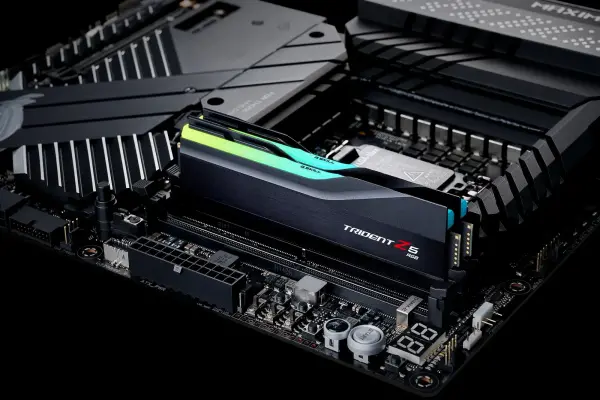
تست سرعت RAM در ویندوز ۱۱ با CPU-Z و AIDA64

برای بررسی سرعت رم در ویندوز ۱۱ لازم نیست همیشه نرم‌افزارهای سنگین نصب کنید. اگر فقط می‌خواهید بدانید RAM با چه سرعتی در حال کار است، خود ویندوز اطلاعات لازم را در اختیار شما قرار می‌دهد. اما اگر هدف شما اندازه‌گیری سرعت واقعی خواندن، نوشتن و کپی اطلاعات در حافظه باشد، باید از ابزارهای بنچمارک استفاده کنید.

تفاوت این دو روش مهم است. عدد درج‌شده روی جعبه RAM معمولاً سرعت اسمی حافظه را نشان می‌دهد و لزوماً به این معنی نیست که رم کامپیوتر شما در همان سرعت کار می‌کند. فعال نبودن پروفایل حافظه یا تنظیمات BIOS و UEFI می‌تواند باعث شود RAM با سرعت پایین‌تری اجرا شود.

آخرین دیدگاه‌ها
۲۰۰ دیدگاه و پاسخ آخر
خبرهای گیمینگ خرید تجهیزات شبکه