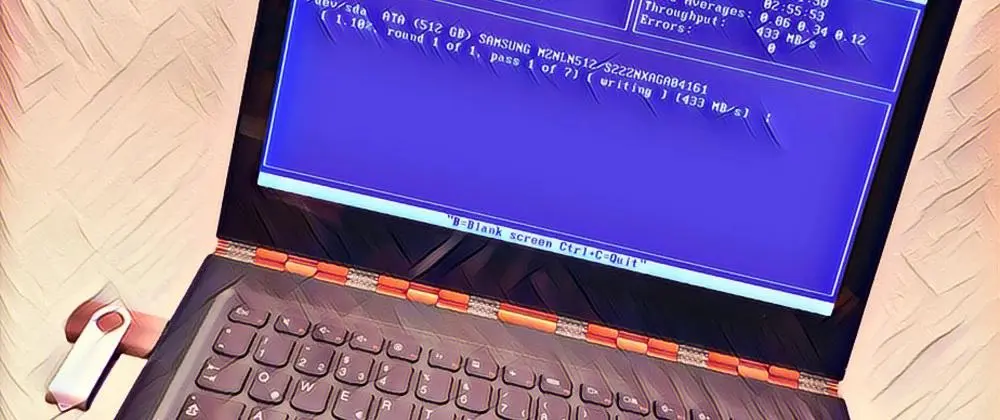
ShredOS یک توزیع لینوکس کوچک و قابل بوت از روی فلش است که برای پاکسازی امن اطلاعات دیسکها طراحی شده و ابزار nwipe را در اختیار کاربر قرار میدهد. برخلاف حذف معمولی فایلها یا فرمت سریع، هدف آن این است که اطلاعات قبلی دیسک با عملیات بازنویسی از دسترس بازیابی نرمافزاری خارج شود. ShredOS از بوت مستقل اجرا میشود و بنابراین برای پاکسازی هاردی که سیستمعامل روی آن قرار دارد نیز کاربرد دارد.
ShredOS چیست و چه کاربردی دارد؟
وقتی یک فایل را در ویندوز حذف میکنید، معمولاً اطلاعات آن بلافاصله از سطح فیزیکی حافظه پاک نمیشود. سیستمعامل بیشتر اوقات فضای اشغالشده را آزادشده علامتگذاری میکند تا در صورت نیاز اطلاعات جدید روی آن نوشته شود. به همین دلیل، در برخی شرایط ابزارهای بازیابی اطلاعات میتوانند بخشی از دادههای حذفشده را پیدا کنند.
ShredOS برای شرایطی طراحی شده که میخواهید کل یک حافظه ذخیرهسازی را پیش از فروش، واگذاری یا خروج از چرخه استفاده پاکسازی کنید. این ابزار از روی فلش USB اجرا میشود و برای اجرای عملیات پاکسازی به سیستمعامل نصبشده روی همان دیسک وابسته نیست. نسخههای ShredOS برای معماریهای مختلف ارائه شدهاند و از بوت BIOS و UEFI نیز پشتیبانی میکنند.
آموزش اجرای ShredOS از روی فلش USB
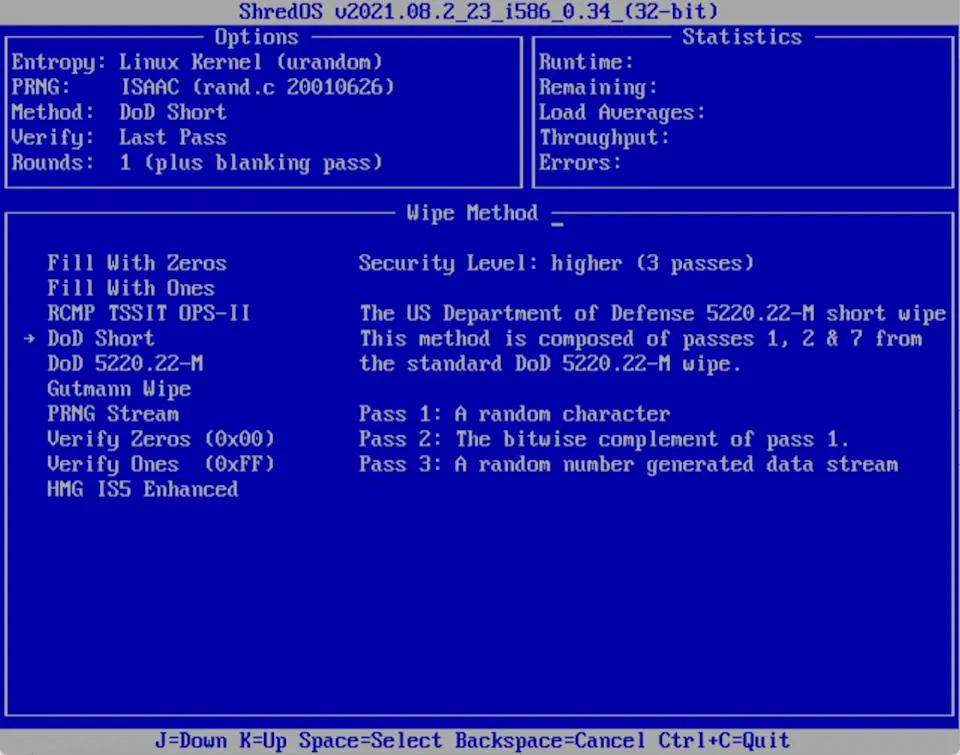
برای استفاده از ShredOS ابتدا باید فایل ISO یا IMG آن را روی یک فلش USB قابل بوت بنویسید. پس از آمادهسازی فلش، رایانه را از روی آن بوت کنید. ShredOS محیط بسیار سادهای دارد و پس از اجرا، ابزار nwipe را در اختیار شما قرار میدهد.
در این مرحله مهمترین نکته، شناسایی صحیح دیسک است. قبل از شروع پاکسازی، ظرفیت، سازنده، مدل و نام دستگاه نمایشدادهشده در فهرست را با دیسکی که قصد پاک کردن آن را دارید تطبیق دهید. انتخاب اشتباه دیسک میتواند باعث از بین رفتن دائمی اطلاعات شود.
انتخاب روش مناسب برای پاک کردن اطلاعات هارد
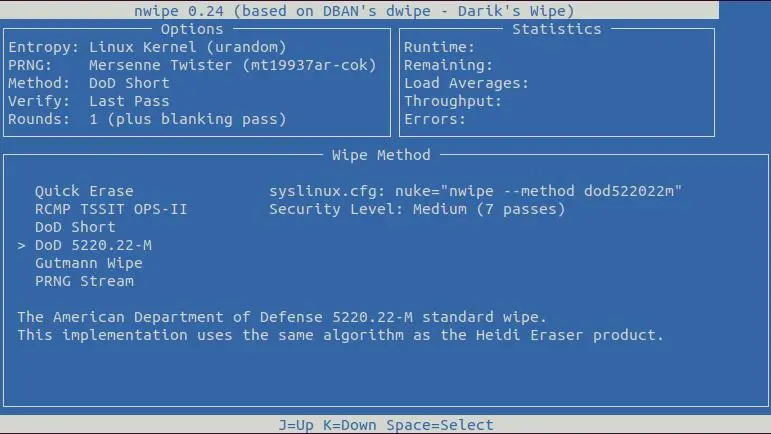
پس از ورود به nwipe، فهرستی از دیسکهای متصل نمایش داده میشود. در کنار هر دیسک اطلاعاتی مانند نام دستگاه، ظرفیت، رابط اتصال، سازنده و مدل قابل مشاهده است. با استفاده از همین اطلاعات باید دیسک موردنظر را انتخاب کنید و پیش از آغاز عملیات دوباره مشخصات آن را بررسی کنید.
nwipe روشهای مختلفی برای نوشتن داده روی دیسک دارد؛ از نوشتن صفر و الگوهای ساده گرفته تا روشهای چندمرحلهای و تولید داده تصادفی. همچنین امکان تعیین تعداد دورها و نحوه بررسی نتیجه عملیات وجود دارد. مستندات فعلی nwipe نیز گزینههای پاکسازی و قابلیتهای مرتبط با بررسی نتیجه را پوشش میدهد.
برای یک هارد دیسک مکانیکی که قرار است فروخته یا واگذار شود، استفاده از یک روش بازنویسی کامل همراه با بررسی نتیجه میتواند رویکردی عملی باشد. افزایش تعداد مراحل پاکسازی لزوماً برای هر سناریو ضروری نیست و انتخاب روش باید با نوع حافظه و سطح حساسیت اطلاعات هماهنگ شود.
چگونه دیسک صحیح را در ShredOS انتخاب کنیم؟
بعد از شناسایی دیسک، آن را در فهرست nwipe انتخاب کنید. رابط برنامه وضعیت انتخاب را مشخص میکند و پس از انتخاب میتوانید تنظیمات روش پاکسازی، تعداد مراحل و بررسی نتیجه را کنترل کنید.
قبل از شروع، بهتر است تمام دیسکهای دیگر را از نظر ظرفیت و مدل بررسی کنید تا مطمئن شوید حافظه اشتباهی انتخاب نشده است. اگر چند هارد یا SSD به رایانه متصل است، دقت در این مرحله اهمیت بسیار بیشتری پیدا میکند.
مدت زمان پاکسازی دیسک با ShredOS چقدر است؟
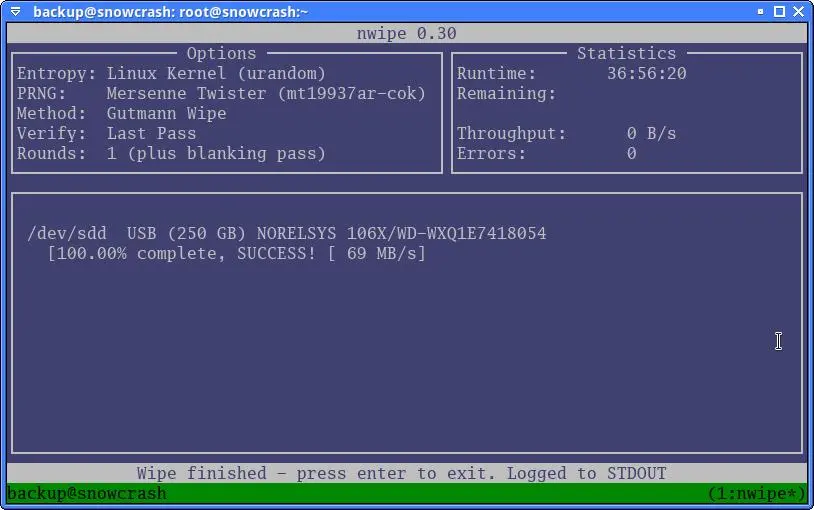
زمان موردنیاز به ظرفیت دیسک، سرعت اتصال و روش انتخابشده بستگی دارد. هاردهای چندترابایتی ممکن است مدت قابل توجهی برای تکمیل عملیات نیاز داشته باشند. هنگام اجرای عملیات، nwipe اطلاعاتی مانند سرعت پردازش، زمان سپریشده، زمان باقیمانده و خطاهای احتمالی را نمایش میدهد.
اگر در طول عملیات خطاهای مربوط به خواندن یا نوشتن مشاهده شود، بهتر است نتیجه را با دقت بررسی کنید. گزارش تولیدشده توسط ShredOS و nwipe میتواند برای ثبت نتیجه پاکسازی نیز مفید باشد. نسخههای جدیدتر این مجموعه قابلیت تولید گزارش و گواهی پاکسازی را نیز ارائه میکنند.
آیا ShredOS برای پاک کردن SSD مناسب است؟
در مورد SSD باید با احتیاط بیشتری عمل کرد. هارد دیسکهای مکانیکی برخلاف SSDها معمولاً اطلاعات را در مکانهای فیزیکی قابل پیشبینیتری نگهداری میکنند. SSD از فناوریهایی مانند Wear Leveling استفاده میکند که باعث میشود کنترلر داخلی، محل واقعی نوشتن دادهها را مدیریت کند.
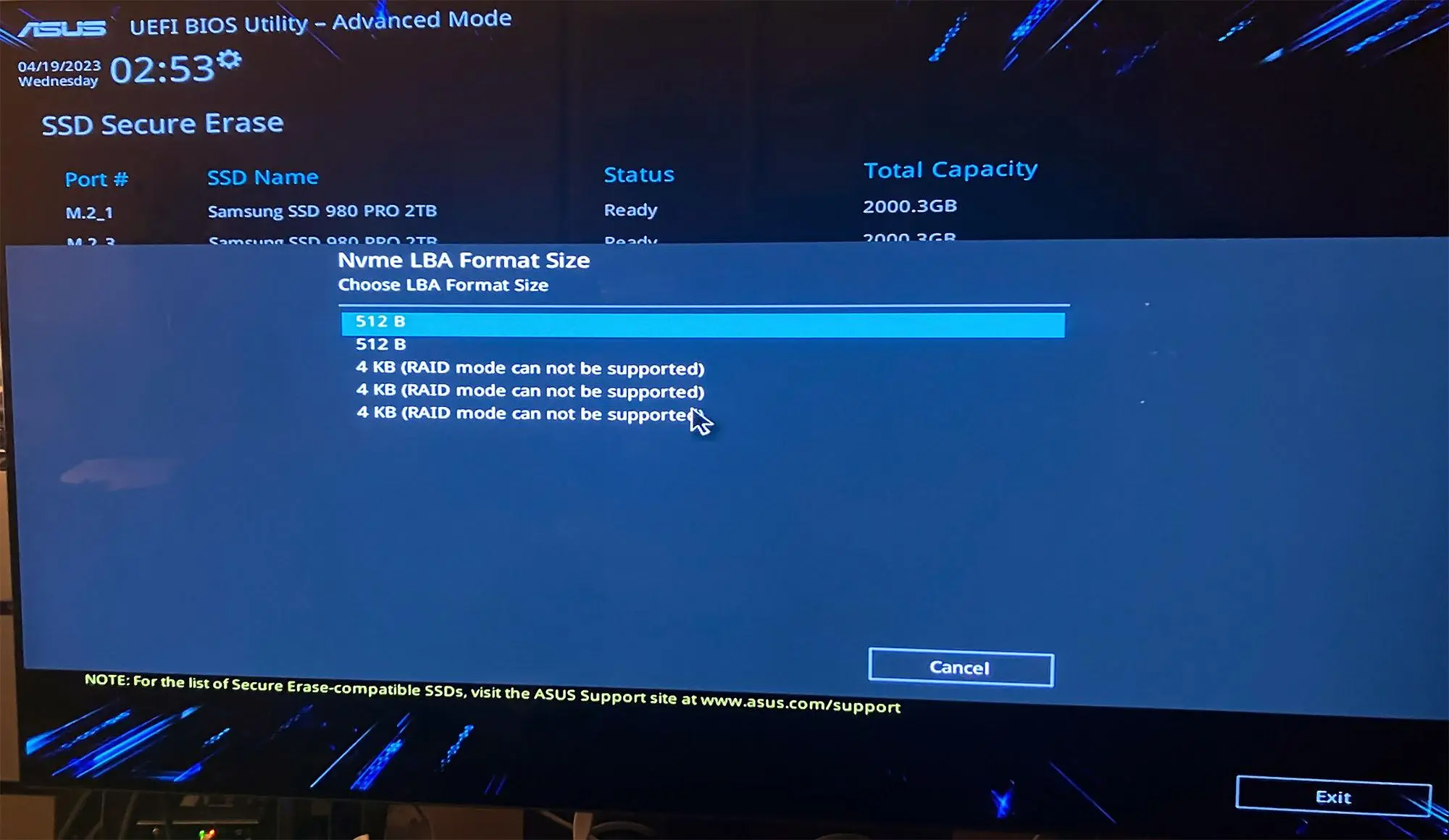
به همین دلیل بازنویسی چندباره یک SSD با روشهای سنتی میتواند باعث نوشتن غیرضروری روی حافظه شود و لزوماً بهترین روش برای پاکسازی آن نباشد. مستندات nwipe نیز برای حافظههای SATA و NVMe به استفاده از قابلیتهای پاکسازی داخلی مانند Secure Erase یا Sanitize اشاره میکند.
برای SSD از Secure Erase یا Sanitize استفاده کنید
اگر SSD از قابلیتهای سختافزاری پاکسازی پشتیبانی میکند، بهتر است ابتدا مستندات سازنده و ابزارهای رسمی همان مدل را بررسی کنید. در SSDهای NVMe نیز قابلیتهایی مانند Sanitize میتوانند برای پاکسازی مناسبتر باشند.
nwipe در نسخههای جدید قابلیتهایی برای کار با برخی دستورات پاکسازی سختافزاری نیز دارد، اما پشتیبانی دقیق به نوع حافظه و مدل کنترلر بستگی دارد. بنابراین نباید روش مناسب یک هارد مکانیکی را بدون بررسی به SSD تعمیم داد.
نکات مهم قبل از پاکسازی اطلاعات با ShredOS
پاکسازی با ShredOS عملیاتی برگشتناپذیر است. قبل از شروع باید مطمئن شوید هیچ فایل مهمی روی دیسک باقی نمانده است. همچنین اگر چند حافظه به سیستم متصل هستند، بهتر است حافظههای غیرضروری را موقتاً جدا کنید تا احتمال انتخاب اشتباه کاهش پیدا کند.
برای استفاده مطمئنتر از ShredOS این نکات را در نظر بگیرید:
- از اطلاعات مهم نسخه پشتیبان تهیه کنید.
- مدل و ظرفیت دیسک را قبل از پاکسازی بررسی کنید.
- در صورت امکان دیسکهای غیرضروری را از رایانه جدا کنید.
- هنگام پاکسازی رایانه را خاموش یا ریستارت نکنید.
- برای SSD ابتدا قابلیت Secure Erase یا Sanitize را بررسی کنید.
- بعد از پایان عملیات، نتیجه و خطاهای احتمالی را بررسی کنید.
- اگر دیسک دارای مشکل سختافزاری جدی است، صرفاً به موفقیت ظاهری عملیات پاکسازی اکتفا نکنید.
چرا نگه داشتن فلش ShredOS میتواند کاربردی باشد؟
ShredOS حجم بسیار کمی دارد و برای اجرا به نصب روی هارد نیاز ندارد. همین ویژگی باعث میشود بتوان آن را روی یک فلش ابزارهای تعمیر و عیبیابی نگهداری کرد. مستندات پروژه حجم نسخه اصلی را حدود ۶۰ مگابایت اعلام میکنند و فایلهای قابل بوت برای USB و ISO نیز ارائه میشوند.
داشتن چنین فلشی زمانی مفید است که یک هارد قدیمی قرار است از سیستم خارج شود یا رایانهای برای فروش و واگذاری آماده شود. در این شرایط بهجای وابستگی به سیستمعامل نصبشده، میتوانید یک محیط مستقل برای پاکسازی دیسک در اختیار داشته باشید.
در مجموع، ShredOS بیشتر برای پاکسازی هارد دیسکهای مکانیکی کاربرد دارد و به دلیل اجرای مستقل از سیستمعامل، برای آمادهسازی حافظههای قدیمی جهت فروش یا واگذاری گزینهای تخصصی محسوب میشود. برای SSD و NVMe بهتر است ابتدا روشهای پاکسازی داخلی و توصیههای سازنده بررسی شوند؛ زیرا بازنویسی معمولی همیشه معادل پاکسازی کامل این نوع حافظهها نیست.
گیم پلنت