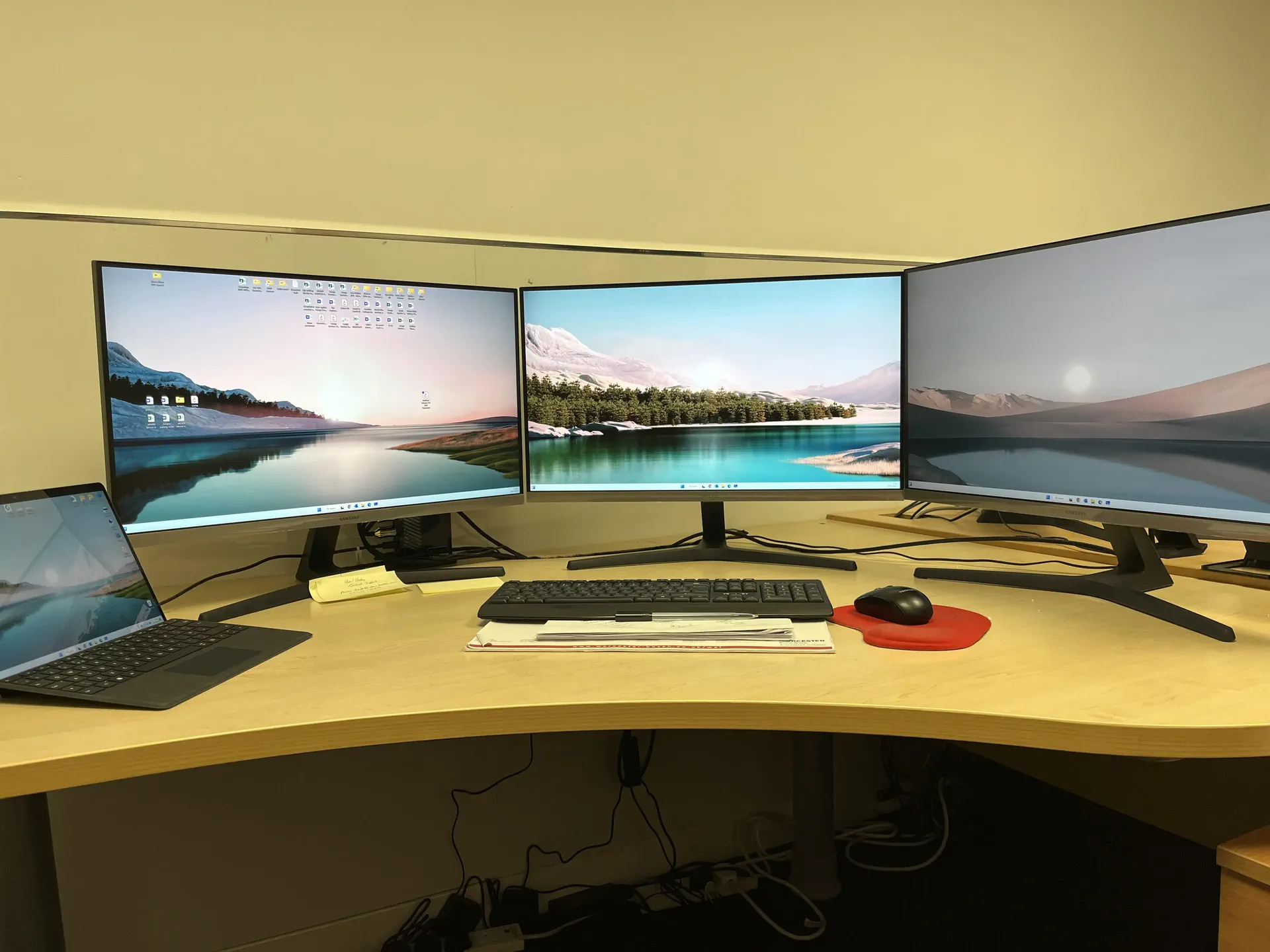
اگر هنگام کار با چند پنجره در ویندوز ۱۱ مدام مجبور میشوید یک پنجره را دوباره پیدا کنید و به جلوی صفحه بیاورید، قابلیت Always On Top در PowerToys میتواند این مشکل را برطرف کند. این ابزار اجازه میدهد یک پنجره را روی سایر پنجرهها ثابت نگه دارید تا هنگام کار با برنامههای دیگر ناپدید نشود. مایکروسافت این قابلیت را بهصورت سراسری در PowerToys ارائه کرده است.
قابلیت Always On Top در PowerToys چیست؟
Always On Top برای زمانی مفید است که میخواهید یک پنجره همیشه جلوی سایر پنجرهها باقی بماند. بعد از فعال کردن آن، حتی اگر روی برنامه دیگری کلیک کنید، پنجره انتخابشده در بالای پنجرههای دیگر باقی میماند.
این قابلیت برای کارهای مختلف کاربرد دارد؛ به عنوان مثال میتوانید ماشین حساب را هنگام کار با اکسل روی صفحه نگه دارید یا یک پنجره مرورگر را هنگام نوشتن متن در کنار برنامه اصلی قرار دهید. در سیستمهای چند مانیتوره نیز میتواند از جابهجایی مداوم بین پنجرهها جلوگیری کند.
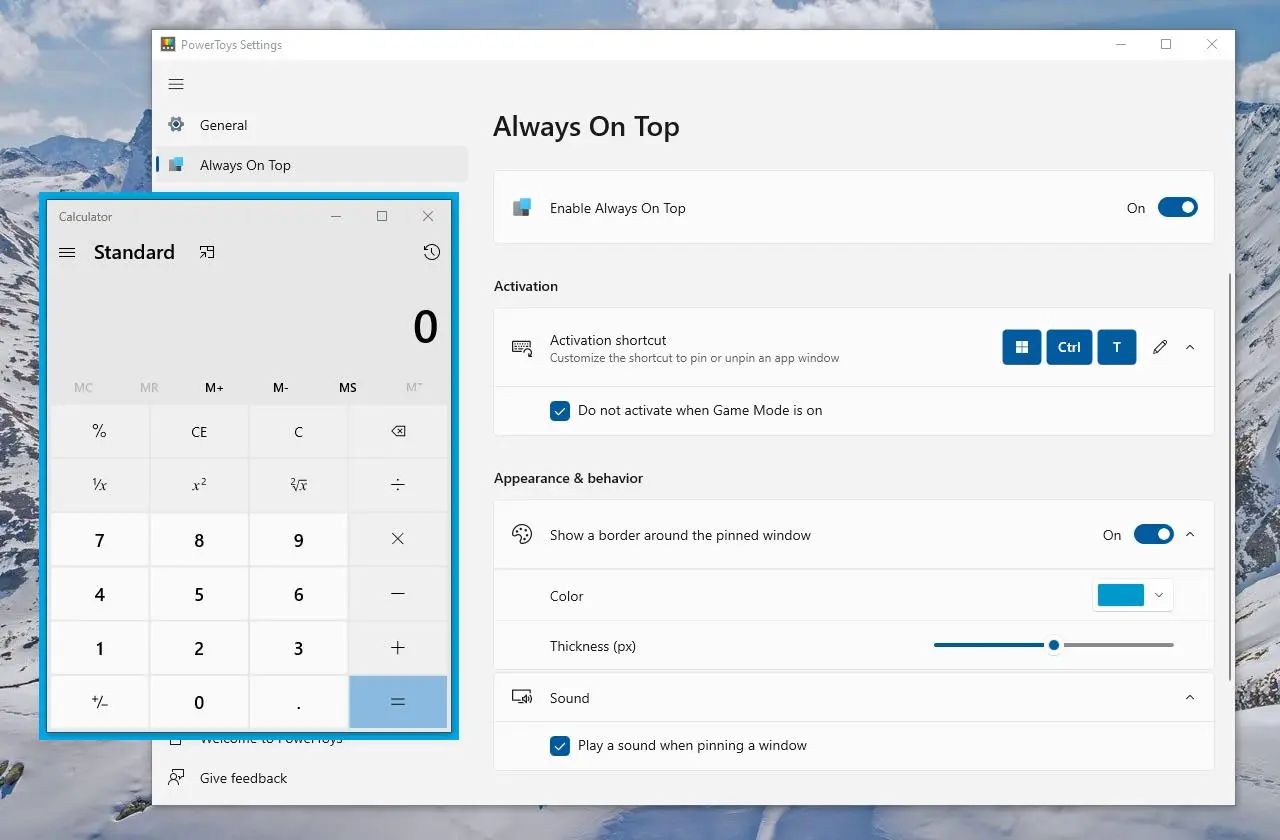
چگونه یک پنجره را در ویندوز ۱۱ همیشه روی سایر پنجرهها نگه داریم؟
ابتدا باید Microsoft PowerToys را روی سیستم نصب و اجرا کنید. Always On Top یکی از ابزارهای داخلی PowerToys است و از بخش تنظیمات همین برنامه قابل فعالسازی است.
PowerToys → Always On Top
پاور تویز ← همیشه در بالا
گزینه Enable Always On Top را فعال کنید. سپس پنجرهای را که میخواهید ثابت بماند انتخاب کنید. برای باز کردن و بستن حالت Always On Top از کلید میانبر پیشفرض Win + Ctrl + T استفاده کنید. این میانبر روی پنجره فعال اعمال میشود.
پس از فعال شدن، یک کادر رنگی اطراف پنجره ظاهر میشود تا مشخص باشد که پنجره در حالت همیشه روی صفحه قرار دارد. با استفاده دوباره از همان میانبر میتوانید پنجره را از حالت ثابت خارج کنید. همچنین بستن پنجره بهصورت خودکار حالت Always On Top را برای آن پایان میدهد.
تنظیم کادر و میانبر Always On Top
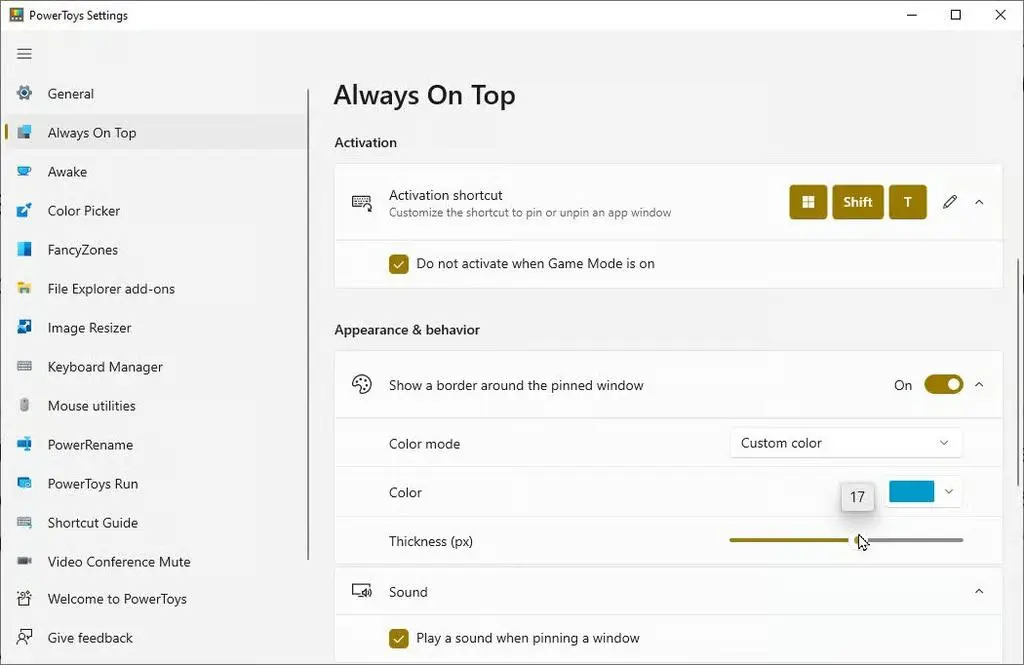
PowerToys فقط امکان ثابت نگه داشتن پنجره را فراهم نمیکند و چند گزینه برای شخصیسازی این قابلیت دارد. میتوانید میانبر فعالسازی را تغییر دهید و ظاهر کادر اطراف پنجره ثابت را نیز تنظیم کنید.
PowerToys → Always On Top → Settings
پاور تویز ← همیشه در بالا ← تنظیمات
در تنظیمات Always On Top میتوانید نمایش کادر دور پنجره، رنگ آن، ضخامت و میزان شفافیت کادر را تغییر دهید. امکان پخش صدا هنگام فعال یا غیرفعال شدن قابلیت نیز وجود دارد. همچنین میتوانید نمایش Always On Top در منوی کلیک راست نوار عنوان پنجره را فعال کنید تا بدون استفاده از میانبر به آن دسترسی داشته باشید.
اگر هنگام اجرای بازی نمیخواهید میانبر Always On Top فعال شود، گزینه مربوط به غیرفعال کردن این قابلیت هنگام فعال بودن Game Mode نیز در تنظیمات وجود دارد. همچنین میتوان بعضی برنامهها را از فعال شدن Always On Top مستثنا کرد.
Always On Top یا چیدمان چند پنجره؛ کدام روش بهتر است؟
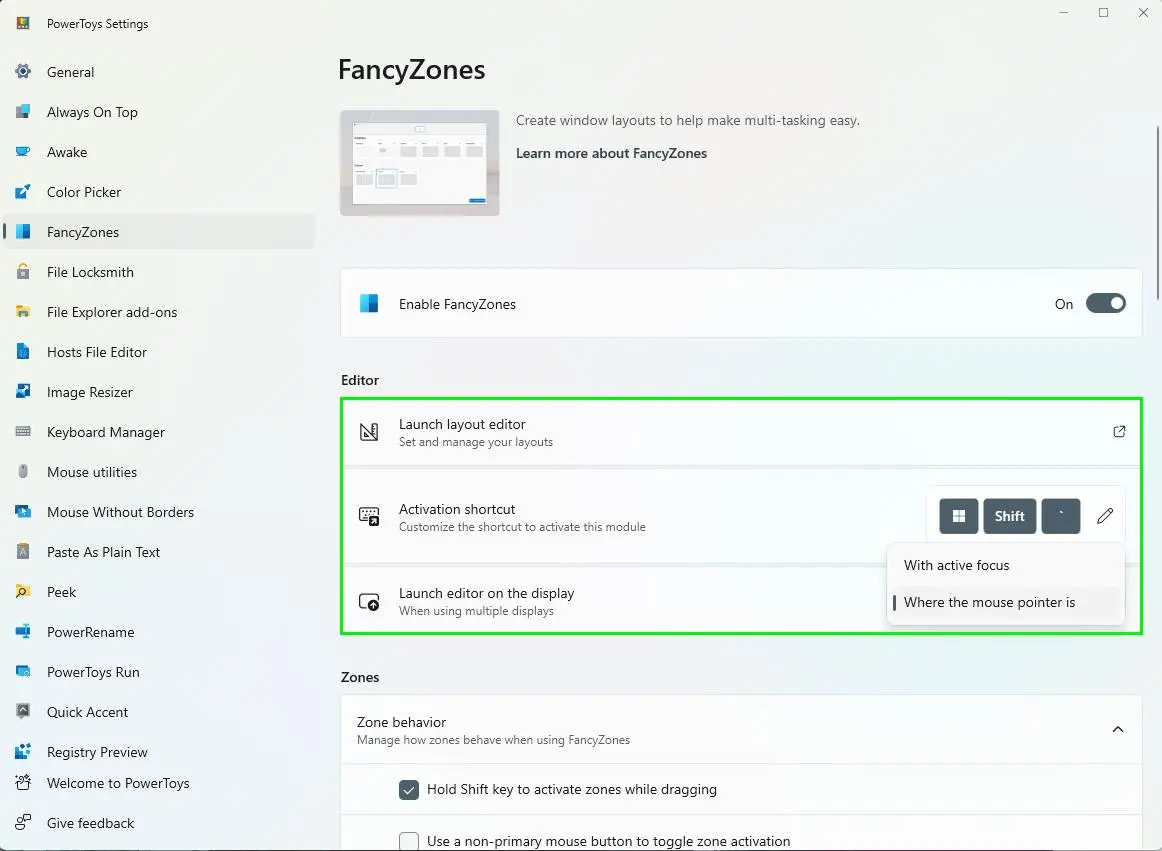
اگر چند پنجره را برای مدت طولانی کنار هم استفاده میکنید، ابزارهایی مانند FancyZones معمولاً کاربردیتر هستند. FancyZones در PowerToys برای ساخت چیدمانهای سفارشی طراحی شده و به شما اجازه میدهد پنجرهها را در ناحیههای مشخص صفحه قرار دهید.
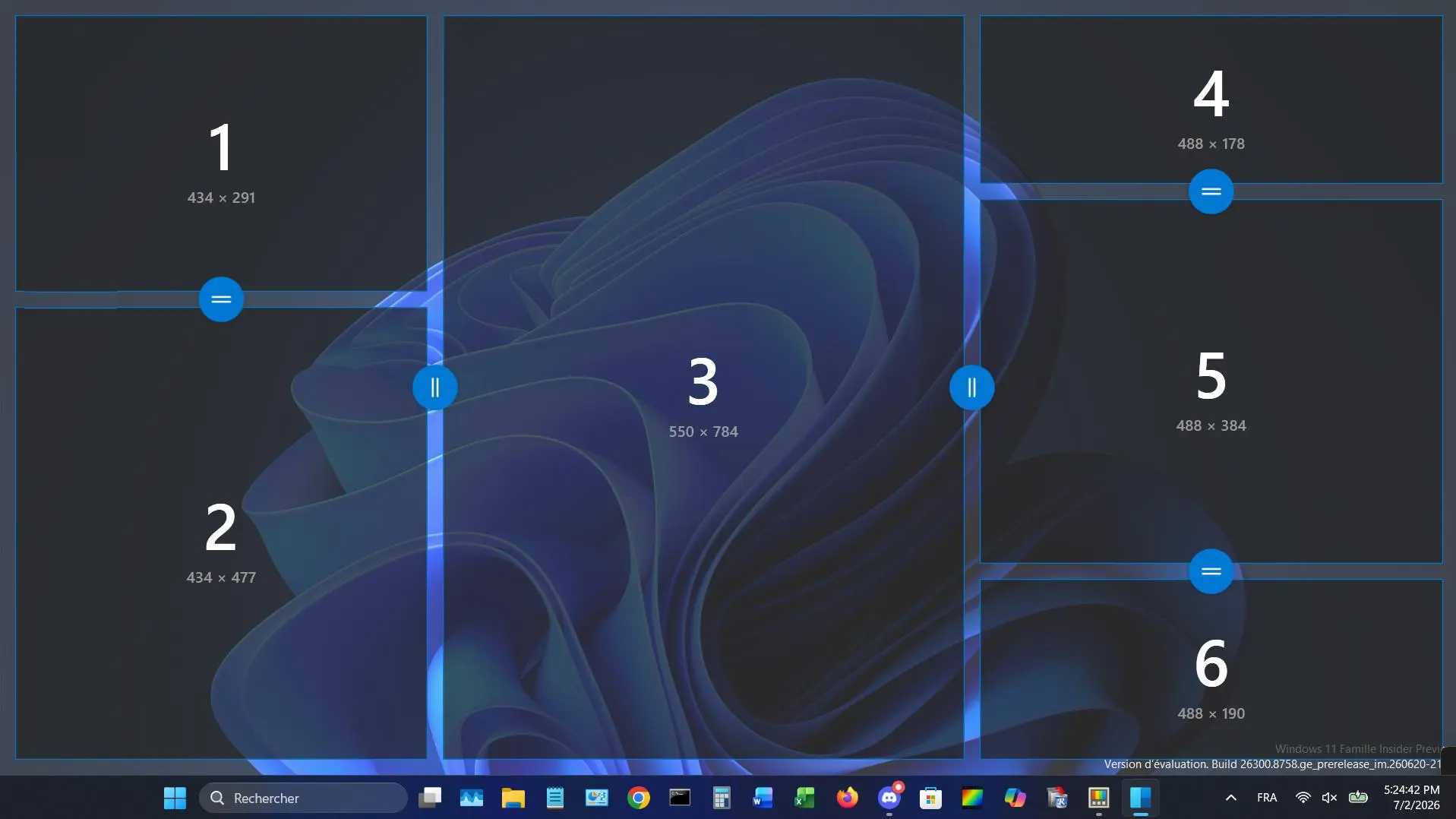
اما اگر فقط میخواهید یک پنجره کوچک برای چند دقیقه همیشه جلوی صفحه باشد، Always On Top سادهتر است. در چنین شرایطی نیازی نیست اندازه چند پنجره را تغییر دهید یا چیدمان دسکتاپ را به هم بزنید.
چرا نباید تعداد زیادی پنجره را همیشه روی صفحه نگه داشت؟
اگر چند پنجره را همزمان به حالت Always On Top ببرید، مزیت اصلی این قابلیت کمکم از بین میرود. چند پنجره ثابت میتوانند روی محتوای پنجره اصلی قرار بگیرند و پیدا کردن اطلاعات موردنظر را سختتر کنند.
برای استفاده روزمره بهتر است فقط پنجرهای را که واقعاً باید همیشه قابل مشاهده باشد ثابت کنید. برای چیدمان همزمان چند برنامه نیز میتوانید از Snap Layouts ویندوز ۱۱ یا FancyZones استفاده کنید. ویندوز ۱۱ همچنین امکان استفاده از چند دسکتاپ مجازی را برای جدا کردن محیطهای کاری مختلف فراهم میکند.
در سیستمهای چند مانیتوره نیز بهتر است قبل از نصب ابزارهای اضافی، تنظیمات نمایشگرهای ویندوز را بررسی کنید. ویندوز ۱۱ میتواند موقعیت پنجرهها را بر اساس اتصال نمایشگرها حفظ کند و امکان تنظیم نحوه نمایش پنجرهها هنگام قطع شدن یک مانیتور را نیز دارد.
یک نکته مهم درباره پنجرههای دارای دسترسی Administrator
اگر پنجرهای با دسترسی Administrator اجرا شده باشد، ممکن است PowerToys بدون دسترسی مشابه نتواند Always On Top را روی آن اعمال کند. مایکروسافت اعلام کرده که در برخی شرایط برای تعامل PowerToys با برنامههای دارای سطح دسترسی بالاتر، اجرای PowerToys با دسترسی Administrator لازم است.
بنابراین اگر میانبر Always On Top روی یک برنامه خاص کار نمیکند، ابتدا فعال بودن ابزار را بررسی کنید و سپس سطح دسترسی PowerToys و برنامه موردنظر را در نظر بگیرید.
گیم پلنت