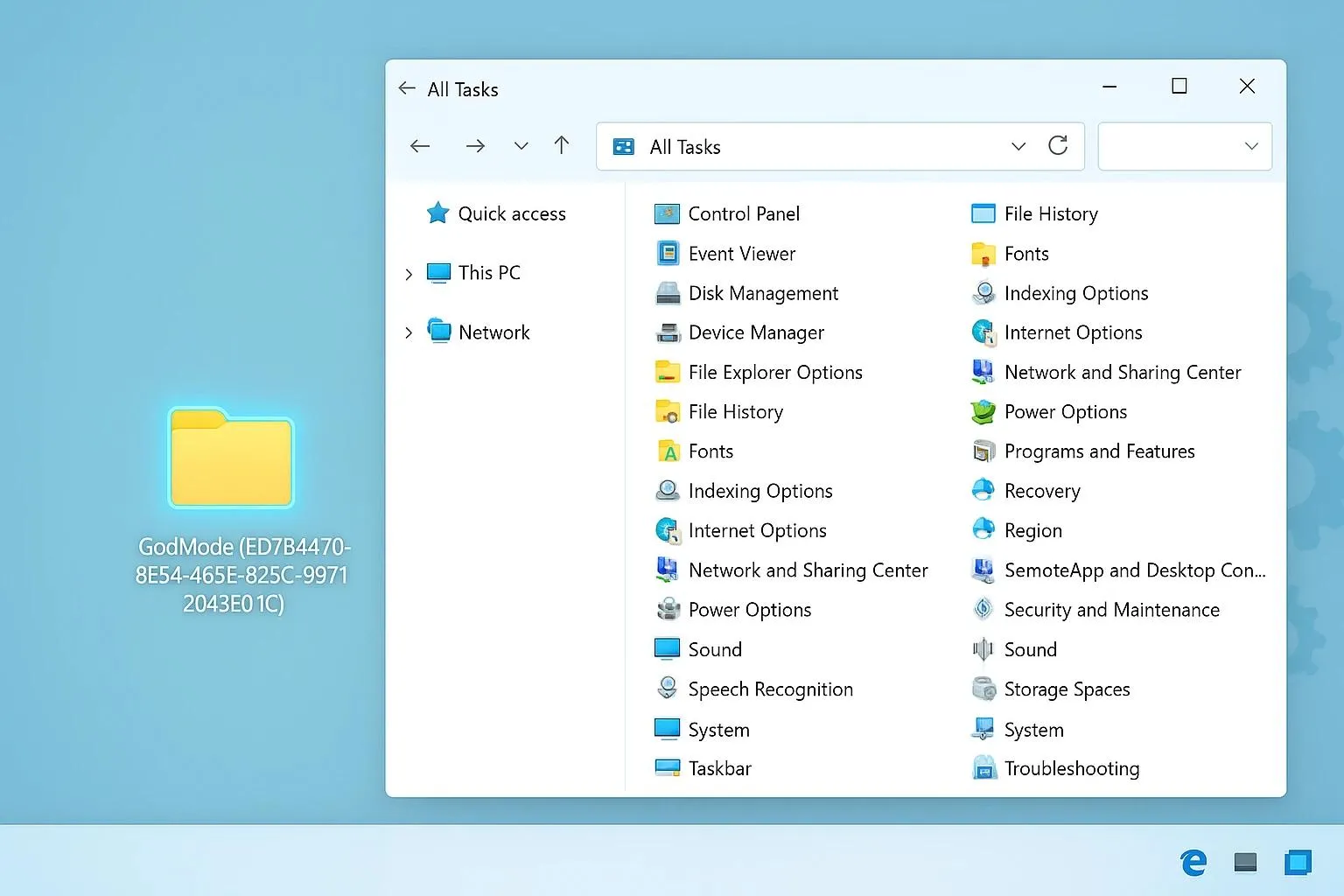
در ویندوز ۱۱ میتوانید با قابلیتی به نام God Mode یا «حالت خدا» بسیاری از تنظیمات سیستم را در یک پوشه جمع کنید. این قابلیت به نصب نرمافزار نیاز ندارد و دسترسی به ابزارهای قدیمی کنترل پنل و تنظیمات مدیریتی ویندوز را آسانتر میکند.
نکته مهم این است که God Mode تنظیمات مخفی جدیدی به ویندوز اضافه نمیکند؛ بلکه فهرستی یکپارچه از ابزارها و گزینههای موجود را در اختیار شما میگذارد. با ساخت این پوشه میتوانید بهجای جستوجو در چندین منو، تنظیمات موردنیازتان را سریعتر پیدا کنید.
قابلیت God Mode در ویندوز ۱۱ چیست و چه کاربردی دارد؟
قابلیت God Mode در ویندوز ۱۱ یک میانبر کاربردی برای دسترسی به مجموعهای از تنظیمات و ابزارهای مدیریتی سیستم است. این قابلیت با نامهایی مانند Master Control Panel و All Tasks نیز شناخته میشود و گزینههای متعددی را که در بخشهای مختلف ویندوز قرار دارند، در یک پنجره نمایش میدهد.
بهعنوان مثال، اگر بخواهید تنظیمات مربوط به برق و باتری، مدیریت دستگاهها، شبکه، چاپگرها یا حسابهای کاربری را پیدا کنید، لازم نیست مسیرهای مختلف برنامه Settings و کنترل پنل را جداگانه بررسی کنید. کافی است پنجره God Mode را باز کنید و نام گزینه موردنظر را جستوجو کنید.
این قابلیت برای کاربران حرفهای، مدیران سیستم و افرادی که مرتباً تنظیمات ویندوز را تغییر میدهند، مفید است. حتی کاربران عادی هم میتوانند از آن برای دسترسی سریعتر به گزینههایی استفاده کنند که در منوهای معمولی بهراحتی پیدا نمیشوند.
مزیت دیگر God Mode این است که برای فعالسازی آن نیازی به نصب برنامه جانبی، ویرایش رجیستری یا اجرای دستورهای مدیریتی ندارید. این قابلیت صرفاً یک نمای یکپارچه از ابزارهای موجود ویندوز ایجاد میکند و بهخودیخود مجوزهای مدیریتی جدیدی به حساب کاربری نمیدهد.
البته فهرست گزینههای موجود ممکن است با توجه به نسخه ویندوز، سختافزار و قابلیتهای نصبشده متفاوت باشد. همچنین تغییر برخی تنظیمات حساس میتواند بر عملکرد سیستم تأثیر بگذارد؛ بنابراین بهتر است فقط گزینههایی را تغییر دهید که کاربردشان را میدانید.
آموزش فعال کردن God Mode در ویندوز ۱۱ و ساخت پوشه تنظیمات
فعال کردن God Mode بسیار ساده است. برای این کار باید یک پوشه جدید بسازید و نام مخصوصی را برای آن وارد کنید. پس از تأیید نام، ویندوز پوشه را به نمایی از ابزارها و تنظیمات سیستمی تبدیل میکند.
- روی فضای خالی دسکتاپ کلیک راست کنید.
- از منوی بازشده گزینه New و سپس Folder را انتخاب کنید.
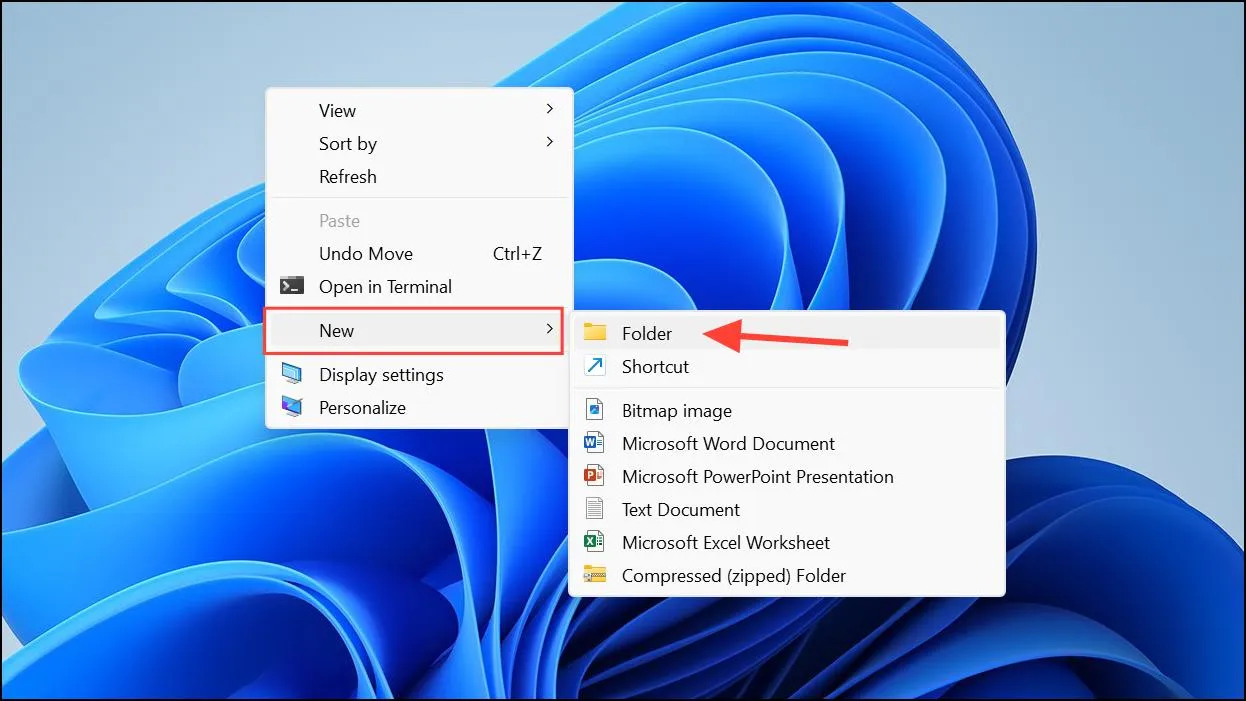
- نام پوشه جدید را با عبارت زیر جایگزین کنید.
GodMode.{ED7BA470-8E54-465E-825C-99712043E01C}
- کلید Enter را فشار دهید تا نام جدید ثبت شود.
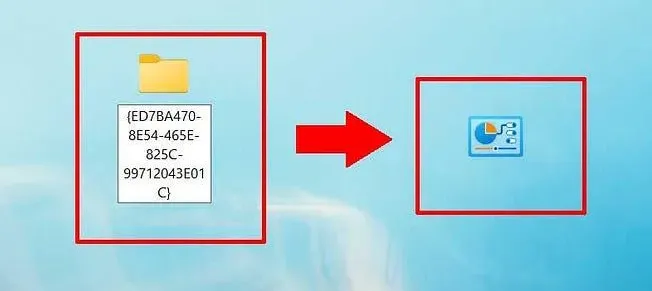
- اگر نام را درست وارد کرده باشید، آیکون پوشه معمولاً به آیکون کنترل پنل تغییر میکند.
- روی آیکون جدید دوبار کلیک کنید تا فهرست تنظیمات باز شود.
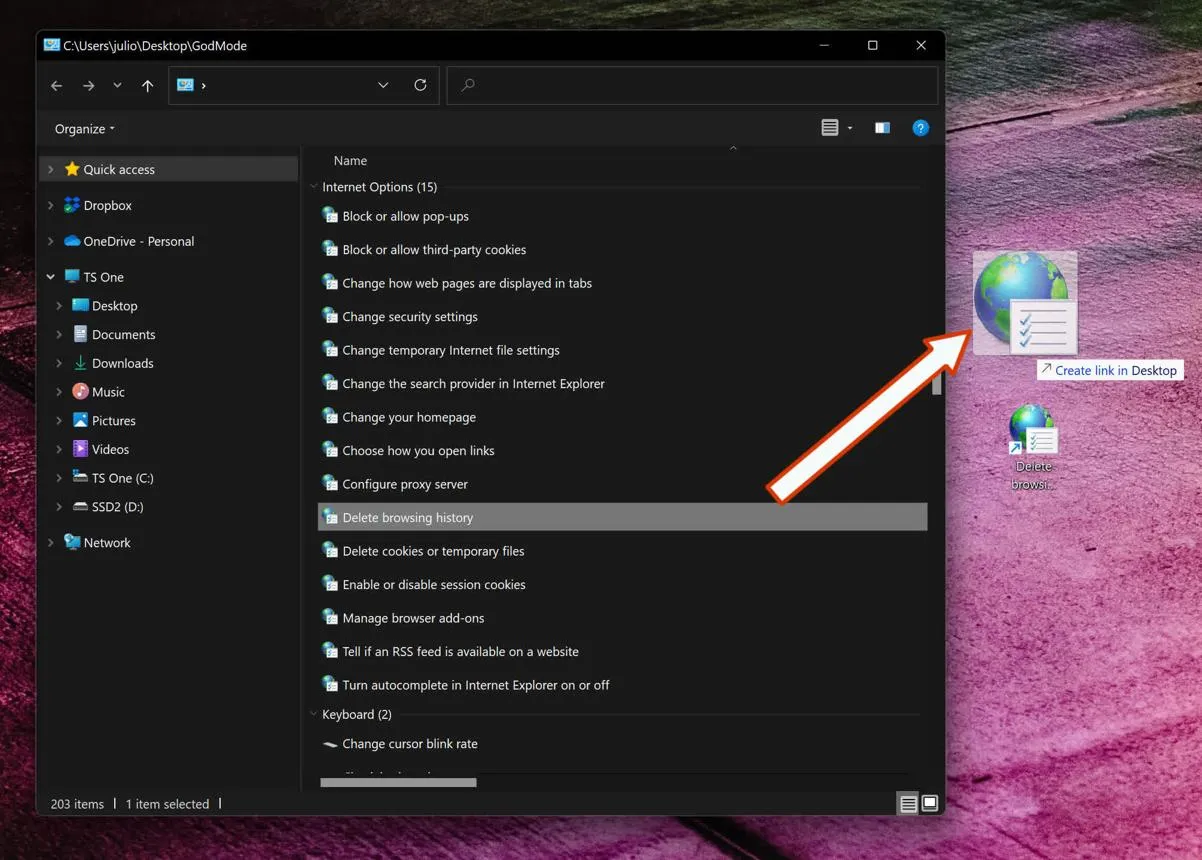
در پنجره بازشده، تنظیمات در گروههای مختلف دستهبندی شدهاند. برای پیدا کردن یک گزینه خاص میتوانید از کادر جستوجوی File Explorer استفاده کنید. بهعنوان مثال، جستوجوی عبارت Power به پیدا کردن گزینههای مرتبط با مدیریت انرژی کمک میکند.
اگر میخواهید گزینهای را مرتب استفاده کنید، میتوانید روی آن کلیک راست کنید و در صورت نمایش گزینه Create shortcut، میانبر مستقلی برای آن بسازید. این روش دسترسی مستقیم به تنظیمات پرکاربرد را آسانتر میکند.
چگونه God Mode را به منوی استارت یا نوار وظیفه اضافه کنیم؟
در ویندوز ۱۱ ممکن است نتوانید پوشه اصلی God Mode را مستقیماً به منوی استارت یا نوار وظیفه سنجاق کنید. راه مطمئنتر این است که یک میانبر معمولی برای آن بسازید.
- روی فضای خالی دسکتاپ کلیک راست کنید.
- گزینه New و سپس Shortcut را انتخاب کنید.
- در کادر مربوط به محل موردنظر، عبارت زیر را وارد کنید.
explorer.exe shell:::{ED7BA470-8E54-465E-825C-99712043E01C}
- روی Next کلیک کنید و نام میانبر را God Mode قرار دهید.
- روی Finish کلیک کنید تا میانبر ساخته شود.
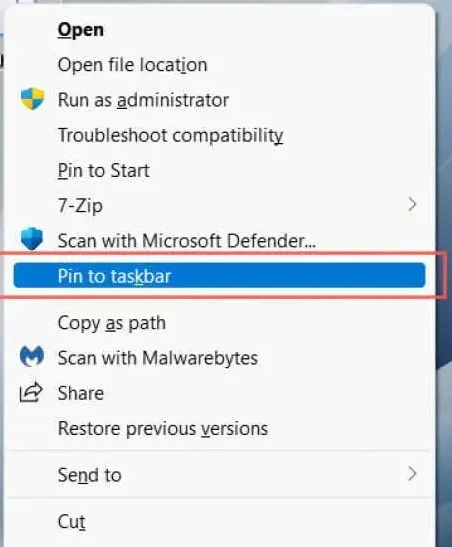
- روی میانبر جدید کلیک راست کنید و در صورت نمایش گزینه Pin to Start یا Pin to taskbar، محل موردنظر را انتخاب کنید.
اگر بیشتر با فایلها و پوشهها کار میکنید، میتوانید پوشه God Mode را به بخش Quick access در File Explorer اضافه کنید. در این حالت، فهرست تنظیمات از پنل کناری پنجرههای اکسپلورر نیز در دسترس خواهد بود.
برای اضافه کردن پوشه به Quick access، روی پوشه God Mode کلیک راست کنید و در صورت وجود، گزینه Pin to Quick access را انتخاب کنید. در برخی نسخهها یا شرایط، ممکن است لازم باشد بهجای پوشه اصلی از میانبر استفاده کنید.
در نهایت، اگر دیگر به این قابلیت نیازی ندارید، میتوانید پوشه God Mode را حذف کنید. حذف آن فقط میانبر دسترسی به فهرست تنظیمات را از بین میبرد و تنظیماتی را که قبلاً در ویندوز تغییر دادهاید، به حالت اولیه برنمیگرداند.
گیم پلنت