اگر گوشی اندرویدی شما مرتب حواستان را پرت میکند، لازم نیست برای کاهش حواسپرتی همهٔ برنامهها را حذف کنید یا گوشی را به یک دستگاه ساده و محدود تبدیل کنید. گاهی کافی است اعلانهای غیرضروری، پیشنهادهای صفحهٔ اصلی و محتوای نمایشدادهشده روی صفحهٔ قفل را مدیریت کنید تا کنترل بیشتری بر زمان استفاده از گوشی داشته باشید.
بسیاری از این قابلیتها برای راحتی کاربر طراحی شدهاند؛ اما وقتی پیشنهادها و اعلانها مدام توجه شما را جلب میکنند، ممکن است بدون برنامهریزی گوشی را باز کنید و مدت بیشتری از آن استفاده کنید. با چند تغییر ساده در تنظیمات اندروید میتوانید این مزاحمتها را کمتر کنید، بدون اینکه تماسها و پیامهای مهم را از دست بدهید.
غیرفعال کردن اعلانهای غیرضروری در اندروید
اعلانهای تخفیف فروشگاهها، یادآوری بازیها و پیشنهادهای تبلیغاتی از عواملی هستند که ممکن است بارها در طول روز توجه شما را به گوشی جلب کنند. بهتر است بهجای خاموشکردن همهٔ اعلانها، فقط برنامههایی را محدود کنید که پیامهایشان فوریت یا اهمیت چندانی ندارند.
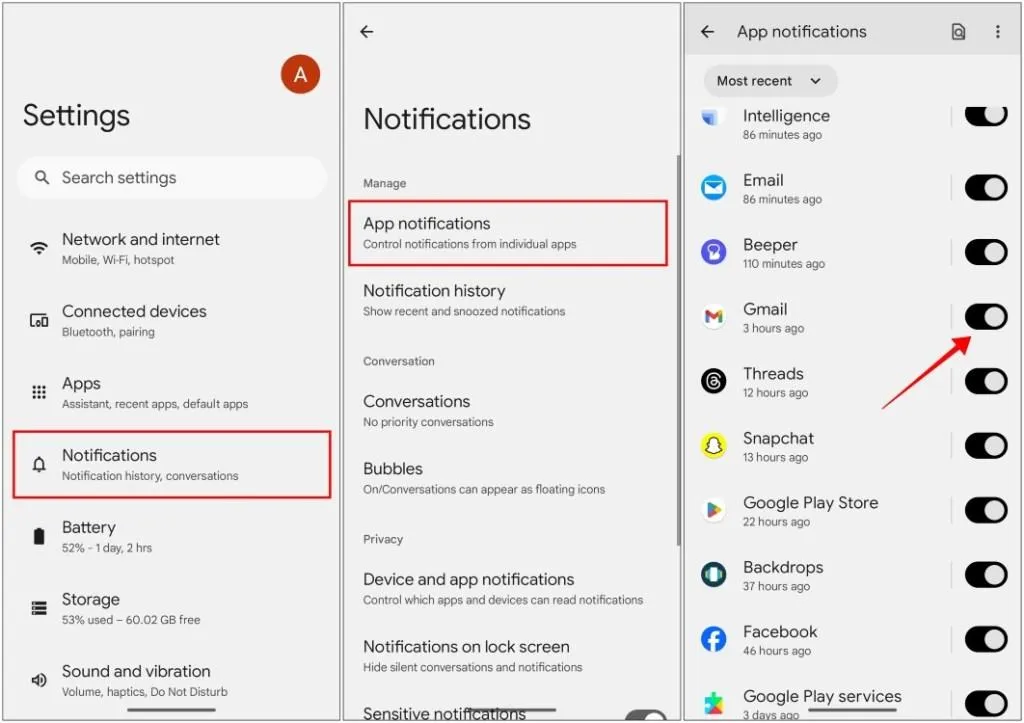
برای بررسی اعلانهای برنامهها در بسیاری از گوشیهای اندرویدی، این مسیر را دنبال کنید:
Settings > Notifications > App notifications
تنظیمات > اعلانها > اعلانهای برنامهها
در این بخش، فهرست برنامههایی را که اجازهٔ ارسال اعلان دارند مشاهده میکنید. اعلانهای برنامههای خرید، بازیها و اپهایی را که بیشتر پیامهای تبلیغاتی میفرستند خاموش کنید. در مقابل، اعلان تماسها، پیامرسانها و برنامههای بانکی موردنیازتان را روشن نگه دارید.
برخی برنامهها اجازه میدهند فقط دستهای از اعلانها را غیرفعال کنید؛ به عنوان مثال، میتوانید اعلان تبلیغات را خاموش کنید، اما هشدارهای مربوط به سفارش یا ورود امنیتی را نگه دارید. این روش از خاموشکردن کامل اعلانهای یک برنامه کاربردیتر است.
حذف پیشنهادهای صفحه اصلی و Google Discover در اندروید
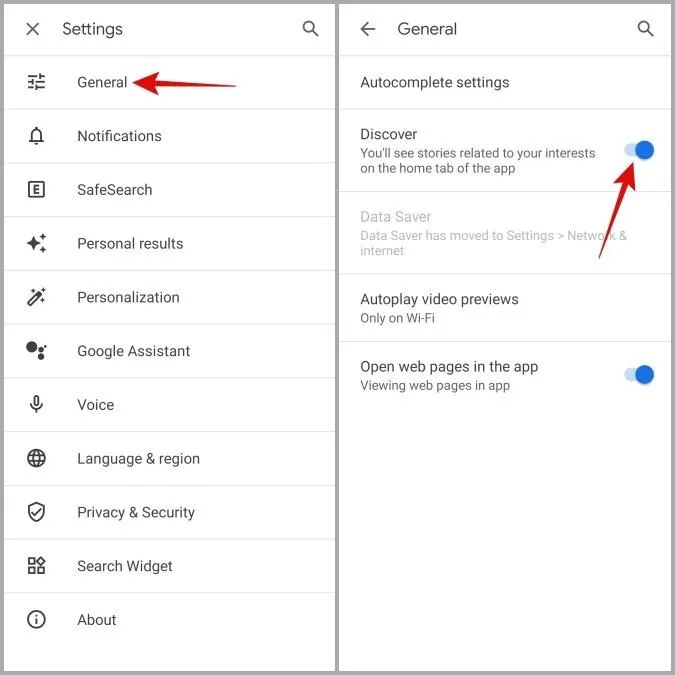
صفحهای که با کشیدن انگشت به سمت راست یا چپ از صفحهٔ اصلی باز میشود، ممکن است خبرها، مقالهها و محتوای پیشنهادی را نمایش دهد. در گوشیهای پیکسل معمولاً با Google Discover یا بخش مرتبط با برنامهٔ گوگل روبهرو میشوید؛ در برخی گوشیهای سامسونگ نیز سرویسهای محتوایی متفاوتی وجود دارند.
اگر این بخش باعث میشود بیهدف خبرها را مرور کنید، میتوانید دسترسی به آن را غیرفعال کنید یا محتوای نمایشدادهشده را محدود کنید.

خاموش کردن پنل پیشنهادها در گوشی سامسونگ
در بسیاری از مدلهای سامسونگ، انگشت خود را روی فضای خالی صفحهٔ اصلی نگه دارید تا تنظیمات آن نمایش داده شود. سپس وارد تنظیمات صفحهٔ اصلی شوید و بخش مربوط به افزودن صفحهٔ رسانهای یا پنل محتوایی را بررسی کنید. نام گزینهها با نسخهٔ One UI و مدل گوشی تفاوت دارد.
Home screen > Long press empty area > Home screen settings
صفحه اصلی > لمس طولانی فضای خالی > تنظیمات صفحه اصلی
اگر گزینهای برای نمایش پنل رسانهای یا پیشنهادهای محتوا وجود دارد، آن را خاموش کنید یا پنل دیگری را بهجای آن انتخاب کنید.
غیرفعال کردن دسترسی به Google Discover در گوشی پیکسل
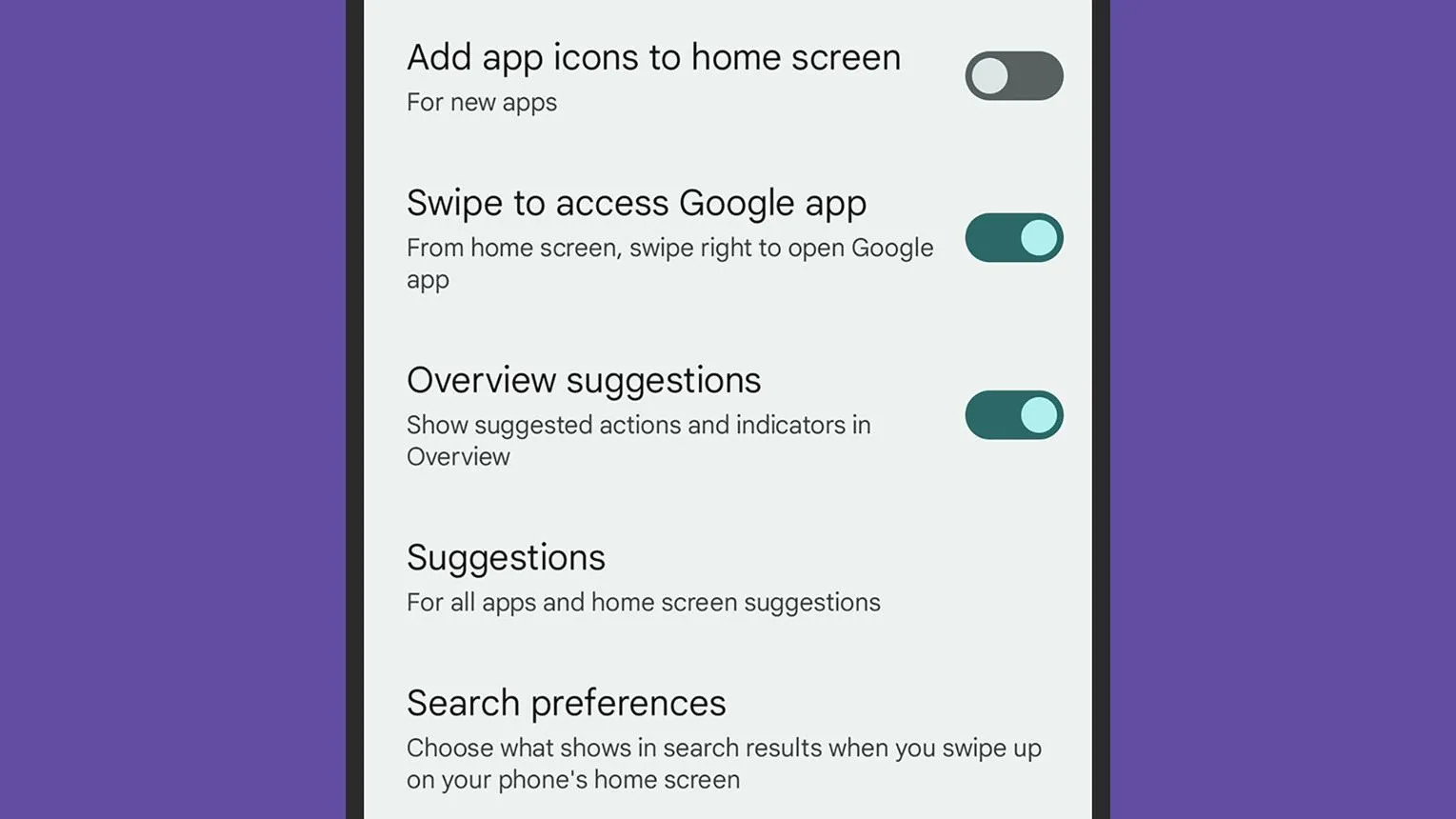
در گوشیهای پیکسل، انگشت خود را روی فضای خالی صفحهٔ اصلی نگه دارید و تنظیمات صفحهٔ اصلی را باز کنید. اگر گزینهٔ Swipe to access Google app در نسخهٔ گوشی شما وجود دارد، با خاموشکردن آن میتوانید دسترسی به پنل گوگل از طریق حرکت انگشت را غیرفعال کنید.
Home screen > Long press empty area > Home settings
صفحه اصلی > لمس طولانی فضای خالی > تنظیمات صفحه اصلی
این تغییر لزوماً همهٔ پیشنهادهای گوگل را در سایر برنامهها حذف نمیکند؛ فقط دسترسی یا نمایش بخشی از محتوای صفحهٔ اصلی را تغییر میدهد. اگر از ویجت تقویم یا یادداشت استفاده میکنید، میتوانید فضای آزادشده را به آن اختصاص دهید.
غیرفعال کردن پیشنهادهای شخصیسازیشده و تبلیغات در اندروید
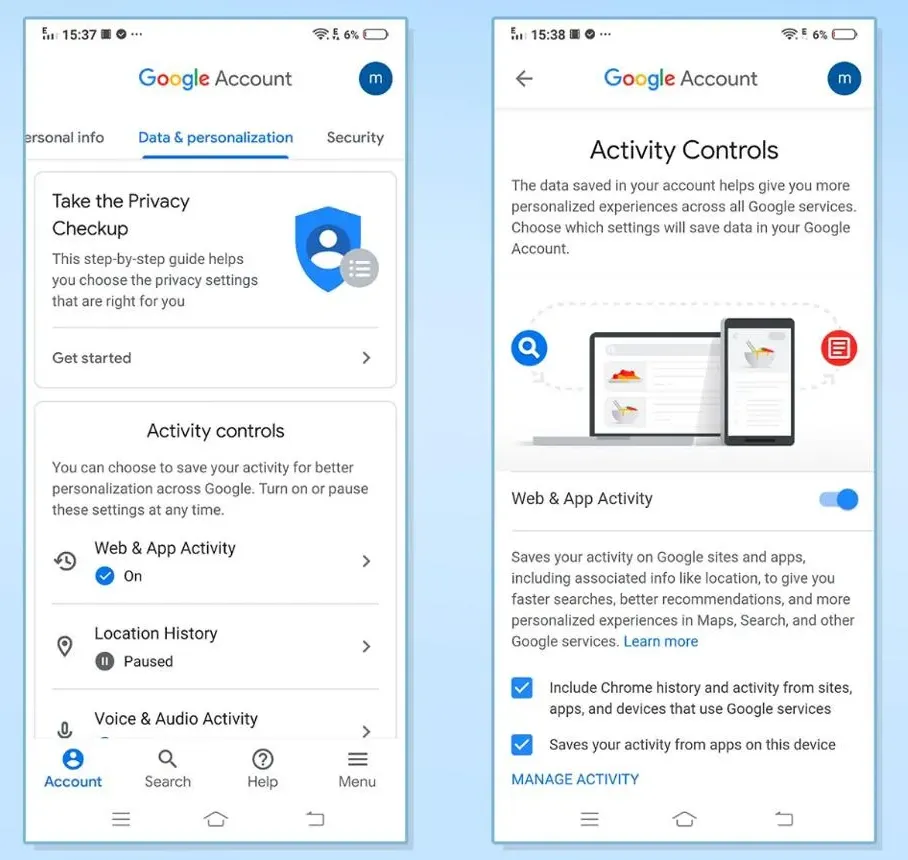
پیشنهادهای شخصیسازیشده میتوانند بر اساس فعالیت شما در برنامهها و سرویسهای مختلف نمایش داده شوند. این قابلیت گاهی پیدا کردن محتوای مرتبط را آسان میکند، اما اگر میخواهید کمتر درگیر پیشنهادهای تازه شوید، بهتر است تنظیمات مربوط به فعالیت و شخصیسازی را بررسی کنید.
در بسیاری از گوشیها، بخشی از کنترلهای فعالیت حساب گوگل از این مسیر در دسترس است:
Settings > Google > All services > Activity controls
تنظیمات > گوگل > همه سرویسها > کنترلهای فعالیت
نام و محل دقیق گزینهها ممکن است در نسخههای مختلف اندروید متفاوت باشد. در تنظیمات گوگل، موارد مرتبط با ذخیرهسازی فعالیت و شخصیسازی را بررسی کنید و فقط گزینههایی را تغییر دهید که از پیامد آنها آگاه هستید. غیرفعالکردن برخی فعالیتها ممکن است روی تاریخچه یا شخصیسازی سرویسهای گوگل هم اثر بگذارد.
در گوشیهای سامسونگ، گزینههای شخصیسازی سرویسها نیز ممکن است در تنظیمات حریم خصوصی یا حساب سامسونگ قرار داشته باشند:
Settings > Security and privacy > More privacy settings
تنظیمات > امنیت و حریم خصوصی > تنظیمات بیشتر حریم خصوصی
مسیر دقیق به مدل و نسخهٔ نرمافزار بستگی دارد. اگر گزینهٔ موردنظر را پیدا نکردید، عبارتهایی مانند Personalization یا Customization Service را در بخش جستوجوی تنظیمات وارد کنید.
خاموش کردن پیشنهاد برنامهها در صفحه اصلی و فهرست اپها
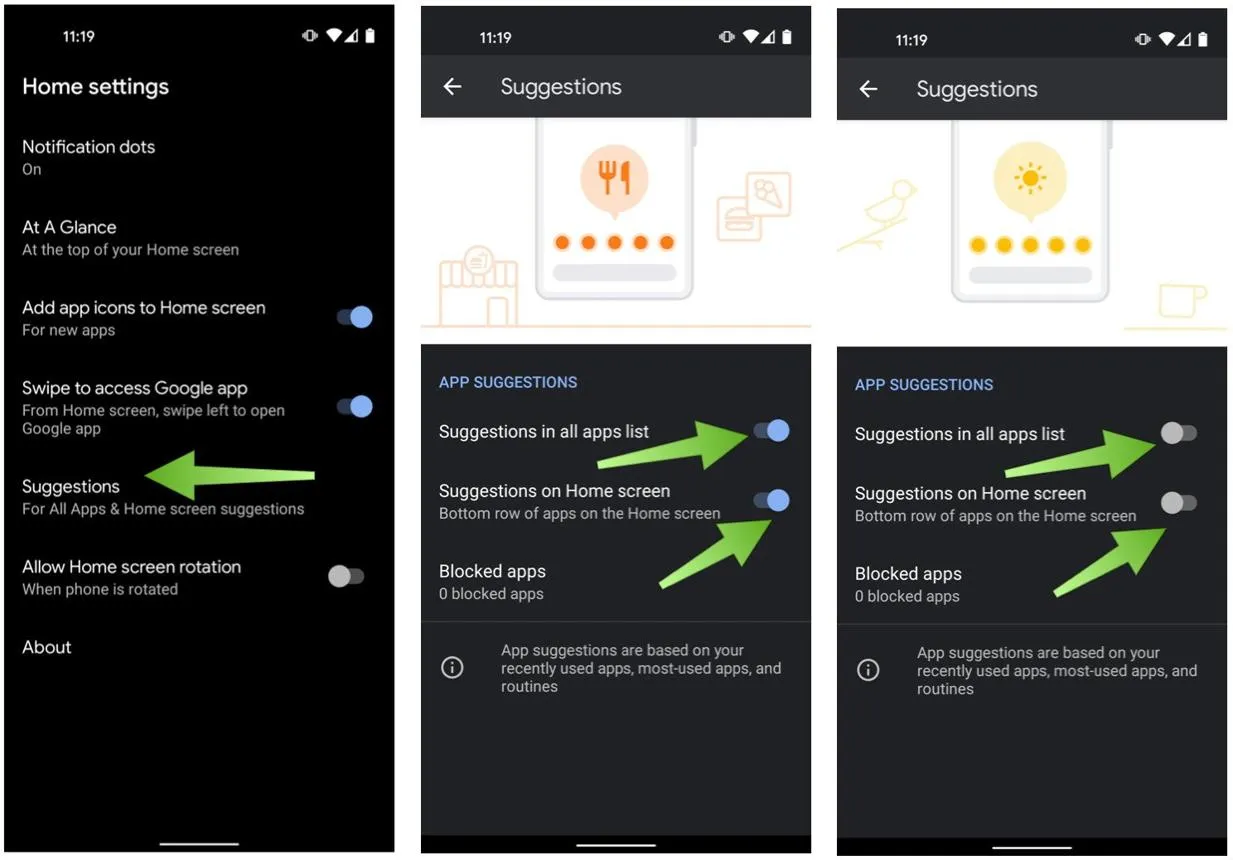
اندروید و رابطهای کاربری سازندگان گوشی ممکن است برنامههایی را که احتمال میدهند در زمان مشخصی باز کنید، در صفحهٔ اصلی، فهرست برنامهها یا بخش جستوجو پیشنهاد دهند. این قابلیت دسترسی سریع را آسان میکند، اما اگر هدف شما کاهش استفادهٔ بیبرنامه از گوشی است، خاموشکردن آن میتواند مفید باشد.
غیرفعال کردن برنامههای پیشنهادی در گوشی سامسونگ
در گوشیهای سامسونگ، صفحهٔ برنامههای اخیر را باز کنید و منوی سهنقطه را بررسی کنید. اگر گزینهٔ تنظیمات در دسترس است، وارد آن شوید و گزینهٔ نمایش برنامههای پیشنهادی را خاموش کنید. این گزینه در همهٔ نسخههای One UI یا همهٔ مدلها وجود ندارد.
Recent apps > More options > Settings > Show recommended apps
برنامههای اخیر > گزینههای بیشتر > تنظیمات > نمایش برنامههای پیشنهادی
خاموش کردن پیشنهادها در گوشی گوگل پیکسل
در گوشی پیکسل، فضای خالی صفحهٔ اصلی را لمس طولانی کنید و وارد تنظیمات صفحهٔ اصلی شوید. سپس بخش Suggestions یا پیشنهادها را بررسی کنید. بسته به نسخهٔ اندروید، ممکن است بتوانید پیشنهاد برنامهها را در صفحهٔ اصلی یا فهرست برنامهها جداگانه غیرفعال کنید.
Home screen > Long press empty area > Home settings > Suggestions
صفحه اصلی > لمس طولانی فضای خالی > تنظیمات صفحه اصلی > پیشنهادها
غیرفعالکردن این قابلیت به معنی حذف برنامهها نیست؛ فقط نحوهٔ پیشنهاد یا نمایش آنها را تغییر میدهد. همچنین ممکن است میانبرهای پیشنهادی در بخش اشتراکگذاری یا جستوجو تحت تنظیمات جداگانهای کنترل شوند.
محدود کردن اعلانهای صفحه قفل برای کاهش حواسپرتی و افزایش حریم خصوصی
صفحهٔ قفل یکی از سادهترین راههای دیدن اعلانهاست؛ اما اگر پیامها و هشدارهای زیادی روی آن ظاهر شوند، ممکن است هر بار برای بررسی یک اعلان گوشی را باز کنید و وارد برنامههای دیگر شوید. علاوه بر این، نمایش متن پیامها روی صفحهٔ قفل میتواند اطلاعات خصوصی را در معرض دید دیگران قرار دهد.
برای مدیریت اعلانهای صفحهٔ قفل در بسیاری از گوشیهای اندرویدی، مسیر زیر را بررسی کنید:
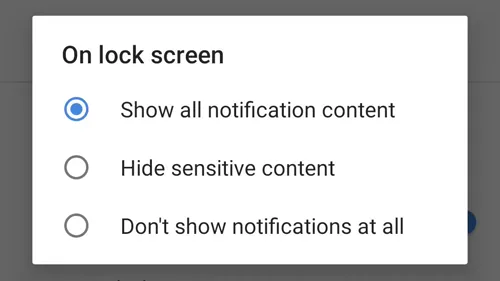
Settings > Notifications > Notifications on lock screen
تنظیمات > اعلانها > اعلانها در صفحه قفل
بسته به مدل گوشی، ممکن است بتوانید نمایش کامل اعلانها را خاموش کنید، فقط اعلانهای بیصدا را پنهان کنید یا نمایش محتوای حساس را محدود کنید. اگر میخواهید هم از پیامهای مهم مطلع شوید و هم متن آنها برای دیگران قابل مشاهده نباشد، گزینهٔ مخفیکردن محتوای حساس انتخاب مناسبی است.
در گوشیهای سامسونگ، گزینههای صفحهٔ قفل ممکن است در بخش اعلانها یا تنظیمات صفحهٔ قفل قرار داشته باشند. بهتر است نمایش اعلانها را بهطور کامل خاموش نکنید، مگر اینکه واقعاً به آنها نیاز نداشته باشید؛ محدودکردن پیشنمایش پیامها معمولاً تعادل بهتری میان حریم خصوصی و دسترسی سریع ایجاد میکند.
کاهش حواسپرتی با گوشی اندرویدی؛ یک برنامه ساده برای یک هفته
برای اینکه تغییرات قابل ارزیابی باشند، بهتر است همهٔ تنظیمات را یکباره عوض نکنید. هر روز یکی از موارد را تغییر دهید و بررسی کنید آیا تعداد دفعات بازکردن گوشی یا زمان استفادهٔ غیرضروری کاهش پیدا میکند یا نه.
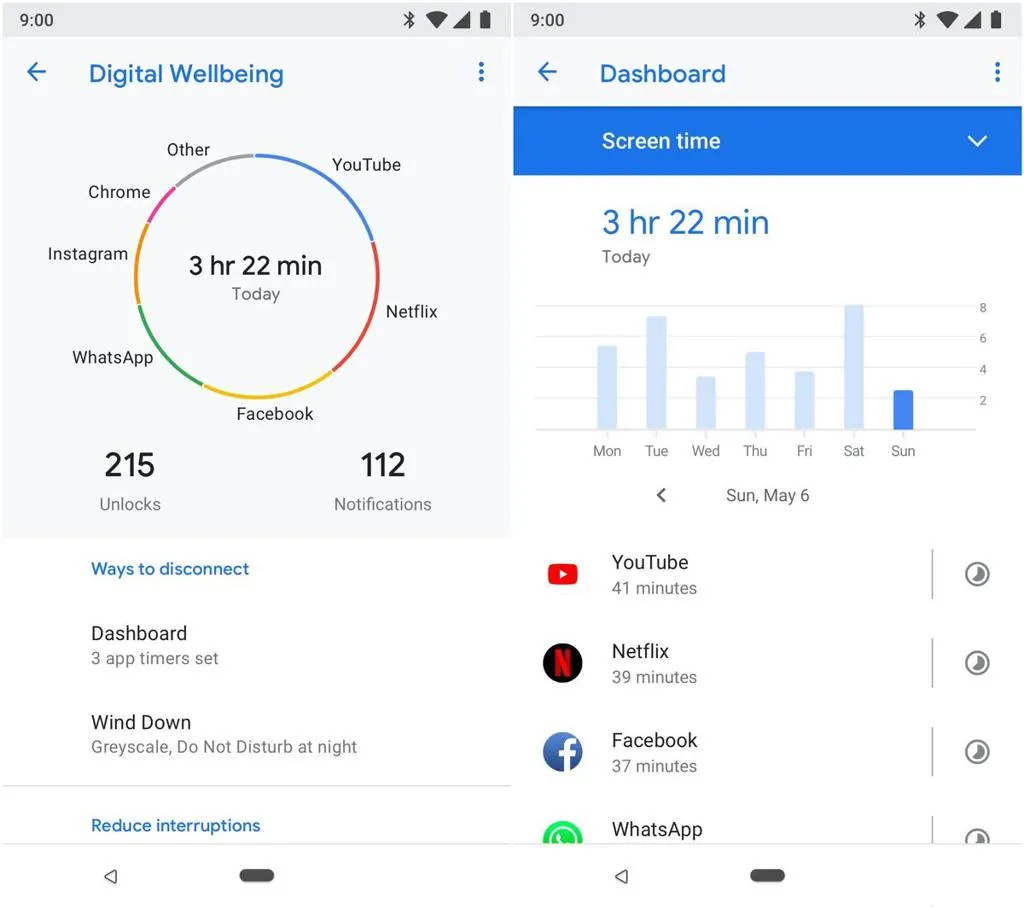
ابزار Digital Wellbeing در بسیاری از گوشیهای اندرویدی، زمان استفاده از برنامهها و تعداد دفعات بازکردن گوشی را نمایش میدهد. برای دسترسی به آن، مسیر زیر را بررسی کنید:
Settings > Digital Wellbeing & parental controls
تنظیمات > سلامت دیجیتال و کنترلهای والدین
میتوانید اعلانهای تبلیغاتی را محدود کنید، پیشنهادهای صفحهٔ اصلی را خاموش کنید و پیشنمایش اعلانهای حساس را پنهان کنید. اگر بعد از چند روز متوجه شدید اعلان مهمی را از دست دادهاید، تنظیم مربوط به همان برنامه را دوباره فعال کنید.
هدف، حذف تمام قابلیتهای هوشمند گوشی نیست؛ بلکه تنظیم اندروید به شکلی است که شما تصمیم بگیرید چه زمانی سراغ گوشی بروید، نه اینکه هر اعلان یا پیشنهاد شما را به بازکردن آن ترغیب کند.
گیم پلنت